Rapoarte statistice și fiscale
Pe lângă situațiile financiare, companiile din Republica Moldova depun periodic formulare standardizate: declarații la Serviciul Fiscal de Stat, formulare statistice la Biroul Național de Statistică și, pentru rezidenții Parcului IT, rapoarte specifice. Platforma le generează din datele contabile și salariale pe care le ai deja înregistrate.
Unde găsești: Meniu lateral → Rapoarte → tabul Rapoarte
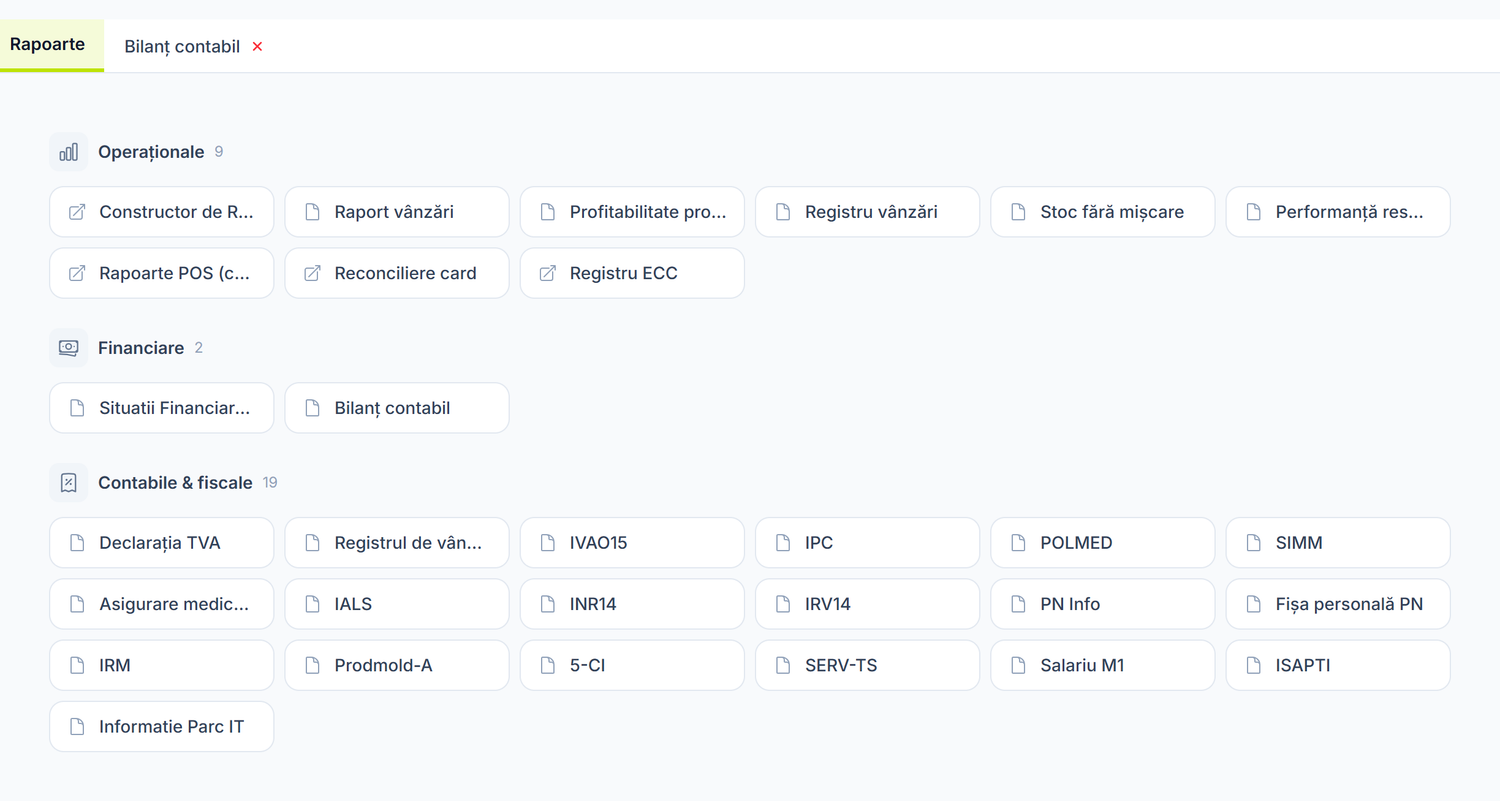
Tabul Rapoarte este catalogul: fiecare formular are cardul lui. Cardurile sunt grupate pe trei familii — Operaționale, cele de zi cu zi din vânzări și stocuri; Financiare, situațiile și bilanțul; Contabile & fiscale, declarațiile pe care le depui. Cifra de lângă fiecare grup îți spune câte sunt.
Un clic pe un card deschide raportul într-un tab propriu, lângă catalog — poți ține mai multe deschise deodată și comuta între ele. Fac excepție cardurile marcate cu o săgeată oblică: acelea te scot din ecranul Rapoarte, în alt ecran al platformei.
Taburile formularelor nu sunt acolo de la început. Bara de sus arată doar tabul Rapoarte până apeși primul card; de atunci fiecare formular deschis își ține tabul până îl închizi cu ×. Trimiterile de mai jos, de tipul „Rapoarte → tabul Declarația TVA", descriu tabul după ce l-ai deschis din catalog.
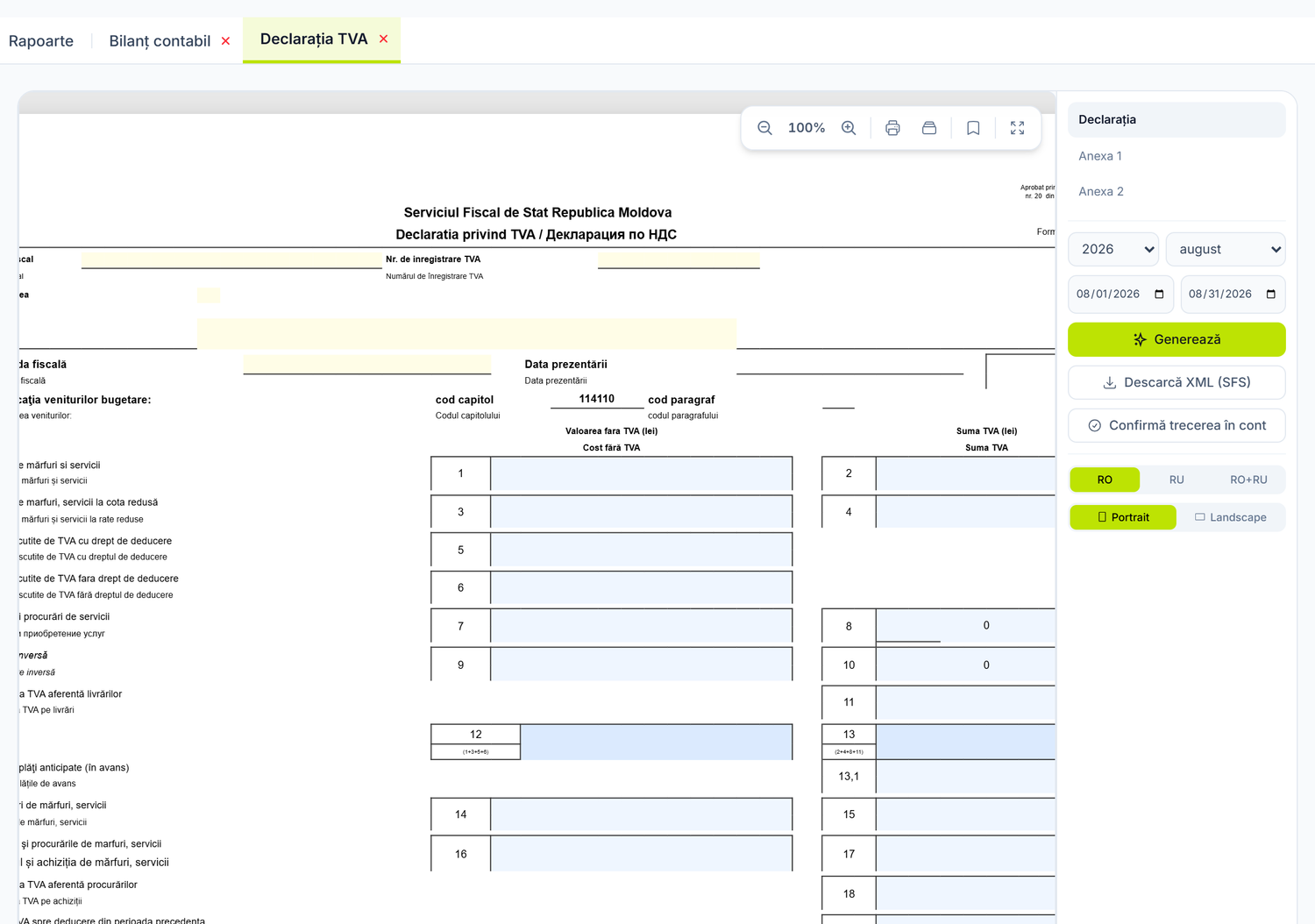
Declarația TVA e cea mai des folosită din grupul fiscal:
Ce găsești în catalog
Operaționale
| Card | Ce face |
|---|---|
| Constructor de Rapoarte | Deschide constructorul pivot — vânzări și mișcări de stoc |
| Raport vânzări | Vânzările pe perioadă, cu grupări |
| Profitabilitate produse | Marja pe fiecare poziție |
| Registru vânzări | Lista documentelor de vânzare |
| Stoc fără mișcare | Pozițiile care nu s-au mișcat din stoc |
| Performanță responsabil | Vânzările grupate pe responsabil |
| Rapoarte POS (casa de marcat) | Deschide rapoartele casei de marcat |
| Reconciliere card | Deschide raportul de anulări și rambursări pe card |
| Registru ECC | Deschide registrul echipamentului de casă și de control |
Financiare
Situații financiare simplificate și Bilanț contabil — descrise în Situații financiare.
Contabile și fiscale
| Card | Ce este |
|---|---|
| Declarația TVA | Declarația privind TVA, cu Anexa 1 și Anexa 2 |
| Registrul de vânzări și procurări | Registrul livrărilor și al procurărilor, pe facturi fiscale |
| IVAO15 | Declarația privind impozitul pe venitul din activitatea operațională (regimul IVAO) |
| IPC | Darea de seamă privind reținerea impozitului pe venit și a contribuțiilor |
| UNIF25 | Declarația unificată, anuală, a întreprinzătorilor individuali și gospodăriilor țărănești (de fermier) cu cel mult 5 salariați, neînregistrați ca plătitori de TVA — ține loc de declarațiile separate . Nouă pagini, câte una pe tabelul formularului |
| VEN12 | Declarația anuală cu privire la impozitul pe venit a persoanelor juridice care nu aplică IVAO și a întreprinzătorilor care nu intră sub UNIF25 (de pildă, plătitori de TVA sau cu peste 5 salariați) . Declarația și anexele 1D–10D, pe șase pagini; rândurile calculate se refac la fiecare casetă pe care o modifici |
| IRV14 | Darea de seamă privind venitul achitat și impozitul pe venit reținut din el, pe coduri de sursă de venit |
| IALS | Nota de informare privind salariul și celelalte plăți către angajați, cu venitul anual pe fiecare persoană fizică |
| INR14 | Nota de informare privind impozitul reținut din plățile către nerezidenți |
| PN Info | Informația pe coduri de sursă de venit, cu impozitul reținut |
| Fișa personală PN | Fișa personală a angajatului: venituri, scutiri lunare, impozit reținut |
| Asigurare medicală | Declarația de asigurare medicală |
| POLMED, SIMM, IRM | Formulare tipizate, de completat în ecran |
| Prodmold-A | Cercetare statistică anuală a produselor industriale, două pagini |
| 5-CI | Cercetare statistică trimestrială: stocuri (pagina 1) și venituri, costuri și cheltuieli operaționale (pagina 2) |
| SERV-TS | Indicatorii pe termen scurt în comerț și servicii, lunar |
| Salariu M1 | Statistica muncii, trimestrial |
| ISAPTI | Nota de informare privind plățile salariale ale rezidentului Parcului IT către angajați |
| Informație Parc IT | Tipar pe angajat pentru Parcul IT |
Cum generezi un formular — pas cu pas
1. Verifică datele sursă
- Documentele din perioadă sunt Contabilizate, nu în Ciornă
- Calculul salariului este finalizat, pentru declarațiile salariale
- Facturile fiscale sunt înregistrate, pentru Declarația TVA
- Balanța de verificare afișează Echilibrat
2. Deschide formularul
Meniu lateral → Rapoarte → tabul Rapoarte, apoi cardul formularului. Din acel moment formularul are tab propriu în bara de sus, până îl închizi cu ×.
3. Alege perioada
În panoul din dreapta alegi anul. Declarațiile lunare, cum e Declarația TVA, au și listă de luni. Datele exacte de început și sfârșit rămân editabile dedesubt.
4. Generează
Apasă Generează. Formularul se completează din datele tale. Rămâi pe pagina pe care o priveai.
5. Verifică și ajustează
- Parcurge fiecare pagină din lista de sus a panoului
- Completează manual celulele editabile. Nu sunt doar antete: la unele formulare rămân goi și indicatori de fond, până la impozitul de plată. Lista pe formulare e mai jos, la „Ce rămâne gol la formularele cu completare automată"
- Comută limba: RO, RU sau RO+RU. A treia poziție tipărește ambele limbi pe același formular — forma în care se depun de obicei formularele oficiale
- Alege orientarea: butoanele scriu Portrait (pe înălțime) și Landscape (pe lățime), netraduse
- Mărește sau micșorează între 50% și 200% din − și +, în bara plutitoare din colțul din dreapta sus al foii
6. Tipărește sau descarcă fișierul pentru SFS
Uneltele de tipar stau în aceeași bară plutitoare, toate ca iconițe cu indiciu în engleză: o imprimantă („Print") tipărește pagina curentă, a doua imprimantă („Print All") le tipărește pe toate deodată — apare doar la formularele cu mai multe pagini — iar un semn de carte („Save") păstrează versiunea. Din fereastra de imprimare a browserului salvezi PDF-ul.
Descarcă XML (SFS), din panoul din dreapta, produce fișierul electronic pentru depunerea la SFS.
Nu toate formularele au fișier XML. Butonul apare doar la formularele care au corespondent electronic validat: Declarația TVA, IPC, IVAO15, IALS, INR14, IRV14, ISAPTI, SERV-TS și 5-CI. La celelalte rămâi pe varianta tipărită.
Fișierul XML se validează înainte de descărcare. Serverul construiește declarația strict din valorile de pe formular și o verifică față de schema oficială. Dacă o casetă obligatorie e goală sau are format greșit, descărcarea se oprește și primești lista de erori. Completează-le în formular și încearcă din nou.
Declarația TVA
Unde găsești: Meniu lateral → Rapoarte → tabul Declarația TVA
Are trei pagini: Declarația, Anexa 1 și Anexa 2. Perioada fiscală este luna calendaristică, de aceea panoul îți cere anul și luna.
De unde vin cifrele
Declarația nu se completează din rulajele conturilor contabile, ci din registrul TVA — evidența fiscală scrisă odată cu nota contabilă, pentru fiecare document.
Motivul e practic, și are trei părți. Contul 534.4 (Datorii privind TVA) are o singură dimensiune analitică, deci din el nu poți scoate defalcarea pe cote. Nota contabilă nu poartă numărul facturii fiscale, cerut în Anexa 1 și Anexa 2. Iar regimurile speciale — taxare inversă, import de servicii, avansuri — nu au unde încăpea într-o notă. Taxarea inversă, de exemplu, produce o notă cu sold net zero, dar două casete obligatorii în declarație.
Fișele de cont servesc la verificare, nu la completare. Poți compara declarația cu fișele conturilor de TVA ca să prinzi documente uitate în Ciornă. Dar dacă cifrele diferă, nu presupune automat că declarația greșește — cele două se ridică din surse diferite, iar registrul fiscal duce informația pe care nota nu o are.
În declarație intră doar documentele Contabilizate. Facturile intrate prin e-Factura ajung în registru după ce le contabilizezi, ca orice altă factură de la furnizor.
Trecerea în cont dintr-o lună în alta
Butonul Confirmă trecerea în cont salvează suma din caseta 23 a declarației generate — „Suma TVA spre deducere în perioada ulterioară". Declarația lunii următoare o preia în caseta 19 — „Suma TVA spre deducere din perioada precedentă".
Fereastra de confirmare folosește altă numerotare. Ea vorbește de „rîndul 18" și „rîndul 14" — numerele rândurilor din fișierul electronic, nu casetele tipărite pe formular. Rîndul 18 e caseta 23, iar rîndul 14 e caseta 19. Sumele sunt aceleași.
Suma nu pleacă din browser: o recalculează serverul pentru perioada trimisă și ți-o întoarce, ca să vezi exact ce s-a înregistrat. Confirmarea o faci la depunere, nu de fiecare dată când regenerezi declarația.
Registrul de vânzări și procurări
Unde găsești: Meniu lateral → Rapoarte → tabul Registrul de vânzări și procurări
Butoanele Vânzări și Procurări comută între cele două registre. Cuvântul „livrări" apare abia pe tipăritură, în titlul „Registrul de evidență a livrărilor".
Deasupra listei ai perioada, filtrul pe partener și două bife care schimbă direct ce se numără:
| Comutator | Ce se schimbă când îl activezi | Dacă îl lași închis |
|---|---|---|
| Arată și rândurile excluse din declarație | Apar și rândurile marcate „exclus" — cele care nu intră în nicio casetă a declarației | Vezi doar ce se declară |
| Arată și rândurile de pe note necontabilizate | Apar și rândurile venite din note rămase Ciornă, marcate „necontabilizat" | Vezi doar documentele contabilizate, ca în declarație |
A doua bifă e singura cale de a vedea în registru documente necontabilizate. Cât timp e închisă, registrul arată exact ce ajunge în declarație.
Cele trei vederi de sinteză
Panoul de deasupra listei comută între trei moduri de verificare:
- Casetele declarației TVA12 — fiecare casetă a formularului, cu baza, TVA-ul și câte rânduri o compun. Un clic pe o casetă filtrează lista de dedesubt doar pe rândurile ei, iar sub tabel apare „Lista de mai jos arată doar rândurile casetei selectate", cu legătura Resetează filtrele care îl scoate. E vederea de la care pornești când o casetă din declarație nu-ți convine
- Pe tip de document — aceleași sume, grupate pe felul documentului
- Pe cotă — grupate pe cota de TVA
Tipar și export
Butonul Tipărește, din capul ecranului, scoate registrul în forma tipărită: cu antetul firmei, titlul oficial și locurile de semnătură pentru conducător și contabil-șef. Pe ecran nu le vezi — apar doar la tipar, iar lista se tipărește întreagă, nu doar pagina curentă.
Butonul Export de deasupra tabelului descarcă rândurile în format XLSX, cu coloanele pe care le ai afișate.
Când lista e plafonată, primești un avertisment galben deasupra ei. Totalurile și cifrele casetelor rămân complete; ca să vezi toate rândurile, restrânge perioada sau filtrele.
Declarațiile salariale
Unde găsești: Meniu lateral → Rapoarte → tabul IPC
IPC este darea de seamă privind impozitul pe venit reținut la sursă și contribuțiile. Formularele conexe au taburi proprii: IRV14 (pe coduri de sursă de venit), IALS (venitul anual pe fiecare persoană fizică), INR14 (plăți către nerezidenți), PN Info și Fișa personală PN.
Cifrele se ridică din calculul salariului și din evidența reținerilor la sursă.
Cotele nu se configurează din contul tău. Ele stau în nomenclatorul platformei, întreținut central de administrator, tocmai ca o modificare accidentală să nu strice declarațiile. Le vezi aplicate pe fișa calculului de salariu — de acolo verifici ce cotă a intrat în declarație, nu din acest ghid.
Calculul salariului trebuie finalizat înainte. Dacă nu ai calculat și contabilizat salariul pentru luna respectivă, declarația iese goală sau incompletă. Verifică întâi Calcul salariu.
Formulare care se completează în ecran
POLMED, SIMM și IRM se deschid ca formulare tipizate, fără completare automată din contabilitate. Le completezi direct în ecran, apoi le tipărești. Le regăsești în același catalog, la grupul Contabile & fiscale.
Ce rămâne gol la formularele cu completare automată
Un formular generat nu înseamnă un formular complet. Pe lângă antete — inspectoratul fiscal, data prezentării, codul localității — rămân goale și indicatori de fond, pentru care platforma nu are sursă:
| Formular | Ce rămâne în sarcina ta |
|---|---|
| IVAO15 | Cota IVAO și, prin ea, tot lanțul de calcul al impozitului de plată |
| Asigurare medicală | Partea angajatorului, baza de calcul a angajatului și cotele de asigurare |
| IPC | Tabelul CNAS și blocul de dividende pe mai mulți ani |
| Fișa personală PN | Datele de angajare și de concediere, plus scutirile defalcate pe luni |
| Salariu M1 | Toată matricea de timp de lucru, efectivul și fondul de salarizare |
| Prodmold-A | Defalcarea pe destinații (piața internă și piața externă) și matricea pe produse |
| 5-CI, pagina 2 | Casetele care cer defalcări analitice ale veniturilor și costurilor |
Parcurge fiecare casetă goală înainte de depunere. O casetă rămasă goală în formularul depus e răspunderea ta, nu a platformei.
Formulare statistice
Unde găsești: Meniu lateral → Rapoarte → tabul Prodmold-A
Formularele statistice sunt Prodmold-A (anual), 5-CI (trimestrial), SERV-TS (lunar) și Salariu M1 (trimestrial).
De unde își iau cifrele:
- 5-CI, pagina 1 — soldurile conturilor de stocuri din clasa 2, la începutul și la sfârșitul trimestrului
- 5-CI, pagina 2 — veniturile, costurile și cheltuielile operaționale. Casetele care cer defalcări analitice rămân goale și se completează manual
- SERV-TS — rulajul creditor al contului
611pentru luna raportată, fără TVA și accize: cifra de afaceri totală, din activitatea principală și din cele secundare - Prodmold-A, pagina 1 — doar totalul cifrei de afaceri din anul de raport, adică rulajul creditor al contului
611. Defalcarea „din care: pe destinaţii" — piaţa internă și piaţa externă — rămâne goală și editabilă: ea cere repartizarea vânzărilor pe piața internă și la export, pe care contabilitatea sintetică nu o poartă - Prodmold-A, pagina 2 — matricea pe produse industriale se deschide goală. O completezi tu
- Salariu M1 — antetul organizației și codul CAEM; indicatorii de timp de lucru și fondul de salarizare se completează manual
„Pe destinaţii" nu înseamnă „pe rezidenți". Cele două casete din Prodmold-A cer unde a ajuns marfa, nu cine e cumpărătorul. O vânzare de 40.000 lei către o firmă nerezidentă, livrată la Chișinău, intră la piaţa internă. Un export de 40.000 lei către filiala din România a unei firme moldovenești intră la piaţa externă. Scrie cifrele în mii lei, fără TVA şi accize, iar coloanele „Anul precedent", barate cu x pe formular, lasă-le necompletate.
Cifra e scrisă în lei, nu în mii de lei. Formularul cere mii lei și o spune în capul tabelului, dar platforma completează cele două casete cu suma brută. La o cifră de afaceri de 850.000 lei, caseta ar trebui să arate 850 și arată 850000. Împarte tu la 1000, în formular, înainte de tipărire și înainte de a descărca fișierul XML. Prodmold-A și 5-CI convertesc corect.
Coloana „Luna precedentă" se completează de fiecare dată, deși formularul spune verbatim: „Pentru luna precedentă datele se completează numai în cazul raportării eronate, rectificărilor în contabilitate efectuate după data raportării." La o raportare obișnuită, golește coloana. Lăsată completată, BNS o citește ca rectificare a lunii precedente.
Formularele statistice se depun în mii lei. Verifică unitatea de măsură din capul tabelului înainte să scrii cifra.
Rapoarte pentru Parcul IT
Unde găsești: Meniu lateral → Rapoarte → tabul ISAPTI
ISAPTI este nota de informare privind plățile salariale ale rezidentului parcului către angajați, forma ISAPTI 17, cu venitul anual pe fiecare angajat. Informație Parc IT este tiparul pe angajat, construit din aceleași date.
Platforma nu are un indicator „rezident al Parcului IT" pe organizație. Ambele formulare prezintă venitul real al tuturor angajaților pe care îi returnează evidența de salarizare; ce intră în raport rămâne decizia ta.
Termenele de depunere
Termenele diferă pe formulare și pe categorii de contribuabili și se schimbă. Nu le ține minte din acest ghid.
Unde găsești: Meniu lateral → Calendar fiscal
Ecranul aduce termenele direct de pe sfs.md, pe luni, și îți arată ce ai de depus în perioada curentă.
Legătura cu alte ecrane
De unde vin datele:
- Registrul TVA → Declarația TVA și registrul de vânzări și procurări
- Balanța de verificare → formularele statistice care se sprijină pe solduri și rulaje
- Calcul salariu → IPC și anexele lui, Asigurare medicală, ISAPTI
- Facturi furnizori și Documente de vânzare → registrul TVA, prin contabilizare
Ce urmează:
Formularele generate se depun pe portalurile statului. Platforma îți dă documentul tipărit sau fișierul XML; depunerea o faci tu.
Greșeli frecvente
-
Facturi necontabilizate la generarea Declarației TVA — o factură rămasă în Ciornă nu ajunge în registrul TVA, deci nici în declarație. Contabilizează tot înainte de generare.
-
Calculul salariului nefinalizat la generarea IPC — declarația iese goală. Finalizează întâi calculul salariului.
-
Perioadă greșită — la Declarația TVA se aleg anul și luna; e ușor să lași luna precedentă selectată. Verifică perioada afișată în antetul formularului înainte să descarci fișierul.
-
Confirmi trecerea în cont de mai multe ori — confirmarea se face o dată, la depunere. Dacă regenerezi declarația și confirmi din nou, suprascrii înregistrarea cu cifra recalculată.
-
Nu verifici cifrele — te bazezi exclusiv pe completarea automată. Compară întotdeauna cu balanța și cu fișele de cont înainte de depunere.
Depanare
Declarația TVA arată cifre neașteptate
- Verifică dacă toate facturile din perioadă sunt Contabilizate — registrul TVA se scrie odată cu nota
- Verifică cotele de pe liniile documentelor; regimul fiscal și cota sunt două lucruri diferite, iar declarația le tratează separat
- Verifică dacă ai documente cu dată în altă lună
Descărcarea XML se oprește cu erori
Sunt erorile de schemă returnate de server. Fiecare arată caseta care nu trece validarea. Completează-o în formular, apoi apasă din nou Descarcă XML (SFS).
Declarațiile salariale ies goale sau incomplete
- Verifică dacă calculul salariului pentru perioada respectivă e finalizat și contabilizat
- Verifică dacă ai angajați activi în acea perioadă
- Verifică dacă documentele de salariu sunt Contabilizate, nu în Ciornă
Formularul nu se generează
Uită-te la mesajul de eroare. Cel mai des, șablonul formularului nu e disponibil sau perioada trimisă e goală. Reia cu anul din lista de sus a panoului.
Formularul se deschide gol și rămâne gol după Generează
POLMED, SIMM și IRM nu au completare automată. Se completează în ecran.
Întrebări frecvente
De unde știu ce formulare trebuie să depun?
Obligațiile depind de mărimea companiei, de domeniul de activitate și de regimul fiscal. Ecranul Calendar fiscal îți arată termenele aduse de pe sfs.md pentru luna curentă. Pentru încadrarea proprie, consultă-te cu contabilul sau cu SFS.
Pot modifica manual cifrele din formular?
Da, în celulele editabile. Ce modifici rămâne în formular și în fișierul XML descărcat, dar nu se întoarce în contabilitate. Restul cifrelor se recalculează la fiecare Generează.
Formularele respectă formatul oficial?
Șabloanele sunt livrate de platformă și se actualizează odată cu ea — nu ai nimic de descărcat sau de instalat. Fișierul XML se validează față de schema oficială înainte de a-ți fi dat.
Pot genera formulare pentru perioade anterioare?
Da. Alege orice perioadă pentru care ai date contabile. Util când trebuie să redepui un formular corectat.
Care este diferența dintre IPC, IRV14 și IALS?
IPC este darea de seamă propriu-zisă, cu impozitul reținut și contribuțiile lunii. IRV14 defalcă sumele pe coduri de sursă de venit. IALS este nota de informare care dă venitul anual pe fiecare persoană fizică în parte.
Declarația TVA include facturile din e-Factura?
Da, după ce le contabilizezi. Contabilizarea scrie în același timp nota contabilă și rândul din registrul TVA, cu numărul facturii fiscale, baza impozabilă și TVA-ul.
Ce fac dacă am depus un formular cu erori?
Corectezi datele în platformă — contabilizezi documentele lipsă sau înregistrezi documente de corecție cu valori negative — regenerezi formularul și îl redepui ca declarație corectată.
Pot genera formularul în limba rusă?
Da. Comutatorul de limbă din panoul din dreapta are trei poziții: RO, RU și RO+RU. Ultima tipărește ambele limbi pe același formular. Cifrele rămân aceleași.
Ce cote se folosesc la declarațiile salariale?
Cele din nomenclatorul platformei, întreținut central de administrator. Se aplică automat la calculul salariului și, prin el, la declarații. Ca să vezi ce cotă a intrat efectiv, deschide Calcul salariu pentru luna respectivă.
Unde depun formularele generate?
Pe portalurile Serviciului Fiscal de Stat și ale Biroului Național de Statistică. Platforma îți dă formularul tipărit sau fișierul XML; depunerea rămâne în sarcina ta.
Pagini conexe
- Situații financiare — bilanțul contabil și profitul
- Balanța de verificare — verificarea datelor înainte de orice depunere
- Fișa de cont — controlul mișcărilor pe conturile de TVA și de salarii
- Calcul salariu — datele care alimentează declarațiile salariale
- Raport IRM — formularul IRM din zona de salarizare
- E-Factura — facturile electronice care intră în registrul TVA
- Calendar fiscal — termenele de depunere