Статистическая и налоговая отчётность
Кроме финансовой отчётности, компании Республики Молдова периодически сдают стандартные формы: декларации в Государственную налоговую службу, статистические формы в Национальное бюро статистики и, для резидентов ИТ-парка, специальные отчёты. Платформа формирует их из учётных и зарплатных данных, которые у вас уже записаны.
Где найти: Боковое меню → Отчёты → вкладка Отчёты
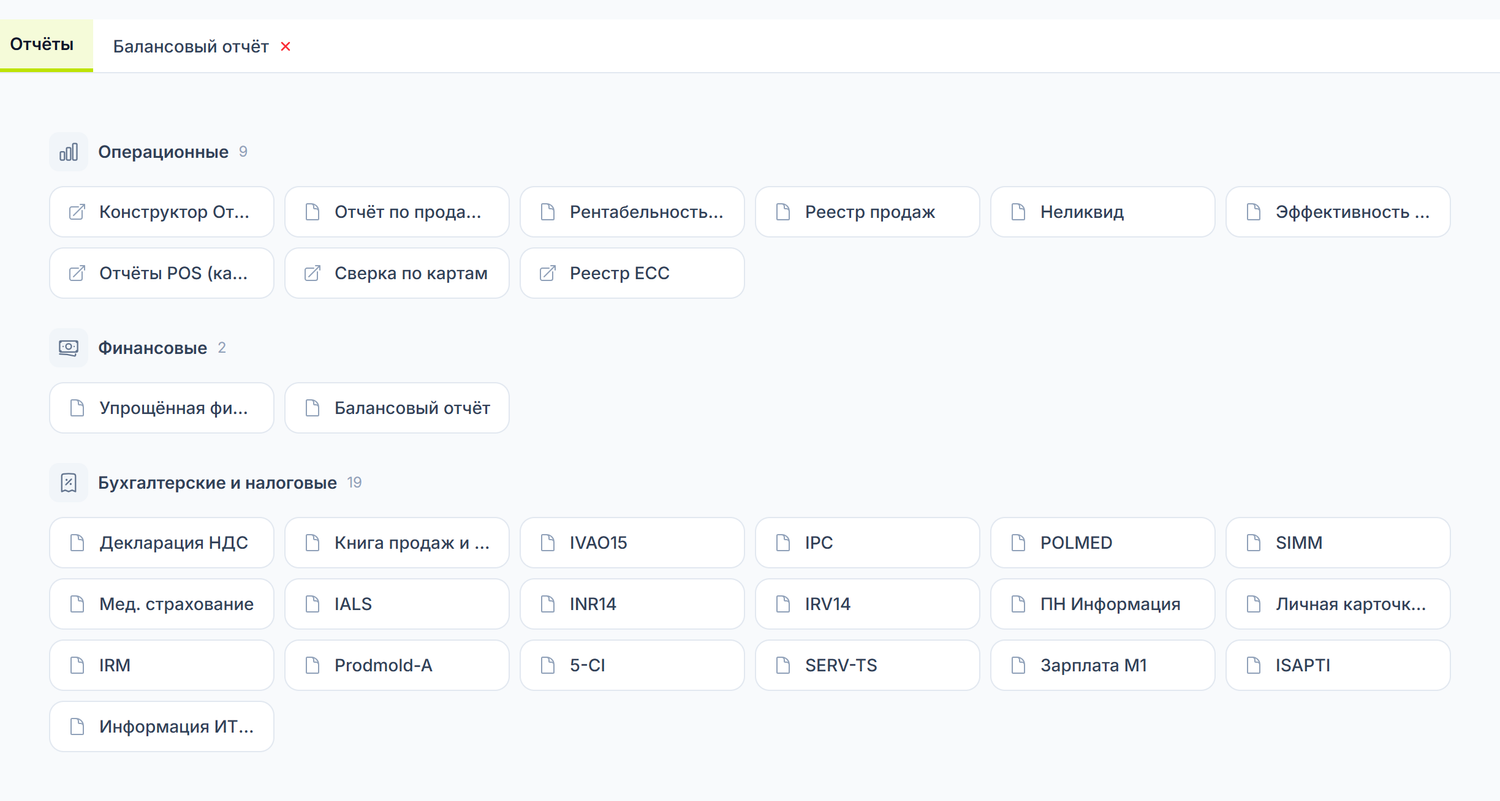
Вкладка Отчёты — это каталог: у каждой формы своя карточка. Карточки собраны в три семейства: Операционные — ежедневные, из продаж и склада; Финансовые — отчётность и баланс; Бухгалтерские и налоговые — декларации, которые вы сдаёте. Цифра рядом с каждой группой говорит, сколько их.
Клик по карточке открывает отчёт в собственной вкладке рядом с каталогом — можно держать несколько открытыми и переключаться между ними. Исключение — карточки с косой стрелкой: они уводят вас с экрана Отчёты на другой экран платформы.
Вкладок форм изначально нет. Верхняя строка показывает только вкладку Отчёты, пока вы не нажмёте первую карточку; дальше каждая открытая форма держит свою вкладку, пока вы не закроете её крестиком. Ссылки ниже вида «Отчёты → вкладка Декларация НДС» описывают вкладку после того, как вы открыли её из каталога.
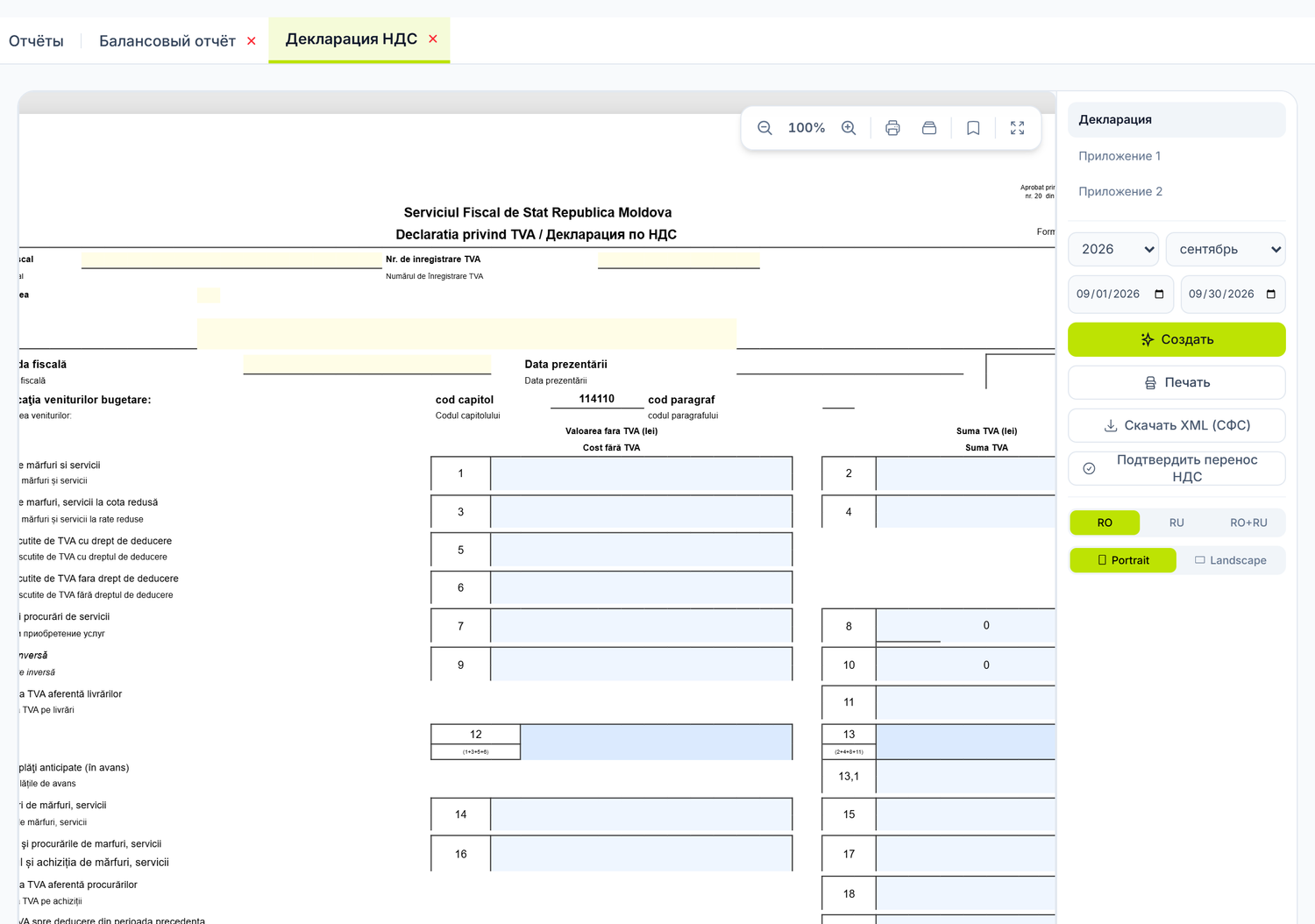
Декларация НДС — самая востребованная из налоговой группы:
Что есть в каталоге
Операционные
| Карточка | Что делает |
|---|---|
| Конструктор Отчётов | Открывает сводный конструктор — продажи и движения товара |
| Отчёт по продажам | Продажи за период, с группировками |
| Рентабельность товаров | Маржа по каждой позиции |
| Реестр продаж | Список документов продажи |
| Неликвид | Позиции, которые не двигались со склада |
| Эффективность ответственного | Продажи в разрезе ответственных |
| Отчёты POS (касса) | Открывает отчёты кассового аппарата |
| Сверка по картам | Открывает отчёт по отменам и возвратам по картам |
| Реестр ECC | Открывает реестр кассового и контрольного оборудования |
Финансовые
Упрощённая финансовая отчётность и Балансовый отчёт — описаны в разделе Финансовая отчётность.
Бухгалтерские и налоговые
| Карточка | Что это |
|---|---|
| Декларация НДС | Декларация по НДС, с Приложением 1 и Приложением 2 |
| Книга продаж и покупок | Реестр поставок и приобретений, по налоговым накладным |
| IVAO15 | Декларация по подоходному налогу с операционной деятельности (режим IVAO) |
| IPC | Отчёт об удержанном подоходном налоге и взносах |
| UNIF25 | Единая годовая декларация индивидуальных предпринимателей и крестьянских (фермерских) хозяйств с числом работников не более 5, не зарегистрированных плательщиками НДС, — заменяет отдельные декларации . Девять страниц — по одной на каждую таблицу формы |
| VEN12 | Годовая декларация по подоходному налогу юридических лиц, не применяющих IVAO, и предпринимателей, не подпадающих под UNIF25 (например, плательщиков НДС или с числом работников больше 5) . Декларация и приложения 1D–10D на шести страницах; расчётные строки пересчитываются при каждой изменённой графе |
| IRV14 | Отчёт о выплаченном доходе и удержанном с него подоходном налоге, по кодам источника дохода |
| IALS | Информационная записка о зарплате и прочих выплатах работникам, с годовым доходом по каждому физическому лицу |
| INR14 | Информационная записка об удержанном налоге с выплат нерезидентам |
| ПН Информация | Сведения по кодам источника дохода, с удержанным налогом |
| Личная карточка ПН | Личная карточка работника: доходы, ежемесячные освобождения, удержанный налог |
| Мед. страхование | Декларация по медицинскому страхованию |
| POLMED, SIMM, IRM | Типовые формы, заполняются на экране |
| Prodmold-A | Годовое статистическое обследование промышленной продукции, две страницы |
| 5-CI | Квартальное статистическое обследование: запасы (страница 1) и операционные доходы, затраты и расходы (страница 2) |
| SERV-TS | Краткосрочные показатели в торговле и услугах, ежемесячно |
| Зарплата M1 | Статистика труда, ежеквартально |
| ISAPTI | Информационная записка о зарплатных выплатах резидента ИТ-парка работникам |
| Информация ИТ-парк | Печатная форма по каждому работнику для ИТ-парка |
Как сформировать форму — шаг за шагом
1. Проверьте исходные данные
- документы периода Проведено, а не в «Черновике»
- расчёт зарплаты завершён — для зарплатных деклараций
- налоговые накладные записаны — для Декларации НДС
- Оборотно-сальдовая ведомость показывает Сбалансировано
2. Откройте форму
Боковое меню → Отчёты → вкладка Отчёты, затем карточка формы. С этого момента у формы своя вкладка в верхней строке, пока вы не закроете её крестиком.
3. Выберите период
В правой панели выберите год. У месячных деклараций, как Декларация НДС, есть ещё список месяцев. Точные даты начала и конца остаются редактируемыми ниже.
4. Сформируйте
Нажмите Создать. Форма заполнится вашими данными. Вы останетесь на той странице, которую смотрели.
5. Проверьте и поправьте
- Пройдите каждую страницу из списка вверху панели
- Заполните редактируемые ячейки вручную. Это не только шапки: в некоторых формах пустыми остаются и содержательные показатели, вплоть до налога к уплате. Список по формам — ниже, в разделе «Что остаётся пустым в формах с автозаполнением»
- Переключите язык: RO, RU или RO+RU. Третье положение печатает оба языка на одной форме — в таком виде официальные формы обычно и сдают
- Выберите ориентацию: кнопки подписаны по-английски, Portrait (книжная) и Landscape (альбомная)
- Увеличивайте и уменьшайте масштаб от 50% до 200% кнопками − и + в плавающей панели в правом верхнем углу листа
6. Напечатайте или скачайте файл для СФС
Инструменты печати — в той же плавающей панели, все значками с английской подсказкой: принтер («Print») печатает текущую страницу, второй принтер («Print All») — все сразу (он появляется только у форм с несколькими страницами), а закладка («Save») сохраняет версию. PDF вы сохраняете из окна печати браузера.
Скачать XML (СФС) в правой панели создаёт электронный файл для сдачи в СФС.
Файл XML есть не у всех форм. Кнопка появляется только у форм с проверенным электронным аналогом: Декларация НДС, IPC, IVAO15, IALS, INR14, IRV14, ISAPTI, SERV-TS и 5-CI. У остальных остаётся печатный вариант.
Файл XML проверяется до скачивания. Сервер строит декларацию строго из значений формы и сверяет её с официальной схемой. Если обязательная графа пуста или заполнена в неверном формате, скачивание останавливается и вы получаете список ошибок. Заполните их в форме и попробуйте снова.
Декларация НДС
Где найти: Боковое меню → Отчёты → вкладка Декларация НДС
У неё три страницы: Декларация, Приложение 1 и Приложение 2. Налоговый период — календарный месяц, поэтому панель просит у вас год и месяц.
Откуда берутся цифры
Декларация заполняется не из оборотов бухгалтерских счетов, а из регистра НДС — налогового учёта, который пишется одновременно с проводкой, по каждому документу.
Причина практическая, и у неё три части. У счёта 534.4 (Обязательства по НДС) одно аналитическое измерение, поэтому разбивку по ставкам из него не достать. Проводка не несёт номер налоговой накладной, который требуют Приложение 1 и Приложение 2. А особые режимы — обратное налогообложение, импорт услуг, авансы — в проводку не помещаются. Обратное налогообложение, например, даёт проводку с нулевым итогом, но две обязательные графы в декларации.
Карточки счетов служат для проверки, а не для заполнения. Декларацию можно сравнить с карточками счетов НДС, чтобы поймать документы, забытые в «Черновике». Но если цифры расходятся, не считайте автоматически, что ошибается декларация: эти два источника разные, и налоговый регистр несёт сведения, которых у проводки нет.
В декларацию попадают только документы Проведено. Счета, пришедшие через e-Factura, попадают в регистр после того, как вы их проведёте, — как любой другой счёт от поставщика.
Перенос в зачёт из месяца в месяц
Кнопка Подтвердить перенос НДС сохраняет сумму из графы 23 сформированной декларации — «Сумма НДС к вычету в последующем периоде». Декларация следующего месяца подхватывает её в графу 19 — «Сумма НДС к вычету из предыдущего периода».
В окне подтверждения другая нумерация. Оно говорит о «строке 18» и «строке 14» — это номера строк электронного файла, а не граф, напечатанных на форме. Строка 18 — это графа 23, а строка 14 — графа 19. Суммы те же.
Сумма не уходит из браузера: сервер пересчитывает её за отправленный период и возвращает вам, чтобы вы видели, что именно записано. Подтверждение делается при сдаче, а не каждый раз, когда вы заново формируете декларацию.
Книга продаж и покупок
Где найти: Боковое меню → Отчёты → вкладка Книга продаж и покупок
Кнопки Продажи и Покупки переключают между двумя реестрами. Слово «поставки» появляется только на печатной форме, в заголовке «Registrul de evidență a livrărilor».
Над списком у вас период, фильтр по контрагенту и две галочки, которые прямо меняют то, что считается:
| Переключатель | Что меняется, когда включаете | Если оставите выключенным |
|---|---|---|
| Показать и строки, исключённые из декларации | Появляются строки с пометкой «исключено» — те, что не попадают ни в одну графу декларации | Видите только то, что декларируется |
| Показать и строки непроведённых проводок | Появляются строки из проводок, оставшихся в «Черновике», с пометкой «не проведено» | Видите только проведённые документы, как в декларации |
Вторая галочка — единственный способ увидеть в реестре непроведённые документы. Пока она выключена, реестр показывает ровно то, что попадает в декларацию.
Три сводных представления
Панель над списком переключает три режима проверки:
- Графы декларации TVA12 — каждая графа формы, с базой, НДС и числом строк, из которых она сложилась. Клик по графе фильтрует список ниже до её строк, а под таблицей появляется «Список ниже показывает только строки выбранной графы» со ссылкой Сбросить фильтры, которая его снимает. С этого представления и начинают, когда графа декларации не нравится
- По типам документов — те же суммы, сгруппированные по виду документа
- По ставкам — сгруппированные по ставке НДС
Печать и выгрузка
Кнопка Печать вверху экрана выводит реестр в печатном виде: с шапкой компании, официальным заголовком и местами подписи руководителя и главного бухгалтера. На экране их не видно — они появляются только при печати, а список печатается целиком, а не только текущая страница.
Кнопка Экспорт над таблицей скачивает строки в формате XLSX, с теми колонками, что у вас показаны.
Когда список ограничен, над ним появляется жёлтое предупреждение. Итоги и цифры граф остаются полными; чтобы увидеть все строки, сузьте период или фильтры.
Зарплатные декларации
Где найти: Боковое меню → Отчёты → вкладка IPC
IPC — отчёт об удержанном у источника подоходном налоге и о взносах. У связанных форм свои вкладки: IRV14 (по кодам источника дохода), IALS (годовой доход по каждому физическому лицу), INR14 (выплаты нерезидентам), ПН Информация и Личная карточка ПН.
Цифры поднимаются из расчёта зарплаты и из учёта удержаний у источника.
Ставки не настраиваются из вашей учётной записи. Они лежат в справочнике платформы, который ведёт администратор централизованно, — именно чтобы случайная правка не сломала декларации. Применённые ставки вы видите в карточке расчёта зарплаты: оттуда и проверяйте, какая ставка попала в декларацию, а не из этого руководства.
Расчёт зарплаты должен быть завершён заранее. Если зарплата за месяц не рассчитана и не проведена, декларация выйдет пустой или неполной. Сначала проверьте Расчёт зарплаты.
Формы, которые заполняются на экране
POLMED, SIMM и IRM открываются как типовые формы, без автозаполнения из учёта. Вы заполняете их прямо на экране, затем печатаете. Найти их можно в том же каталоге, в группе Бухгалтерские и налоговые.
Что остаётся пустым в формах с автозаполнением
Сформированная форма ещё не значит заполненная. Кроме шапок — налоговая инспекция, дата представления, код населённого пункта — пустыми остаются и содержательные показатели, для которых у платформы нет источника:
| Форма | Что остаётся на вас |
|---|---|
| IVAO15 | Ставка IVAO и, через неё, вся цепочка расчёта налога к уплате |
| Мед. страхование | Часть работодателя, база расчёта работника и страховые ставки |
| IPC | Таблица CNAS и блок дивидендов за несколько лет |
| Личная карточка ПН | Данные о приёме и увольнении, а также освобождения в разбивке по месяцам |
| Зарплата M1 | Вся матрица рабочего времени, численность и фонд оплаты труда |
| Prodmold-A | Разбивка по направлениям (внутренний и внешний рынок) и матрица по продукции |
| 5-CI, страница 2 | Графы, требующие аналитической разбивки доходов и затрат |
Пройдите каждую пустую графу перед сдачей. Графа, оставшаяся пустой в сданной форме, — ваша ответственность, а не платформы.
Статистические формы
Где найти: Боковое меню → Отчёты → вкладка Prodmold-A
Статистические формы — это Prodmold-A (годовая), 5-CI (квартальная), SERV-TS (месячная) и Зарплата M1 (квартальная).
Откуда они берут цифры:
- 5-CI, страница 1 — сальдо счетов запасов класса 2 на начало и конец квартала
- 5-CI, страница 2 — операционные доходы, затраты и расходы. Графы, требующие аналитической разбивки, остаются пустыми и заполняются вручную
- SERV-TS — кредитовый оборот счёта
611за отчётный месяц, без НДС и акцизов: общий оборот, от основной деятельности и от вторичных - Prodmold-A, страница 1 — только итог оборота за отчётный год, то есть кредитовый оборот счёта
611. Разбивка «в том числе: по направлениям» — внутренний рынок и внешний рынок — остаётся пустой и редактируемой: она требует распределения продаж между внутренним рынком и экспортом, чего синтетический учёт не несёт - Prodmold-A, страница 2 — матрица промышленной продукции открывается пустой. Заполняете её вы
- Зарплата M1 — шапка организации и код CAEM; показатели рабочего времени и фонд оплаты труда заполняются вручную
«По направлениям» не значит «по резидентству». Две графы Prodmold-A спрашивают, куда ушёл товар, а не кто покупатель. Продажа на 40 000 леев компании-нерезиденту с доставкой в Кишинёв идёт во внутренний рынок. Экспорт на 40 000 леев румынскому филиалу молдавской компании идёт во внешний рынок. Пишите цифры в тысячах леев, без НДС и акцизов, а колонки «Предыдущий год», перечёркнутые на форме знаком x, оставьте незаполненными.
Цифра записана в леях, а не в тысячах леев. Форма требует тысячи леев и говорит об этом в шапке таблицы, но платформа заполняет две графы валовой суммой. При обороте 850 000 леев в графе должно стоять 850, а стоит 850000. Разделите на 1000 сами, в форме, до печати и до скачивания файла XML. Prodmold-A и 5-CI пересчитывают правильно.
Колонка «Предыдущий месяц» заполняется каждый раз, хотя форма говорит дословно: «Данные за предыдущий месяц заполняются только в случае ошибочной отчётности или исправлений в учёте, сделанных после даты отчётности». При обычной сдаче очистите колонку. Оставленную заполненной, BNS прочтёт её как исправление за предыдущий месяц.
Статистические формы сдаются в тысячах леев. Проверьте единицу измерения в шапке таблицы, прежде чем писать цифру.
Отчёты для ИТ-парка
Где найти: Боковое меню → Отчёты → вкладка ISAPTI
ISAPTI — информационная записка о зарплатных выплатах резидента парка работникам, форма ISAPTI 17, с годовым доходом по каждому работнику. Информация ИТ-парк — печатная форма по работнику, построенная из тех же данных.
У платформы нет признака «резидент ИТ-парка» на организации. Обе формы показывают реальный доход всех работников, которых возвращает зарплатный учёт; что войдёт в отчёт — остаётся вашим решением.
Сроки сдачи
Сроки различаются по формам и по категориям налогоплательщиков и меняются. Не запоминайте их из этого руководства.
Где найти: Боковое меню → Фискальный календарь
Экран приносит сроки прямо с sfs.md, по месяцам, и показывает, что вам предстоит сдать в текущем периоде.
Связь с другими экранами
Откуда берутся данные:
- Регистр НДС → Декларация НДС и книга продаж и покупок
- Оборотно-сальдовая ведомость → статистические формы, опирающиеся на сальдо и обороты
- Расчёт зарплаты → IPC и его приложения, Мед. страхование, ISAPTI
- Счета поставщиков и Документы продажи → регистр НДС, через проведение
Что дальше:
Сформированные формы сдаются на порталах государства. Платформа даёт вам печатный документ или файл XML; сдаёте их вы сами.
Частые ошибки
-
Непроведённые счета при формировании Декларации НДС — счёт, оставшийся в «Черновике», не попадает в регистр НДС, а значит и в декларацию. Проведите всё до формирования.
-
Незавершённый расчёт зарплаты при формировании IPC — декларация выйдет пустой. Сначала завершите расчёт зарплаты.
-
Неверный период — у Декларации НДС выбираются год и месяц; легко оставить выбранным прошлый месяц. Проверьте период в шапке формы, прежде чем скачивать файл.
-
Подтверждаете перенос в зачёт несколько раз — подтверждение делается один раз, при сдаче. Если вы заново сформируете декларацию и подтвердите ещё раз, запись будет перезаписана пересчитанной цифрой.
-
Не проверяете цифры — полагаетесь только на автозаполнение. Всегда сверяйтесь с ведомостью и карточками счетов перед сдачей.
Разбор проблем
Декларация НДС показывает неожиданные цифры
- Проверьте, что все счета периода Проведено, — регистр НДС пишется вместе с проводкой
- Проверьте ставки в строках документов; налоговый режим и ставка — разные вещи, и декларация обрабатывает их отдельно
- Проверьте, нет ли документов с датой другого месяца
Скачивание XML останавливается с ошибками
Это ошибки схемы, возвращённые сервером. Каждая называет графу, не прошедшую проверку. Заполните её в форме, затем снова нажмите Скачать XML (СФС).
Зарплатные декларации выходят пустыми или неполными
- Проверьте, завершён ли и проведён расчёт зарплаты за этот период
- Проверьте, есть ли действующие работники в этом периоде
- Проверьте, что зарплатные документы «Проведено», а не в «Черновике»
Форма не формируется
Посмотрите на сообщение об ошибке. Чаще всего шаблон формы недоступен или отправленный период пуст. Начните заново с года из списка вверху панели.
Форма открывается пустой и остаётся пустой после кнопки «Создать»
У POLMED, SIMM и IRM автозаполнения нет. Они заполняются на экране.
Частые вопросы
Откуда мне знать, какие формы я должен сдавать?
Обязанности зависят от размера компании, вида деятельности и налогового режима. Экран Фискальный календарь показывает сроки, принесённые с sfs.md, на текущий месяц. По собственной классификации посоветуйтесь с бухгалтером или с СФС.
Можно править цифры формы вручную?
Да, в редактируемых ячейках. Правки остаются в форме и в скачанном файле XML, но обратно в учёт не возвращаются. Остальные цифры пересчитываются при каждом нажатии Создать.
Соответствуют ли формы официальному формату?
Шаблоны поставляет платформа, и обновляются они вместе с ней — вам нечего скачивать и устанавливать. Файл XML проверяется по официальной схеме до того, как попадёт к вам.
Можно формировать формы за прошлые периоды?
Да. Выбирайте любой период, за который есть учётные данные. Полезно, когда нужно пересдать исправленную форму.
Чем отличаются IPC, IRV14 и IALS?
IPC — сам отчёт, с удержанным налогом и взносами месяца. IRV14 разбивает суммы по кодам источника дохода. IALS — информационная записка, дающая годовой доход по каждому физическому лицу в отдельности.
Попадают ли в Декларацию НДС счета из e-Factura?
Да, после того как вы их проведёте. Проведение одновременно пишет проводку и строку регистра НДС, с номером налоговой накладной, облагаемой базой и НДС.
Что делать, если я сдал форму с ошибками?
Исправляете данные в платформе — проводите недостающие документы или записываете корректирующие документы с отрицательными суммами, — заново формируете форму и сдаёте её как исправленную декларацию.
Можно сформировать форму на русском языке?
Да. Переключатель языка в правой панели имеет три положения: RO, RU и RO+RU. Последнее печатает оба языка на одной форме. Цифры остаются теми же.
Какие ставки используются в зарплатных декларациях?
Ставки из справочника платформы, который администратор ведёт централизованно. Они применяются автоматически при расчёте зарплаты и, через него, в декларациях. Чтобы увидеть, какая ставка попала фактически, откройте Расчёт зарплаты за нужный месяц.
Где сдавать сформированные формы?
На порталах Государственной налоговой службы и Национального бюро статистики. Платформа даёт вам печатную форму или файл XML; сдача остаётся за вами.
Связанные страницы
- Финансовая отчётность — баланс и прибыль
- Оборотно-сальдовая ведомость — проверка данных перед любой сдачей
- Карточка счёта — контроль движений по счетам НДС и зарплаты
- Расчёт зарплаты — данные, которые питают зарплатные декларации
- Отчёт IRM — форма IRM в зарплатном разделе
- E-Factura — электронные счета, попадающие в регистр НДС
- Фискальный календарь — сроки сдачи