Карточка счёта
Если оборотно-сальдовая ведомость даёт общий план, то карточка счёта показывает весь фильм: каждую проводку, затронувшую счёт, в хронологическом порядке, с сальдо, пересчитанным после каждого движения. Когда сальдо в ведомости выглядит подозрительно, карточка счёта отвечает на вопрос «почему».
Где найти: Боковое меню → Бухгалтерия → вкладка Карточка счета
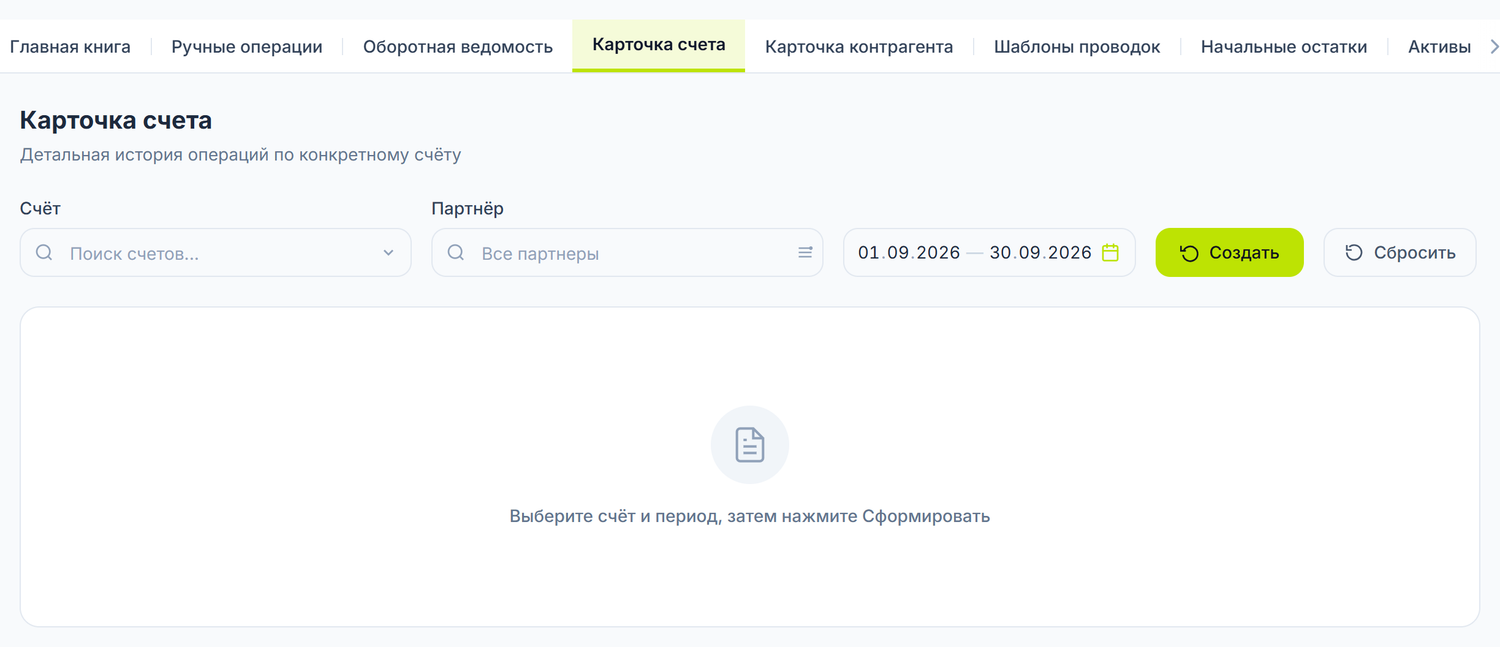
Сюда же вы попадаете, нажав код счёта в Оборотно-сальдовой ведомости.
Когда это нужно
- Сверка с контрагентом — проверяете сальдо с поставщиком или покупателем: открываете карточку
521.1или221.1и сравниваете с актом сверки - Проверка банковского сальдо — сравниваете карточку счёта
242.1с выпиской из банка - Разбор подозрительного сальдо — в ведомости увидели ненормальный остаток и хотите понять, какая проводка его дала
- Контроль НДС — проверяете движения по счетам НДС перед месячной декларацией
Карточка печатается и выгружается. После нажатия Создать рядом с кнопкой появляются Экспорт XLSX и Печать — смотрите Печать и выгрузка ниже.
Что показывает карточка — колонка за колонкой
Каждая строка — запись Главной книги, порождённая проведённым документом:
| Колонка | Что означает |
|---|---|
| Дата | Дата бухгалтерской записи |
| Реф. док. | Номер документа, который дал движение. Если у документа есть свой экран, номер становится ссылкой на него |
| Описание | Текст из проводки или из строки документа |
| Счёт | Корреспондирующий счёт проводки. Это кнопка: нажимаете и переходите в карточку того счёта |
| Дебет | Сумма по дебету |
| Кредит | Сумма по кредиту |
| Остаток | Накопленное сальдо после этой проводки; пересчитывается на каждой строке, отрицательные значения выделены красным |
У карточки три итоговые строки: Начальный Остаток (синяя, первая), Оборот (итог движений за период) и Конечный Остаток (зелёная, последняя).
Как открыть карточку — шаг за шагом
Способ 1: из меню
- Боковое меню → Бухгалтерия → вкладка Карточка счета
- Выберите счёт в поле поиска. Наберите код или часть названия; счета сгруппированы по классам, а недавно использованные идут первыми
- Выберите период — он открывается на значении «В этом месяце», с теми же готовыми вариантами, что и в ведомости
- Нажмите Создать
Способ 2: из ведомости
Нажмите код счёта в Оборотно-сальдовой ведомости, и карточка откроется сразу по этому счёту. Если отчёт был развёрнут по субконто и вы нажали название субконто, карточка откроется с фильтром по нему, за тот же период. Фильтр показан меткой под заголовком («Фильтр по субконто») с крестиком, который снимает его и перезагружает карточку целиком.
Дополнительных фильтров по контрагенту, валюте или корреспондирующему счёту на этом экране нет. Для выборок по другим признакам используйте Оборотно-сальдовую ведомость с блоком «Разбить по субконто» и заходите в карточку из неё.
Группировка по субконто
Когда у счёта есть аналитическое измерение (контрагент, договор и другие), карточка сама группирует строки по первому измерению. У каждой группы есть шапка с названием измерения и значения (например, «Партнёр: Gamma SRL») и свой Промежуточный итог в конце. Так вы видите на одном экране и подробные движения, и итог по каждому контрагенту.
Из карточки — к документу-источнику
Номер документа становится рабочей ссылкой для тех типов, у которых есть свой экран: банковская операция, счёт поставщика, документ продажи, приходный кассовый ордер, расходный кассовый ордер, расчёт зарплаты, авансовый отчёт, приходный ордер, движение товара, корректировка задолженности, документ возврата. Нажимаете — открывается документ. Для остальных записей показывается номер проводки, без ссылки.
Именно это делает карточку счёта главным инструментом проверки:
Оборотно-сальдовая ведомость (подозрительное сальдо)
    ↓ нажимаете код счёта
Карточка счёта (находите проводку)
    ↓ нажимаете номер документа
Документ-источник (исправляете)
Счета-группы и аналитические счета
- Аналитический счёт (с точкой,
521.1) — показывает свои проводки, с точным сальдо - Счёт-группа (без точки,
521) — показывает сводные движения всех субсчетов группы
Открыть её можно, но она содержит проводки всех субсчетов, и разбираться в ней тяжело. Для подробного разбора открывайте карточку по аналитическому счёту.
Печать и выгрузка
После нажатия Создать рядом с кнопкой появляются Экспорт XLSX и Печать.
Печать открывает новое окно с печатной формой, а поверх него — диалог печати браузера. Выбираете принтер или Сохранить как PDF и подтверждаете. Никакой файл не скачивается.
Печатная форма показывает счёт (код и название), период, фильтр по субконто, если вы пришли из ведомости, затем таблицу в том же порядке, что и на экране: начальное сальдо, каждое движение с датой, документом, описанием и корреспондирующим счётом, промежуточные итоги по субконто, оборот и конечное сальдо. В верхней строке окна вы меняете ориентацию и включаете строки подписи для Руководителя и Главного бухгалтера, с именами из раздела Настройки → Ответственные лица.
Экспорт XLSX скачивает ту же таблицу файлом Excel, с числовыми суммами, чтобы их можно было складывать прямо в листе.
Каждую запрошенную карточку вы получаете кнопкой Печать — по странице на счёт, с шапкой компании и периодом, готовую подшить.
Связь с другими экранами
Откуда берутся данные:
- Счета поставщиков — дают движения по
521,217,211,225.2 - Документы продажи — дают движения по
221,611,534.4 - Банковские операции — дают движения по
242,243,521,221,531 - Расчёты зарплаты — дают движения по
531,533,534,712/713 - Проводки — любое другое движение, внесённое вручную
Что зависит от карточки счёта:
Карточка — инструмент анализа: других документов она не порождает, но без неё не проверить данные Оборотно-сальдовой ведомости, Финансовой отчётности и налоговых деклараций.
Частые ошибки
-
Путаете начальное сальдо с историческим итогом — начальное сальдо накапливает всё, что записано до выбранного периода. Если взять только март, проводки января и февраля сидят в начальном сальдо, а не отдельными строками.
-
Забываете непроведённые документы — счета, оставшиеся в статусе «Черновик», в карточку не попадают. Если сальдо не то, которое вы ждёте, проверьте их.
-
Разбираете счёт-группу вместо аналитического —
521даёт смесь всех поставщиков. Откройте521.1и читайте промежуточные итоги по контрагентам. -
Не сверяете с внешним документом — смотрите в карточку, но не кладёте рядом банковскую выписку, акт сверки или бумажный счёт. Сверяйтесь с внешним источником всегда.
-
Не нажимаете «Создать» после смены счёта или периода — карточка сама не перезагружается.
Разбор проблем
Начальное сальдо не такое, как я жду
Начальное сальдо считается по всем проведённым документам с датой раньше периода. Проверьте:
- Есть ли более старые документы, оставшиеся в «Черновике»? Проведите их.
- Есть ли исправления задним числом? Откройте карточку за более широкий интервал, чтобы увидеть картину целиком.
В карточке не хватает проводок
- Проверьте период — проводка может быть в другом месяце
- Проверьте, не стоит ли на карточке фильтр по субконто (метка под заголовком), и снимите его
- Проверьте статус документа — в карточку попадают только проведённые
Отрицательное сальдо на активном счёте
Строки с отрицательным сальдо показаны красным. На счетах запасов это обычно значит списание, записанное без покрывающего его прихода, — ищите недостающий документ поступления за период.
Суммы в карточке не сходятся с банковской выпиской
- Проверьте, что загрузили все операции выписки
- Проверьте, не осталось ли операций в «Черновике»
- Проверьте, нет ли операций с неверной датой
Частые вопросы
Можно открыть карточку по счёту-группе?
Да, она покажет сводные движения всех субсчетов группы. Для подробного разбора открывайте её по аналитическому счёту.
Почему сальдо в карточке не совпадает с сальдо в ведомости?
За один и тот же период они должны совпадать. Если нет — перестройте оба отчёта. Расхождение появляется, когда между двумя построениями документ провели или удалили.
Можно посмотреть карточку в разрезе контрагентов?
Да. Когда у счёта есть измерение «Партнёр», карточка сама группирует строки по контрагентам и показывает промежуточный итог по каждому. По одному контрагенту заходите в карточку из ведомости, со строки его субконто, — карточка откроется с фильтром по нему.
Что значит отрицательное значение в колонке «Остаток»?
Списаний до этой строки больше, чем поступлений. Карточка показывает это красным. Ищите недостающие документы поступления в выбранном периоде или в предыдущем.
Как сделать сверку с контрагентом?
Откройте карточку счёта 521.1 (поставщики) или 221.1 (покупатели) за период акта сверки и сравните промежуточный итог контрагента с сальдо в акте. Если расходятся — ищите недостающую проводку в обоих наборах данных.
Как выглядит исправление в карточке?
Исправляющий документ идёт отдельной строкой, с суммами обратного знака. Чистый эффект пары — ноль. Исправления делаются новым документом с отрицательными суммами, а не правкой уже проведённого документа.
Как проверить начисленный НДС за текущий месяц?
Откройте карточку счёта 534.4 (Обязательства по НДС) за текущий месяц. Для вычитаемого НДС откройте 225.2 (Требования по НДС). Внимание: Декларация НДС заполняется не из этих оборотов, а из регистра НДС — карточки счетов служат для проверки, а не для заполнения декларации.
Что будет, если у счёта есть движения в нескольких валютах?
Карточка показывает суммы в леях. Разбивку по валютам смотрите в Оборотно-сальдовой ведомости кнопкой Показать валюту: она добавляет под каждым счётом строки по валютам.
Как сравнить карточку за два разных периода?
Постройте её за каждый период отдельно. Конечное сальдо первого периода должно совпасть с начальным сальдо второго.
Учитывает ли карточка начальные сальдо, введённые при настройке организации?
Да. Начальные остатки идут в карточке как сальдо на начало. Если вы их не вводили, карточка стартует с нуля.
Связанные страницы
- Оборотно-сальдовая ведомость — общая картина по счетам, с прямым переходом в карточку
- Главная книга — все бухгалтерские записи в хронологическом порядке
- Начальные остатки — настройка сальдо на начало
- Счета поставщиков — документы, дающие движения по счетам обязательств
- Банковские операции — документы, дающие движения по банковским счетам
- Конструктор отчётов — свои отчёты поверх бухгалтерских записей и коммерческих данных