Оборотно-сальдовая ведомость
Оборотно-сальдовая ведомость — отчёт, который вы открываете чаще всего. Он показывает одним взглядом каждый счёт: сальдо на начало, движения за период и сальдо на конец. Если Итого Дебет = Итого Кредит, вы на верном пути.
Где найти: Боковое меню → Бухгалтерия → вкладка Оборотная ведомость
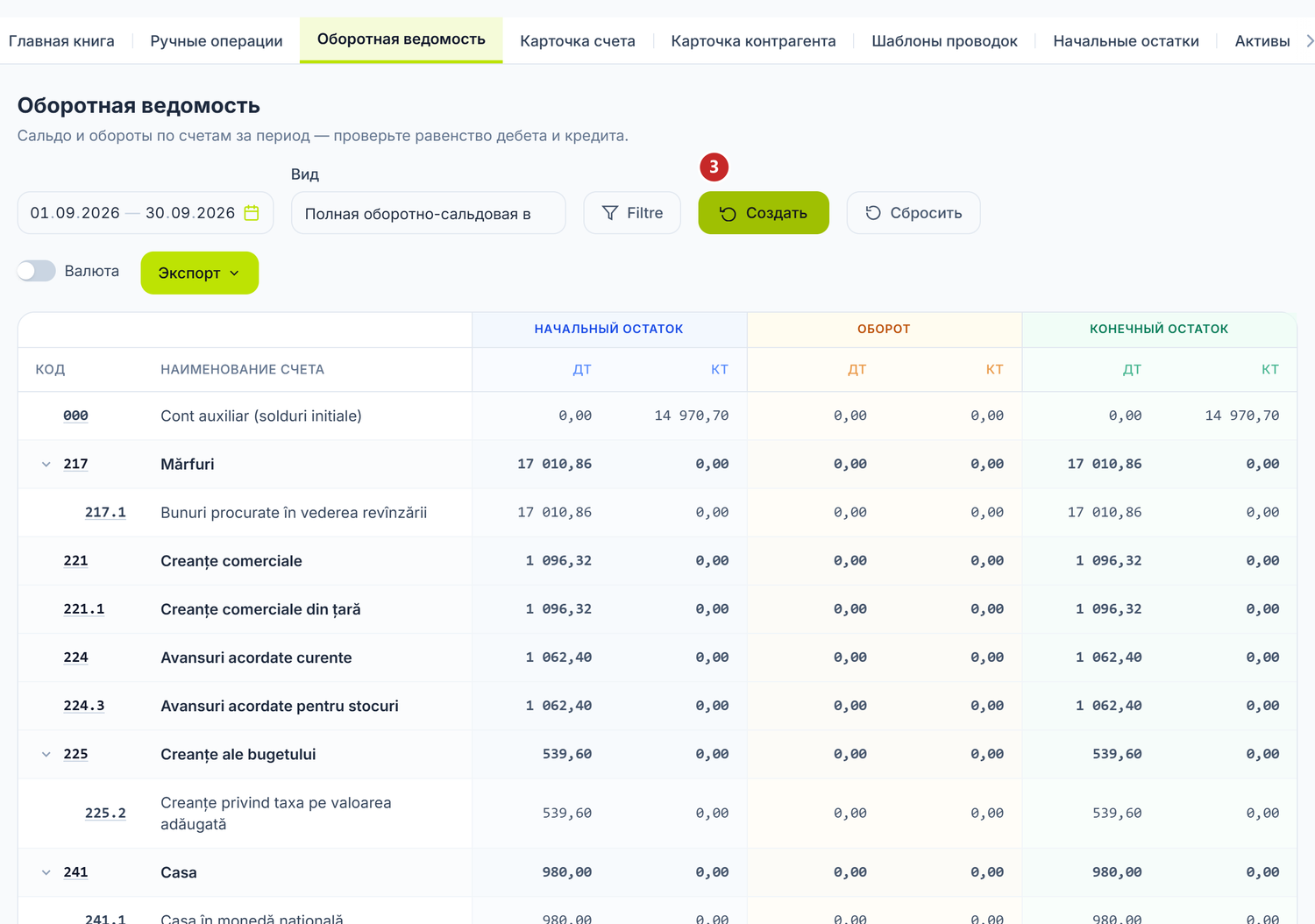
1 открывает фильтры · 2 переключает показ в валюте · 3 строит отчёт · 4 скачивает его
Отчёт не считается сам: вы задаёте период, нажимаете Создать, и только тогда появляются строки. Три блока колонок — это начальное сальдо, оборот и конечное сальдо, каждый с дебетом и кредитом. Фильтры позволяют сузить отчёт до класса счетов или до одного счёта; Показать валюту добавляет валютные колонки на счетах, которые её ведут.
Когда это нужно
- Ежедневно или раз в неделю — быстрая проверка, что записи дня верны
- При закрытии месяца — убедиться, что ведомость сходится, до сдачи отчётности
- При закрытии квартала или года — итоговая проверка перед формированием финансовой отчётности
- Всякий раз, когда что-то смущает — сальдо выглядит странно? Откройте ведомость, найдите счёт, зайдите в его карточку
Как построить ведомость — шаг за шагом
1. Откройте отчёт
Боковое меню → Бухгалтерия → вкладка Оборотная ведомость.
2. Выберите период
Выбор периода открывается на значении В этом месяце. Доступны готовые варианты: Сегодня, На этой неделе, Последние 30 дней, В этом месяце, Прошлый месяц, Текущий квартал, Прошлый квартал, Текущий год, Прошлый год. Для любого другого интервала выберите даты прямо в календаре.
3. Примените фильтры (по желанию)
Кнопка Фильтры открывает панель настроек. Число активных настроек показывается значком на кнопке.
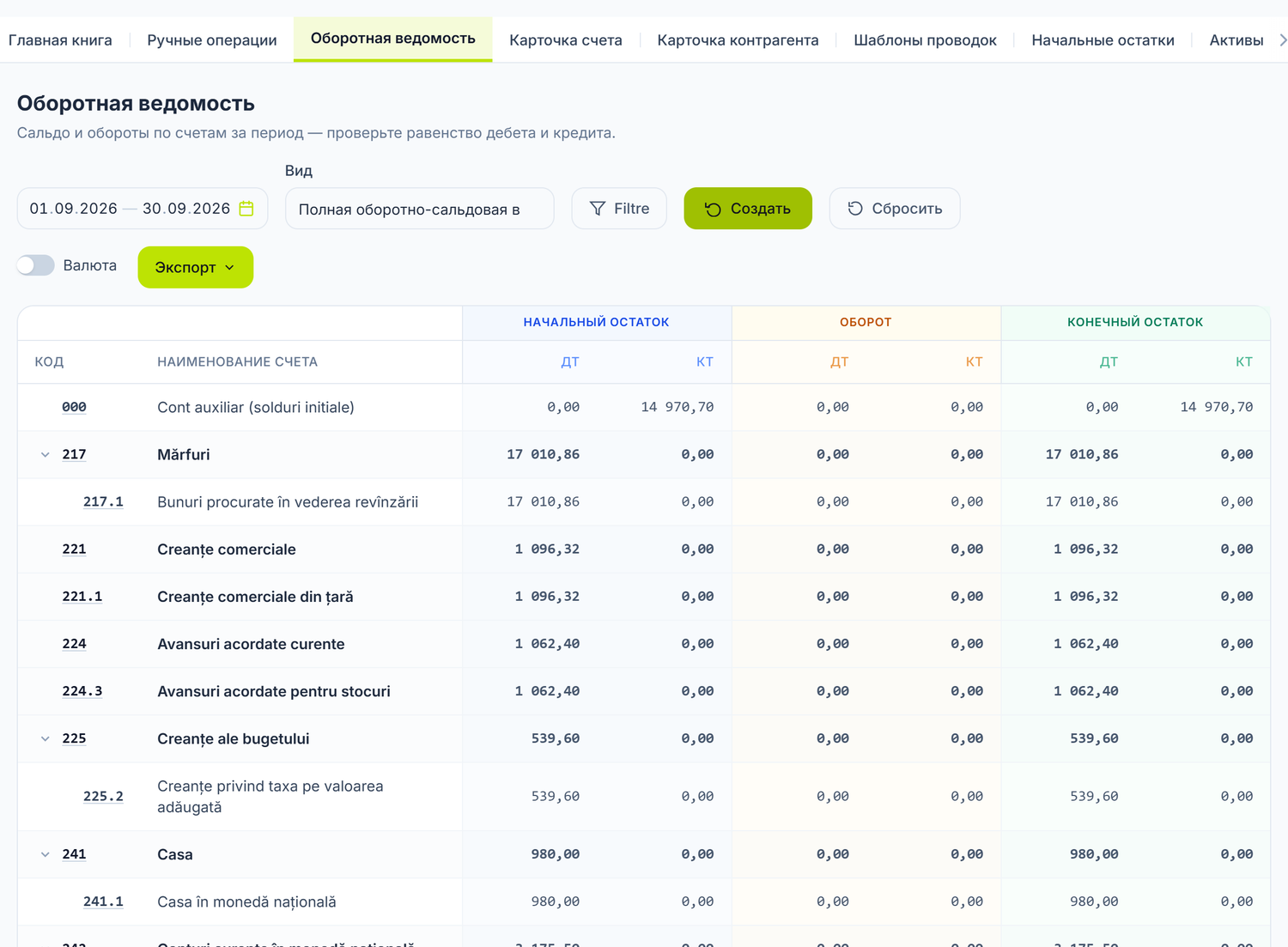
Панель раскрывается над таблицей, но строки под ней остаются от прошлого построения. Они меняются только когда вы нажмёте Создать — кнопка стоит внизу самой панели. Это самая лёгкая ловушка: вы двигаете фильтр, смотрите в таблицу и делаете вывод по старым цифрам.
Показатели — единственные кнопки, которые меняют сами цифры, а не только вид. Contabil (бухгалтерский) стоит по умолчанию; Fiscal, Diferențe permanente (постоянные разницы) и Diferențe temporare (временные разницы) показывают те же счета со значениями налогового учёта. Control — не четвёртый план, а их проверка: из бухгалтерского вычитается сумма остальных трёх. В норме выходит ноль, а там, где не ноль, есть с чего начинать разбор. Valută (валюта) добавляет суммы в исходной валюте на счетах, которые её ведут, — это другое, чем кнопка Показать валюту в верхней строке. Кнопки можно держать нажатыми вместе: отчёт добавит по набору колонок на каждую.
Две галочки справа стоит знать: Скрыть счета без сальдо и без оборотов приходит включённой, поэтому план счетов в ведомости кажется короче, чем он есть; Включить забалансовые счета приводит в отчёт счета вне баланса, помеченные прямо в строке.
| Настройка | Что делает |
|---|---|
| Класс счёта | Ограничивает отчёт одним классом (1–9) или оставляет все классы |
| Вид | Дерево, Только группы или Только счета |
| Сортировка | Код счёта, Название счёта, Конечное сальдо Д, Конечное сальдо К или Оборот Д — по возрастанию или по убыванию |
| Показатели | Кнопки с множественным выбором: Contabil (включён по умолчанию), Fiscal, Diferențe permanente, Diferențe temporare, Control, Valută. Что они делают — ниже |
| Детализация по субконто | Только синтетические счета или Развёрнуто (по субконто) |
| Диапазон счетов (с / по) | От одного кода до другого, например с 211 по 533 |
| Включить забалансовые счета | Добавляет счета вне баланса; их строки несут пометку «Забаланс» |
| Скрыть счета без сальдо и без оборотов | Включено по умолчанию — убирает из отчёта полностью неактивные счета |
| Разбить по субконто | Для выбранного счёта разворачивает строки по субконто (контрагент, договор и прочее) |
| Расширенный фильтр (условия) | Условия по Счёту (коду), Типу счёта, Субконто 1/2/3, Валюте или Подразделению. Какой список открывает каждое поле — ниже |
Изменения в панели не меняют таблицу на месте. Нажмите Создать после того, как всё настроили.
4. Постройте
Нажмите Создать. Кнопка Показать валюту добавляет под каждым счётом строки по валютам, с суммами в исходной валюте.
Показатели
Кнопки в блоке Показатели выбираются в любом числе, а последнюю активную снять нельзя — отчёт всегда держит хотя бы один показатель.
Пока они не меняют то, что вы видите. Выбор уходит на сервер и ответ приносит суммы по каждому показателю, но таблица по-прежнему показывает те же шесть колонок, и выгрузка в XLSX тоже. Единственный видимый эффект — жёлтое предупреждение под таблицей: оно появляется, когда вы просите Fiscal, Diferențe permanente или Diferențe temporare, а налоговая вычитаемость не настроена ни на одном счёте.
Какой список открывает расширенный фильтр
У строки условия три части: поле, оператор и значение. Поле решает, какой список появится вместо значения:
- Субконто 1/2/3 — в два шага: сначала тип субконто, потом значение из его справочника. Пока тип не выбран, написано «Сначала выберите тип субконто»
- Подразделение, Валюта, Счёт (код) — список выбора с реальными сущностями
- Тип счёта — фиксированный список: Активный, Пассивный, Активно-пассивный, Доходы, Расходы
Оператор может отменить список. У вариантов В списке (CSV), Между (a|b) и Содержит (Like) остаётся поле свободного текста — там вы пишете сразу несколько значений. У Заполнено и Не заполнено оно исчезает вовсе: условию значение не нужно.
Галочка OR в конце строки выводит её из обязательных условий: неотмеченные строки должны пройти все, а из отмеченных достаточно одной.
Как читать ведомость — колонка за колонкой
В таблице 6 числовых колонок, собранных в три пары Дт / Кт:
| Колонка | Что означает | Как считается |
|---|---|---|
| Начальный Остаток — Дт | Дебетовое сальдо на начало периода | Переносится из конечного сальдо прошлого периода |
| Начальный Остаток — Кт | Кредитовое сальдо на начало периода | Переносится из конечного сальдо прошлого периода |
| Оборот — Дт | Итог дебетовых движений за период | Сумма всех записей по дебету |
| Оборот — Кт | Итог кредитовых движений за период | Сумма всех записей по кредиту |
| Конечный Остаток — Дт | Дебетовое сальдо на конец периода | Начальное сальдо, сдвинутое оборотами периода |
| Конечный Остаток — Кт | Кредитовое сальдо на конец периода | Начальное сальдо, сдвинутое оборотами периода |
Каждая строка — счёт. Счета-группы (221) выделены жирным и суммируют свои субсчета (221.1). В режиме «Дерево» стрелка рядом с кодом разворачивает или сворачивает субсчета.
Метка «Сбалансировано»
Под таблицей отчёт показывает Сбалансировано (зелёным) или Не сбалансировано (красным). Зелёный появляется, только когда равны все три пары итогов: начальное сальдо, обороты и конечное сальдо. Красный говорит, что расхождение настоящее, а не что отчёт сломан, — смотрите «Разбор проблем» ниже.
Чтобы увидеть сальдо по контрагентам
На счетах, которые ведутся по субконто, строка ведомости показывает свёрнутое сальдо счёта: дебиторка одного покупателя перекрывает аванс другого, и аванса нигде не видно.
Вот как его вытащить:
- Нажмите Фильтры.
- В блоке Разбить по субконто нажмите Добавить правило и выберите счёт.
- Отметьте измерение, которое хотите развернуть, — на галочках стоит настоящее имя измерения, например Партнёр или Контракт.
- Отметьте Развёрнутое сальдо (Дт/Кт отдельно), чтобы видеть дебетовую и кредитовую часть по отдельности.
- Нажмите Создать.
Список счетов внутри правила сокращён до тех, у которых субконто действительно настроено, — на остальных правилу нечего разворачивать.
Из ведомости — к проводкам
Код каждого счёта — это кнопка. Нажимаете, и открывается Карточка счета по этому счёту. Когда отчёт развёрнут по субконто, нажмите название субконто — карточка откроется с фильтром по нему, за тот же период.
Обычный путь разбора:
- Замечаете подозрительное сальдо в ведомости
- Нажимаете код счёта → открывается карточка счёта
- Находите проблемный документ
- Открываете документ → исправляете
Счета-группы и аналитические счета
- Счета-группы (без точки,
217) — своих записей не имеют, только суммируют субсчета. Показаны жирным. - Аналитические счета (с точкой,
217.1) — сюда и попадают записи. У них настоящие обороты из проведённых документов.
Печать и выгрузка
Когда в отчёте есть строки, рядом с Создать появляются Экспорт XLSX и Печать. Обе берут ровно те строки, что вы видите на экране, — те же фильтры, ту же разбивку по субконто, ту же сортировку. Счёт, свёрнутый стрелкой, выйдет без субсчетов; сначала разверните его.
Печать — сразу, без файла
Нажмите Печать. Откроется новое окно с печатной формой, а поверх него — диалог печати браузера. Выбираете принтер или Сохранить как PDF и подтверждаете. Никакой файл вне этого диалога не скачивается.
Печатная форма содержит:
- шапку компании — название, IDNO, код НДС и адрес из раздела Настройки → Организация
- заголовок, период и настройки из панели Фильтры (показатели, вид, класс, детализацию по субконто)
- таблицу ровно в том виде, в каком она развёрнута на экране: группы жирным, субконто курсивом; при включённой кнопке Показать валюту попадают и валютные строки
- итог и метку Сбалансировано или Не сбалансировано
Ноль печатается пустым, как в 1С. Шапка таблицы повторяется на каждой странице.
В верхней строке окна вы меняете ориентацию (Вертикальная или Горизонтальная) и включаете Подписи — строки для Руководителя и Главного бухгалтера, с именами из раздела Настройки → Ответственные лица. По умолчанию подписи выключены. Заголовок окна становится именем файла при сохранении в PDF, например «Оборотно-сальдовая ведомость 01.01.2026 – 31.01.2026».
Появляется сообщение «Браузер заблокировал окно печати». Разрешите всплывающие окна для cp.posfix.md в адресной строке и нажмите Печать снова.
Экспорт XLSX
Файл сохраняет иерархию отступом в названии, а суммы остаются числами, поэтому их можно складывать прямо в листе.
Связь с другими экранами
Проведённые документы (счета, банковские операции, проводки)
        ↓ порождают бухгалтерские записи
  Главная книга
        ↓ свод по счетам
  Оборотно-сальдовая ведомость
        ↓ нажимаете код счёта
  Карточка счета (детализация по одному счёту)
        ↓ основа для
  Финансовая отчётность (Баланс, Прибыли и убытки)
Откуда берутся данные:
- Все проведённые документы — счета, банковские операции, проводки, расчёты зарплаты
- Главная книга — ведомость сводит записи книги по счетам
Что зависит от ведомости:
- Карточка счета — детализация по одному счёту, проводка за проводкой
- Финансовая отчётность — баланс и прибыль строятся из тех же сальдо и оборотов
- Налоговые декларации — цифры деклараций должны сходиться с учётом
Частые ошибки
-
Не проверяете ведомость перед закрытием периода — сдаёте финансовую отчётность, не убедившись, что ведомость сходится. Риск: ошибки в отчётности всплывут только на проверке.
-
Ищете ненормальные сальдо только на синтетическом счёте — на счетах, которые ведутся по контрагентам, авансы прячутся в свёрнутом сальдо. Разбейте счёт по Партнёру, с галочкой Развёрнутое сальдо (Дт/Кт отдельно).
-
Неверный период — строите ведомость за январь, а документы, которые должны были датироваться январём, проведены февралём. Проверьте даты документов.
-
Сравниваете с прошлым месяцем без контекста — сальдо меняются от месяца к месяцу. Важно, чтобы Дебет = Кредит, а не чтобы сальдо остались теми же.
-
Пропускаете счета с нулевым сальдо и ненулевым оборотом — счёт, который двигался, но закрылся в ноль, может прятать две ошибки, гасящие друг друга. Снимите галочку «Скрыть счета без сальдо и без оборотов», чтобы их увидеть.
Разбор проблем
Ведомость не сходится (метка «Не сбалансировано»)
- Определите, на каком уровне расхождение — начальное сальдо, обороты или конечное сальдо
- Если расхождение в начальном сальдо, причина в прошлом периоде. Постройте ведомость за прошлый месяц и проверьте.
- Если расхождение в оборотах, ищите проблемный документ. Отсортируйте по «Оборот Д» и начните с крупных сумм.
- Откройте Главную книгу за тот же период — у каждой проводки должно быть Дебет = Кредит.
Счёт показывает неверное сальдо
- Нажмите код счёта → откроется карточка счёта
- Проверьте каждую проводку — она на нужном счёте?
- Если нашли ошибочную, откройте из карточки документ-источник
- Исправьте документ либо запишите новый документ с отрицательными суммами, если ошибочный уже проведён и правке не подлежит
Ведомость пустая (ни одного счёта)
- Проверьте период — возможно, выбран месяц без движений
- Снимите галочку Скрыть счета без сальдо и без оборотов
- Проверьте, что документы Проведено, — черновики в ведомость не попадают
Жёлтое предупреждение: налоговые показатели не заполнены
Вы отметили Fiscal, Diferențe permanente или Diferențe temporare, но налоговая вычитаемость не настроена ни на одном счёте. Настраивается она в разделе Бухгалтерия → Классификаторы → План счетов, на каждом счёте, в поле Налоговая вычитаемость. Помните: суммы по показателям не появятся в таблице и после настройки — смотрите раздел «Показатели».
Начальное сальдо не совпадает с конечным сальдо прошлого месяца
В норме такого быть не может. Если случилось — значит, есть исправления с датой прошлого месяца, внесённые после того, как вы впервые построили ведомость. Перестройте оба месяца.
Частые вопросы
Как проверить, что ведомость верна?
Посмотрите на метку под таблицей: Сбалансировано появляется, только когда Дебет = Кредит по начальному сальдо, по оборотам и по конечному сальдо. Потом проверьте ненормальные сальдо — активные счета с кредитовым остатком или пассивные с дебетовым.
Почему я не вижу ненормальное сальдо в строке счёта?
Потому что строка показывает свёрнутое сальдо. Чтобы увидеть, из чего оно сложилось, разбейте счёт по контрагентам — смотрите «Чтобы увидеть сальдо по контрагентам».
Можно построить ведомость по одному подразделению?
Да. В панели Фильтры, в блоке Расширенный фильтр (условия), нажмите Добавить условие, выберите поле Подразделение и укажите его из списка.
Можно увидеть ведомость на уровне субконто (контрагент, договор)?
Да. В панели Фильтры, в блоке Разбить по субконто, добавьте правило: выберите счёт, затем отметьте его измерения (на галочках стоят настоящие имена — например, Партнёр или Контракт). Галочка Развёрнутое сальдо (Дт/Кт отдельно) показывает дебетовую и кредитовую часть раздельно вместо свёрнутого сальдо.
Как сравнить ведомость с прошлым месяцем?
Постройте её за каждый месяц отдельно и сравните конечное сальдо. Конечное сальдо прошлого месяца должно совпадать с начальным сальдо текущего. Если не совпадает — есть задним числом внесённые изменения, и их надо разобрать.
Можно напечатать ведомость, не скачивая файл?
Да. Нажимаете Печать, и сразу открывается диалог печати браузера с готовой печатной формой: шапка компании, период, таблица, итог. Для PDF выберите в том же диалоге Сохранить как PDF.
Можно выгрузить ведомость в Excel?
Да, кнопкой Экспорт XLSX. Файл сохраняет фильтры, разбивку по субконто и сортировку с экрана, а суммы остаются числами. Выгружаются только строки, развёрнутые на экране, поэтому сверните или разверните дерево заранее.
Учитывает ли ведомость документы в статусе «Черновик»?
Нет. Бухгалтерские записи порождают только документы Проведено, и, значит, только они влияют на ведомость. Черновики для отчётов невидимы.
Почему счёт-группа показывает не ту сумму, что его субсчета?
Не должен. Счёт-группа — всегда точная сумма своих субсчетов. Если видите расхождение, нажмите Создать ещё раз. Если оно осталось, обратитесь в поддержку.
Как проверить ведомость перед сдачей отчёта IPC?
Постройте её за период отчёта. Проверьте 531 (Обязательства перед персоналом по оплате труда), 533 (Обязательства по социальному и медицинскому страхованию) и 534 (Обязательства перед бюджетом). Сальдо должны совпасть с суммами отчёта. Если нет — есть расчёты зарплаты, не проведённые или проведённые другим месяцем.
Связанные страницы
- Карточка счета — подробные движения по одному счёту, со ссылками на документы
- Финансовая отчётность — баланс и прибыль, построенные из тех же данных
- Главная книга — все бухгалтерские записи в хронологическом порядке
- Двойная запись — почему Дебет должен быть равен Кредиту