Отчёт IRM
Документ IRM собирает кадровые события месяца — приёмы, увольнения, отпуска и возвраты — чтобы всё, что вы задекларировали органам, лежало в одном месте. Панель ничего не подаёт: декларацию вы передаёте через электронные услуги Государственной налоговой службы, а здесь ведёте внутренний учёт.
Где найти: Боковое меню → Команда → вкладка IRM
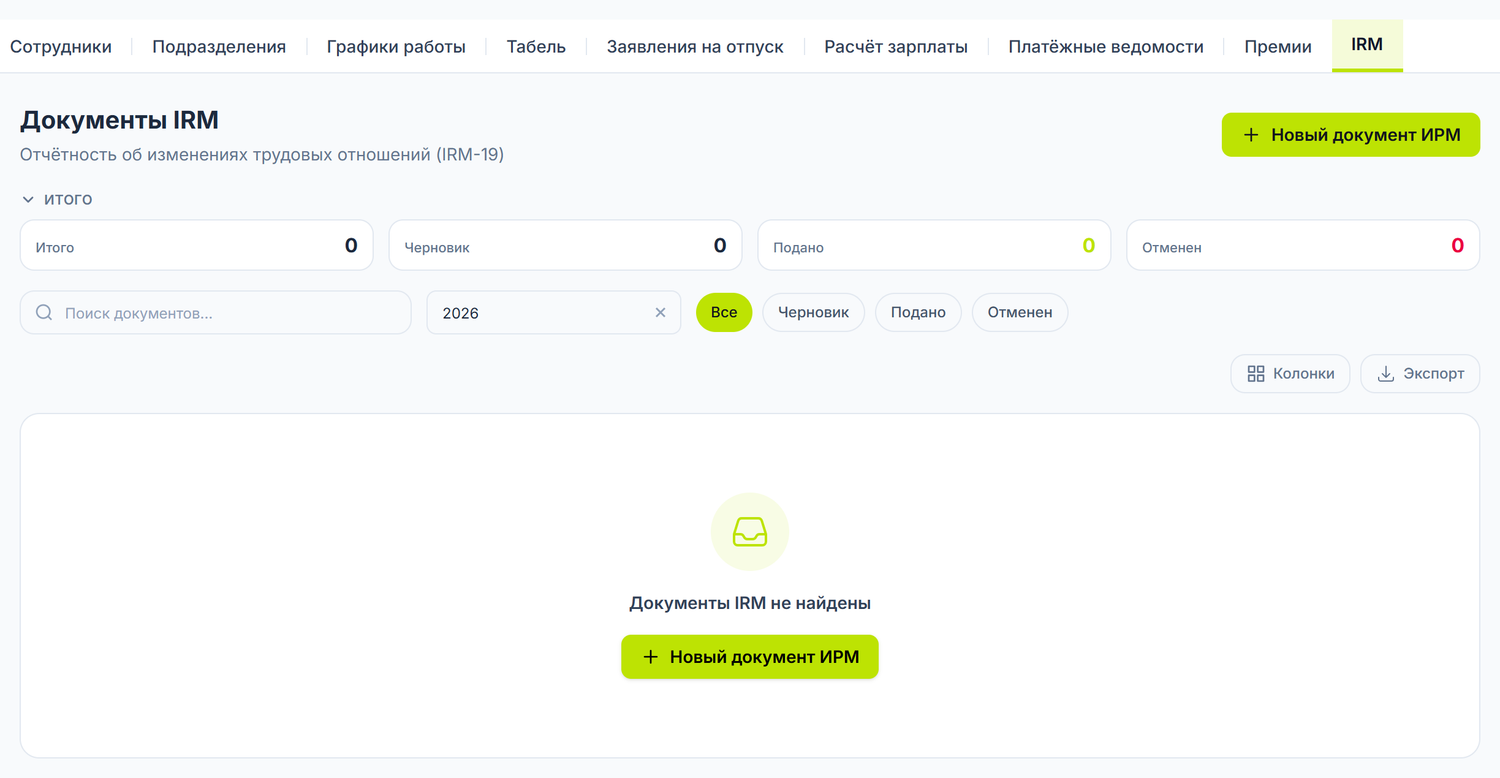
Над списком — четыре показателя: Итого, Черновик, Подано и Отменен. Под ними — поиск, селектор года и пилюли состояния; ими вы достаёте документы прошлых месяцев, иначе список показывает только текущий год.
Что содержит отчёт
Отчёт фиксирует кадровые события, а не сотрудников: декларируются только изменения отчётного периода.
| Код | Событие |
|---|---|
| 01 | Постоянный приём |
| 02 | Увольнение |
| 03 | Отпуск |
| 04 | Возврат из отпуска |
| 05 | Временный приём |
Перевод между подразделениями не является событием IRM. Перемещение сотрудника из одного подразделения в другое и смена должности через IRM не отчитываются и ни одной строки не создают. Коды выше — единственные доступные.
Шапка документа
Год и Месяц фиксируются при создании и больше не меняются. Ещё вы ставите Дату документа и, при желании, примечания. Номер присваивается автоматически.
Строки отчёта
В каждой строке — сотрудник, Код изменения, Дата события и, для отпусков и возвратов, период с / по. В селекторе кода варианты идут названием вперёд, а цифрой после — «Постоянный приём — 01», — поэтому ищите по слову, а не по номеру.
Строки добавляются кнопкой Добавить строку, по одной.
После Сохранить документ открывается заново без кнопок Сохранить, Отмена, Заполнить автоматически и Добавить строку, а Дату и примечания больше не тронуть. Это не состояние, которое вы выбрали, и отменить его нельзя: продолжайте работу на новом документе за тот же месяц.
Поэтому проверьте все строки до первого сохранения. Ошибочный документ вы отменяете из списка и делаете заново.
Автозаполнение
Кнопка Заполнить автоматически предлагает строки месяца, отталкиваясь от карточек сотрудников:
- Постоянный приём — для каждого сотрудника с датой приёма в отчётном месяце
- Увольнение — для каждого сотрудника с датой увольнения в отчётном месяце, вместе с основанием из карточки
Предложения приносят и категорию страхования из карточки сотрудника. Без неё в карточке строка выходит неполной.
Ничего не сохраняется само. Предложенные строки появляются в таблице для проверки; вы оставляете их, нажав Сохранить. А события, уже вошедшие в другой документ IRM того же месяца, второй раз не предлагаются.
Отпуска не предлагаются. Автозаполнение покрывает только приёмы и увольнения. Строки Отпуск и Возврат из отпуска вы добавляете вручную, на основании утверждённых заявлений на отпуск.
Статусы документа
| Статус | Что означает |
|---|---|
| Черновик | Состояние, в котором документы рождаются и в котором остаются после сохранения |
| Подано | Зарезервирован для документов, задекларированных органу |
| Отменен | Снят с учёта; можно восстановить |
Из списка доступны Просмотр, Отменить — на любом документе, который ещё не отменён, — и Восстановить.
После подачи декларации в SFS отметьте это в поле примечаний документа — панель отслеживает составленные документы, а не подтверждения, полученные от налоговой.
Срок подачи
Месячный документ в панели не заменяет законный срок. Срок течёт по событию, а не по месяцу: каждый приём и каждое увольнение декларируются в свой срок, считая от даты приказа. Если в месяце два приёма на разные даты, вы подаёте их отдельно, даже если в панели оба лежат в документе одного месяца.
Сотрудник, принятый в начале месяца и задекларированный только в конце, — это несколько недель просрочки: наказуемой и прямо бьющей по социальным правам человека.
Порядок работы
- Откройте Команда → IRM
- Нажмите Новый документ ИРМ
- Выберите год и месяц, поставьте дату документа
- Нажмите Заполнить автоматически
- Проверьте предложенные строки и допишите вручную то, чего нет: отпуска, возвраты, временные приёмы
- Сохраните — после этого шага документ уже не поправить
Пример: месяц март. Вы приняли двух человек и уволили одного. Создаёте документ за март, нажимаете Заполнить автоматически и получаете три строки: два постоянных приёма и одно увольнение, каждое со своей датой. Проверяете основание увольнения, добавляете вручную строку Отпуск для сотрудницы, ушедшей в декрет, ещё раз проходите по всем — и только потом сохраняете.
Особые ситуации
Сотрудник принят и уволен в одном месяце
Появятся две строки: одна на приём (код 01) и одна на увольнение (код 02), каждая со своей датой. Обе предлагаются автоматически.
Отпуск, переходящий на два месяца
Строка отпуска декларируется в месяце, в котором событие начинается, с периодом «с / по». В следующем месяце она не повторяется.
Исправление ошибочного документа
Сохранённый документ больше не редактируется, поэтому у исправления один путь: вы отменяете его из списка и создаёте другой за тот же месяц. События отменённого документа предложения больше не блокируют, так что Заполнить автоматически принесёт их снова.
Частые ошибки и как их исправить
| Ошибка | Причина | Решение |
|---|---|---|
| Нет категории страхования | У сотрудника не заполнена категория страхования | Заполните её в карточке сотрудника и повторите автозаполнение |
| IDNP отсутствует или неверен | В IDNP не 13 цифр либо он не заполнен | Исправьте его в карточке сотрудника |
| Не заполнена причина увольнения | В карточке не выбрано законное основание из классификатора | Заполните причину увольнения в карточке |
| Ничего не предлагается | События месяца уже задекларированы в другом документе IRM того же месяца | Проверьте существующие документы месяца |
| Приём без даты | В карточке нет даты приёма | Заполните дату в карточке сотрудника |
| Отпуск не появляется | Отпуска автоматически не предлагаются | Добавьте строку с кодом 03 вручную |
Связь с другими документами
| Документ | Связь с IRM |
|---|---|
| Сотрудники | Источник данных: дата приёма, дата и основание увольнения, категория страхования |
| Заявления на отпуск | Основа для строк отпуска и возврата, добавляемых вручную |
| Расчёт зарплаты | Контекст месяца; отчёт он не питает |
Частые вопросы
Что будет, если не подать декларацию вовремя?
Просрочка влечёт санкции и откладывает установление социальных и медицинских прав сотрудника. Не ждите конца месяца, чтобы подать событие начала месяца.
Входят ли в IRM гражданские договоры (оказание услуг)?
Нет. Отчёт касается трудовых отношений на основании индивидуального трудового договора.
Можно составить IRM задним числом, за прошлые месяцы?
Да. Выбираете нужные год и месяц, а автозаполнение сканирует события этого периода. Данные уже должны быть в карточках сотрудников.
Как отчитаться об изменении зарплаты?
Не через IRM. Изменение зарплаты не является событием из списка кодов.
Сотрудник на неполной ставке отчитывается иначе?
Нет. Норма — не поле строки IRM.
Можно выгрузить отчёт в электронном формате?
Из Панели управления — нет: у экрана нет ни кнопки выгрузки, ни печати. Сохранённый документ — это внутренний учёт декларации.
Что означает «Период с / по» в строке?
Интервал задекларированного приостановления или отпуска (например декретный отпуск с одной даты по другую). Для приёмов и увольнений заполняется только Дата события.
Можно изменить автоматически предложенную строку?
Да, но только до первого сохранения. Пока документ ещё не сохранён, предложения — это просто заполнение формы: вы их правите, удаляете или дополняете. Изменение строки не меняет данные в карточке сотрудника. После сохранения документ открывается заблокированным.
Как проверить, вошли ли все события месяца?
Сравниваете строки со списком сотрудников, у которых дата приёма или дата увольнения приходится на этот месяц, плюс утверждённые отпуска, влекущие приостановление. Чего не хватает — дописываете вручную.
Обязан ли работодатель с одним сотрудником подавать IRM?
Да. Обязанность не зависит от числа сотрудников.
Смежные страницы
- Карточка сотрудника — источник данных о приёме и увольнении
- Заявления на отпуск — основа строк отпуска и возврата
- Подразделения — организационная структура
- Расчёт заработной платы — зарплатный расчёт месяца
- Гид: полный цикл расчёта зарплаты — от табеля до выплаты зарплаты, шаг за шагом