Карточка сотрудника
Карточка сотрудника хранит данные, из которых питается всё остальное: табель, расчёт зарплаты, отпуска и платёжные ведомости. Сама она ничего не считает — это источник, а не результат.
Где найти: Боковое меню → Команда → вкладка Сотрудники
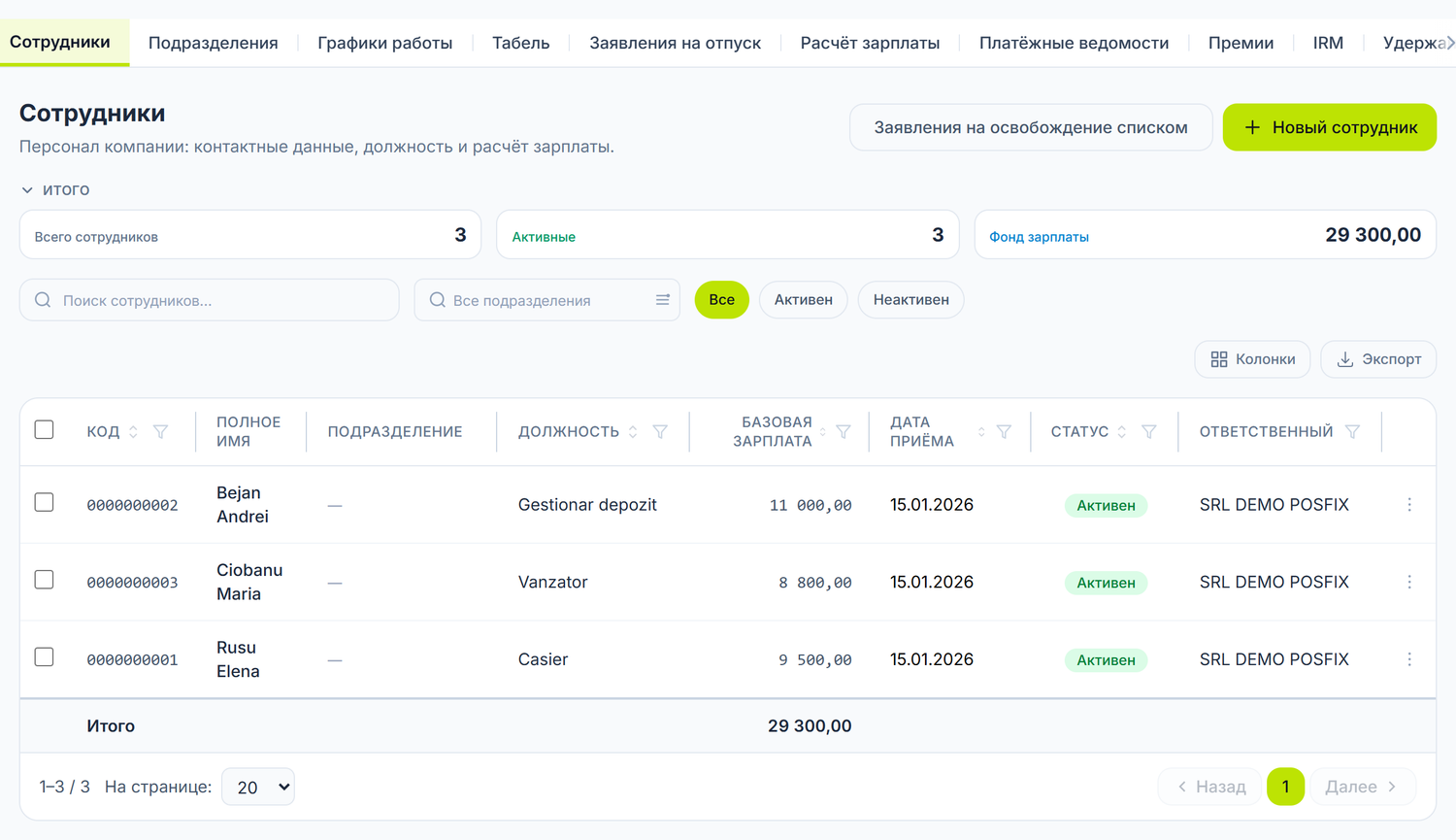
Цифры сверху складывают фонд зарплаты по активным сотрудникам. Колонка Базовая зарплата — та, что попадает в месячный расчёт, а Статус говорит, кто ещё в компании.
Кнопка Новый сотрудник открывает карточку:
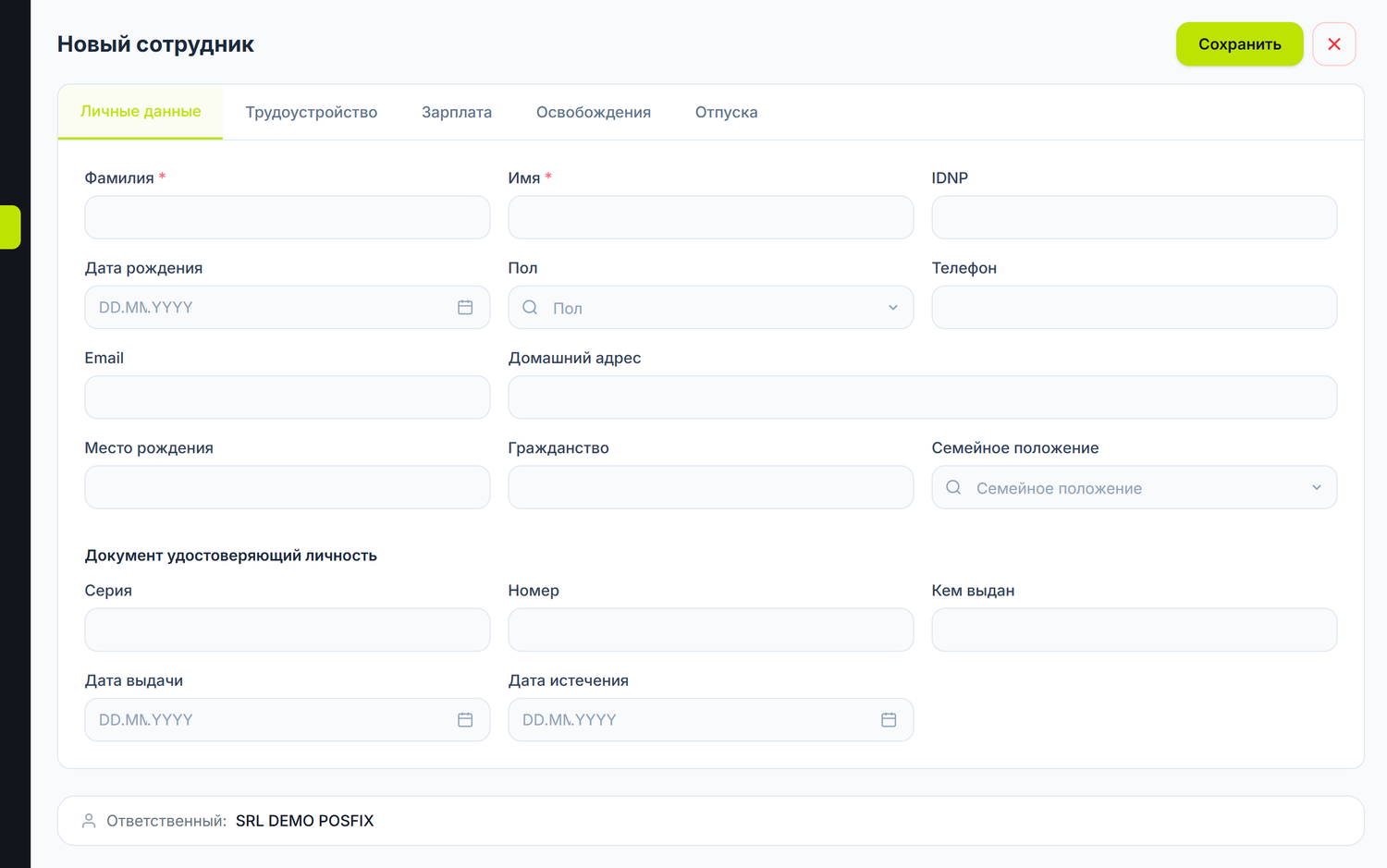
Карточка открывается как документ, с пятью внутренними вкладками: Личные данные, Трудоустройство, Зарплата, Освобождения и Отпуска.
Личные данные
Обязательны только Фамилия и Имя. Остальное — дата рождения, пол, контакты, гражданство, семейное положение и документ, удостоверяющий личность, — заполняете, когда есть. Код сотрудника присваивает система; вы его не набираете.
IDNP заслуживает внимания. В нём ровно 13 цифр, он уникален внутри организации, и именно по нему сотрудник появляется в декларациях и в отчёте IRM. Карточка сохраняется и без него, но одна неверная цифра возвращает декларации.
На этой же вкладке, под документом, удостоверяющим личность, вы ведёте учёт инвалидности: группа, номер сертификата, дата выдачи и срок действия (пустое «до» означает бессрочно). Раздел появляется только на уже сохранённой карточке. Сертификат сам по себе расчёт не меняет — повышенное освобождение приносит заявление на освобождение, со вкладки Освобождения.
Трудоустройство
Вкладка описывает трудовые отношения: подразделение, код профессии из классификатора, категорию страхования, коды страхования, должность, дату приёма и номер приказа.
Четыре поля меняют то, что вы видите на экране, или то, что выходит в расчёте:
| Поле | Что меняется при другом выборе |
|---|---|
| Тип контракта | На Срочный или Сезонный появляется поле Дата окончания договора. На Бессрочно его нет |
| Вид занятости | На Внешнее совместительство или Внутреннее совместительство освобождения по подоходному налогу не применяются, а под полем появляется предупреждение. На Основное место работы применяется действующее заявление |
| Норма рабочего времени | Умножает рассчитанную сумму месяца: 0,5 при зарплате 10.000 MDL — это 5.000 MDL за полный месяц. Это доля нормы, от 0,25 до 2, — не часы в день |
| График работы | График, по которому табель заполняется автоматически, а значит и часы на каждый день |
Категория страхования выглядит как поле «на всякий случай», но она обязательна при сдаче IRM. Заполните её сразу, иначе предложенные там строки выйдут без неё.
На сохранённой карточке появляется и таблица История графиков работы. При каждой смене вы нажимаете Добавить назначение графика и ставите дату вступления в силу, вместо того чтобы переписывать старую. Графики ведутся в Команда → Графики работы.
Зарплата
Здесь вы задаёте Базовую зарплату (месячную сумму брутто из договора), Банковский IBAN, Дней ежегодного отпуска — по умолчанию 28 — и надбавки.
Надбавки задаются в процентах, а не фиксированными суммами. У каждой строки есть название, процент, галочка активности и кнопка удаления; рядом с процентом панель сразу показывает, сколько это от базовой зарплаты, а под списком выводится Итого брутто за полный месяц. В расчёте месяца процент применяется к рассчитанной сумме, поэтому он падает вместе с отсутствиями — он не остаётся на цифре из предпросмотра.
Если у сотрудника нет IBAN, его строка в платёжной ведомости останется без банковского счёта, а платёжное поручение выйдет неполным.
Освобождения
Вкладка Освобождения состоит из двух разделов: Члены семьи и иждивенцы и История заявлений. Открывается она только на сохранённой карточке — на новой экран просит сначала сохранить сотрудника.
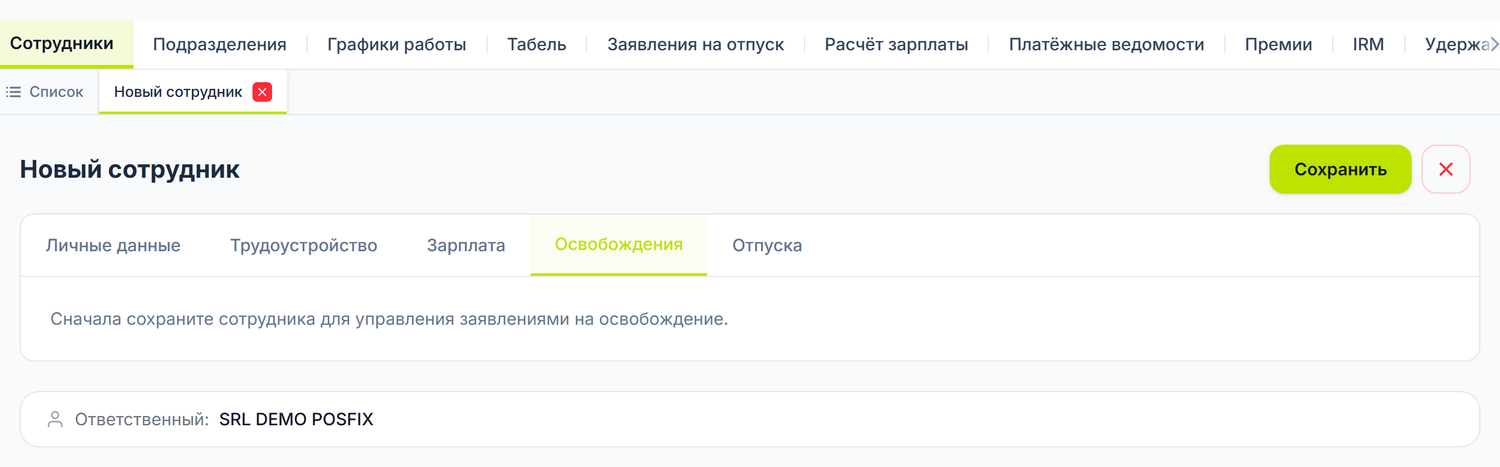
Так выглядит отказ: вкладка пустая и пишет почему. Искать карточку заново в списке не нужно — после Сохранить вы остаётесь в той же карточке, которая переходит в редактирование. Она откроется на Личные данные, так что вернитесь на Освобождения; теперь вкладка активна.
Члены семьи
Кнопка Добавить открывает форму: полное имя, родство (Супруг/супруга, Ребёнок, Родитель, Другое), дата рождения, IDNP и примечания. Важен флажок Иждивенец (для налогового вычета) — только после него появляется второй флажок, Тяжёлая инвалидность.
Флажок ничего не проверяет: даёт ли человек право на освобождение, вы устанавливаете по бумагам, прежде чем его ставить.
Заявление на освобождение
Заявление — документ, который меняет расчёт. Сами члены семьи ничего не меняют. Создаётся оно кнопкой Создать заявление и открывается отдельным экраном, со своим номером и состоянием.
Заполните Действует с (обязательно) и, если у заявления есть срок, Действует до. Дальше два выбора, которые двигают сумму:
| Элемент | Что меняется при использовании | Если оставить пустым |
|---|---|---|
| Личное освобождение | Выбираете P — Личное или M — Льготное личное (инвалидность); сумма попадает в карточку справа | Личного освобождения у сотрудника нет |
| Супруг/супруга (S / Sm) | Появляется флажок Sm — для супруга из категорий с повышенным освобождением, который не пользуется своим. Только с ним освобождение снижает налог | Не применяется |
Переключатель для супруга без Sm ничего не снижает: обычное освобождение на супруга больше не предоставляется, и экран пишет об этом под переключателем.
Иждивенцы вручную не считаются. Заявление показывает членов семьи сотрудника и само берёт числа: N — иждивенцы, H — с тяжёлой, выраженной инвалидностью или инвалидностью с детства: у члена семьи флажок Инвалидность тяжёлая, выраженная или с детства . Если вы тем временем изменили состав семьи, заявление покажет разницу и кнопку Взять из состава семьи.
Справа карточка Общее годовое освобождение показывает годовую сумму и её месячный эквивалент. Под ней Суммы освобождений (годовые, MDL) перечисляют значения периода так, как они настроены в платформе. Вы их на сотруднике не вводите.
У сотрудника одно активное заявление. Когда вы сохраняете новое, прежнее переходит в состояние Заменён, а освобождения в карточке переписываются по новому. Если отменить активное заявление, его освобождения исчезают из карточки.
Для нескольких сотрудников сразу в шапке списка сотрудников есть Заявления на освобождение списком: дату и основание вводите один раз, освобождения — по каждому человеку. Создаётся по заявлению на каждого сотрудника, со своим номером.
Освобождение попадает в расчёт со следующего запуска. Уже проведённые месяцы не меняются — чтобы их исправить, снимите проведение и пересчитайте нужный месяц.
Удержание по максимальной ставке
Там же, на вкладке Освобождения, раздел Удержание по максимальной ставке — для человека, который просит удерживать налог без освобождений с определённого месяца, например потому что пользуется ими у другого работодателя. Добавьте строку с месяцем начала и в поле Решение выберите Удерживать без освобождений. Чтобы прекратить, добавьте новую строку с Прекратить удержание.
Отпуска
Вкладка Отпуска показывает остаток дней отдыха по рабочим годам. Там же два реестра: Начальные остатки — для того, что осталось неиспользованным при переходе на POSfix, и Положенный отпуск (дней в году) — для тех, у кого число дней меняется с определённой даты. Как их заполнять — в Отпусках.
Увольнение
Чтобы уволить сотрудника, откройте карточку и нажмите Увольнение вверху, рядом с Сохранить, — или выберите Увольнение в меню строки в списке. В окне укажите Дата увольнения, Причина увольнения — из справочника оснований — и № приказа увольнения.
Сотруднику начисляется зарплата по дату увольнения включительно — L, оставшаяся в табеле после этой даты, уже не оплачивается; в расчёты следующих месяцев он не попадает. Из табелей следующих месяцев он исчезает, но история остаётся: табель месяца, где у него были записи, по-прежнему его показывает. Увольнение автоматически предлагается строкой в отчёте IRM за месяц.
Если ошиблись, нажмите Отменить увольнение: кнопка появляется в карточке вместо Увольнение. Человек снова станет активным, а дата, основание и номер приказа удалятся.
Как добавить нового сотрудника
- Откройте Команда → Сотрудники
- Нажмите Новый сотрудник
- На вкладке Личные данные заполните фамилию и имя и, если он есть, IDNP
- Перейдите на вкладку Трудоустройство: подразделение, профессия, категория страхования, должность, тип контракта, норма, график работы, дата приёма
- На вкладке Зарплата введите базовую зарплату, IBAN, дни ежегодного отпуска и надбавки
- Нажмите Сохранить
- Откройте карточку заново и на вкладке Освобождения добавьте членов семьи и заявление на освобождение
Порядок — не формальность: заявление на освобождение, члены семьи и инвалидность привязываются к уже существующему сотруднику, поэтому в несохранённой карточке их некуда положить.
Связь с другими документами
| Документ | Что берёт из карточки сотрудника |
|---|---|
| Табель | Список активных сотрудников, график работы, норму |
| Расчёт зарплаты | Базовую зарплату, надбавки, освобождения, подразделение |
| Отпуска | Дни ежегодного отпуска — для остатка дней отдыха |
| Платёжные ведомости | IBAN, для платёжных поручений |
| Отчёт IRM | Дату приёма, дату и основание увольнения, категорию страхования |
Частые вопросы
Могут ли быть два сотрудника с одним IDNP?
Нет. IDNP уникален в пределах организации (проверка срабатывает, только если IDNP заполнен). Если сотрудника уволили и приняли снова, вы реактивируете существующую карточку.
IDNP обязателен?
Не для сохранения карточки. Но без него нельзя сдать налоговые декларации и отчёт IRM по этому сотруднику, поэтому заполните его как можно раньше.
Что будет с сотрудником, если удалить подразделение?
Подразделение с назначенными сотрудниками удалить нельзя — как и то, у которого есть дочерние подразделения. Сначала переведите сотрудников, потом удалите пустое подразделение (см. Подразделения).
Подразделение обязательно в карточке сотрудника?
Нет. Сотрудник может остаться без подразделения. Последствие: его расход не получает аналитику подразделения в бухгалтерской проводке, а в табеле он идёт без кода подразделения.
Как изменить зарплату сотрудника?
Отредактируйте поле Базовая зарплата на вкладке Зарплата. Изменение применится при следующем запуске расчёта зарплаты. Карточка хранит одно текущее значение зарплаты — историю вы видите в расчётах зарплаты за прошлые месяцы.
Входят ли надбавки в базу взносов?
Да. Активные надбавки добавляются к рассчитанной сумме и образуют доход брутто, а удержания и взнос работодателя считаются от него, как от зарплаты.
Как дробная норма влияет на расчёт зарплаты?
Норма умножает пропорционально начисленную сумму. Сотрудник с нормой 0,5 и базовой зарплатой 10.000 MDL, отработавший весь месяц, получает рассчитанную зарплату 5.000 MDL.
Что делать, если у сотрудника нет молдавского удостоверения личности?
Заполните серию и номер того документа, который у него есть, в разделе Документ удостоверяющий личность, и IDNP, присвоенный молдавскими органами, если он есть.
Как настроить освобождение для сотрудника с инвалидностью?
На вкладке Освобождения создайте новое заявление и выберите в поле Личное освобождение вариант M — Льготное личное (инвалидность) — только если человек относится к категории с повышенным освобождением, например тяжёлая, выраженная инвалидность, с детства или вследствие войны. Не любая степень инвалидности его даёт . Сертификат регистрируется отдельно, на вкладке Личные данные, — но расчёт меняет именно заявление.
Что происходит с остатком отпуска при увольнении?
После увольнения остаток больше не растёт, а человек пропадает из вкладки Баланс отпусков. Оставшиеся дни вы оплачиваете компенсацией за неиспользованный отпуск: запустите её из карточки, Действия → Компенсация за неиспользованный отпуск.
Появляется ли сотрудник в табеле месяца, в котором его приняли?
Да. При автоматическом заполнении табеля дни до даты приёма и после даты увольнения остаются пустыми — записи для них не создаются.
Как вести сотрудника с двумя договорами (внутреннее совместительство)?
Заводите отдельную карточку на каждый договор, каждую со своим подразделением, зарплатой и нормой, а на второй выбирайте Вид занятости → Внутреннее совместительство. Иначе освобождения человека применятся дважды. Расчёт идёт независимо по каждой карточке.
Смежные страницы
- Подразделения — организационная структура
- Табель — учёт отработанных дней
- Расчёт зарплаты — от брутто к нетто
- Отпуска — документ отпуска, отпускные и остаток дней
- Отчёт IRM — отчётность о приёмах и увольнениях
- Гид: полный процесс расчёта зарплаты — от табеля до выплаты зарплаты шаг за шагом