Табель учёта рабочего времени
Табель — это месячная таблица, в которой вы отмечаете явку каждого сотрудника: отработанные дни, отпуска, больничные, отсутствия. Дни с отметкой L — те, которые расчёт зарплаты берёт числителем: зарплата делится пропорционально им относительно нормы месяца.
Где найти: Боковое меню → Команда → вкладка Табель
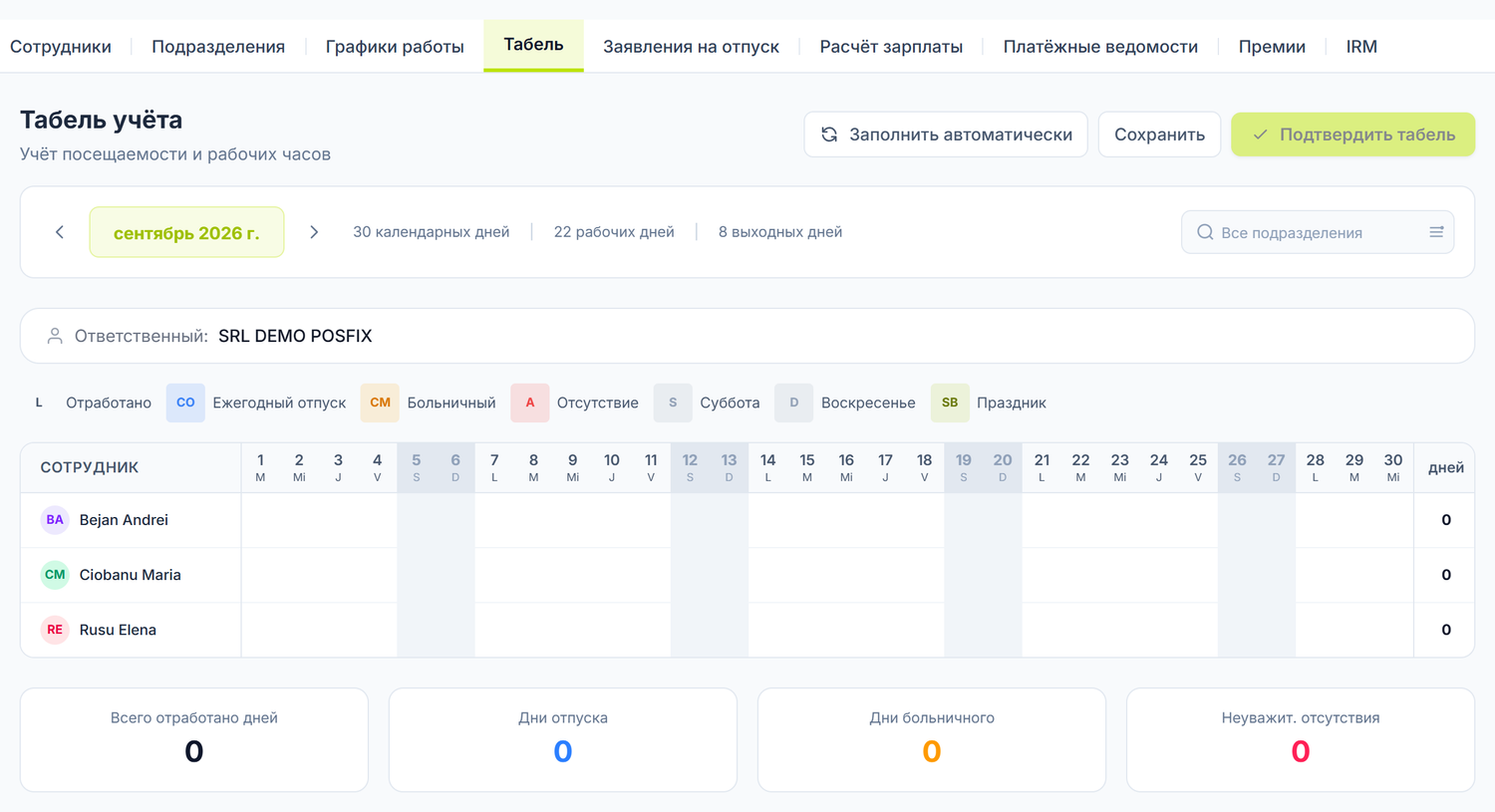
Каждая строка — сотрудник, каждая колонка — день. Легенда сверху расшифровывает буквы: L отработано, CO ежегодный отпуск, CM больничный, A отсутствие; выходные показаны серым. Заполнить автоматически заполняет месяц по графику работы, а вы правите только исключения.
Структура таблицы
Табель ведётся по календарному месяцу — месяц выбирается в селекторе в шапке. В таблице:
- Одна строка на активного сотрудника; неактивные показываются, только если у них уже есть записи в этом месяце
- Одна колонка на день месяца (28–31 колонка)
- Две итоговые колонки в конце строки: дней (отработанные дни) и Часы
Над таблицей видно, сколько в месяце календарных дней, рабочих дней и выходных, плюс фильтр по подразделению.
Таблица сама не создаётся. При открытии нового месяца сетка пуста, а кнопка Подтвердить табель остаётся серой, пока в месяце нет хотя бы одной записи. Сначала нажмите Заполнить автоматически.
Коды явки
Легенда под шапкой показывает используемые коды. Буквы одинаковы во всех языках интерфейса — переводятся только подписи рядом с ними:
| Код | Название | Описание |
|---|---|---|
| L | Отработано | Обычный рабочий день, с часами из графика работы сотрудника |
| CO | Ежегодный отпуск | Отпуск для отдыха |
| CM | Больничный | Дни, закрытые медицинским сертификатом |
| A | Отсутствие | Отсутствие без уважительной причины |
| S | Суббота | Выходной по графику |
| D | Воскресенье | Выходной по графику |
| SB | Праздник | Государственный праздник, выпавший на рабочий день |
Заполнение табеля
Автоматическое заполнение
Кнопка Заполнить автоматически проходит по активным сотрудникам и ставит на каждый день:
- L с часами из графика работы, назначенного сотруднику (умноженными на его норму), в рабочие дни шаблона
- SB, с 0 часов, если рабочий день выпадает на государственный праздник и график учитывает праздники
- S или D, с 0 часов, в нерабочие дни шаблона
Автоматическое заполнение осторожно: оно не трогает уже заполненные ячейки (то есть не стирает ваши ручные правки) и ничего не создаёт до даты приёма и после даты увольнения. Запускать его можно сколько угодно раз — например, после того как вы добавили нового сотрудника в середине месяца.
Без назначенного графика работы автоматическое заполнение исходит из 5 дней × 8 часов. Зарплата от этого не страдает — она делится по дням, — но часы выходят неверными для тех, кто на неполной норме. Назначьте им график в Команда → Графики работы.
Ручная правка
Нажмите на ячейку, чтобы сменить её код. Каждый клик проходит цикл L → CO → CM → A → L, и часы ячейки меняются вместе с кодом: L приносит рабочие часы, остальные три обнуляют их. Ячейки выходных на клик не реагируют, а в подтверждённом табеле изменить уже ничего нельзя.
Вручную ставятся только эти четыре кода. S, D и SB проставляет автоматическое заполнение, и в цикл они не входят.
После правок нажмите Сохранить.
Заполнить автоматически ставит код вида (CO или CM) на рабочие дни каждого проведённого отпуска. Заполняются только ещё пустые дни: если месяц заполнили до проведения отпуска, в сетке остаются L — переведите их в CO сами, чтобы сетка была верной. Дважды зарплату не заплатят и тогда: расчёт не считает отработанным день проведённого отпуска.
Итоги
В каждой строке, в конце:
| Показатель | Описание |
|---|---|
| дней | Количество дней с отметкой «отработано» |
| Часы | Сумма часов по всем ячейкам строки |
Под таблицей — четыре показателя по всему отображаемому набору (они учитывают фильтр по подразделению):
- Всего отработано дней
- Дни отпуска (CO)
- Дни больничного (CM)
- Неуважит. отсутствия (A)
Норма месяца в табеле не показывается — она приходит из графика работы сотрудника и применяется в расчёте зарплаты, знаменателем пропорции. Производственный календарь используется только для тех, у кого графика нет.
Производственный календарь
Автоматическое заполнение и расчёт зарплаты читают один и тот же график сотрудника, а производственный календарь даёт обоим государственные праздники. То, что источник общий, важно — если бы числитель (дни из табеля) и знаменатель (норма) брались из разных мест, зарплата выходила бы неверной. Рабочие дни и часы календаря становятся нормой только для сотрудников без графика.
Где найти: Боковое меню → Бухгалтерия → вкладка Производственный календарь
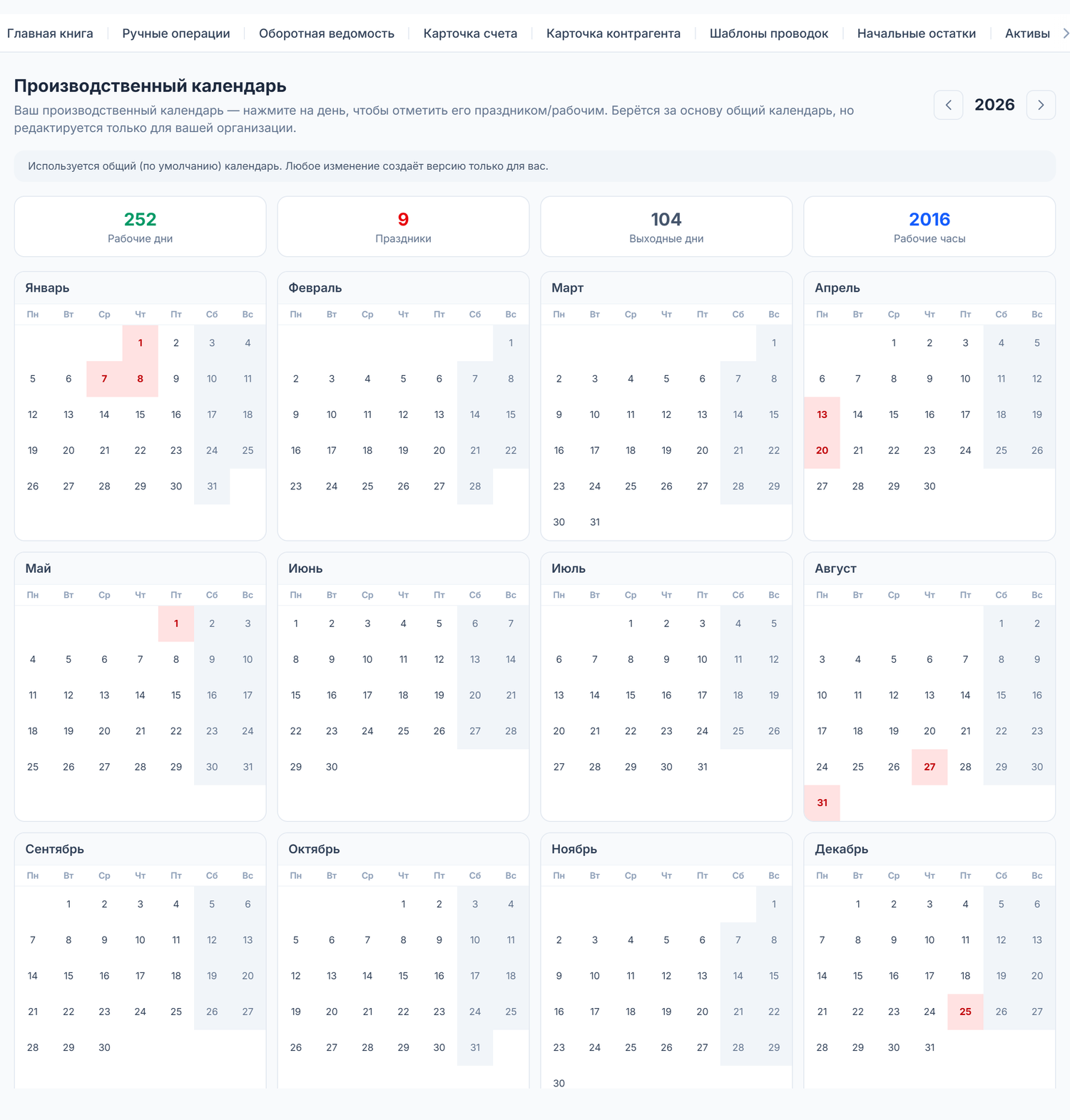
Год виден целиком. Из четырёх цифр сверху рабочие дни и часы — это та норма, которую использует расчёт зарплаты для сотрудников без графика. Стрелки в правом верхнем углу перелистывают год.
День меняется одним кликом по нему: он переходит из рабочего в праздничный и обратно. Красные дни — праздники, серые — выходные. Ничего не записано, пока вы не нажали Сохранить. Кнопка находится под календарём, за нижним краем картинки — доскролльте до неё, потому что если поменять дни и уйти с вкладки, вы потеряете их все.
Полоса под заголовком говорит, на каком календаре вы находитесь. На снимке написано, что вы пользуетесь общим календарём, единым для всех. Сохранение создаёт на этот год версию только вашей организации, и с этого момента обновления общего календаря вас больше не догоняют — полоса меняет цвет и текст, чтобы вы знали, на чём стоите. Это не дверь в одну сторону: когда у вас появилась своя версия, в той же полосе выводится ссылка, которая возвращает вас к общему календарю. Трогать это стоит, только если у вас действительно график, отличный от официального.
Статус табеля
Подтверждение заметно меняет панель действий в шапке, а не только надпись.
| Состояние | Что в шапке | Что можно делать в сетке |
|---|---|---|
| Черновик | Заполнить автоматически, Сохранить, Подтвердить табель | Редактировать любую ячейку |
| Подтверждено | Зелёный значок Подтверждено и кнопка Отменить подтверждение — остальные три пропадают | Ничего; ячейки больше не реагируют на клик |
Подтвердить табель остаётся серой, пока в месяце нет хотя бы одной записи. Если кнопка не нажимается, сетка пуста: сначала запустите автоматическое заполнение.
Нельзя отменить подтверждение табеля за месяц, расчёт зарплаты которого уже проведён. Сначала отмените проведение расчёта (см. Расчёт зарплаты), потом снимайте подтверждение с табеля.
Месячный порядок работы
- В начале месяца — откройте табель месяца и нажмите Заполнить автоматически
- В течение месяца — проводите отпуска. Если сетка уже заполнена, переводите их дни на CO вручную. Отсутствия без документа отмечайте кодами A или CM
- В конце месяца — запустите автоматическое заполнение ещё раз (чтобы захватить новых сотрудников), проверьте строки и сохраните
- Подтвердите табель
- Переходите к расчёту зарплаты
Пример: март. 1 марта вы открываете табель и нажимаете Заполнить автоматически: рабочие дни получают L, выходные S/D, а 8 марта становится SB. 5 марта вы проводите отпуск сотрудника с 10 по 14 марта и переводите эти пять ячеек в CO — сетку уже заполнили 1 марта. 25 марта кто-то не вышел без уважительной причины — вы меняете ячейку с L на A. 31 марта сохраняете и подтверждаете.
Табель для сотрудников на неполной норме
Сотрудники с дробной нормой идут с теми же кодами. Разница в часах: автоматическое заполнение ставит на каждый день L часы из графика, умноженные на норму (норма 0,5 при графике 8 часов = 4 часа в день). Количество дней при этом то же, а дробь нормы применяется отдельно при пропорциональном расчёте зарплаты.
Связь с другими документами
| Документ | Отношение к табелю |
|---|---|
| Расчёт зарплаты | Берёт дни с отметкой L, без дней проведённых отпусков и без дней до приёма или после увольнения; если табеля за месяц нет, исходит из полного месяца минус отпуска |
| Отпуска | Автозаполнение ставит код отпуска на рабочие дни проведённых отпусков |
| Сотрудники | Список активных сотрудников, график работы и норма определяют строки и часы |
| Подразделения | Фильтр по подразделению сужает выводимые строки |
Частые вопросы
Требует ли расчёт зарплаты подтверждённого табеля?
Нет. Расчёт идёт и без подтверждённого табеля, и даже вовсе без табеля — в этом случае он исходит из полностью отработанного месяца минус рабочие дни проведённых отпусков. Подтверждение всё же остаётся правильным шагом: оно фиксирует данные до расчёта.
Можно ли заполнить табель за прошлый месяц?
Да. Выбираете месяц в селекторе периода и работаете как обычно.
Если я принимаю кого-то в середине месяца, появится ли он в табеле?
Да, его строка появляется, как только карточка стала активной. Запустите автоматическое заполнение ещё раз: ячейки создаются только с даты приёма, а предыдущие дни остаются пустыми.
Как ввести сверхурочные?
Табель учитывает дни и часы за день, а выбираемые коды — L, CO, CM и A. Отдельного кода сверхурочных, который можно поставить из сетки, нет. Доплату вы вводите надбавкой в карточке сотрудника либо вручную поправляете рассчитанную сумму в строке сотрудника.
Можно ли выгрузить или распечатать табель?
Нет. У экрана табеля нет ни экспорта, ни форматированной печати.
Что будет с табелем, если снять проведение отпуска?
Коды, уже записанные в сетку, остаются. Если человек всё-таки вышел на работу, верните ячейки в L сами.
Как ввести командировку?
Кода командировки в табеле нет. День остаётся с отметкой L, а разницу в оплате вы проводите надбавкой или суммой, поправленной вручную при расчёте зарплаты.
Учитывает ли табель ночную смену?
Нет. Табель фиксирует явку по дням и общее число часов за день. Надбавка за работу ночью настраивается процентной надбавкой в карточке сотрудника.
Как обрабатываются государственные праздники?
Автоматическое заполнение отмечает их кодом SB с 0 часов, если день был бы рабочим и график работы сотрудника учитывает праздники. Ячейка остаётся редактируемой: тому, кто действительно работал в праздник, вручную ставят L.
Можно ли подтвердить табель только по одному подразделению?
Нет. Фильтр по подразделению влияет только на то, что вы видите на экране; подтверждение применяется ко всему месяцу, по всем сотрудникам.
Что делать, если я подтвердил табель с ошибкой?
Нажимаете Отменить подтверждение, правите ячейки, сохраняете и подтверждаете заново. Если вы за это время провели расчёт зарплаты за месяц, сначала отмените проведение — иначе снять подтверждение не дадут.
Смежные страницы
- Отпуска — дни проведённых отпусков отмечаются в табеле
- Расчёт зарплаты — берёт отработанные дни из табеля
- Подразделения — фильтр по подразделению
- Гид: полный процесс расчёта зарплаты — от табеля до выплаты зарплаты шаг за шагом