Внешние интеграции
Экран Интеграции собирает по группам всё, что связывает POSfix с внешними сервисами. Большинство подключений включается один раз, а дальше они работают в фоне.
Подключение не заменяет документы. Выписки, пришедшие из maib, — те же выписки, которые вы импортировали бы из файла, а электронные счета по-прежнему выставляются из Продаж.
Где найти: Боковое меню → Интеграции
Метка в углу карточки говорит, как она подключается:
- Подключен или Не подключен — вы подключаете её сами; кнопка внизу ведёт к настройке, а у вебхуков — в их журнал;
- Через команду PosFix — её подключает наш техник. Кнопка внизу — Запросить подключение, Запросить установку или Запросить ключ — открывает окно поддержки с уже написанным запросом. Когда датчики установлены, их карточка переходит в Подключен;
- Через файл — работает через загружаемый файл, как выписка других банков;
- Скоро — объявлена, пока без действия.
Карточки Запросы на оплату из панели и Фискальная станция — без метки: кнопка ведёт прямо на их страницу.
Карточка с замком и меткой Не входит в подписку — платная интеграция, которой у вас нет: Что входит покажет, что она делает и сколько стоит. Несколько интеграций, которые продаются только по договору, например Фискальная станция, не появляются вовсе, пока их у вас нет. Если она была и истекла, написано Доступ истёк, а кнопка становится Продлить подписку.
e-Factura
e-Factura — система Государственной налоговой службы, через которую вы выставляете и получаете электронные налоговые накладные. Подключение идёт с модулем e-Factura, и настраивается один раз, из его карточки.
Чтобы связать POSfix с e-Factura:
- На карточке e-Factura нажмите Настройка подключения (или Настроить, если учётные данные уже сохранены).
- Откройте инструкцию Как получить данные API для e-Factura и создайте на портале SFS пользователя типа «API». Это делается один раз.
- В Учётные данные SFS выберите Среда и впишите Имя пользователя и Пароль API-пользователя.
- Нажмите Сохранить настройки.
- Нажмите Проверить соединение — получите Соединение успешно установлено или Соединение не установлено.
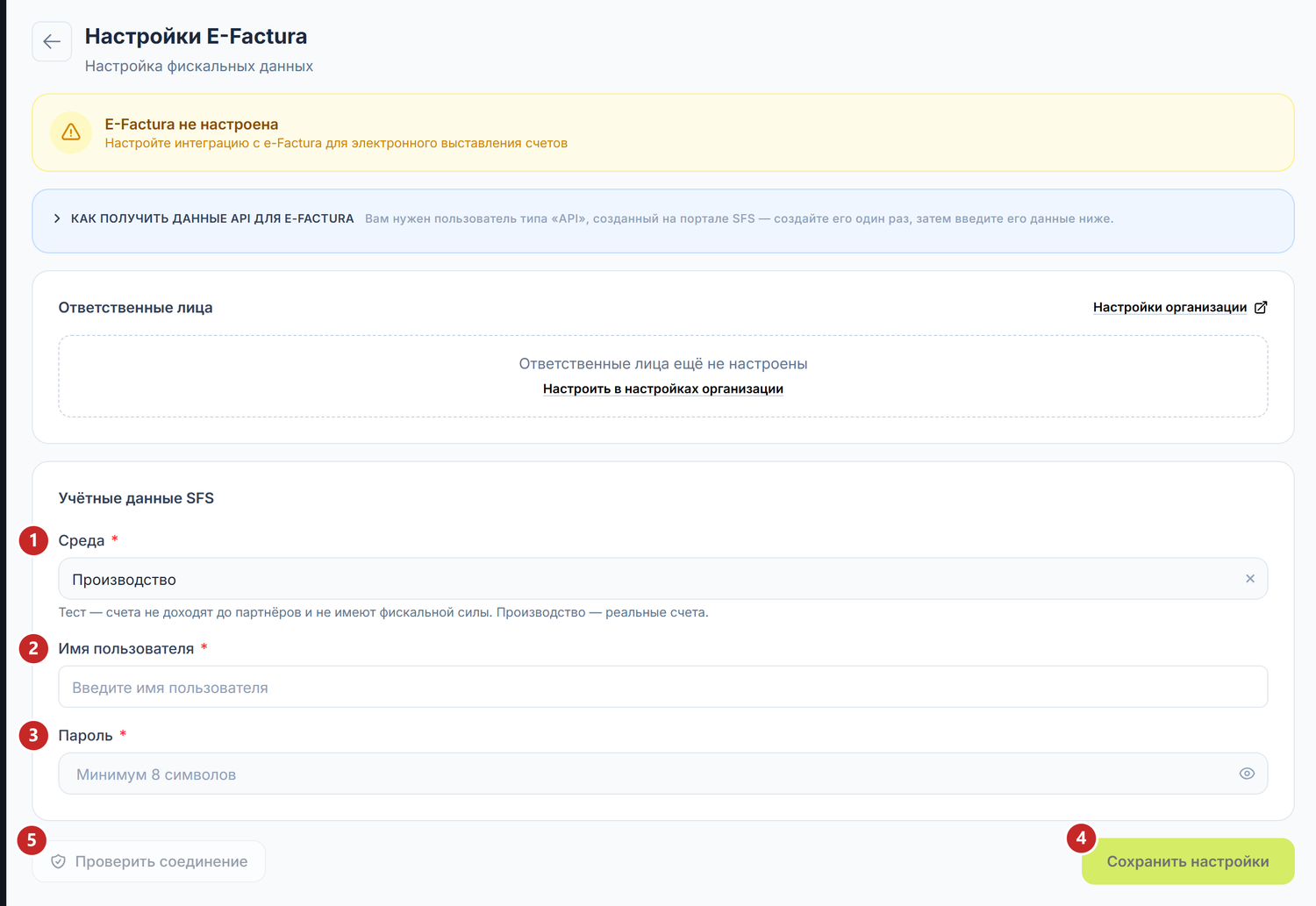
1 среда · 2 API-пользователь · 3 его пароль · 4 сохранение · 5 проверка соединения
Порядок важен: Проверить соединение серая, пока нет сохранённых учётных данных. Проверяется не то, что вы ввели, а то, что осталось в POSfix, поэтому сначала сохранение.
Полоса вверху говорит E-Factura настроена (зелёная) или E-Factura не настроена (жёлтая). Пока интеграция не настроена, инструкция с шагами по порталу SFS открывается сама; после сохранения учётных данных вы найдёте её свёрнутой. Панель помнит, открывали вы её или закрывали.
После сохранения пароль больше не показывается. Поле остаётся пустым, и если его так оставить, существующий пароль не меняется. Кнопка Удалить учётные данные появляется только у настроенной интеграции и просит подтверждения; уже переданные документы остаются в POSfix.
Выбор Среда стартует на Производство, а не на Тест. Сохраните не трогая — и вы сразу на реальных счетах. На Тест счета не доходят до реальных партнёров и не имеют фискальной силы — выберите его явно, пока проверяете процесс.
Ответственные лица
Экран показывает, только для чтения, Администратора и Главного бухгалтера из настроек организации. Список заполняется в Настройки → вкладка Настройки организации, раздел Ответственные лица; ссылка Настройки организации в шапке раздела ведёт туда напрямую. Другие должности здесь не появляются.
Повседневная работа со счетами идёт не здесь, а в Продажи → вкладка e-Factura и в Закупки → вкладка e-Factura. Подробности — в e-Factura.
maib — банковские выписки
Подключение к maib само приносит выписки по вашим счетам в банке, несколько раз в день. Оно бесплатное: нужны только ключи, которые банк выдаёт для доступа через API.
В POSfix приходит та же выписка, которую вы импортировали бы из файла, — она лежит в Деньги → вкладка Банковские Выписки и проводится так же. Само подключение ничего не проводит.
Чтобы включить подключение:
- На карточке maib — банковские выписки нажмите Настройка подключения.
- В Ключи банка впишите Client ID и Client secret.
- Нажмите Сохранить и проверить в банке. POSfix спросит у банка, верны ли ключи.
- В Счета в банке появятся ваши счета в maib. Для каждого выберите Счёт в платформе и включите Синхронизировать.
- Снова нажмите Сохранить и проверить в банке.
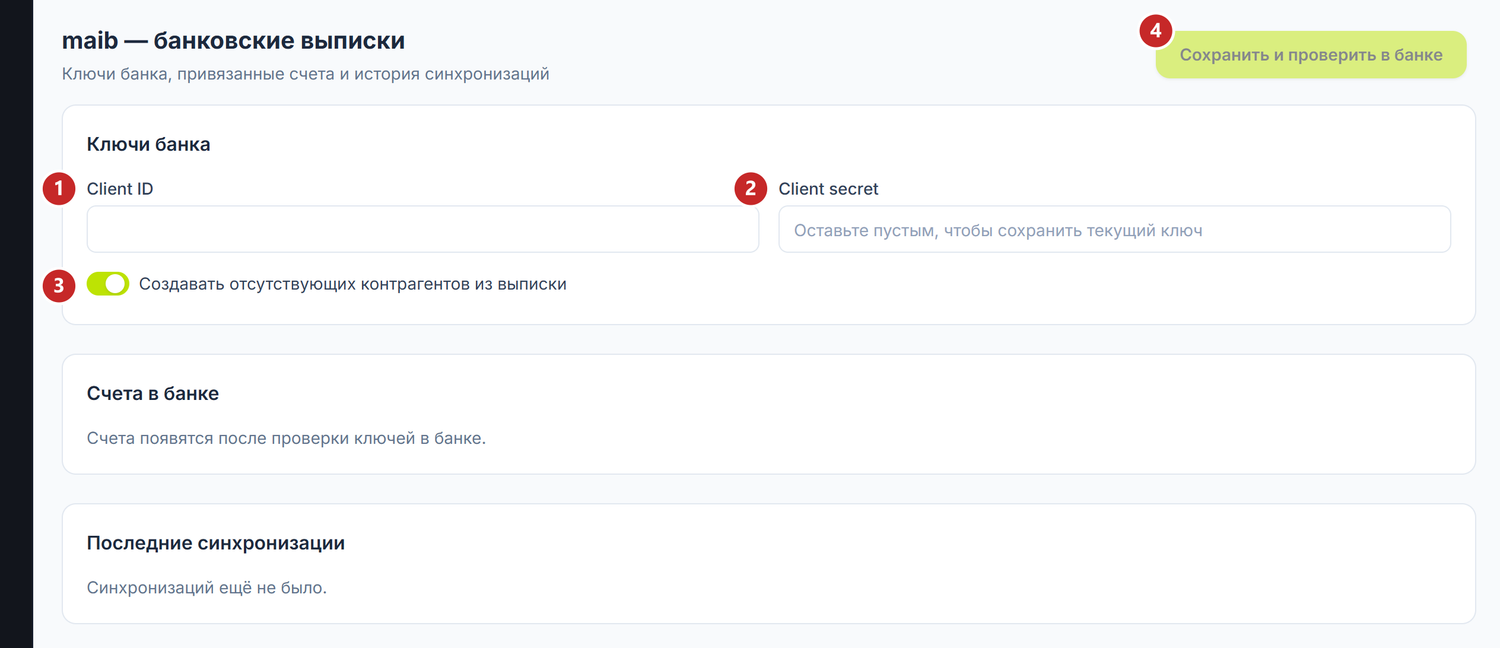
1 Client ID · 2 Client secret · 3 создание недостающих контрагентов · 4 сохранение и проверка в банке
Счёт в банке, чей IBAN совпадает с банковским счётом в POSfix, привязывается сам. Остальные остаются Не привязан, пока вы не выберете счёт. Непривязанный счёт синхронизировать нельзя: выписке нужно место, куда лечь.
Получать с даты говорит, откуда начнётся первая загрузка. Если оставить поле пустым, POSfix при сохранении поставит день после последней выписки по счёту, чтобы не задвоить то, что вы уже импортировали из файла. Если у счёта нет ни одной выписки, загрузка начнётся с начала текущего месяца.
После первого сохранения секретный ключ больше не показывается. Видны только его последние символы, а пустое поле значит «оставить сохранённый ключ».
Когда приходят выписки
Выписки приходят сами: раз в полчаса в рабочее время и реже ночью. Сегодняшний день остаётся открытым в банке до вечера, поэтому POSfix загружает его ещё раз на следующий день, со всем, что добавилось.
Если за какой-то день у вас уже есть выписка, загруженная из файла или введённая вручную, POSfix не создаёт вторую. Ваши строки остаются как есть, а платежи, которые есть в банке, но которых нет в вашей выписке, добавляются в неё новыми строками. Так бывает, например, когда файл скачали в полдень, а поступление пришло после обеда.
Синхронизировать сейчас, в шапке страницы, загружает выписки сразу. Под ключами видны Последняя успешная и Следующая, а внизу, в Последние синхронизации, — сколько новых транзакций и сколько дней принесла каждая загрузка.
Отправка платежей
Когда ключи проверены, появляется карточка Отправка платежей. С включённым переключателем Разрешить отправку платежей в банк платёжные поручения могут уходить в maib прямо из POSfix, без файла.
Включение требует подтверждения, выключение — нет. Отправленное распоряжение само не исполняется: оно ждёт в maib Business, пока его подпишет человек с правом подписи. Как отправить поручение — в Платёжных поручениях.
Переключатели maib
| Переключатель | Что меняется при включении | Если оставить выключенным |
|---|---|---|
| Создавать отсутствующих контрагентов из выписки (включено по умолчанию) | Неизвестный плательщик или получатель становится новым контрагентом, с названием и фискальным кодом от банка | Строка приходит без контрагента, и вы выбираете его в выписке |
| Синхронизировать (на каждом счёте) | Счёт попадает в автоматическую загрузку выписок | Счёт виден в списке, но по нему ничего не загружается |
| Разрешить отправку платежей в банк | На платёжных поручениях появляется Отправить в банк на подпись | Подключение только приносит выписки и ничего не отправляет в банк |
Новый контрагент создаётся, только если банк передаёт фискальный код контрагента; без него строка остаётся без контрагента. Комиссии банка контрагентов не создают, даже при включённом первом переключателе.
Отключить, в меню из трёх точек в шапке страницы, удаляет ключи и останавливает загрузку выписок. Уже загруженные выписки остаются в POSfix.
Платежи MIA и запросы на оплату из панели
Платежи MIA (мгновенный QR) — это оплата на кассе: клиент сканирует QR-код в приложении любого банка. Запросы на оплату из панели — то же самое на расстоянии: ссылка или QR-код, отправленные клиенту из расходной накладной или из счёта на оплату.
Оба настраиваются на странице Платежи MIA (мгновенный QR): оплата на кассе — для каждой кассы, в таблице Кассы, а запросы из панели — в своём разделе. Как настроить запросы и что с ними делать дальше — на странице Оплаты, запрошенные у клиентов.
Telegram
Карточка Telegram ведёт в CRM → Каналы, где вы подключаете Telegram-бота компании. Шаги — на странице Каналы сообщений.
Nova Post — курьерская доставка
Nova Post — платная интеграция, отдельно от подписки на бухгалтерию. С ней вы создаёте отправления прямо из заказа клиента, печатаете этикетку посылки и следите за доставкой до конца. Наложенный платёж, собранный курьером, виден на заказе.
Саму доставку вы оплачиваете Nova Post по своему договору с ними; панель только создаёт посылку в вашем аккаунте Nova Post. Интеграция продаётся по договору, без пробного периода, поэтому до тех пор карточка стоит с замком.
Чтобы подключить аккаунт Nova Post:
- Создайте API-ключ в my.novapost.com → Интеграции → API-ключи, в аккаунте компании.
- Интеграции → карточка Nova Post — курьерская доставка.
- Вставьте ключ в API-ключ и нажмите Сохранить. Панель проверяет его в Nova Post, прежде чем сохранить.
Когда всё работает, раздел Связь с Nova Post показывает Подключено. Сам ключ больше не показывается — видны только последние символы. Чтобы сменить его, вставьте другой; пустое поле сохраняет прежний ключ. Проверить связь повторяет проверку в любой момент.
Если ключ принадлежит физическому лицу, появляется жёлтая рамка: тогда посылки уходят от имени этого человека, и наложенный платёж перечисляется ему. Для компании создайте ключ в аккаунте организации.
Что ещё заполнить в настройках
- Отправитель: название, контактное лицо и телефон на этикетке. Пустые название и телефон берутся из настроек организации.
- Откуда уходят посылки: на каждом складе, с которого вы отправляете, включите Отправляю отсюда и выберите Отношу в отделение (отделение из списка) или Забирает курьер (адрес, откуда забирать). Почтоматы и партнёрские пункты принимают посылки, но не отправляют их, поэтому для сдачи выбирайте отделение.
- Посылки и оплата доставки: быстрые размеры с габаритами и весом, кто по умолчанию платит за доставку и номер договора с Nova Post. Без договора доставку, которую оплачиваете вы, платят наличными при передаче.
- Наложенный платёж: счёт в леях, на который он приходит, и кто платит комиссию. Если счёт не выбран, берётся IBAN из настроек организации. Наложенный платёж требует отдельного договора с Nova Post Moldova, и счёт должен быть тем, что указан в нём.
- Уведомления: что вы узнаёте о посылках, с переключателями В панели и По e-mail в каждой строке — проблемы с доставкой, посылка, которая слишком долго ждёт получения (число дней выбираете вы), врученная посылка.
По e-mail проблемы с доставкой уходят Сразу. Ожидающая и врученная посылки приходят только в Сводке дня, в 19:00, поэтому при выключенной сводке писем о них не будет. Письма идут администраторам компании, а Также отправлять письма на добавляет другие адреса через запятую.
| Переключатель | Что меняется, когда включаете | Если оставить выключенным |
|---|---|---|
| Отправляем посылки как компания | На посылке указана компания с IDNO из настроек организации, и наложенный платёж может приходить на счёт компании | Посылка уходит от физического лица, без IDNO, и наложенный платёж на счёт компании отправить нельзя |
| Отправляю отсюда (на складе) | Появляется выбор между отделением и курьером; посылки склада уходят оттуда | Склад не используется для отправки |
| Предлагать наложенный платёж = остаток к оплате по заказу | При отправке поле Наложенный платёж заполнено тем, что клиент ещё должен по заказу | Наложенный платёж начинается с 0, и вы пишете его сами, если нужно |
| Клиент может проверить посылку до оплаты | Клиент вскрывает посылку при получении, до оплаты. Это бесплатная услуга Nova Post, только по Молдове | Клиент платит до того, как вскроет посылку |
| Сводка дня, в 19:00 | Вечером вы получаете по e-mail посылки, ждущие получения, и врученные | Писем о них нет; проблемы с доставкой приходят всё равно, если включены |
Отправляем посылки как компания включён при новом подключении, если у компании есть IDNO. Выключайте его, только если ключ Nova Post принадлежит физическому лицу. Если в настройках организации нет IDNO, под переключателем появляется ссылка прямо туда.
Последние два переключателя только предлагают: на каждой отправке их можно изменить.
Чтобы отправить заказ через Nova Post:
- В заказе клиента, в карточке Доставка, выберите в Способ доставки вариант Nova Post. Заполните получателя, телефон получателя и пункт Nova Post или адрес.
- Подтвердите заказ и нажмите Отправить через Nova Post.
- В окне Отправка Nova Post проверьте посылку: выберите быстрый размер или наберите габариты и вес, затем Содержимое посылки.
- В разделе Оплата проверьте Объявленная стоимость, Наложенный платёж и Кто оплачивает доставку.
- Когда данные заполнены, Nova Post рассчитывает Стоимость доставки и ожидаемую дату. Нажмите Создать отправку.
Партия доставки переходит курьеру с номером посылки. Из заказа вы печатаете этикетку и отслеживаете посылку. Посылки, созданные прямо в аккаунте Nova Post, видны в Продажи → Партии доставки → Посылки Nova Post. Конкретную посылку привязывают к заказу: в заказе кнопкой У меня есть номер посылки, в списке — кнопкой Привязать к заказу.
Если отказ связан с настройками — нет склада сдачи или счёта для наложенного платежа, — под сообщением появляется Заполнить сейчас. Вы исправляете это прямо из окна, не теряя отправку.
Вебхуки — API интеграции
Вебхук — это адрес, по которому платформа сама уведомляет вашу систему — интернет-магазин или ERP. Она уведомляет её, когда создаётся или меняется товар, остаток, заказ или продажа (чек, расходная накладная, возврат). Она сообщает и о том, что в программу лояльности вступил участник или у него изменился баланс. Вебхуки создаёт интегратор через API; в панели вы за ними следите.
Карточка идёт с модулем API интеграции, а статус Подключен означает, что у вас есть хотя бы один активный вебхук. Интегратору нужен ключ с разрешением «Управление webhooks». Ключ выдаёт команда POSfix, когда модуль у вас подключён. Запросите его из карточки API-ключи и интернет-магазины → Запросить ключ: откроется окно поддержки с уже написанным запросом, и вам остаётся его отправить.
Чтобы посмотреть, что получила ваша система:
- На карточке Вебхуки — API интеграции нажмите Открыть журнал.
- В списке Вебхуки видны все адреса, их состояние и доставки за последние 30 дней.
- Нажмите Журнал в строке или саму строку. Откроется журнал доставок, сначала самые новые.
- Отфильтруйте по Доставлены, С ошибкой или В процессе и, если нужно, по событию.
- Самая новая доставка уже развёрнута; остальные откройте щелчком. Видна каждая попытка, что было отправлено и что ответила ваша система.
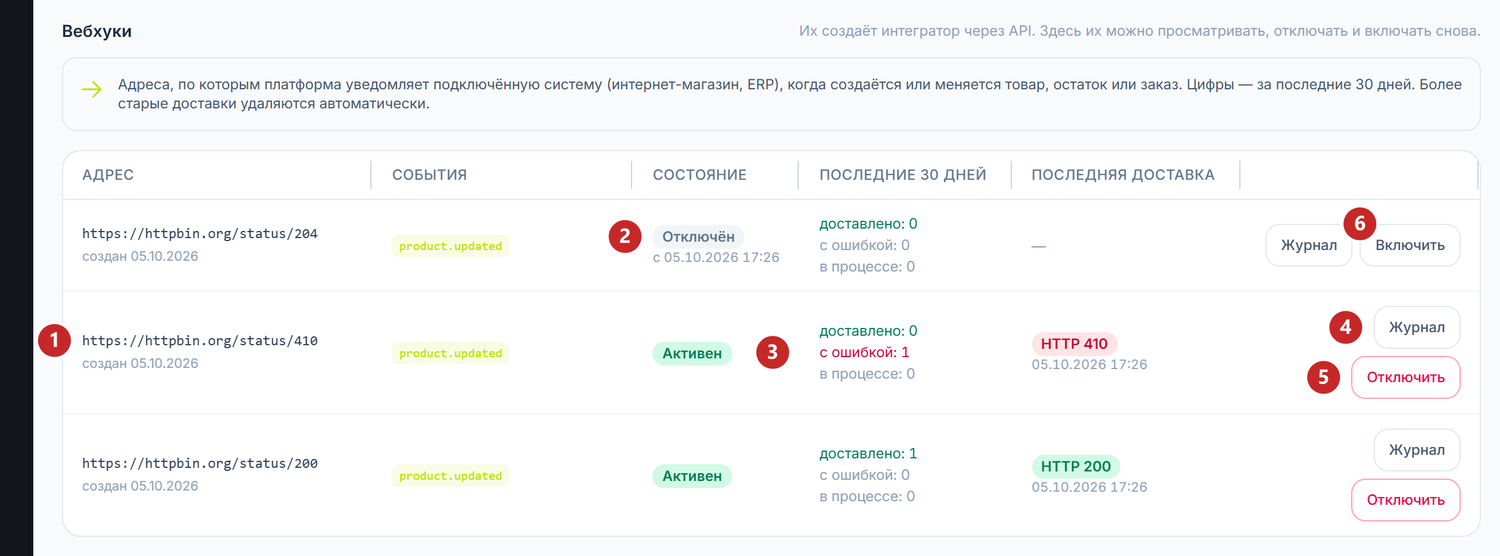
1 адрес · 2 состояние — здесь отключённый вебхук · 3 доставки за последние 30 дней · 4 Журнал · 5 Отключить · 6 Включить у остановленного вебхука
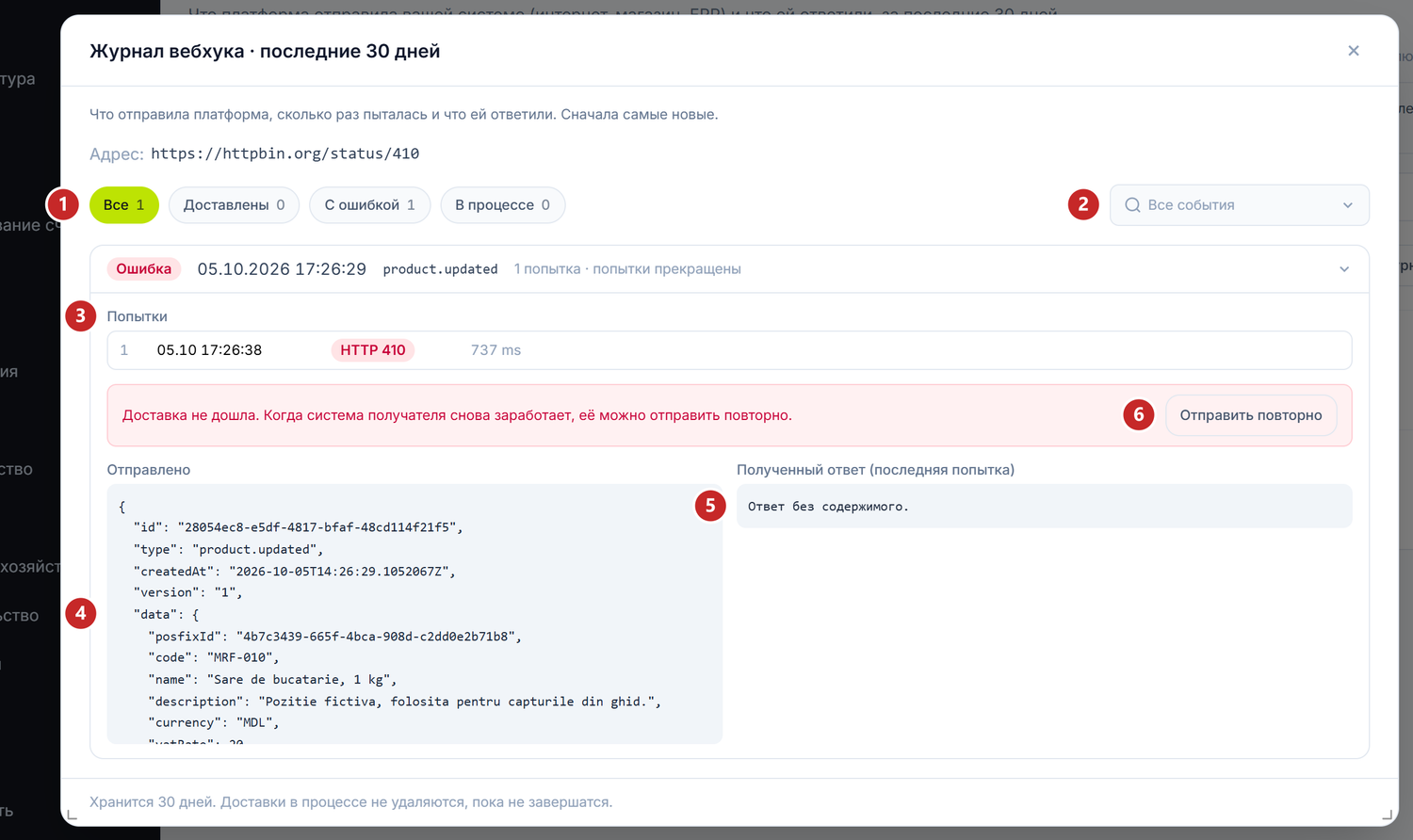
1 фильтр по состоянию · 2 фильтр по событию · 3 попытки с полученным кодом · 4 что было отправлено · 5 что ответила ваша система · 6 Отправить повторно
Журнал хранит доставки 30 дней. Доставки в процессе не удаляются, пока не завершатся.
Повторная отправка доставки с ошибкой
Когда ваша система не отвечает или отвечает ошибкой сервера, платформа повторяет попытки в течение нескольких часов, с растущими паузами. Если доставка так и не дошла, платформа прекращает попытки, и доставка остаётся в состоянии Ошибка.
Большинство ответов 4xx — неверный адрес, отклонённая проверка подписи — закрывают доставку как Ошибка с первой попытки. Ваша система её отклонила, поэтому платформа не настаивает.
Когда система снова работает, откройте доставку и нажмите Отправить повторно: она уйдёт через несколько секунд. В доставке сохраняется, сколько раз вы её отправляли повторно. Отправить повторно неактивна, пока вебхук отключён, — сначала включите его, затем отправьте повторно.
Отключить вебхук
Отключить в строке вебхука останавливает отправку на его адрес. Кнопка просит подтверждения, потому что доставки в очереди завершатся без отправки. Используйте её, когда ваша система надолго остановлена и вы не хотите, чтобы журнал заполнялся ошибками.
Включить запускает его снова, без подтверждения. Новые события снова уходят; те, что завершились ошибкой за это время, отправьте повторно из журнала.
Вебхук, удалённый интегратором, остаётся в списке в состоянии Удалён. Его историю видно через Журнал, но остановить, включить или отправить повторно его уже нельзя.
Отключить, Включить и Отправить повторно видны, только если у вас есть право записи на модуль вебхуков в правах команды. Без него список и журнал видны, но изменить ничего нельзя.
Что может сбить с толку
- Проверить соединение серая — сохранённых учётных данных e-Factura ещё нет. Сначала нажмите Сохранить настройки.
- Проверка e-Factura не проходит — неверные имя пользователя, пароль или среда. Проверьте данные на портале SFS, сохраните снова и повторите проверку.
- Сменили пароль в SFS, и передача падает — впишите новый пароль, нажмите Сохранить настройки, затем Проверить соединение.
- Вы добавили ответственное лицо и не видите его здесь — раздел показывает только Администратора и Главного бухгалтера.
- Неверные ключи maib не сохраняются: сообщение банка появляется сразу после нажатия Сохранить и проверить в банке, а Счета в банке остаётся пустым.
- Метка Ошибка рядом с Ключи банка — подключение, которое работало, позже было отклонено банком. Причина написана ниже.
- Не включается Синхронизировать на счёте — сначала выберите Счёт в платформе. Если его нет в списке, создайте его в Деньги → вкладка Банковские Счета.
- Один счёт POSfix нельзя привязать к двум счетам банка. Каждому счёту в maib нужен свой.
- В сегодняшней выписке ещё не все платежи — день в банке ещё открыт. Остальное придёт со следующей загрузкой.
- На платёжном поручении нет Отправить в банк на подпись — выключен переключатель Разрешить отправку платежей в банк.
- Список Вебхуки пуст — интегратор ещё не создал ни одного вебхука. Он создаёт их через API.
- Отправить повторно неактивна — вебхук отключён. Нажмите Включить в его строке, затем отправьте доставку повторно.
- Доставка в состоянии Ошибка после единственной попытки, с кодом HTTP 4xx — ваша система её отклонила. Повторная отправка не поможет, пока интегратор не исправит адрес или проверку.
- «Наложенный платёж на счёт компании возможен, только если посылка отправляется от компании…» — включите Отправляем посылки как компания в настройках Nova Post или отправьте посылку без наложенного платежа.
- «Nova Post не принимает счёт для перечисления наложенного платежа…» — Nova Post перечисляет наложенный платёж только на счёт из договора о наложенном платеже. Проверьте IBAN в настройках; если он верный, попросите Nova Post подключить наложенный платёж на банковский счёт для вашей компании.
- «Nova Post не разрешает на вашем аккаунте проверку посылки до оплаты…» — услуга подключается по договору с Nova Post. До тех пор выключите Клиент может проверить посылку до оплаты.
- «Nova Post не принимает данные получателя…» или «…данные посылки…» — сообщение называет поля, которые нужно проверить в окне отправки.
- «Неизвестно, создано ли отправление в Nova Post…» — связь прервалась прямо во время запроса. Нажмите Проверить снова в карточке Nova Post заказа и не создавайте отправление второй раз.
Смежные страницы
- e-Factura — работа с выставленными и полученными электронными счетами
- Банковские выписки — куда попадают выписки из maib и как их провести
- Платёжные поручения — отправка поручения напрямую в maib
- Каналы сообщений — Telegram-бот из карточки Telegram
- Учётная запись организации — ответственные лица и данные компании
- Справочник API интеграции — для интегратора: ключ, вебхуки, события и программа лояльности