Классификаторы
Зачем настраивать классификаторы
Классификаторы — это справочники, которые добавляют вашим операциям аналитические измерения. Без них бухгалтерия отвечает на «сколько?» и «на каком счёте?», но не на «за что?» и «какой природы?». С ними вы можете группировать движения денег по экономической природе, расходы по назначению, а налоговые платежи по типу.
Где найти: Боковое меню → Бухгалтерия → Классификаторы
Под Классификаторами стоят, по порядку, все бухгалтерские справочники:
План счетов · Валюты · Курсы валют · Статьи ДДС · Статьи затрат · Типы налогов и взносов · Страны · Виды расходов · Способы строительства · Объекты строительства · Специализированные формы · Шины · Аккумуляторы · Назначение фондов · Движение фондов · Направления прибыли · Прибыль / Убыток · Оценочные обязательства · Доходы будущих периодов · Расходы будущих периодов · Расчёты и удержания по зарплате
У плана счетов своя страница — План счетов; у валют и курсов тоже — Валюты и курсы. Эта страница охватывает три классификатора, которыми вы пользуетесь ежедневно, плюс простые справочники.
У пяти из них заголовок вверху экрана не повторяет метку из полосы подвкладок: Оценочные обязательства открываются как Obligații estimate, Доходы будущих периодов как Venituri viitoare, Расходы будущих периодов как Cheltuieli viitoare, Способы строительства как Modalitate construcție, а Назначение фондов как Destinații fonduri. Это одни и те же экраны, просто названные по-разному в двух местах.
Статьи ДДС
Где найти: Боковое меню → Бухгалтерия → Классификаторы → вкладка Статьи ДДС
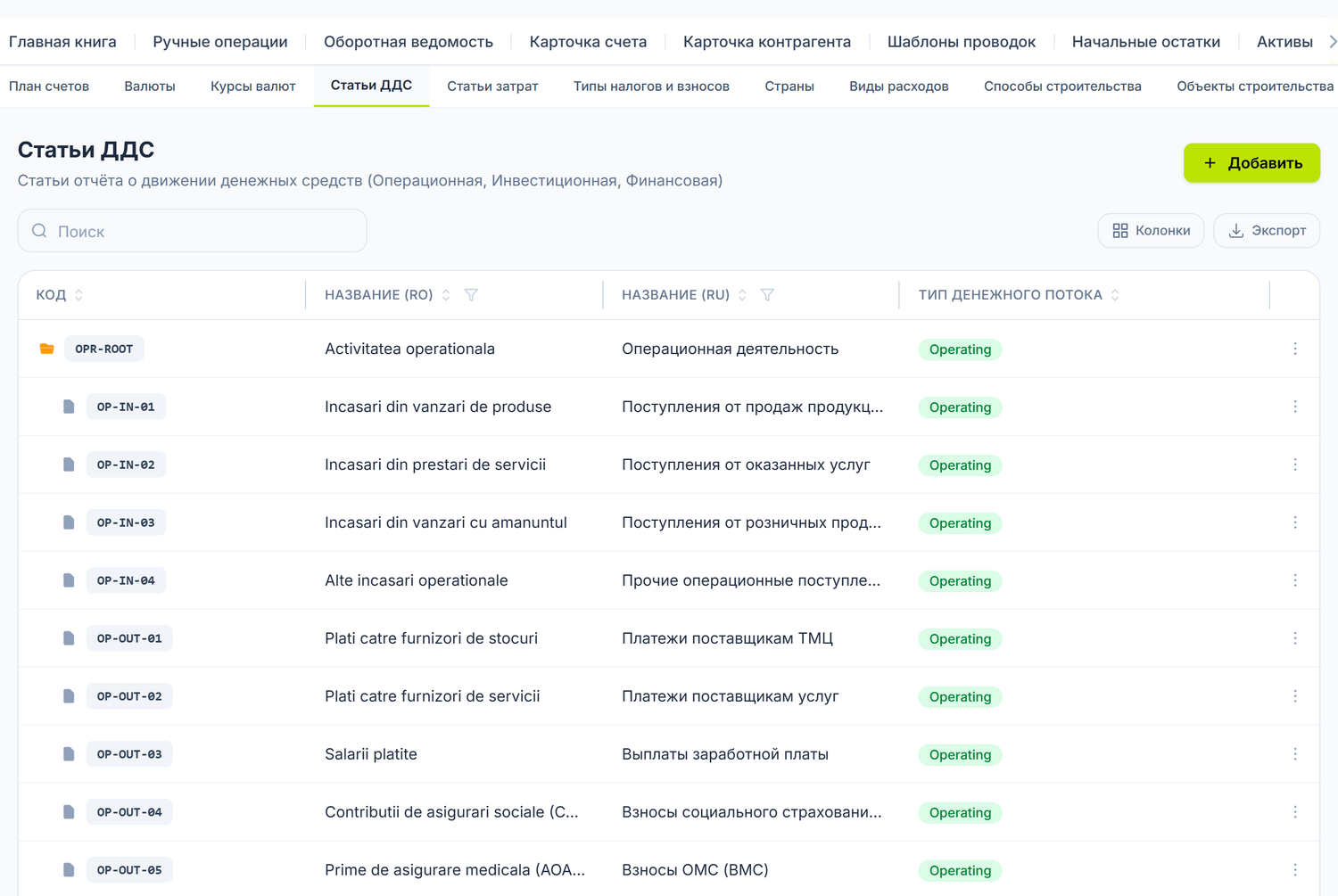
Полоса подвкладок сверху показывает все справочники; они открываются одинаково, с тем же списком и той же кнопкой Добавить. Список — это дерево: у папок иконка папки, статьи стоят под ними, а колонка Тип денежного потока справа говорит, к какому разделу отчёта о движении денежных средств они относятся.
Классифицирует каждый приход и расход денег по экономической природе. Вы заполняете её на банковских операциях, платёжных поручениях, приходных и расходных ордерах и на строках банковской выписки.
Предзаполненная структура
Дерево начинается с пяти корневых папок, а под ними предзаполнены 28 статей — 14 операционных, 5 инвестиционных, 5 финансовых, 2 курсовых и 2 внутренних движения:
| Папка | Код | Примеры статей |
|---|---|---|
| Операционная деятельность | OPR-ROOT | OP-IN-01 Поступления от продаж продукции, OP-IN-03 Поступления от розничных продаж, OP-OUT-03 Выплаты заработной платы, OP-OUT-07 НДС - уплата в бюджет |
| Инвестиционная деятельность | INV-ROOT | INV-IN-01 Поступления от реализации ОС, INV-OUT-01 Платежи за приобретение ОС |
| Финансовая деятельность | FIN-ROOT | FIN-IN-02 Полученные кредиты и займы, FIN-OUT-02 Выплата дивидендов |
| Курсовые разницы | FX-ROOT | FX-DIFF-IN, FX-DIFF-OUT |
| Внутренние движения (счета 24) | INT-ROOT | INT-G24-IN, INT-G24-OUT — переводы между собственными счетами |
Последних двух папок в учебниках нет, но они убирают из отчётности шум: курсовые разницы и переводы между кассой и банком — это ни поступления, ни платежи третьим лицам.
Как добавить статью
- Нажмите Добавить
- Заполните Код и Название (RO) (обязательные), при желании Название (RU)
- Выберите Тип денежного потока — список показывает непереведённые значения:
Operating,Investing,Financing,ExchangeDifference,Internal - Если статья должна группировать другие статьи, отметьте Это папка
- Выберите Родительскую статью, если ставите её под существующую папку
- Сохраните
Те же пять значений возвращаются, снова по-английски, цветной меткой в колонке Тип денежного потока.
Как отредактировать, переместить или удалить статью
У строк нет кнопок действий. Вы нажимаете правую кнопку мыши на статье и выбираете из меню: Редактировать, Добавить дочерний (появляется только на папках), Переместить в или Удалить. Редактирование открывается и двойным щелчком по строке.
Форма редактирования короче формы добавления: Код становится нередактируемым, а галочка Это папка и список Родительская статья не появляются вовсе. Поэтому статью не перемещают повторным редактированием — для этого есть Переместить в в том же меню.
Папки — это только узлы группировки в дереве. Документы принимают исключительно статьи-листья — выбранная папка отклоняется при сохранении.
Статутарный отчёт не считается из этих статей. «Отчёт о движении денежных средств» в финансовой отчётности строится из оборотов по счетам, согласно регламентам Министерства финансов — он игнорирует и папку, и тип потока. Статьи ДДС нужны вам для собственного анализа и быстрого поиска движений денег по природе, а не для заполнения официальной формы.
Статьи затрат
Где найти: Боковое меню → Бухгалтерия → Классификаторы → вкладка Статьи затрат
Классифицирует расходы по назначению — они отвечают на «на что я потратил?», уровень детализации, которого сам счёт не даёт.
Предзаполненная структура
Четыре корневые папки, по одной на каждый вид расходов, с 26 статьями под ними — 7 прямых, 5 косвенных, 9 административных и 5 сбытовых:
| Папка | Код | Примеры статей |
|---|---|---|
| Прямые затраты | DIR-ROOT | DIR-01 Сырье и основные материалы, DIR-05 Прямая зарплата, DIR-07 Амортизация производственного оборудования |
| Косвенные затраты (накладные) | IND-ROOT | IND-03 Ремонт и обслуживание, IND-05 Косвенные зарплаты |
| Административные затраты | ADM-ROOT | ADM-03 Аренда офиса, ADM-05 Профессиональные услуги, ADM-09 Банковские услуги |
| Затраты на сбыт (продажи) | SEL-ROOT | SEL-02 Реклама и маркетинг, SEL-03 Транспорт и доставка товара |
Как добавить статью
- Нажмите Добавить
- Заполните Код и Название (RO), при желании Название (RU)
- Отметьте Это папка, если статья группирует другие
- Выберите Родительскую статью
- Сохраните
Действия по строке тоже находятся в меню по правой кнопке мыши — Редактировать, Добавить дочерний, Переместить в, Удалить — а двойной щелчок открывает редактирование. И здесь при редактировании Код заблокирован, а галочка папки и список родителя исчезают.
Вид расходов наследуется от папки. Вы не выбираете вид расходов на статье — он приходит от родительской папки. Так классификация остаётся связной: если переместить статью из «Административных затрат» в «Прямые затраты», вид меняется вместе с ней.
Типы налогов и взносов
Где найти: Боковое меню → Бухгалтерия → Классификаторы → вкладка Типы налогов и взносов
Определяет типы платежей в бюджет. Используются на платёжных поручениях в казначейство и в учёте удержаний у источника.
Справочник приходит предзаполненным полным регламентированным набором — 38 позиций. Он охватывает подоходный налог с зарплаты, социальные и медицинские взносы, подоходный налог, удержанный у источника, во всех его вариантах (дивиденды, проценты, роялти, резидент/нерезидент), НДС, акцизы и местные налоги.
Регламентированная часть и ваша
Окно редактирования наглядно разделено надвое:
Регламентировано (только чтение) — здесь вы ничего изменить не можете:
| Поле | Пример |
|---|---|
| Код | SAL, CAS, AOAM, TVA, ACCIZE |
| Счет по умолчанию | 534.2 для SAL, 533.1 для CAS, 533.2 для AOAM, 534.4 для TVA, 534.5 для акцизов |
| Код ЭКО | бюджетная экономическая классификация (111110, 121100, 114110…) |
| Тип бюджетного платежа | официальное наименование платежа |
Настройка компании — то, что настраиваете вы:
| Поле | Для чего |
|---|---|
| Название (RO) / (RU) | Как вы хотите видеть его в списках |
| Получатель (партнёр) | Контрагент, которому идёт платёж (Государственное казначейство) |
| IBAN Казначейства | Казначейский счёт; кнопка Заполнить ищет его автоматически |
| Шаблон назначения платежа | Текст «назначения платежа» на поручении, с автоматически подставляемыми полями |
| Активен | Убирает позицию из списков, не удаляя её |
Окно открывается двойным щелчком по строке или из Редактировать в меню правой кнопки.
Поля, которые можно использовать в шаблоне, перечислены и под полем ввода: {amount} базовая сумма,
{penaltyAmount} пеня, {fiscalCode} фискальный код, {companyName} наименование компании и
{period} период.
Строки, которые вы настроили, несут в списке метку Изменено. Только на них появляется, в левом нижнем углу окна, Сбросить к умолчанию — она удаляет вашу настройку и возвращает регламентированные значения. Сохранить остаётся серой, пока вы что-нибудь не измените.
Добавьте IBAN партнёру
Под полем IBAN появляется кнопка Добавить IBAN партнёру — но только после того, как вы заполнили и IBAN, и Получателя (партнёра). Она создаёт банковский счёт казначейства в карточке партнёра, с BIC, выведенным из IBAN, чтобы платёжное поручение брало реквизиты оттуда. Если IBAN уже есть у партнёра, он не дублируется — вам просто скажут об этом.
Кнопка Заполнить ищет IBAN по коду CUATM населённого пункта вашей организации. Если код CUATM не задан в Настройках организации, поиску не на что опереться, и он вам об этом скажет.
Классификатор определяет типы, а не ставки. Здесь стоят типы платежей и их счета. Ставки взносов и личные освобождения настраиваются отдельно, в зоне зарплаты, и проверяются в начале каждого финансового года.
Простые справочники
Остальные пункты в Классификаторах (Страны, Виды расходов, Способы строительства, Объекты строительства, Специализированные формы, Шины, Аккумуляторы, Назначение фондов, Движение фондов, Направления прибыли, Прибыль / Убыток, Оценочные обязательства, Доходы будущих периодов, Расходы будущих периодов, Расчёты и удержания по зарплате) используют один и тот же экран, с одними и теми же полями:
| Поле | Обязательное |
|---|---|
| Код | Да — нередактируемый после создания |
| Название (RO) | Да |
| Название (RU) | Нет |
| Порядок отображения | Нет — позиция в списке |
| Активен | Включён по умолчанию |
Колонка Область в списке говорит, откуда пришла строка: Глобально для позиций, принесённых платформой, Org для добавленных вами. Это единственная визуальная подсказка о том, что вам можно трогать.
Глобальные строки не открываются вовсе. Если дважды щёлкнуть по такой, вместо окна вы получите уведомление «Clasificator global — citire only pentru merchant». Это не поломка и не ограничение только на удаление: вы не можете изменить даже название, а Удалить вообще не появляется в их меню по правой кнопке. Работаете вы только со строками Org.
Чтобы почистить несколько своих строк сразу, отметьте их в списке и выберите удаление в групповых действиях. Экран сначала попросит подтверждение.
Что можно изменить позже
| Элемент | Можно изменить? | Условия |
|---|---|---|
| Добавление новых статей | Да | В любой момент |
| Редактирование названия | Только для своих строк | В простых справочниках строки Глобально не открываются |
| Удаление | Только для своих строк | У строк Глобально нет Удалить в меню |
| Деактивация | Только для своих строк | Исчезает из списков, исторические данные остаются |
| Перемещение в дереве (ДДС, затраты) | Да | Переместить в, из меню правой кнопки; у статей затрат вид берётся из новой папки |
| Счёт по умолчанию у типа налога | Нет | Входит в регламентированную часть |
| IBAN, партнёр, шаблон назначения | Да | Это настройки вашей компании |
Что может пойти не так
| Проблема | Причина | Решение |
|---|---|---|
| Статья ДДС не появляется в списке | Это папка, а не статья-лист, либо она отключена | Выберите статью под папкой или включите её обратно |
| Не могу открыть позицию из простого справочника | У неё Глобально в колонке Область | Добавьте свою строку с нужным значением; глобальные не редактируются и не удаляются |
| Платёжное поручение не подставляет IBAN казначейства | У типа налога не задан IBAN или отсутствует код CUATM организации | Откройте тип налога и нажмите Заполнить; если скажет, что нет CUATM, заполните его в настройках организации |
| Переместил статью затрат, и у неё изменился вид | Вид расходов наследуется от папки | Так и задумано — переместите её под папку с нужным видом |
| Отчёты не разделяют расходы по категориям | Статья затрат не заполнена на документах | Заполняйте её на банковских операциях и документах расходов |
Частые вопросы
Нужно ли заполнять статью ДДС на каждом документе?
Это не обязательно — документ сохраняется и проводится без неё. Вы заполняете её, когда хотите найти движения денег, сгруппированные по экономической природе.
Классификаторы общие для всех организаций?
Статьи ДДС и статьи затрат принадлежат каждой организации — они создаются при подключении из одного и того же стандартного набора, но дальше развиваются отдельно. У типов налогов есть общая регламентированная база, поверх которой каждая компания кладёт свои настройки.
В чём разница между статьёй ДДС и счётом?
Счёт показывает, где записана сумма (например, 241 — Касса). Статья ДДС показывает, какой
природы движение («Выплаты заработной платы»). Один счёт может быть связан с несколькими статьями.
Можно ли иметь несколько уровней в дереве?
Да, папки вкладываются. На практике двух-трёх уровней достаточно; больше усложняет выбор, не добавляя информации.
Как выбрать между операционной, инвестиционной и финансовой деятельностью?
Если движение относится к текущей деятельности (продажи, зарплата, налоги) → операционная. Если к долгосрочным активам (оборудование, здания) → инвестиционная. Если к финансированию (кредиты, дивиденды) → финансовая. Переводы между собственными счетами идут во «Внутренние движения».
Какой классификатор использовать для оплаты аренды?
Как статью ДДС — одну из операционных статей расхода (OP-OUT-02 Платежи поставщикам услуг или
OP-OUT-10 Прочие операционные платежи). Как статью затрат — ADM-03 Аренда офиса.
Можно ли импортировать классификаторы из файла?
Нет. Они настраиваются из интерфейса. Предзаполненный набор покрывает стандартные случаи Республики Молдова.
Смежные страницы
- Банковские операции — где вы заполняете статью ДДС
- Платёжные поручения — используют типы налогов и взносов
- План счетов — базовый бухгалтерский классификатор
- Валюты и курсы — тоже под Классификаторами
- Правила проводок — как документы попадают на счета