Прайс-листы
Прайс-лист задаёт цены продажи позиций номенклатуры. Когда вы добавляете товар в документ продажи, цена подставляется автоматически из применимого списка — это экономит время и держит цены согласованными.
Где найти: Боковое меню → Номенклатура → вкладка Прайс-листы
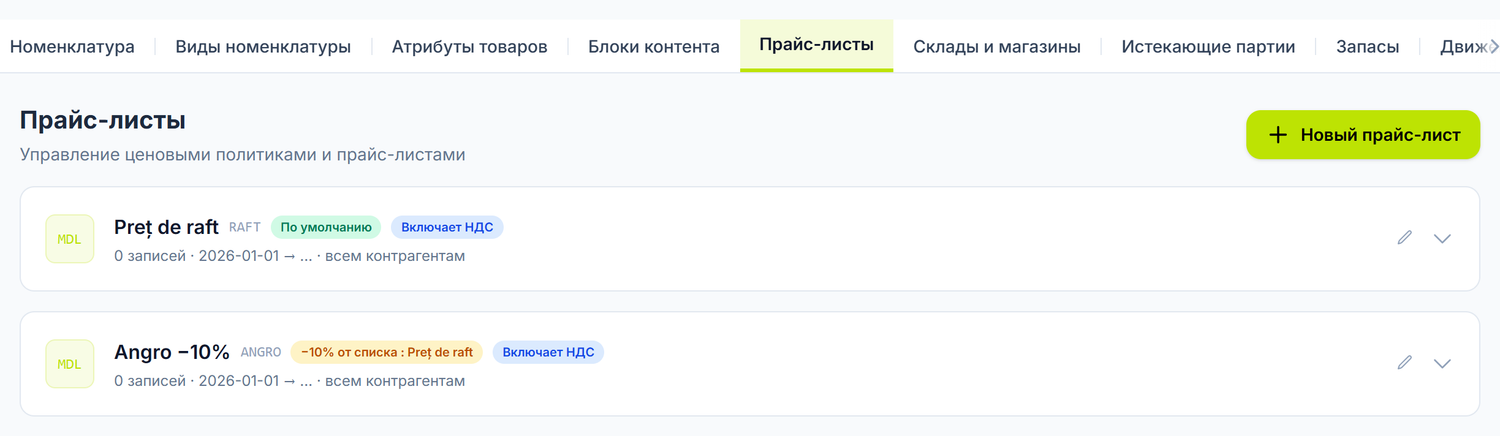
Каждый список — карточка с названием, кодом и своими значками. В примере второй список несёт значок −10% из прайс-листа: Цена на полке — то есть собственных цен у него нет, он выводит их из первого. Стрелка справа его разворачивает, карандаш открывает на редактирование.
Строка ниже сводит, сколько в списке записей, его окно действия и кому он применяется — всем контрагентам, группе контрагентов или 3 выбранным контрагентам. Списки с условием получают там наверху ещё один значок, говорящий, по какому правилу на них поднимаются: сетка · 3 ступеней / 12 мес., свыше 100000 / год или счёт свыше 5000.
Чтобы создать прайс-лист
- Нажмите Новый прайс-лист.
- Напишите Код и Название — код вы видите на каждой карточке, название появляется в селекторах.
- Выберите Тип списка: Позиции или Скидка % (что значит каждый — ниже).
- Укажите, кому применяется и при каком условии.
- Задайте, если нужно, окно действия и флажки.
- Сохраните. Позиции добавите после, из карточки списка.
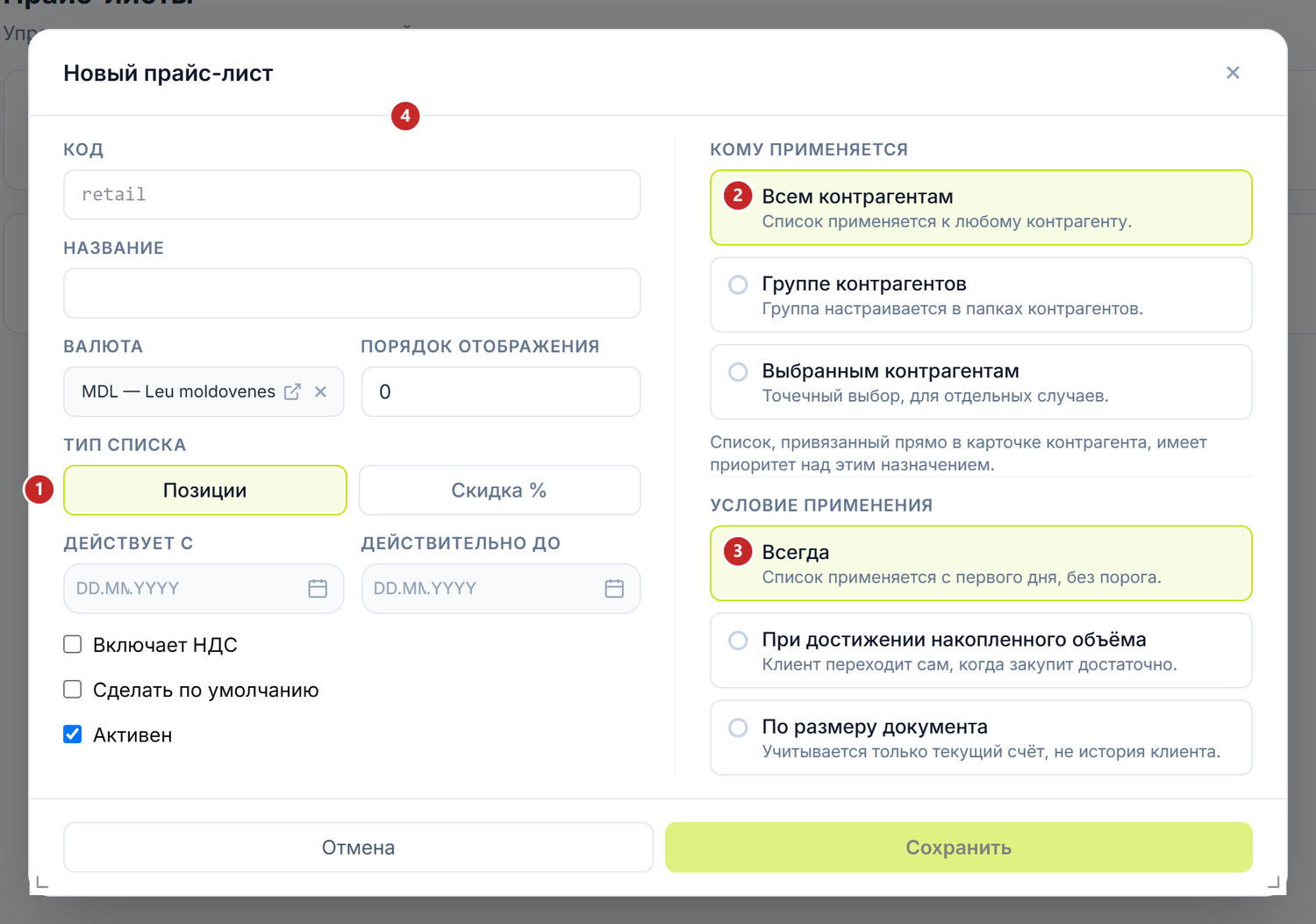
1 тип списка · 2 кому применяется · 3 условие, при котором он включается
Два типа списка
Позиции означает, что цену для каждого товара вы пишете сами. Это обычный список полки: что туда внесли, то и применяется.
Скидка % собственных цен не держит — она вычитает процент из базы. Подходит для опта или для клиента по договору: вы не ведёте второй прайс-лист, а только процент.
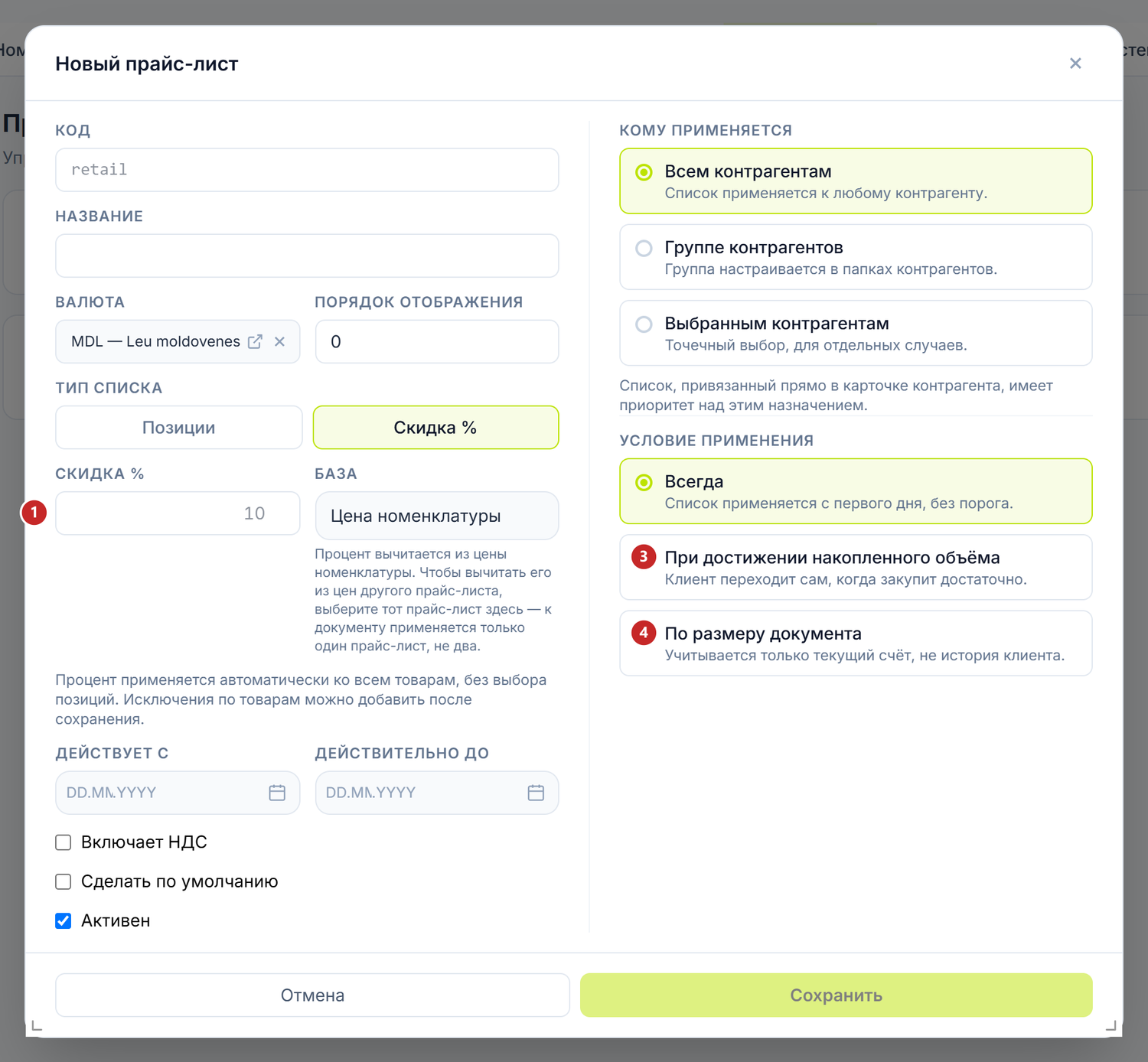
1 вычитаемый процент · 3 условие по накопленному объёму · 4 условие по размеру документа
У Скидки % два дополнительных поля. Скидка % — это процент, а База говорит, из чего он вычитается: из цены номенклатуры или из другого списка типа Позиции. Второй вариант — тот, которым вы строите опт, производный от цены на полке: меняете полку — опт двигается вместе с ней.
К документу применяется один список, а не два. Поэтому, чтобы вычесть процент из цен другого списка, вы выбираете его в Базе; иначе процент пойдёт от цены номенклатуры, а список позиций вообще не вступит в игру.
Когда список Скидки получает условие, поле «Скидка %» из формы исчезает. Процент тогда приходит из достигнутой ступени, а его место занимает Сетка ступеней — ниже, в условии применения. Не ищите его.
Процент применяется автоматически ко всем товарам. Исключения, если они есть, добавляете точечно после сохранения, в карточке списка.
Кому применяется список
Три варианта, в правой колонке формы:
| Выбор | Что это значит |
|---|---|
| Всем контрагентам | Список работает для любого. Обычный случай списка полки |
| Группе контрагентов | Применяется контрагентам из одной папки. Папки ведутся в Партнёрах |
| Выбранным контрагентам | Точечный выбор, для нескольких конкретных случаев |
Последние два варианта открывают по дополнительному полю. При Группе контрагентов появляется Группа — выбираете папку, без неё сохранение отклоняется. При Выбранным контрагентам появляются Контрагенты: добавляете по одному, и пока список остаётся пустым, экран требует хотя бы одного.
Список, привязанный прямо в карточке контрагента, бьёт любой из здешних вариантов. Если у клиента в карточке стоит свой список, применится он, что бы вы ни задали в форме.
Условие применения
Здесь стоит механизм, который стоит знать до того, как строить цены:
| Условие | Когда список включается |
|---|---|
| Всегда | С первого дня, без порога. Выбор по умолчанию |
| При достижении накопленного объёма | Когда клиент закупил достаточно, накопительно во времени. Поднимается сам, без вашего участия |
| По размеру документа | Смотрит только на счёт перед собой, не на историю. Большой заказ получает лучшую цену, маленький — нет |
Разница между последними двумя важна. Накопленный объём вознаграждает верность: перейдя порог, клиент остаётся на своей ступени. Размер документа вознаграждает заказ: один и тот же клиент может взять хорошую цену сегодня и обычную завтра, смотря сколько закупает каждый раз.
Список, помеченный как список организации по умолчанию, не получает ни аудитории, ни условия. Кнопки остаются заблокированными, и экран объясняет почему: это цена, на которую опираются все остальные.
Измеряется и Период
Под условием появляются два выбора, меняющие смысл цифры, которую вы пишете.
Измеряется решает, читается ли порог в деньгах (Сумма) или в штуках (Количество). Порог в 50 000 в каждом случае означает совершенно разное.
Период говорит, за какой интервал складывается объём: Последние 12 месяцев, Календарный год или Квартал. От него зависит, остаётся ли клиент на ступени или слетает с неё при смене года. Период появляется только при накопленном объёме — у счёта перед вами истории нет.
С какого момента считается
Счётчик стартует пустым, с даты, на которую вы сохранили условие. Покупки до неё не идут в зачёт, поэтому старый клиент вначале показывает ноль; экран показывает вам точную дату, с которой идёт счёт.
Считаются только проведённые документы. Возврат уменьшает, черновик не поднимает никого.
Порог, в списках типа Позиции
В списке типа Позиции у условия один порог, в поле Применяется от. Ниже него клиент остаётся на списке организации по умолчанию.
Сетка ступеней, в списках типа Скидка
В списке типа Скидка % вы пишете не порог, а Сетку ступеней — таблицу с От, До и Скидка, в одном и том же списке. Отдельного списка на каждую ступень делать не надо.
Чтобы построить лестницу:
- Выберите условие — При достижении накопленного объёма или По размеру документа. Сетка появляется уже с тремя ступенями, чтобы вы видели, из чего она состоит.
- В каждой строке напишите, где ступень заканчивается и какую скидку даёт.
- Добавить ступень — для новой строки. Последняя всегда остаётся открытой вверх и показывает и выше.
- Сохраните.
Колонка От вручную не заполняется: каждая ступень начинается там, где кончилась предыдущая, поэтому сетка не может остаться с пропусками или пересечениями. Если вы всё же напишете невозможное, сообщение под таблицей скажет, что именно — «В ступенях есть пропуск или пересечение», «Последняя ступень должна быть открытой вверх» — и сохранение не пройдёт, пока не поправите.
Поля списка
| Поле | Для чего служит |
|---|---|
| Код | Вы видите его на карточке списка и в селекторах. Короткий и узнаваемый |
| Валюта | Цены списка в этой валюте. На документе автоматически не конвертируются |
| Порядок отображения | Когда подходят два списка, порядок помогает их развести |
| Действует с / до | Окно, в котором список даёт цены. Вне его — как будто его нет; удобно для промо |
Три флажка внизу: Включает НДС говорит, содержат ли записанные цены налог, Сделать по умолчанию делает список базовым предложением, а Активен выводит его из игры, не удаляя.
Список Скидки, построенный над базовым списком с другой настройкой НДС, отклоняется при сохранении. Проверьте флажок на обоих, прежде чем связывать один с другим.
Строки цен
Сохранённый список разворачивается стрелкой на карточке, и там вы добавляете в него позиции.
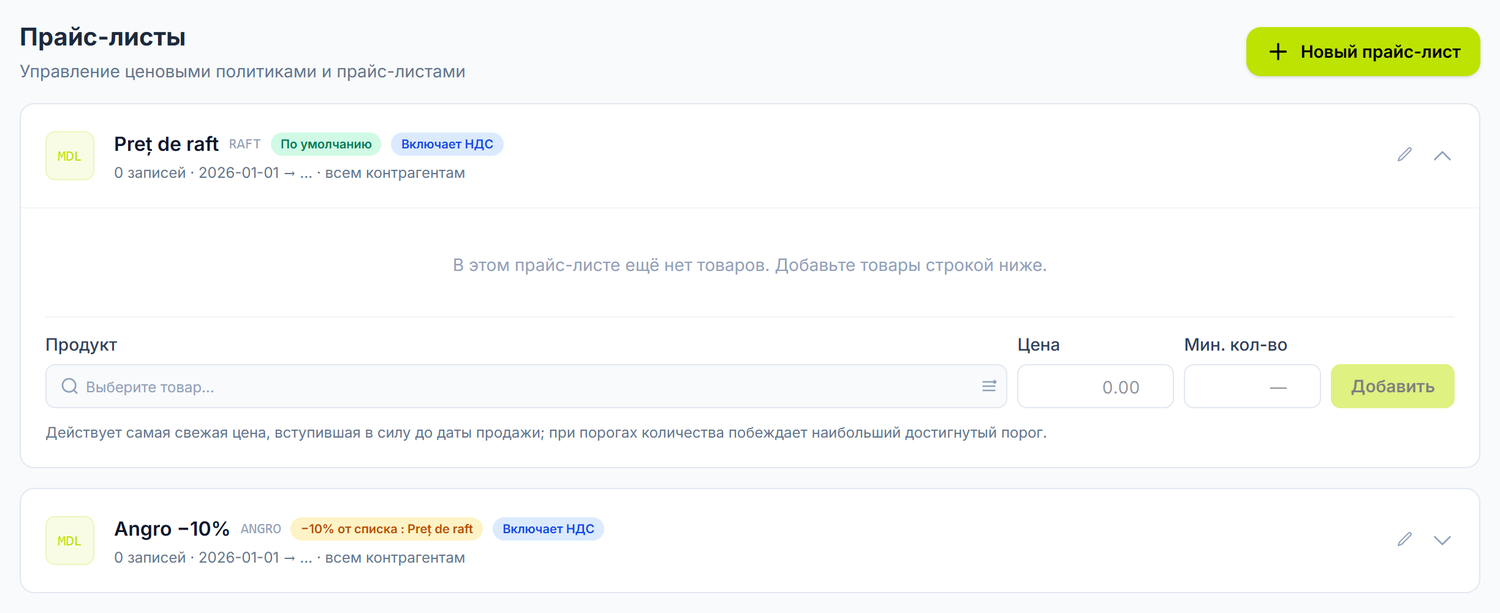
В каждой строке вы ставите товар, цену и, при желании, Мин. кол-во — порог, с которого эта цена вступает в игру. Так вы строите шкалу по количеству: несколько строк на один товар, с разными порогами. Платформа выбирает наибольший порог, которого достигает количество в документе.
У строки есть и собственное окно действия, отдельное от окна списка. Используйте его для промо на две недели, не трогая остальной список.
В списке типа Скидка % строки — это исключения: процент работает по всей номенклатуре, а явно записанная строка бьёт процент, только для своего товара.
Как выбирается цена в документе
Когда вы добавляете товар в документ продажи или в счёт клиенту, платформа проходит следующие шаги:
- Выбирает список. Если у контрагента документа в карточке стоит список по умолчанию, берётся он. Иначе берётся список, помеченный по умолчанию в организации.
- Проверяет, применим ли список. Он должен быть активен, не удалён, дата документа должна попадать в окно действия, а валюта списка — совпадать с валютой документа.
- Ищет явную строку для этой позиции, отвечающую минимальному количеству и окну действия строки. При нескольких подходящих побеждает наибольший порог количества, а при равенстве — самая свежая по вступлению в силу.
- Если строки нет и список типа Скидка, считает
база × (1 − процент), с округлением до 2 знаков. - Если и тогда ничего не вышло, используется цена продажи из карточки позиции.
Автоматически подставленная цена остаётся редактируемой: значение, которое вы вводите в строке документа, всегда имеет приоритет.
Скидку из условных списков платформа не применяет
Над строками документа стоит полоса, сообщающая, откуда взялись цены. Когда клиенту причитается скидка из условного списка, полоса об этом объявляет — клиент имеет право на скидку из прайс-листа Опт, но она не применена к 4 строкам — и даёт вам кнопку Применить скидку. Если строки уже несут скидку, которая тем временем перестала быть подходящей, кнопка становится Применить заново.
Нажимаете вы. Документ сам себя не переоценивает, а строки, где вы ввели цену руками, остаются нетронутыми — полоса в конце скажет, сколько обновилось и сколько оставлено как есть.
Когда условие не выполнено, полоса говорит почему — прайс-лист Опт не применён, потому что клиент не дошёл до его порога — и показывает, сколько ещё не хватает. На проведённом документе кнопка больше не появляется: его цены — зафиксированный факт.
Список в валюте, отличной от валюты документа, не применяется вовсе — автоматической конвертации нет. Если вы продаёте в EUR, вам нужен список в EUR.
Практические примеры
Магазин строительных материалов
SRL «ConstructPro» из Бэлць настраивает два списка.
«Розничные цены 2026» — тип Позиции, валюта MDL, помечен по умолчанию:
| Товар | Цена | Мин. кол-во |
|---|---|---|
| Цемент M400 (мешок 50 кг) | 120,00 | — |
| Песок (тонна) | 350,00 | — |
| Арматура ø12 (пруток) | 85,00 | — |
«Оптовые цены 2026» — тип Скидка %, скидка 15%, база = список «Розничные цены 2026». Строк в нём нет: цемент выходит автоматически по 102,00 лея, песок по 297,50 лея, арматура по 72,25 лея. Для песка, где переговоры зашли дальше, добавляется одна явная строка на 280,00 лея — она бьёт процент.
Оптовый список привязывается к каждому оптовому клиенту через поле списка по умолчанию в карточке контрагента.
Другая цена сверх порога количества
В списке типа Позиции можно держать несколько строк на один товар, с разными порогами:
| Товар | Цена | Мин. кол-во |
|---|---|---|
| Цемент M400 | 120,00 | — |
| Цемент M400 | 108,00 | 50 |
| Цемент M400 | 96,00 | 100 |
При 60 мешках применяется 108,00 лея; при 120 мешках — 96,00 лея: побеждает наибольший порог, которого достигает количество.
Дистрибьютор с ценами в EUR
SRL «TechDistrib» из Кишинёва создаёт отдельный список, «Цены дистрибьютора EUR», с валютой EUR. Он применяется только к документам, выставленным в EUR; для продаж в леях остаётся список в MDL.
Управление ценами во времени
Есть два пути изменить цены:
- Новый список — создаёте список с новыми значениями и будущей датой начала. С этой даты он становится применимым, а старый остаётся в истории.
- Строки с периодом действия — в том же списке добавляете новые строки для нужных позиций, с Действует с в будущем. Старую строку закрываете полем Действует до.
Предпочитайте новую строку с окном действия правке существующей цены. Так вы сохраняете полную историю и можете в любой момент проверить, какая цена была применима на конкретную дату.
Уже сохранённые документы сохраняют цену на момент создания — новый список влияет только на документы, созданные после.
Связь с другими документами
- Документы продажи — цена строки разрешается из применимого списка
- Счета клиентам — выставление счёта использует то же правило разрешения
- Партнёры — у каждого контрагента может быть свой список по умолчанию
- Товары — цена из карточки позиции является запасным значением
- Договоры — коммерческие условия, согласованные с клиентом
Частые вопросы
Какой список применится, если я ничего не выберу?
Список контрагента по умолчанию, если он есть в карточке; иначе список, помеченный по умолчанию в организации. Селектора списка в шапке документа продажи нет — связь идёт через контрагента.
Может ли быть несколько списков по умолчанию?
Нет. Отметка Сделать по умолчанию определяет один-единственный список организации. Остальные списки попадают в документы через карточку контрагента.
Прайс-лист включает НДС?
Зависит от того, как вы его построили, и флажок на списке этого не решает. Включает НДС — только отметка, которая показывается на документе.
Расчёт решает флажок Цена с НДС на документе продажи. Если список содержит цены с включённым НДС — обязательно при показе потребителю — поставьте флажок и на документе. Иначе НДС начислится второй раз, поверх цены, которая его уже содержала.
Пример. У вас в списке цена на полке 120 леев, НДС 20% включён. С флажком на документе: база 100 леев, НДС 20 леев, итого 120 леев. Без флажка: база 120 леев, НДС 24 лея, итого 144 лея — счёт и начисленный НДС раздуты на 20%.
Новые документы стартуют с флажком в состоянии, выбранном в настройках организации. Проверьте состояние на первом документе и поправьте, если оно не совпадает с вашими списками.
Как сделать временную скидку на один товар?
Добавляете в список строку для нужного товара, с пониженной ценой и окном Действует с / Действует до. По истечении строка перестаёт применяться, и цена возвращается к прежней.
Цены обновляются автоматически в существующих документах?
Нет. Сохранённые документы сохраняют цены на момент создания.
Можно ли импортировать цены из Excel?
Нет — импорт из Excel существует для номенклатуры, а не для прайс-листов. Строки цен добавляются с экрана списка.
Как вести цены в нескольких валютах?
Создаёте отдельные списки по валютам («Розничные цены MDL», «Экспортные цены EUR»). Список применяется только к документам, выставленным в той же валюте — автоматической конвертации нет.
Что будет, если я удалю строку из списка?
Позиция больше не будет получать автоматическую цену из этого списка в новых документах, и разрешение опустится на следующий шаг (процент скидки, затем цена из номенклатуры). Уже выставленные документы не меняются.
Можно ли применить дополнительную скидку в документе?
Да. Автоматически подставленная цена редактируется — её можно уменьшить прямо в строке документа продажи.
Как проверить, какая цена была применима на конкретную дату?
Сравниваете дату с окнами действия: сначала окном списка (Действует с / Действует до), затем окном строки. Применимый список — тот, чей интервал покрывает эту дату и чья валюта совпадает с валютой документа.
Можно ли привязать один список к нескольким контрагентам?
Да. Список не эксклюзивен — вы задаёте его как список по умолчанию в карточке каждого контрагента, которому положены эти условия.
Влияют ли прайс-листы на бухгалтерию?
Напрямую нет. Список определяет цену в документе, а проводку формирует документ продажи, на счетах категории позиции. Сам список проводок не создаёт.
Смежные страницы
- Товары — номенклатура позиций и их цена по умолчанию
- Документы продажи — документы, использующие прайс-листы
- Счета клиентам — выставление счетов с ценами из списков
- Партнёры — привязка списка по умолчанию к клиенту
- Договоры — договорные условия по цене