Номенклатура товаров
Номенклатура — это каталог, из которого вы выбираете позиции в любом документе: счёт, приходный ордер, движение товара, инвентаризация. Сюда попадает всё, что вы учитываете: товары, сырьё, расходные материалы, готовая продукция и услуги.
Чего она не делает: не хранит цену на полке и не хранит категорию на кассе. Это живёт в POS-карточке, которую вы создаёте из карточки позиции.
Где найти: Боковое меню → Номенклатура → вкладка Номенклатура
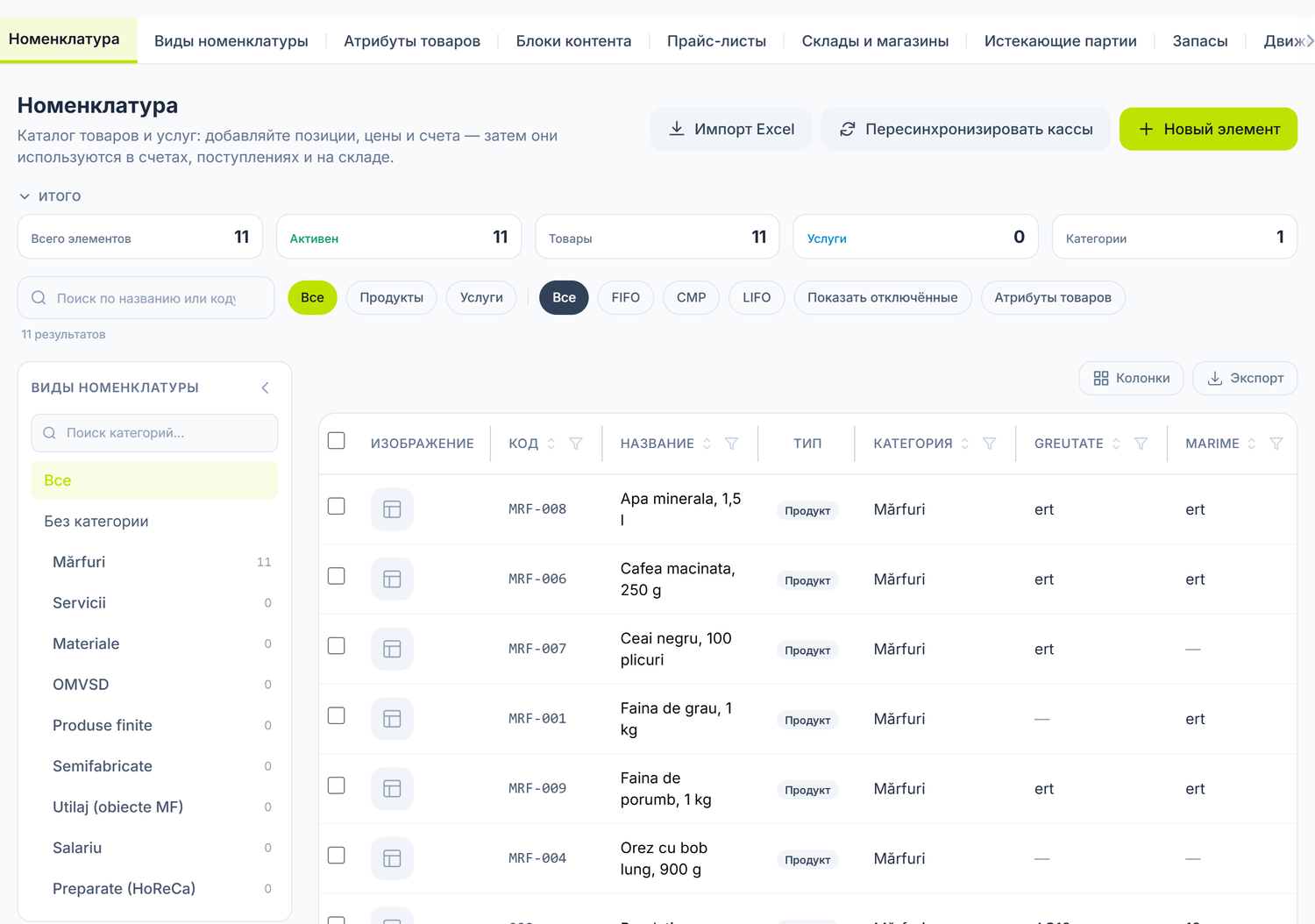
Слева стоит дерево Виды номенклатуры, справа — список позиций. Клик по виду фильтрует список; Все возвращает его целиком. После выбора вида появляется переключатель Включая подкатегории — включённый, список показывает и позиции из видов под ним.
Над списком стоят фильтры-пилюли. Первая группа режет по природе позиции — Все, Товары, Услуги. Вторая — по методу оценки: Все, FIFO, CMP, LIFO. Показать отключённые возвращает выведенные из оборота и пишет на пилюле, сколько их, чтобы вы не жали впустую. Если вы задали атрибуты, пилюля Атрибуты товаров открывает панель, где вы фильтруете по их значениям.
Счета стоят на категории, а не на товаре
Вы не настраиваете счета на каждой позиции. Они стоят на категории номенклатуры, а позиции их наследуют. Категория здесь — бухгалтерский классификатор, а не категория на кассе: «Товары», «Услуги», «Материалы» и так далее. Категория, по которой вы продаёте, задаётся отдельно, в POS-карточке.
При открытии организации вы получаете девять категорий, уже связанных с планом счетов. Большинству компаний менять нечего — ставите позицию в подходящую категорию, остальное происходит само.
Три из них всё же стоит проверить до первого расхода: в поставляемом наборе у них счета, которые не совпадают с тем, как их использует большинство компаний:
- Услуги — если в вашей организации счёт затрат показывает
713.1вместо711.3, исправьте. Иначе себестоимость услуг выпадает из себестоимости продаж, и валовая прибыль выглядит больше, чем есть. - Полуфабрикаты — настроены как то, что вы потребляете, а не продаёте. Если вы их продаёте постоянно, смените счета на счета готовой продукции; иначе продажа не попадёт в доход от продаж.
- Оборудование (объекты ОС) — это не запасы. Его выбытие оформляется из Бухгалтерия → Активы, а не как продажа товара. Причём счета категории — это счета нематериальных активов, хотя оборудование — актив материальный; проверьте их.
Счета категории меняются в одном месте, в Номенклатура → Виды номенклатуры, и с этого момента применяются ко всем позициям в ней.
Поля позиции
Карточка открывается вкладкой документа и разделена на вкладки: Общие, Состав, Атрибуты товаров, Этикетки, Веб-контент, Склады и магазины, История цен.
Вкладка Общие
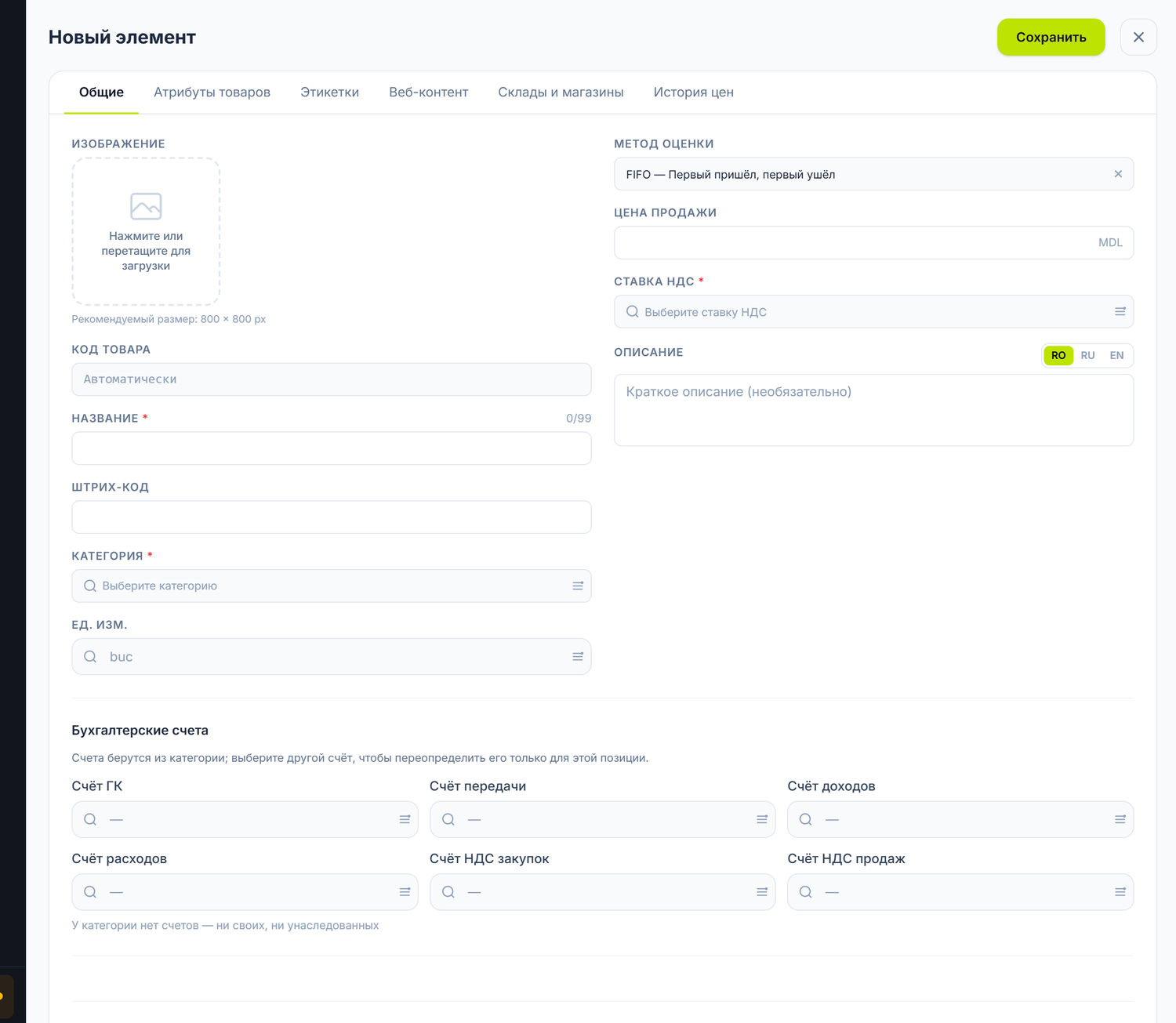
Карточка открывается пустой, с Кодом товара на «Генерируется автоматически» — вы его не заполняете. Поля с красной звёздочкой — те, без которых она не сохранится: название, категория и ставка НДС. Метод оценки приходит на FIFO. В категории услуг поле исчезает совсем — у услуги нет запаса, который надо оценивать. Внизу, под разделительной линией, стоят два решения, меняющие способ учёта количества (Учёт остатков) и соотношение между тем, как вы покупаете и как продаёте (Единицы упаковки) — оба разобраны ниже.
| Поле | Описание | Обязательно |
|---|---|---|
| Изображение | Фото позиции, синхронизируется в карточку на кассе | Нет |
| Код товара | Генерируется автоматически при сохранении (10 цифр) и больше не меняется. При импорте из Excel сохраняется код из файла | — |
| Название | Название позиции (максимум 99 символов) | Да |
| Штрих-код | Штрих-код EAN-13/EAN-8/UPC для сканирования | Нет |
| Категория | Категория номенклатуры, та, что приносит счета | Да |
| Ед. изм. | Единица измерения из реестра единиц платформы | Нет |
| Метод оценки | FIFO, CMP или LIFO — есть только у товаров, не у услуг | Нет |
| Цена продажи | Цена по умолчанию из номенклатуры, в MDL | Нет |
| Ставка НДС | Из ставок, настроенных у мерчанта | Да |
| Описание | Свободный текст, отдельно RO / RU / EN | Нет |
| Учёт остатков | Простой или По мерным партиям | Да (по умолчанию Простой) |
| Единицы упаковки | Упаковки с фиксированным коэффициентом («1 коробка = 200 шт.») | Нет |
| Мин. запас / Макс. запас | Пороги оповещения | Нет |
| Порядок отображения | Место в списках выбора. Пусто = без предпочтений | Нет |
| Скоропортящийся товар (со сроком годности) | Включает отслеживание срока по партиям | Нет |
| Срок годности | Дни — срок партии = дата прихода + этот срок | Нет |
Код выдаётся платформой автоматически, уникален в организации и остаётся неизменным всю жизнь позиции. Поиск в списке принимает и код, и название, так что «переписывать его красиво» незачем.
Остальные вкладки
- Состав — информационная этикетка ингредиентов (свободный текст с процентами и пометкой аллергенов). Она чисто описательная и рецепт не заменяет.
- Атрибуты товаров — значения заданных вами атрибутов (цвет, размер, торговая категория). Как правило, сюда и попадают категории, по которым продаёт магазин.
- Этикетки — текст печатной наклейки и диалог печати. Вкладка появляется, только если у организации включена печать этикеток.
- Веб-контент — многоязычные HTML-блоки, отдаваемые публичным API на ваш сайт.
- Склады и магазины — текущий остаток позиции по каждому складу: количество, доступное количество, стоимость, средняя себестоимость, плюс партии со сроком годности.
- История цен — история закупок, цены продажи и состав себестоимости.
Методы оценки запасов
При выбытии есть четыре метода оценки: специфическая идентификация, FIFO, средневзвешенная себестоимость и LIFO. Выбор относится к вашей учётной политике и делается в карточке позиции.
В поле Метод оценки три значения: FIFO, CMP и LIFO.
- FIFO и CMP (средневзвешенная себестоимость) имеют в платформе собственный расчёт. Их и заявляйте в учётной политике.
- LIFO в поле есть, но платформа его не считает. Позиция, помеченная LIFO, выбывает по средневзвешенной себестоимости, без единого предупреждения на экране. Вы заявляете один метод, учёт ведёт другой. Для нового учёта выбирайте FIFO или CMP; позиции, уже стоящие на LIFO, переведите на один из них.
- Специфическая идентификация своего значения в поле не имеет. Вы получаете её через партии: выбираете FIFO и включаете Учёт остатков → По мерным партиям, чтобы каждая партия несла свою себестоимость.
Если оставить метод пустым, себестоимость выбытия разрешается по порядку: метод, явно запрошенный документом → метод позиции → метод склада по умолчанию → FIFO. Иначе говоря, позиция без метода ничего не блокирует: она выбывает по FIFO. Заполните его всё равно, чтобы ваша учётная политика была заявлена явно, а не выведена из запасного значения.
FIFO — First In, First Out
Себестоимость выбытия считается по самым старым партиям на остатке. Что пришло первым — уходит первым.
Пример: магазин «Tehno Plus» SRL из Бэлць купил ноутбуки:
- Партия 1: 10 шт. × 12 000 леев (январь)
- Партия 2: 5 шт. × 13 500 леев (март)
При продаже 12 ноутбуков себестоимость по FIFO составит: 10 × 12 000 + 2 × 13 500 = 147 000 леев.
Когда выбирать FIFO:
- Закупочные цены заметно скачут от партии к партии
- Нужна оценка, более близкая к текущей стоимости запасов
- У вас товары со сроком годности (продукты, фармацевтика)
CMP — средневзвешенная себестоимость
Себестоимость выбытия считается как средневзвешенное арифметическое приходов, имеющихся на остатке. При каждом новом приходе средняя пересчитывается.
Формула:
CMP = (Стоимость имеющегося остатка + Стоимость нового прихода) / (Имеющееся количество + Количество прихода)
Пример: те же ноутбуки у «Tehno Plus»:
- Начальный остаток: 10 шт. × 12 000 = 120 000 леев
- Приход: 5 шт. × 13 500 = 67 500 леев
- CMP = (120 000 + 67 500) / (10 + 5) = 12 500 леев/шт.
- Продажа 12 шт.: 12 × 12 500 = 150 000 леев
Когда выбирать CMP:
- Закупочные цены относительно стабильны
- Нужен упрощённый учёт — одна себестоимость на позицию
- У вас однородные товары (стройматериалы, расходники)
LIFO — почему им здесь не пользуются
LIFO начинает себестоимость выбытия с последних приходов.
Платформа же его не считает. Значение сохраняется в карточке, но расчёта LIFO не существует: выбытия оцениваются по средневзвешенной себестоимости. Экран вас не предупреждает, а разница вылезает только в себестоимости продаж.
Пример. У вас две партии: 10 шт. × 12 000 леев и 5 шт. × 13 500 леев. При настоящем LIFO первые 5 проданных штук стоили бы 5 × 13 500 = 67 500 леев. Платформа оценивает их по средней себестоимости 12 500 леев, то есть 62 500 леев — на 5 000 леев меньше.
Для нового учёта выбирайте FIFO или CMP. Если у вас есть позиции на LIFO, переведите их на один из двух и приведите учётную политику к методу, который платформа применяет фактически.
Метод определяет себестоимость выбытия. Как только у позиции появились движения, его смена порождает разницы в себестоимости.
Метод меняется в карточке позиции, но эффект не задним числом: он применяется с даты смены вперёд, а уже проведённые документы остаются с себестоимостью, посчитанной по старому методу.
Учёт остатков: Простой или По мерным партиям
У товарных позиций вы выбираете, как ведётся количество:
- Простой — одно количество в базовой единице. Это обычное поведение и значение по умолчанию.
- По мерным партиям — каждая партия несёт собственный размер и собственную себестоимость (рулоны ковролина с разной площадью, бухты, кипы). Здесь вы заполняете этикетку упаковки («рулон», «бухта», «коробка») и, по желанию, стандартный размер одной упаковки, используемый только для быстрого ввода.
Эти два не смешиваются: единицы упаковки с фиксированным коэффициентом («1 набор = 10 шт.») есть только при Простом учёте — на мерных партиях фиксированный коэффициент врал бы, потому что размер от партии к партии разный.
В каждой строке упаковки вы выбираете Единицу и пишете, сколько она Содержит в базовой единице. Флажок По умолчанию при приёмке в строке говорит, какая упаковка предлагается сама при оформлении прихода — ставьте на ту, в которой вы действительно покупаете. Без единого флажка приёмка начинается в базовой единице.
Порядок отображения — это не про упаковки, но тоже из карточки: позиции с порядком идут первыми, в заданной последовательности, остальные остаются по алфавиту. Работает везде — в номенклатуре, в выборе товаров и на карточках у кассы. Оставленный пустым, ничего не меняет.
Связь с карточкой на кассе
Позиция номенклатуры сама на кассу не попадает. Есть три пути, все из карточки позиции:
- При создании ставите флажок Создать товар в POS — карточка рождается вместе с позицией.
- На существующей позиции без карточки жмёте Создать POS-товар.
- Если товар на кассе уже есть, связываете его через Привязать к существующему POS-товару.
Когда связь есть, карточка показывает значок связанного товара, цену на полке и, если она отличается от цены в номенклатуре, предупреждение со ссылкой на прайс-лист. Связь можно разорвать в любой момент.
Пороги запаса и оповещения
Пороги Мин. запас и Макс. запас заполняются в карточке позиции и читаются в двух местах:
- В Номенклатура → Запасы → Остатки на складе количество подкрашивается: ярко-красным при отрицательном остатке, красным ниже минимума, янтарным выше максимума.
- Ежедневная сводка по низким остаткам уходит организациям, включившим оповещение.
Оповещение работает только для позиций с Мин. запасом больше нуля. Без порога (пусто или 0) не сигнализируется ничего — даже отрицательный остаток. Пороги не создают документов автоматически; это строго сигнал.
Как настройка позиции влияет на остальную систему
| Что настраиваете | Где отражается |
|---|---|
| Категория (и её счета) | Подхватываются автоматически в приходных накладных, движениях товара, инвентаризациях, документах продажи |
| Метод FIFO / CMP | Определяет себестоимость выбытия во всех расходных документах |
| Ставка НДС | Подхватывается в строках документов продажи и закупки |
| Цена продажи | Запасное значение, когда ни один прайс-лист не даёт цену |
| Мин. / макс. запас | Подкрашивает остатки и питает ежедневную сводку |
| Скоропортящийся товар | Приводит позицию в Номенклатура → Истекающие партии |
Импорт из Excel
Кнопка Импорт Excel в списке номенклатуры загружает позиции пачкой.

Цифры на картинке — первые три шага ниже. Выгрузка для редактирования стоит того, чтобы знать о ней сразу: она выводит текущую номенклатуру в том же формате, так что это же окно служит и для массовых правок, а не только для новых позиций.
Чтобы импортировать позиции:
- Импорт Excel → Пустой шаблон или Выгрузка для редактирования, если хотите начать с того, что уже есть.
- Выберите Режим импорта (что он значит — ниже). Заполните файл и загрузите его в Файл Excel (.xlsx).
- Продолжить — откроется предпросмотр с числом позиций Новые, К обновлению, Без изменений и с ошибками.
- Разберите расхождения по категориям, если они появятся.
- Импортировать N корректных строк.
Режим импорта
Селектор решает, останавливается ли импорт на номенклатуре или рождает ещё и карточки на кассе.
| Выбор | Что создаётся |
|---|---|
| Только номенклатура | Только позиции номенклатуры. На кассе — ничего |
| Номенклатура + карточка POS терминала | Позиции плюс по карточке продажи для каждой |
Выбирайте второй вариант, только если вы действительно продаёте с кассы всё, что импортируете. Лишние карточки удаляются по одной.
Расхождения по категориям
Если файл приносит коды категорий, которых ещё нет, предпросмотр перечисляет их под Расхождения по категориям, каждую с пилюлей новая. Для каждой вы выбираете:
- Создать новую — и пишете название категории;
- Оставить пустой — позиции войдут без этой категории.
Уже существующие коды несут пилюлю есть и ничего у вас не спрашивают. Оттуда же, из Импорт Excel, можно выгрузить текущую номенклатуру.
.xlsxИмпорт принимает исключительно файлы Excel .xlsx. Файлы CSV не принимаются — сначала переведите их в Excel.
Связь с другими документами
- Приходные накладные — приёмка товара от поставщиков
- Счета поставщиков — закупка по счёту, себестоимость обновляет запас
- Документы продажи — продажа списывает запас по методу оценки
- Движения товара — перевод, списание, излишек, начальный остаток
- Инвентаризация — сверка фактического запаса с учётным
- Прайс-листы — цены продажи по позициям
- Журнал проводок — проводки, формируемые при проведении документов
Частые вопросы
В чём разница между номенклатурой и товарами на кассе?
Номенклатура ведёт бухгалтерский учёт — категория, счета, метод оценки, себестоимость. Карточка на кассе ведёт продажу — цена на полке, категория, изображение. Связываются они явно, из карточки позиции; без связи они живут раздельно.
Где задать счёт учёта запасов для позиции?
В категории позиции, а не в самой позиции. Откройте Номенклатура → Номенклатура, дерево категорий слева от списка, и отредактируйте категорию. Карточка позиции показывает применённые счета, но изменить их не может.
Можно ли сменить метод оценки после того, как пошли движения?
Технически да, поле меняется в любой момент. Но уже проведённые документы сохраняют себестоимость, посчитанную по старому методу — смена работает только вперёд.
Что будет, если у позиции нет метода оценки?
Ничего не блокируется. Себестоимость выбытия разрешается из метода склада по умолчанию, а если и там пусто — из FIFO.
Можно ли импортировать позиции из Excel?
Да, кнопкой Импорт Excel в списке номенклатуры, исключительно в формате .xlsx. Сначала скачайте шаблон, чтобы названия колонок совпали.
Как настроить услугу (без физического запаса)?
Выберите категорию, помеченную как услуга (например Услуги). У таких позиций из формы исчезают метод оценки, пороги запаса и вкладка складов — услуга запаса не держит и выставляется на счёт доходов 611.3.
Что делать, если один и тот же товар идёт от разных поставщиков?
Создаёте одну позицию. Разница в цене решается методом оценки: FIFO ведёт учёт по партиям, CMP пересчитывает среднюю при каждом приходе. Не дублируйте позицию под каждого поставщика.
Можно ли использовать FIFO для одних позиций и CMP для других?
Да. Метод выбирается по позиции, а не по организации. Убедитесь, что ваша учётная политика описывает критерий выбора.
Что означают оповещения по мин. и макс. запасу?
Это визуальные сигналы в Номенклатура → Запасы → Остатки на складе плюс ежедневная сводка по почте. Работают, только если Мин. запас больше нуля. Документов автоматически не создают.
Как проверить текущий остаток позиции?
Откройте карточку позиции, вкладку Склады и магазины — увидите количество, доступное количество, стоимость и среднюю себестоимость по каждому складу, плюс партии со сроком. Панель наверху карточки даёт ещё и итог, среднюю себестоимость, цену продажи и ближайший срок годности.
Можно ли отключить позицию, не удаляя её?
Да — Деактивировать из контекстного меню списка. Отключённая позиция выпадает из списков выбора в новых документах, но история остаётся нетронутой. Переключатель Показать отключённые возвращает её в список, когда она понадобится.
Можно ли перенести сразу несколько позиций в другую категорию?
Да. Выделите позиции в списке и используйте Переместить в категорию из контекстного меню. Оттуда же запускаются Назначить атрибуты, Загрузить изображение (одно фото на все выбранные позиции) и Печать этикеток.
В Назначить атрибуты есть выбор Режим применения: Заполнить только пустые оставляет уже записанные значения нетронутыми, а Перезаписать существующее заменяет их все. Второй вариант отменить нельзя — проверьте выделение перед Применить.
Что делать, если я ошибся в названии?
Название редактируется из карточки в любой момент. Код — нет: он выдаётся автоматически при создании и остаётся неизменным.
Смежные страницы
- Склады — места хранения позиций
- Движения товара — перевод, списание, излишек, начальный остаток
- Инвентаризация — сверка фактических запасов
- Прайс-листы — цены продажи по позициям
- План счетов — аналитические счета запасов (
217)