Nomenclator produse
Nomenclatorul e catalogul din care alegi pozițiile pe orice document — factură, recepție, mișcare de stoc, inventariere. Intră aici tot ce ții în evidență: mărfuri, materii prime, consumabile, produse finite și servicii.
Ce nu face: nu ține prețul de raft și nici categoria de la casă. Acelea stau pe cardul POS, pe care îl creezi din fișa poziției.
Unde găsești: Meniu lateral → Nomenclator → tabul Nomenclatură
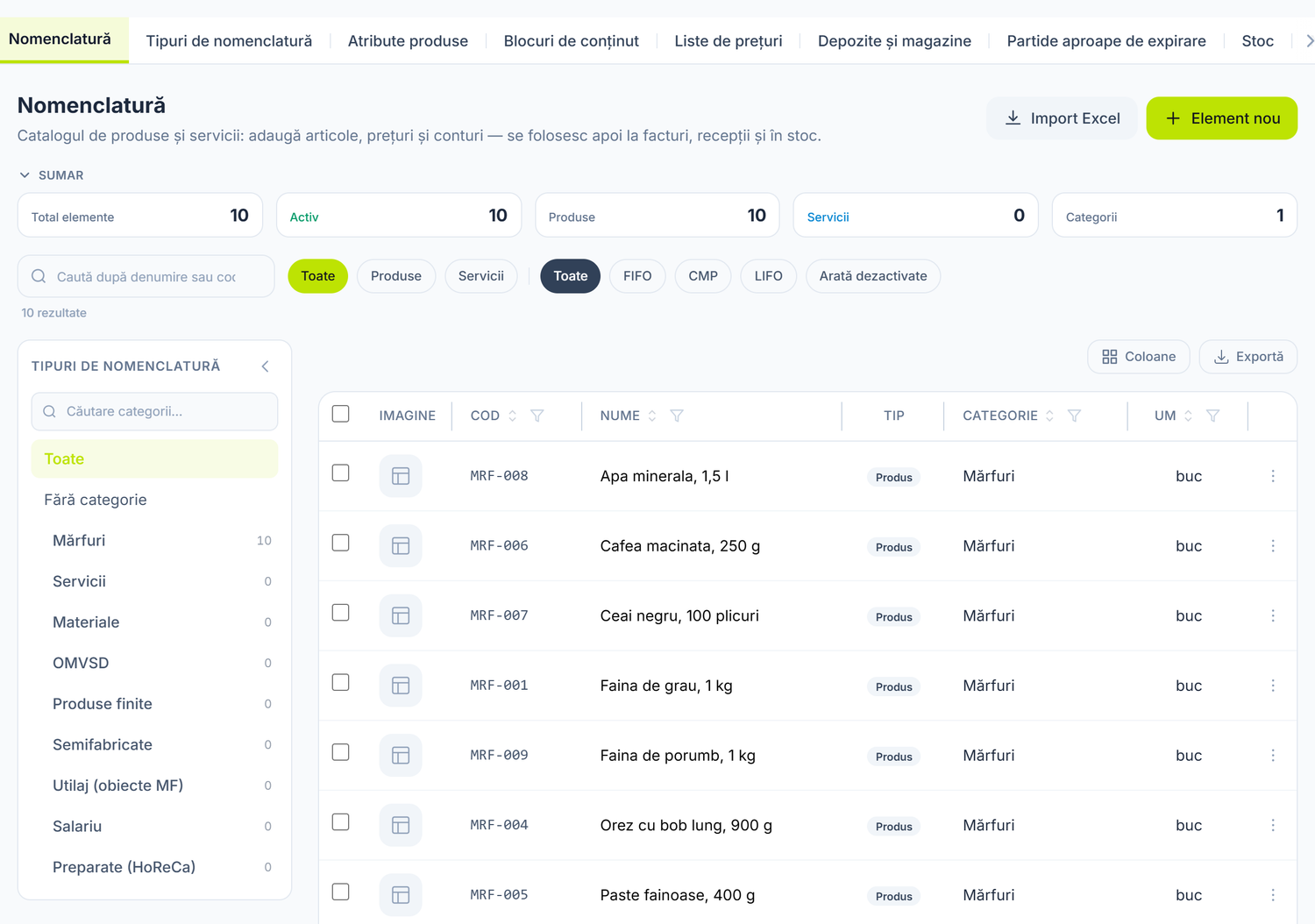
În stânga stă arborele Tipuri de nomenclatură, în dreapta lista pozițiilor. Un clic pe un tip filtrează lista; Toate o readuce întreagă. Odată ales un tip, apare comutatorul Include subcategoriile — pornit, lista arată și pozițiile din tipurile de sub el.
Deasupra listei stau pastilele de filtrare. Primul grup taie după natura poziției — Toate, Produse, Servicii. Al doilea, după metoda de evaluare: Toate, FIFO, CMP, LIFO. Arată dezactivate le readuce pe cele scoase din uz și îți spune pe pastilă câte sunt, ca să nu apeși în gol. Dacă ai definit atribute, pastila Atribute produse deschide un panou în care filtrezi după valorile lor.
Conturile stau pe categorie, nu pe produs
Nu configurezi conturi pe fiecare poziție. Ele stau pe categoria de nomenclator, iar pozițiile le moștenesc. Categoria de aici e un clasificator contabil, nu categoria de la casă: „Mărfuri", „Servicii", „Materiale" și așa mai departe. Categoria după care vinzi se pune separat, pe cardul POS.
La deschiderea organizației primești nouă categorii, deja legate de planul de conturi. Pentru majoritatea firmelor nu ai ce schimba — pui poziția pe categoria potrivită și restul se întâmplă singur.
Trei dintre ele merită totuși o privire înainte de prima ieșire, fiindcă în setul livrat au conturi care nu se potrivesc cu felul în care le folosesc majoritatea firmelor:
- Servicii — dacă pe organizația ta contul de cost arată
713.1în loc de711.3, corectează-l. Altfel costul serviciilor iese din costul vânzărilor și profitul brut apare mai mare decât e. - Semifabricate — vin configurate ca ceva ce consumi, nu vinzi. Dacă le vinzi curent, schimbă-le conturile pe cele de produse finite; altfel vânzarea nu intră în venitul din vânzări.
- Utilaj (obiecte MF) — nu e stoc. Ieșirea lui se înregistrează din Contabilitate → Active, nu ca vânzare de marfă. Iar conturile categoriei sunt cele de imobilizări necorporale, deși utilajul e imobilizare corporală — verifică-le.
Conturile categoriei se schimbă dintr-un singur loc, în Nomenclator → Tipuri de nomenclatură, și se aplică de atunci înainte tuturor pozițiilor din ea.
Câmpurile poziției
Fișa se deschide ca tab de document și e împărțită pe taburi: General, Conținut, Atribute produse, Etichete, Conținut web, Depozite și magazine, Istoric prețuri.
Tabul General
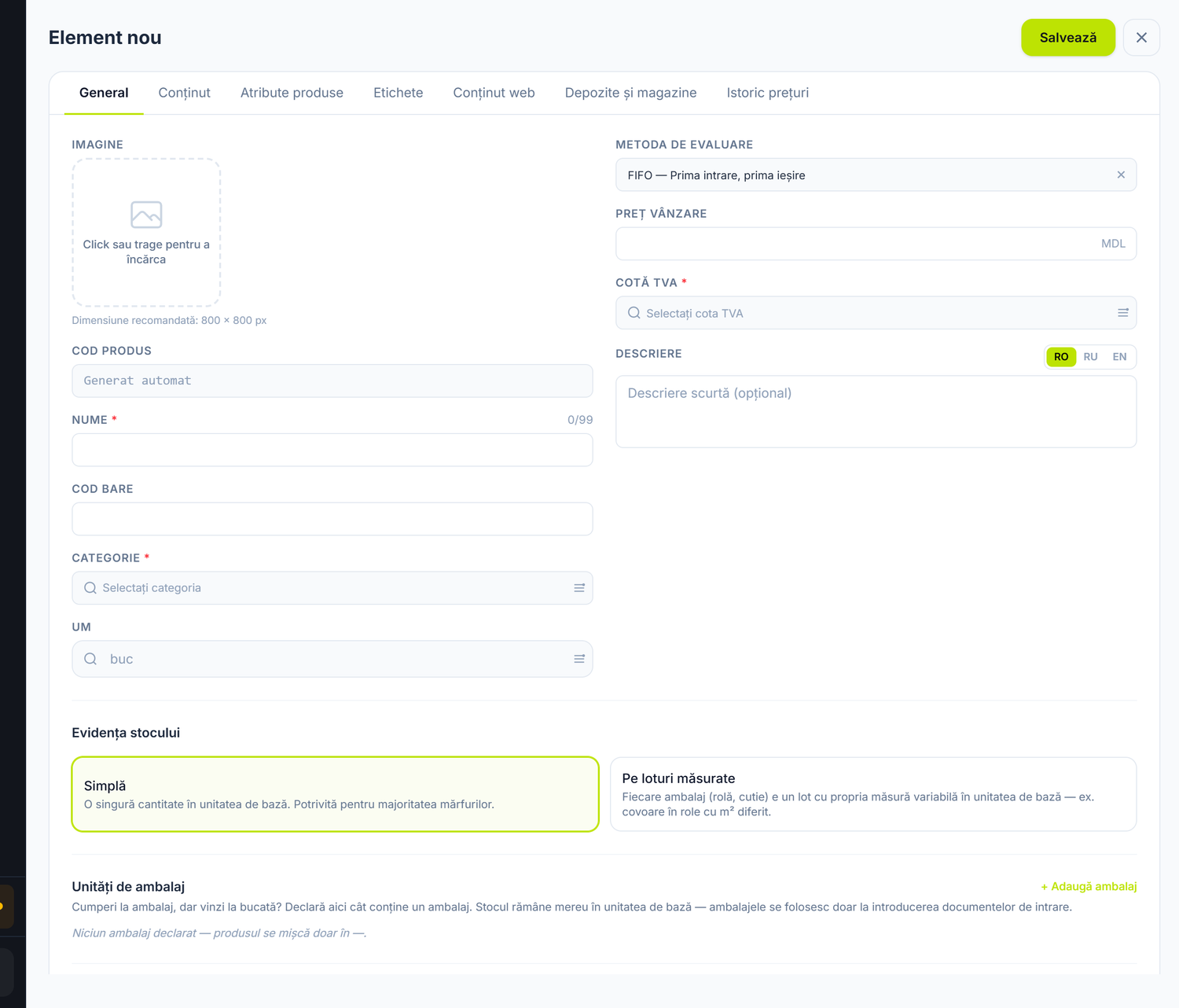
Fișa se deschide goală, cu Cod produs pe „Generat automat" — nu-l completezi tu. Câmpurile cu asterisc roșu sunt cele fără de care nu se salvează: denumirea, categoria și cota TVA. Metoda de evaluare vine pe FIFO. La o categorie de servicii câmpul dispare cu totul — un serviciu nu are stoc de evaluat. Jos, sub linia de despărțire, stau cele două decizii care schimbă felul în care se ține cantitatea (Evidența stocului) și felul în care cumperi față de cum vinzi (Unități de ambalaj) — ambele explicate mai jos.
| Câmp | Descriere | Obligatoriu |
|---|---|---|
| Imagine | Poza poziției, sincronizată către cardul de la casă | Nu |
| Cod produs | Se generează automat la salvare (10 cifre) și nu se mai poate schimba. La import din Excel se păstrează codul din fișier | — |
| Nume | Numele poziției (maximum 99 de caractere) | Da |
| Cod bare | Barcod EAN-13/EAN-8/UPC pentru scanare | Nu |
| Categorie | Categoria de nomenclator, cea care aduce conturile | Da |
| UM | Unitatea de măsură, din registrul de unități al platformei | Nu |
| Metoda de evaluare | FIFO, CMP sau LIFO — apare doar la poziții de marfă, nu la servicii | Nu |
| Preț vânzare | Prețul implicit din nomenclator, în MDL | Nu |
| Cotă TVA | Din cotele configurate la comerciant | Da |
| Descriere | Text liber, separat pe RO / RU / EN | Nu |
| Evidența stocului | Simplă sau Pe loturi măsurate | Da (implicit Simplă) |
| Unități de ambalaj | Ambalaje cu coeficient fix („1 cutie = 200 buc") | Nu |
| Stoc minim / Stoc maxim | Pragurile de alertă | Nu |
| Ordine afișare | Poziția în listele de selecție. Gol = fără preferință | Nu |
| Produs perisabil (cu termen de valabilitate) | Activează urmărirea expirării pe loturi | Nu |
| Termen de valabilitate | Zile — expirarea lotului = data intrării + acest termen | Nu |
Codul se alocă automat de platformă, este unic în organizație și rămâne neschimbat pe toată viața poziției. Câmpul de căutare din listă acceptă atât codul, cât și denumirea, așa că nu ai nevoie să-l „rescrii frumos".
Celelalte taburi
- Conținut — eticheta informativă de ingrediente (text liber cu procent și marcaj de alergen). Este pur descriptivă, nu ține loc de rețetă.
- Atribute produse — valorile atributelor definite de tine (culoare, mărime, categorie comercială). Aici ajung, de regulă, categoriile după care vinde magazinul.
- Etichete — textul stickerului printabil și dialogul de tipărire. Tabul apare doar dacă tipărirea de etichete e activată pe organizație.
- Conținut web — blocuri HTML multilingve expuse prin API-ul public către site-ul tău.
- Depozite și magazine — stocul curent al poziției pe fiecare depozit: cantitate, cantitate disponibilă, valoare, cost mediu, plus loturile cu termen de valabilitate.
- Istoric prețuri — istoricul achizițiilor, prețurile de vânzare și componența costului.
Metode de evaluare a stocurilor
Ai de ales între patru metode de evaluare la ieșire: identificarea specifică, FIFO, costul mediu ponderat și LIFO. Alegerea ține de politica ta contabilă și se pune pe fișa poziției.
În câmpul Metoda de evaluare apar trei valori: FIFO, CMP și LIFO.
- FIFO și CMP au calculator propriu în platformă. Le declari ca atare în politica contabilă.
- LIFO apare în câmp, dar platforma nu o calculează. Poziția marcată LIFO iese pe cost mediu ponderat, fără niciun avertisment în ecran. Declari o metodă, evidența ține alta. Pentru evidență nouă alege FIFO sau CMP; pozițiile aflate deja pe LIFO mută-le pe una dintre ele.
- Identificarea specifică nu are o valoare proprie în câmp. O obții urmărind loturile: alegi FIFO și activezi Evidența stocului → Pe loturi măsurate, ca fiecare lot să-și poarte propriul cost.
Dacă lași metoda necompletată, costul de ieșire se rezolvă în ordinea: metoda cerută explicit de document → metoda poziției → metoda implicită a depozitului → FIFO. Cu alte cuvinte, o poziție fără metodă nu blochează nimic: ea iese pe FIFO. Completeaz-o oricum, ca politica ta contabilă să fie explicită și nu dedusă din valoarea de rezervă.
FIFO — First In, First Out
Costul de ieșire se calculează pe baza loturilor celor mai vechi din stoc. Primele articole intrate sunt primele care ies.
Exemplu: Magazinul „Tehno Plus" SRL din Bălți a cumpărat laptopuri:
- Lot 1: 10 buc. × 12.000 lei (ianuarie)
- Lot 2: 5 buc. × 13.500 lei (martie)
La vânzarea a 12 laptopuri, costul FIFO va fi: 10 × 12.000 + 2 × 13.500 = 147.000 lei.
Când alegi FIFO:
- Prețurile de achiziție variază semnificativ între loturi
- Vrei o evaluare mai apropiată de valoarea curentă a stocurilor
- Ai produse cu termen de valabilitate (alimentare, farmaceutice)
CMP — Costul Mediu Ponderat
Costul de ieșire se calculează ca media aritmetică ponderată a intrărilor existente în stoc. La fiecare intrare nouă, costul mediu se recalculează.
Formula:
CMP = (Valoare stoc existent + Valoare intrare nouă) / (Cantitate existentă + Cantitate intrare)
Exemplu: Aceleași laptopuri de la „Tehno Plus":
- Stoc inițial: 10 buc. × 12.000 = 120.000 lei
- Intrare: 5 buc. × 13.500 = 67.500 lei
- CMP = (120.000 + 67.500) / (10 + 5) = 12.500 lei/buc.
- Vânzare 12 buc.: 12 × 12.500 = 150.000 lei
Când alegi CMP:
- Prețurile de achiziție sunt relativ stabile
- Vrei o evidență simplificată — un singur cost per poziție
- Ai produse fungibile (materiale de construcții, consumabile)
LIFO — de ce nu o folosești aici
LIFO pornește costul de ieșire de la ultimele intrări.
Platforma însă nu o calculează. Valoarea se salvează pe fișă, dar nu există calculator LIFO: ieșirile se evaluează la cost mediu ponderat. Ecranul nu te avertizează, iar diferența apare abia în costul vânzărilor.
Exemplu. Ai două loturi: 10 buc. × 12.000 lei și 5 buc. × 13.500 lei. Cu LIFO adevărat, primele 5 bucăți vândute ar costa 5 × 13.500 = 67.500 lei. Platforma le evaluează la costul mediu de 12.500 lei, adică 62.500 lei — cu 5.000 lei mai puțin.
Pentru evidență nouă alege FIFO sau CMP. Dacă ai poziții pe LIFO, mută-le pe una dintre cele două și aliniază politica contabilă la metoda pe care platforma o aplică efectiv.
Metoda determină costul de ieșire. Odată ce ai mișcări pe poziție, schimbarea ei generează diferențe de cost.
Metoda se schimbă din fișa poziției, dar efectul nu e retroactiv: se aplică de la data schimbării înainte, iar documentele deja contabilizate rămân cu costul calculat după metoda veche.
Evidența stocului: Simplă sau Pe loturi măsurate
Pe pozițiile de marfă alegi cum se ține cantitatea:
- Simplă — o singură cantitate în unitatea de bază. Este comportamentul obișnuit și cel implicit.
- Pe loturi măsurate — fiecare lot își poartă propria mărime și propriul cost (role de covor cu m² diferiți, suluri, baloți). Aici completezi eticheta ambalajului („rolă", „sul", „cutie") și, opțional, mărimea standard a unui pachet, folosită doar la introducere rapidă.
Cele două nu se amestecă: unitățile de ambalaj cu coeficient fix („1 set = 10 buc") apar doar pe evidența Simplă — pe loturi măsurate un coeficient fix ar minți, fiindcă mărimea diferă de la lot la lot.
Pe fiecare linie de ambalaj alegi Unitate și scrii cât Conține în unitatea de bază. Bifa Implicit la recepție de pe linie spune care ambalaj se propune singur când înregistrezi o intrare — pune-o pe cel în care chiar cumperi. Fără nicio bifă, recepția pornește în unitatea de bază.
Ordine afișare e altceva decât ambalajele, dar tot de pe fișă: pozițiile cu ordine apar primele, în ordinea dată, iar restul rămân alfabetic. Lucrează peste tot — în nomenclator, în selectorul de produse și pe cardurile de la casă. Lăsat gol, nu schimbă nimic.
Legătura cu cardul de la casă
O poziție de nomenclator nu ajunge singură la casă. Ai trei căi, toate din fișa poziției:
- La creare, bifezi Creează produs în POS — cardul se naște odată cu poziția.
- Pe o poziție existentă fără card, apeși Generează produs POS.
- Dacă produsul există deja la casă, îl legi cu Leagă la produs POS existent.
Când există o legătură, fișa arată insigna de card legat, prețul de raft și, dacă acesta diferă de prețul din nomenclator, o avertizare cu trimitere spre lista de prețuri. Legătura se poate desface oricând.
Praguri de stoc și alerte
Pragurile Stoc minim și Stoc maxim se completează pe fișa poziției și se citesc în două locuri:
- În Nomenclator → Stoc → Solduri stoc, cantitatea se colorează: roșu aprins pe sold negativ, roșu pe sub minim, chihlimbariu pe peste maxim.
- Un rezumat zilnic de stoc scăzut se trimite organizațiilor care au activat alerta.
Alerta funcționează doar pentru pozițiile cu Stoc minim mai mare decât zero. Fără prag (gol sau 0) nu se semnalează nimic — nici măcar soldul negativ. Pragurile nu generează documente automate; sunt strict semnal.
Cum afectează configurarea poziției restul sistemului
| Ce configurezi | Unde se reflectă |
|---|---|
| Categoria (și conturile ei) | Se preiau automat pe bonuri de intrare, mișcări de stoc, inventariere, documente de vânzare |
| Metoda FIFO / CMP | Determină costul de ieșire pe toate documentele de ieșire |
| Cota TVA | Se preia pe liniile documentelor de vânzare și achiziție |
| Preț de vânzare | Este valoarea de rezervă când nicio listă de prețuri nu dă un preț |
| Stoc minim / maxim | Colorează soldurile și alimentează rezumatul zilnic |
| Produs perisabil | Aduce poziția în Nomenclator → Partide aproape de expirare |
Importul din Excel
Butonul Import Excel din lista de nomenclator încarcă poziții în masă.
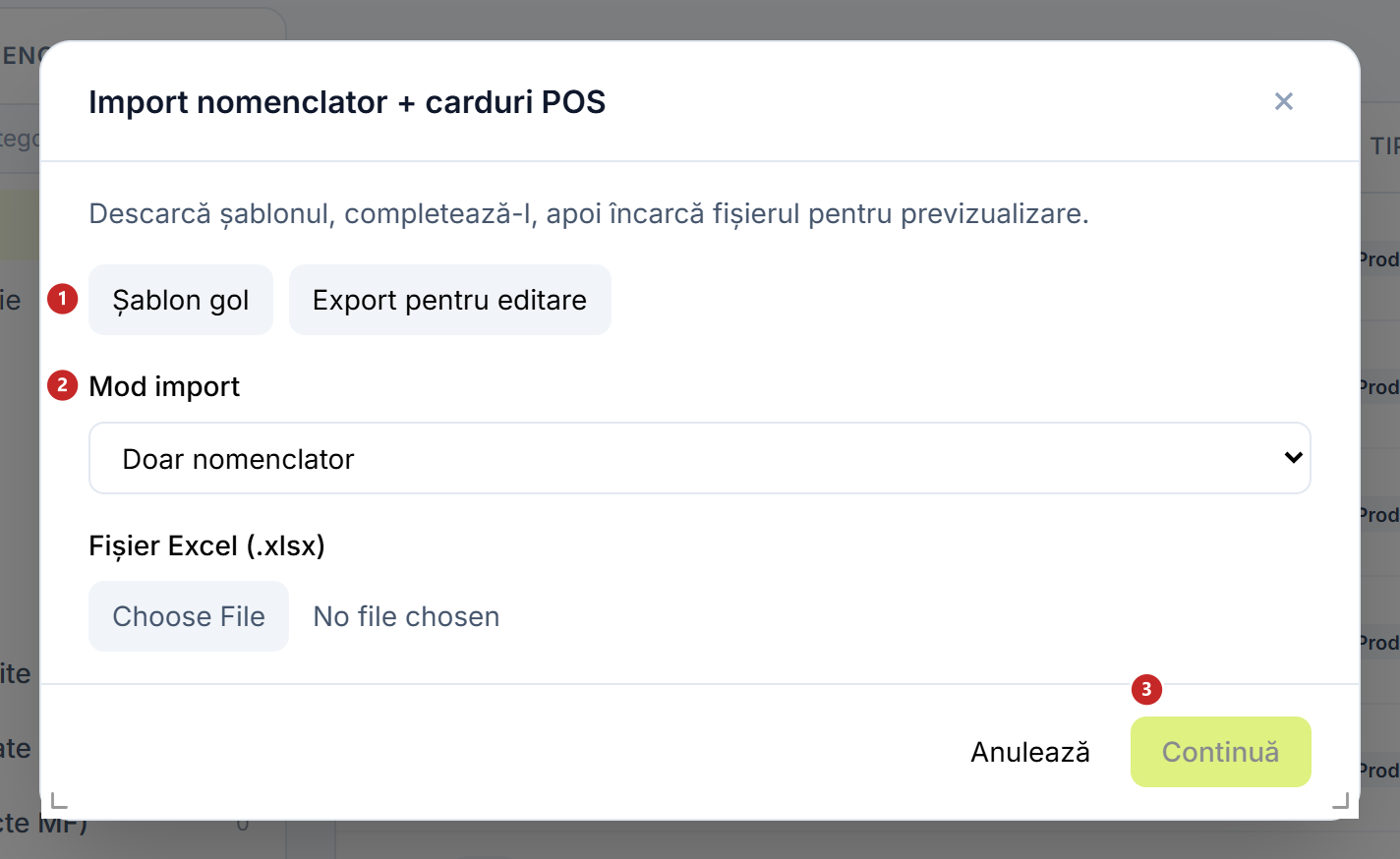
Numerele din imagine sunt primii trei pași de mai jos. Export pentru editare merită știut de la început: scoate nomenclatorul actual în același format, deci aceeași fereastră servește și la corecturi în masă, nu doar la poziții noi.
Ca să imporți poziții:
- Import Excel → Șablon gol, sau Export pentru editare dacă vrei să pornești de la ce ai deja.
- Alegi Mod import (mai jos, ce înseamnă). Completezi fișierul și îl încarci la Fișier Excel (.xlsx).
- Continuă — se deschide previzualizarea, cu numărul de poziții Noi, De actualizat, Neschimbate și cu erori.
- Rezolvi conflictele de categorii, dacă apar.
- Importă N rânduri valide.
Mod import
Selectorul decide dacă importul se oprește la nomenclator sau naște și carduri la casă.
| Alegerea | Ce se creează |
|---|---|
| Doar nomenclator | Numai pozițiile de nomenclator. Nimic la casă |
| Nomenclator + card POS terminal | Pozițiile, plus câte un card de vânzare pentru fiecare |
Alege a doua variantă doar dacă chiar vinzi de la casă tot ce imporți. Cardurile create în plus se șterg unul câte unul.
Conflictele de categorii
Dacă fișierul aduce coduri de categorie care nu există încă, previzualizarea le listează sub Conflicte de categorii, fiecare cu pastila nouă. Pentru fiecare alegi:
- Creează nouă — și scrii denumirea categoriei;
- Lasă gol — pozițiile intră fără categoria aceea.
Codurile care există deja poartă pastila există și nu îți cer nimic. Tot de la Import Excel poți exporta nomenclatorul curent.
.xlsxImportul acceptă exclusiv fișiere Excel .xlsx. Fișierele CSV nu sunt acceptate — convertește-le în Excel înainte.
Legătura cu alte documente
- Bonuri de intrare — recepția mărfurilor de la furnizori
- Facturi furnizori — achiziția cu factură, costul actualizează stocul
- Documente de vânzare — vânzarea descarcă gestiunea folosind metoda de evaluare
- Mișcări de stoc — transfer, casare, plus, stoc inițial
- Inventariere — verificarea stocului fizic față de cel scriptic
- Liste de prețuri — prețurile de vânzare per poziție
- Registrul jurnal — notele contabile generate la contabilizarea documentelor
Întrebări frecvente
Care este diferența între nomenclator și produsele de la casă?
Nomenclatorul ține evidența contabilă — categorie, conturi, metodă de evaluare, cost. Cardul de la casă ține vânzarea — preț de raft, categorie, imagine. Cele două se leagă explicit din fișa poziției; fără legătură, ele trăiesc separat.
Unde setez contul de stoc al unei poziții?
Pe categoria poziției, nu pe poziție. Deschide Nomenclator → Nomenclatură, arborele de categorii din stânga listei, și editează categoria. Fișa poziției îți arată conturile aplicate, dar nu le poate schimba.
Pot schimba metoda de evaluare după ce am mișcări de stoc?
Tehnic da, câmpul se poate schimba oricând. Documentele deja contabilizate păstrează însă costul calculat după metoda veche — schimbarea lucrează doar înainte.
Ce se întâmplă dacă poziția n-are metodă de evaluare?
Nu se blochează nimic. Costul de ieșire se rezolvă din metoda implicită a depozitului, iar dacă nici acolo nu e nimic, din FIFO.
Pot importa poziții din Excel?
Da, prin butonul Import Excel din lista de nomenclator, exclusiv în format .xlsx. Descarcă întâi șablonul, ca denumirile coloanelor să corespundă.
Cum configurez un serviciu (fără stoc fizic)?
Alege o categorie marcată ca serviciu (de exemplu Servicii). Pe astfel de poziții dispar din formular metoda de evaluare, pragurile de stoc și tabul de depozite — serviciul nu ține stoc și se facturează pe contul de venituri 611.3.
Ce fac dacă am același produs de la furnizori diferiți?
Creezi o singură poziție. Diferența de preț se gestionează prin metoda de evaluare: FIFO ține evidența pe loturi, CMP recalculează media la fiecare intrare. Nu duplica poziția pentru fiecare furnizor.
Pot folosi FIFO pentru unele poziții și CMP pentru altele?
Da. Metoda se alege per poziție, nu per organizație. Asigură-te că politica ta contabilă precizează criteriul de alegere.
Ce înseamnă alertele de stoc minim și maxim?
Sunt semnale vizuale în Nomenclator → Stoc → Solduri stoc, plus un rezumat zilnic prin e-mail. Funcționează doar dacă Stoc minim este mai mare decât zero. Nu generează documente automate.
Cum verific stocul curent al unei poziții?
Deschide fișa poziției, tabul Depozite și magazine — vezi cantitatea, cantitatea disponibilă, valoarea și costul mediu pe fiecare depozit, plus loturile cu termen. Panoul de sus al fișei îți dă și totalul, costul mediu, prețul de vânzare și cel mai apropiat termen de expirare.
Pot dezactiva o poziție fără s-o șterg?
Da — Dezactivează din meniul contextual al listei. Poziția dezactivată iese din listele de selecție ale documentelor noi, dar istoricul rămâne intact. Comutatorul Arată dezactivate o readuce în listă când ai nevoie de ea.
Pot muta mai multe poziții deodată în altă categorie?
Da. Selectează pozițiile în listă și folosește Mută în categorie din meniul contextual. Tot de acolo pornesc și Atribuie atribute, Încarcă imagine (aceeași poză pe toate pozițiile alese) și Printează etichete.
La Atribuie atribute ai de ales Mod de aplicare: Completează doar unde e gol lasă neatinse valorile deja scrise, iar Suprascrie valoarea existentă le înlocuiește pe toate. A doua variantă nu se poate întoarce — verifică selecția înainte de Aplică.
Ce fac dacă am greșit denumirea?
Denumirea se editează oricând din fișă. Codul, în schimb, nu — el se alocă automat la creare și rămâne neschimbat.
Pagini conexe
- Depozite — locațiile de stocare pentru poziții
- Mișcări de stoc — transfer, casare, plus, stoc inițial
- Inventariere fizică — verificarea stocurilor reale
- Liste de prețuri — prețurile de vânzare per poziție
- Planul de conturi — conturile analitice de stocuri (
217)