Cum creez categorii și subcategorii și pun produsele în ele?
Categoriile după care vinzi la casă se fac în arborele din stânga listei de produse. Un produs intră într-o categorie din câmpul Categorie al fișei lui, fie când îl creezi, fie mai târziu.
Nu le confunda cu Tipuri de nomenclatură din meniul Nomenclator. Acelea sunt grupele contabile, cu conturile lor, și nu schimbă nimic din ce vede casierul.
Unde găsești: Meniu lateral → Merchant Center → tabul Produse
Ca să creezi o categorie sau o subcategorie:
- În panoul Categorii, apeși + pentru o categorie nouă. Pentru o subcategorie, treci cu mouse-ul peste categoria în care o pui: în locul cifrei apare ⋮ → Subcategorie nouă.
- Scrii denumirea la Categorie. La subcategorie, Categorie Părinte vine deja completată.
- Apeși Salvează.
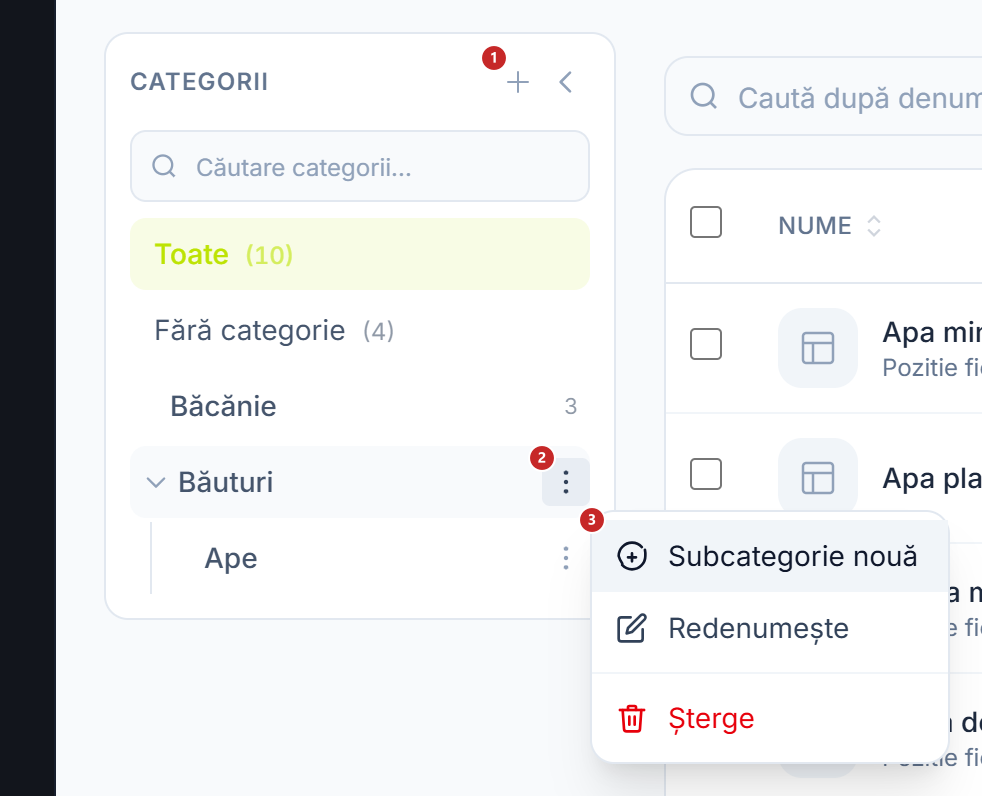
1 Categorie nouă · 2 meniul categoriei · 3 Subcategorie nouă
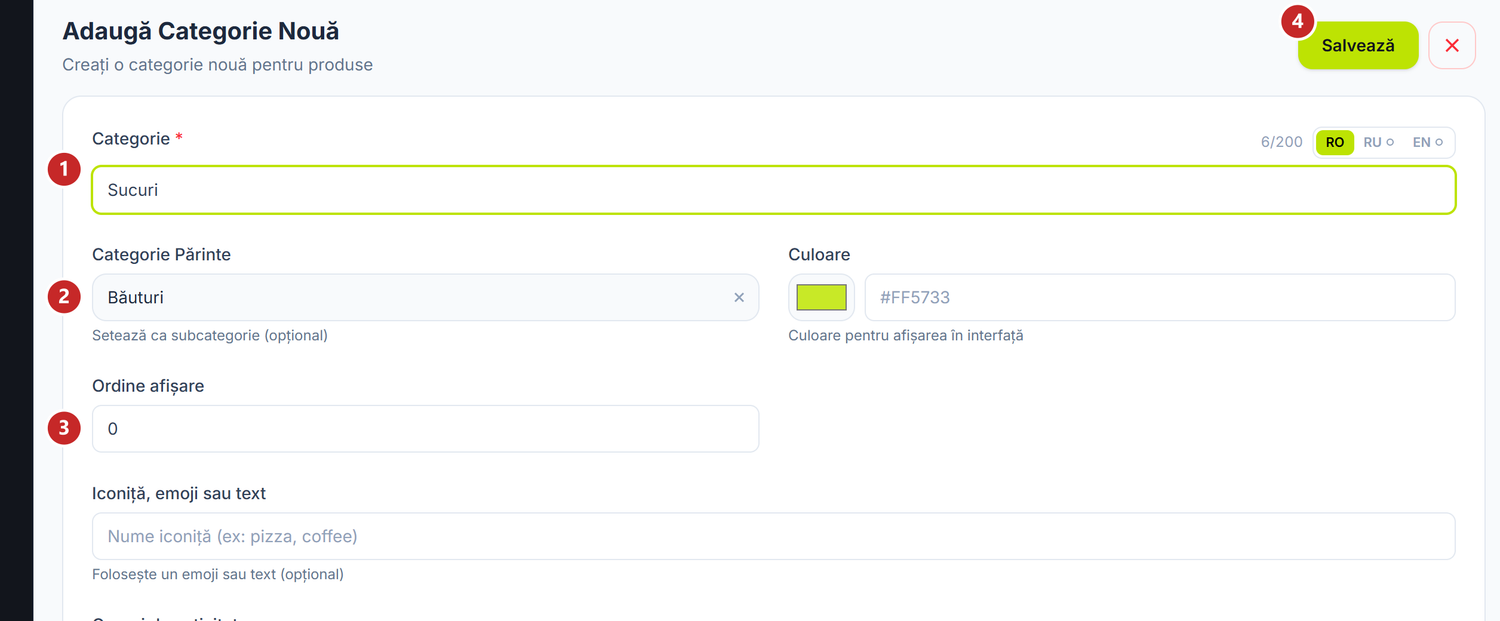
1 Categorie (denumirea) · 2 Categorie Părinte · 3 Ordine afișare · 4 Salvează
Categoriile noi pornesc toate de la 0 la Ordine afișare și stau în ordine alfabetică. Ca să le aranjezi altfel, le numerotezi pe toate în ordinea dorită, de la 1 în sus. O singură categorie cu 1, printre altele cu 0, ajunge ultima, nu prima.
Dacă ai case cu genuri de activitate diferite, formularul are și câmpul Genuri de activitate. Produsele categoriei care n-au gen propriu ajung doar pe casele cu genul ales. Lăsat gol, categoria ia genul categoriei părinte. Mai multe despre genuri, în Nomenclator produse.
Dacă ai făcut categoria la rădăcină și voiai subcategorie, n-o șterge: trage-o cu mouse-ul peste categoria potrivită și devine subcategoria ei. Panoul îți cere confirmarea, fiindcă mutarea rearanjează și grila casierului.
Ca să adaugi un produs direct într-o categorie:
- Apeși în arbore categoria sau subcategoria în care vrei produsul.
- Apeși Adaugă, sus în dreapta listei. Fișa se deschide cu Categorie deja completată.
- Completezi Numele produsului, Preț și Cotă TVA. Fără ele produsul nu se salvează.
- Apeși Salvează.
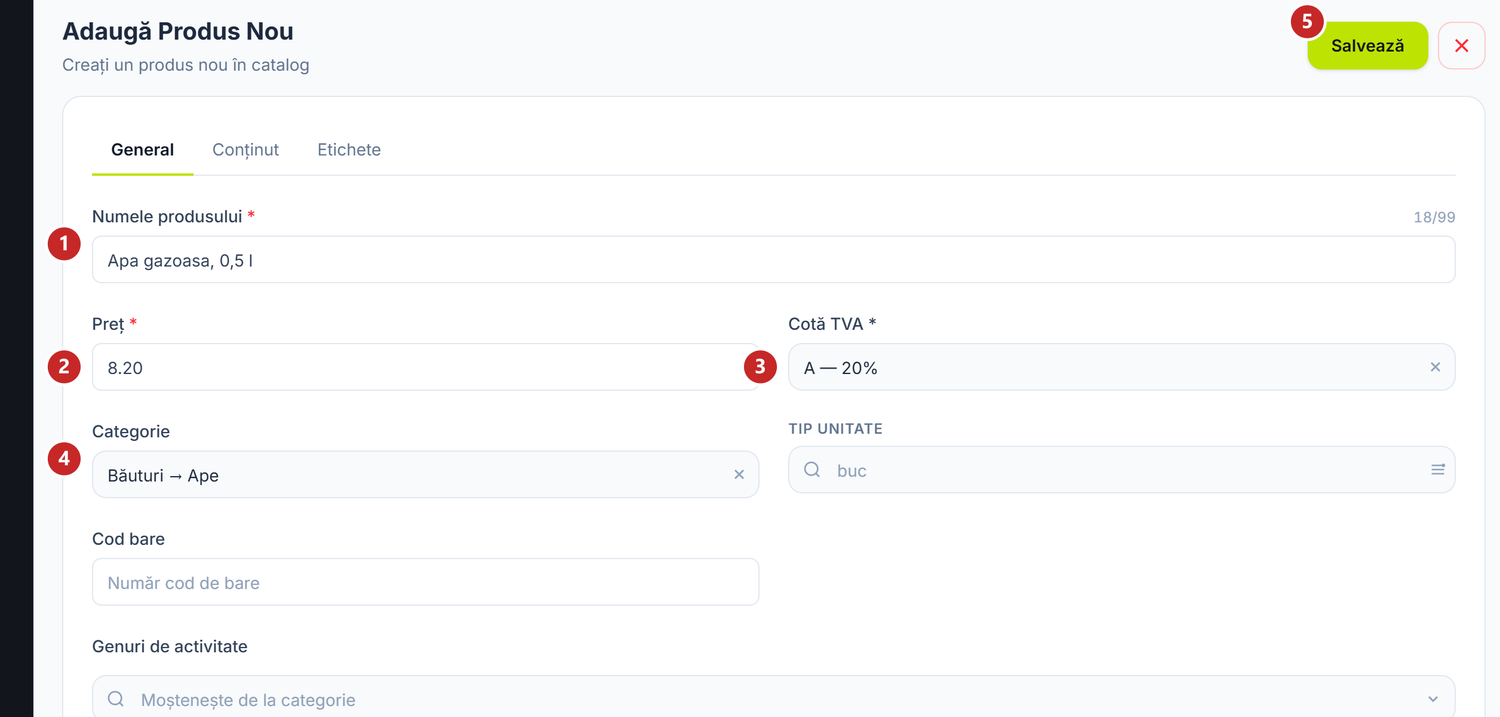
1 Numele produsului · 2 Preț · 3 Cotă TVA · 4 Categorie, completată din arbore · 5 Salvează
Din Toate sau Fără categorie, fișa pornește fără categorie și o alegi tu la Categorie. Subcategoriile apar acolo sub numele categoriei lor.
Jos în fișă stă bifa Adaugă și în nomenclator contabil. Dacă ții stocul în POSfix, las-o bifată: produsul primește și poziția de nomenclator de care are nevoie stocul.
Ca să muți un produs existent în altă categorie:
- Deschizi produsul cu dublu clic în listă.
- La Categorie alegi categoria nouă.
- Apeși Salvează.
Ca să verifici, apeși categoria în arbore și lista păstrează doar produsele ei. Include subcategoriile e pornit de la început și arată și produsele din subcategorii; oprit, rămân doar cele puse direct în categorie. Produsele încă nepuse nicăieri stau la Fără categorie.
Cifra de lângă fiecare categorie numără produsele ei și ale subcategoriilor, pe aceeași filă ca lista: Activ, Inactiv sau Toate. Ca să vezi categoria pe fiecare rând, bifezi în Coloane Categorie și Subcategorie.
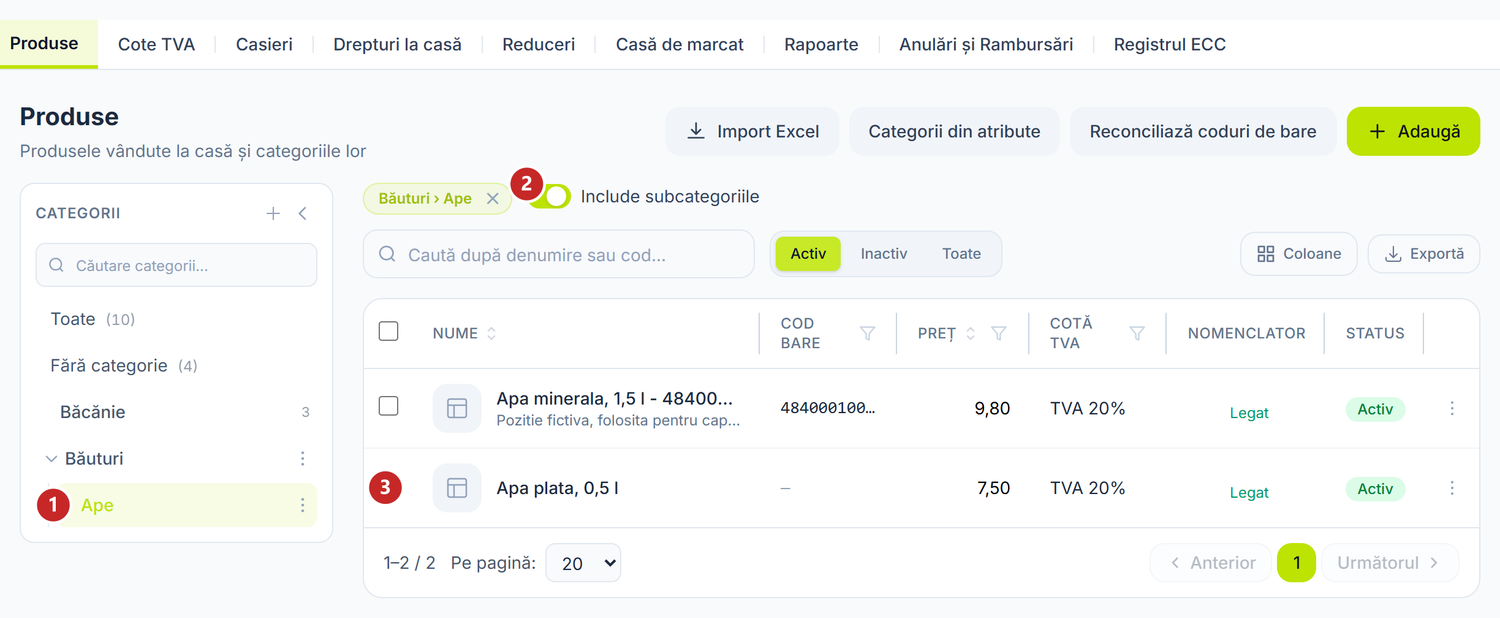
1 subcategoria aleasă · 2 Include subcategoriile · 3 un produs pus în subcategorie
Ca să muți mai multe produse deodată:
- Bifezi în listă produsele pe care le muți. Deasupra tabelului apare bara cu acțiunile pentru cele bifate.
- Apeși Mută în categorie.
- În fereastră apeși categoria sau subcategoria în care le muți. Mutarea se face pe loc, fără alt buton de confirmare.
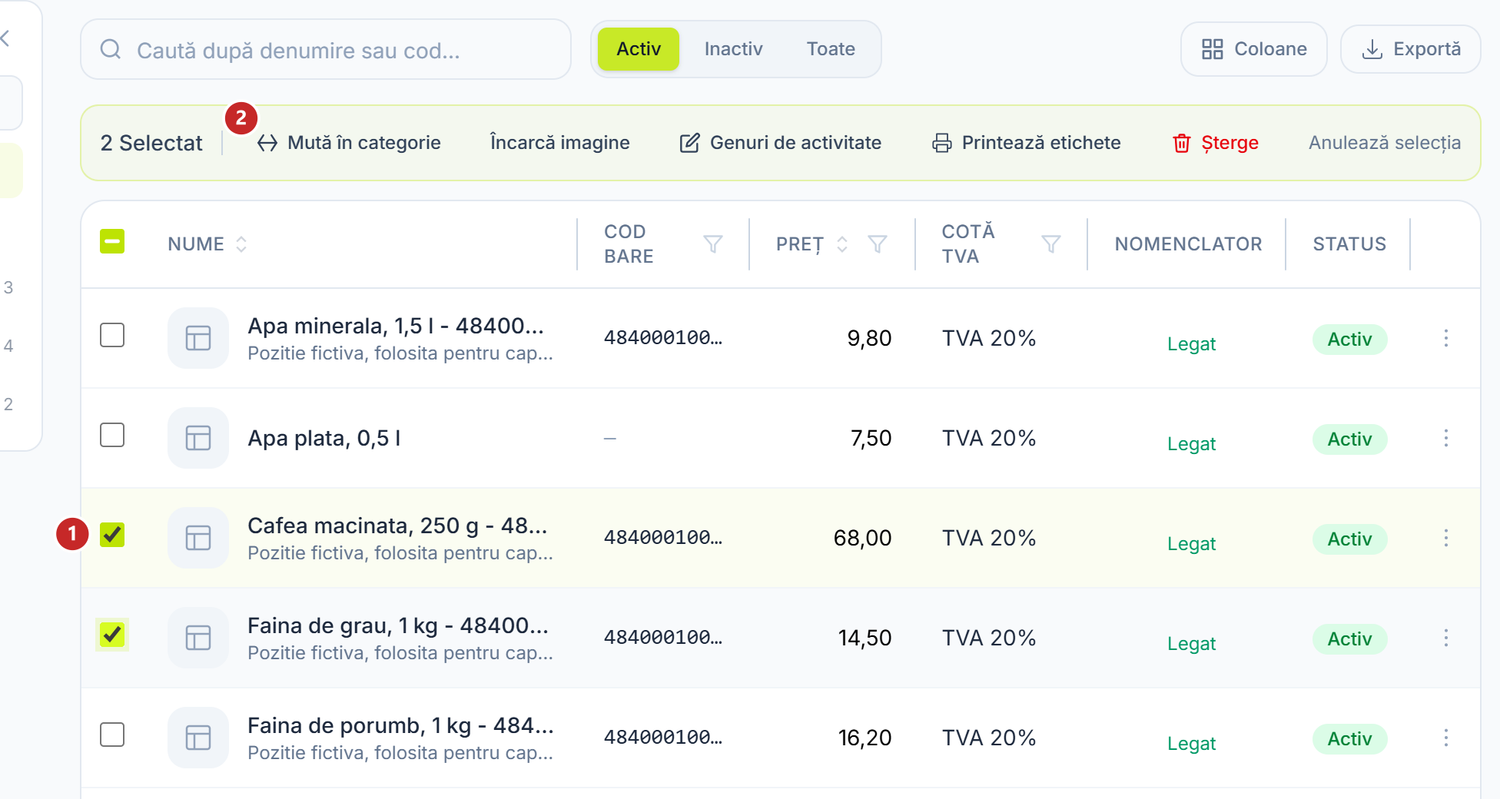
1 produsele bifate · 2 Mută în categorie
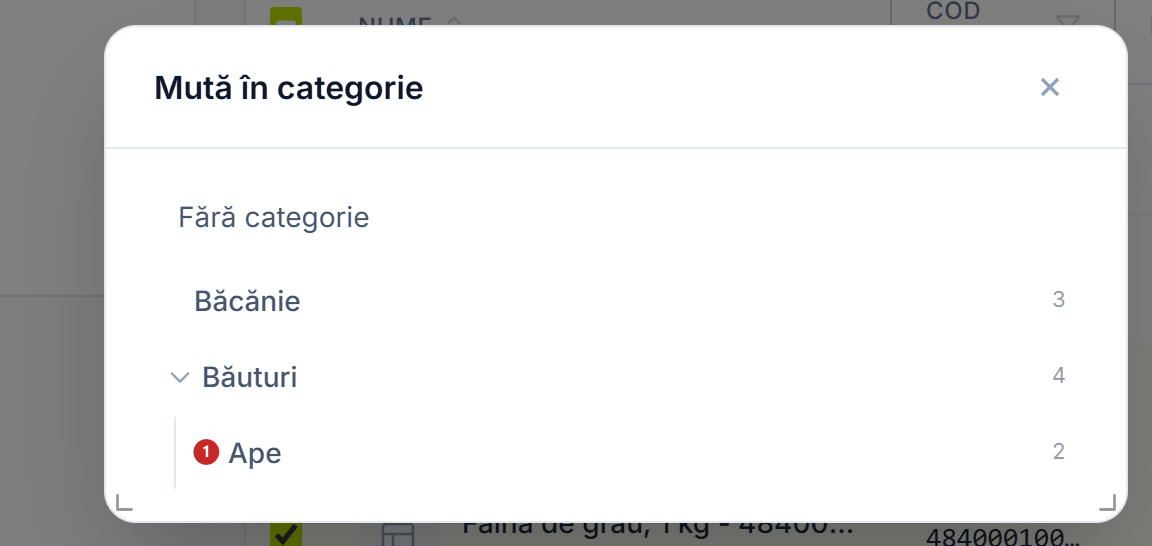
1 categoria în care se mută produsele
Fără categorie, sus în fereastră, scoate produsele din categoria lor. Aceeași acțiune o găsești și în meniul ⋮ al unui singur rând.
Dacă reorganizezi sute de produse, poți face mutarea și din Excel: Import Excel → Export pentru editare, schimbi categoria în fișier și îl încarci înapoi. Categoriile care lipsesc se creează la import. Cum se scrie categoria în fișier, vezi în Nomenclator produse.
Pagini conexe
- Catalog și cote TVA — aceleași categorii și produse, făcute direct de pe casa Android.
- Nomenclator produse — partea contabilă a produsului și legătura cu cardul de la casă.