Как создать категории и подкатегории и разложить по ним товары?
Категории, по которым вы продаёте на кассе, создаются в дереве слева от списка товаров. Товар попадает в категорию через поле Категория в своей карточке — при создании или позже.
Не путайте их с Виды номенклатуры в меню Номенклатура. Это бухгалтерские группы со своими счетами, и на то, что видит кассир, они не влияют.
Где найти: Боковое меню → Merchant Center → вкладка Продукты
Чтобы создать категорию или подкатегорию:
- В панели Категории нажмите + для новой категории. Для подкатегории наведите мышь на категорию, в которую её помещаете: вместо числа появится ⋮ → Новая подкатегория.
- Введите название в поле Категория. У подкатегории Родительская Категория уже заполнена.
- Нажмите Сохранить.
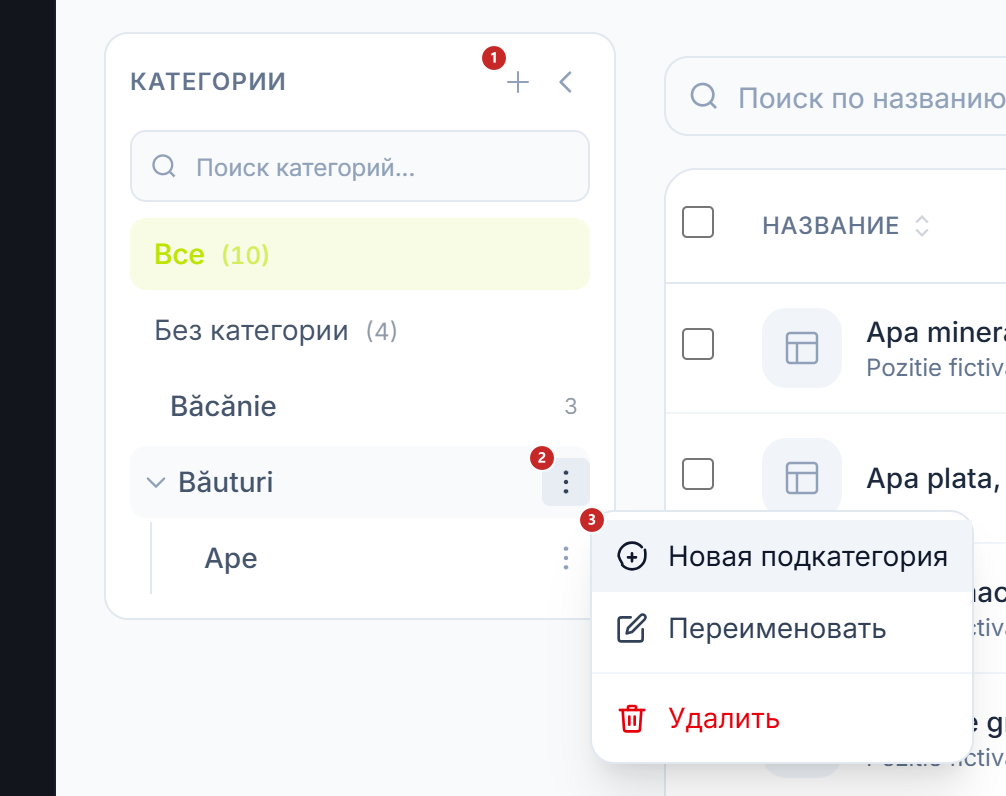
1 Новая категория · 2 меню категории · 3 Новая подкатегория
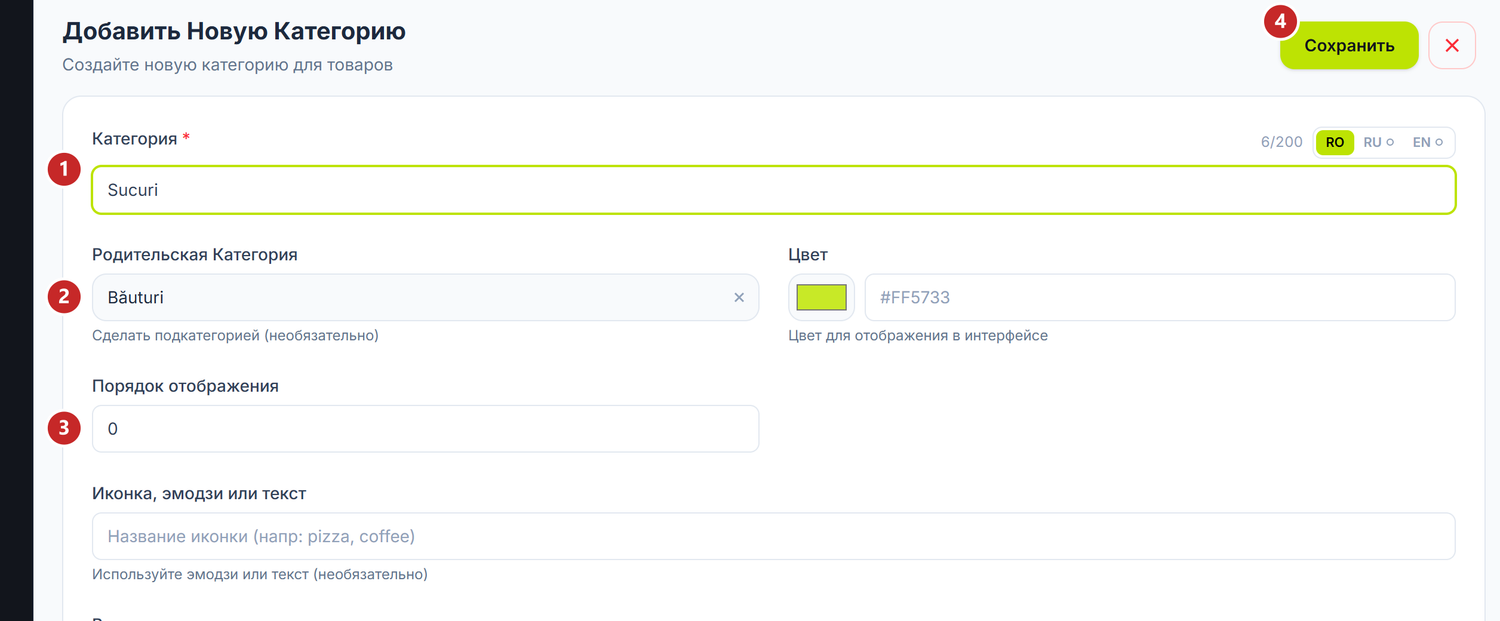
1 Категория (название) · 2 Родительская Категория · 3 Порядок отображения · 4 Сохранить
Новые категории начинаются с 0 в поле Порядок отображения и стоят по алфавиту. Чтобы расставить их иначе, пронумеруйте все в нужном порядке, начиная с 1. Одна категория с 1 среди остальных с 0 окажется последней, а не первой.
Если у вас кассы с разными видами деятельности, в форме есть и поле Виды деятельности. Товары категории без собственного вида попадают только на кассы с выбранным видом. Если поле пустое, категория берёт вид родительской категории. Подробнее о видах деятельности — в статье Номенклатура товаров.
Если вы создали категорию в корне, а нужна была подкатегория, не удаляйте её: перетащите мышью на нужную категорию, и она станет её подкатегорией. Панель попросит подтверждение, потому что перемещение меняет и сетку кассира.
Чтобы добавить товар сразу в категорию:
- Нажмите в дереве категорию или подкатегорию, в которую хотите добавить товар.
- Нажмите Добавить справа вверху над списком. Карточка откроется с уже заполненным полем Категория.
- Заполните Наименование продукта, Цена и Ставка НДС. Без них товар не сохраняется.
- Нажмите Сохранить.
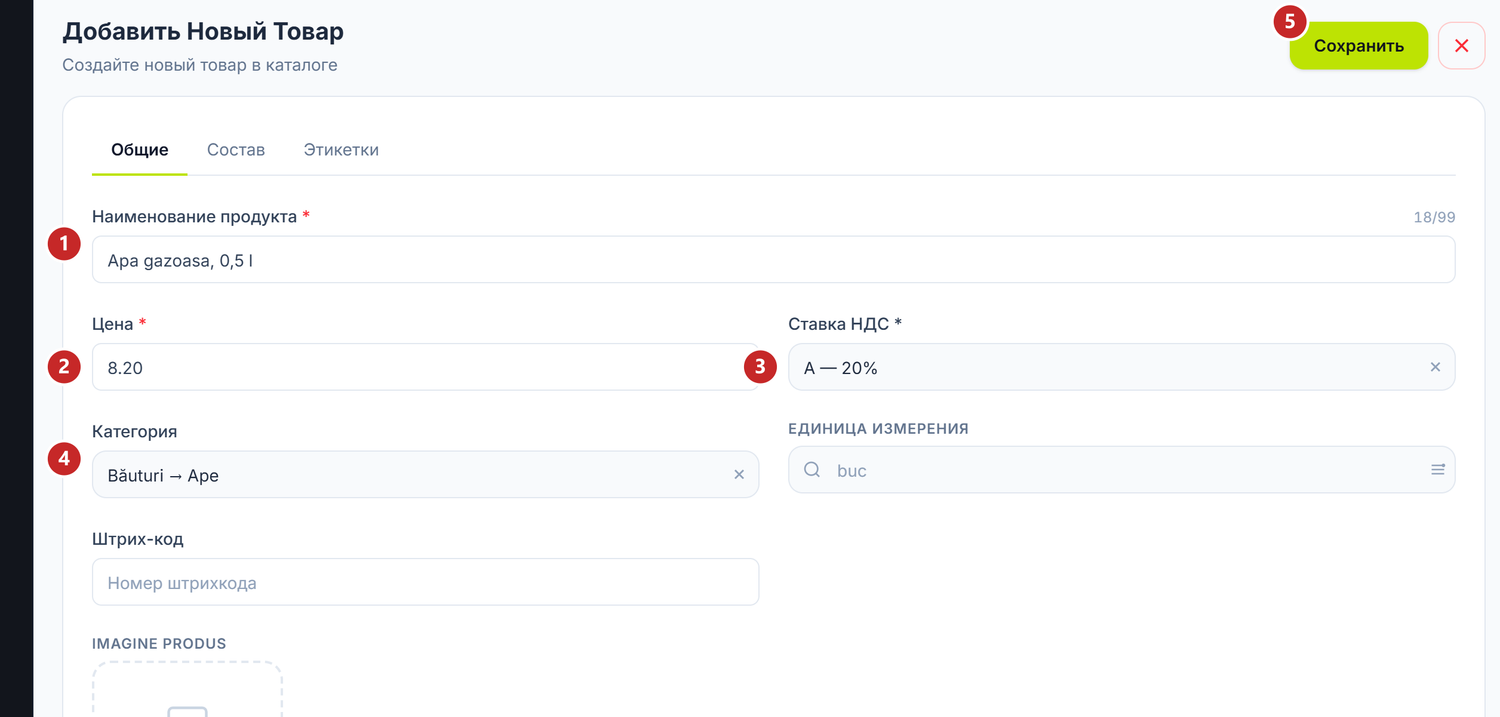
1 Наименование продукта · 2 Цена · 3 Ставка НДС · 4 Категория, заполненная из дерева · 5 Сохранить
Из Все или Без категории карточка открывается без категории, и вы выбираете её в поле Категория. Подкатегории показаны там под названием своей категории.
Внизу карточки есть флажок Также добавить в бухгалтерскую номенклатуру. Если вы ведёте склад в POSfix, оставьте его включённым: товар получит и позицию номенклатуры, которая нужна для учёта остатков.
Чтобы перенести существующий товар в другую категорию:
- Откройте товар двойным щелчком в списке.
- В поле Категория выберите новую категорию.
- Нажмите Сохранить.
Чтобы проверить, нажмите категорию в дереве — в списке останутся только её товары. Включая подкатегории включён с самого начала и показывает и товары подкатегорий; если его выключить, останутся только товары, помещённые прямо в категорию. Товары, ещё никуда не помещённые, находятся в Без категории.
Число рядом с каждой категорией считает её товары и товары подкатегорий — на той же вкладке, что и список: Активен, Неактивен или Все. Чтобы видеть категорию в каждой строке, отметьте в Колонки пункты Категория и Подкатегория.
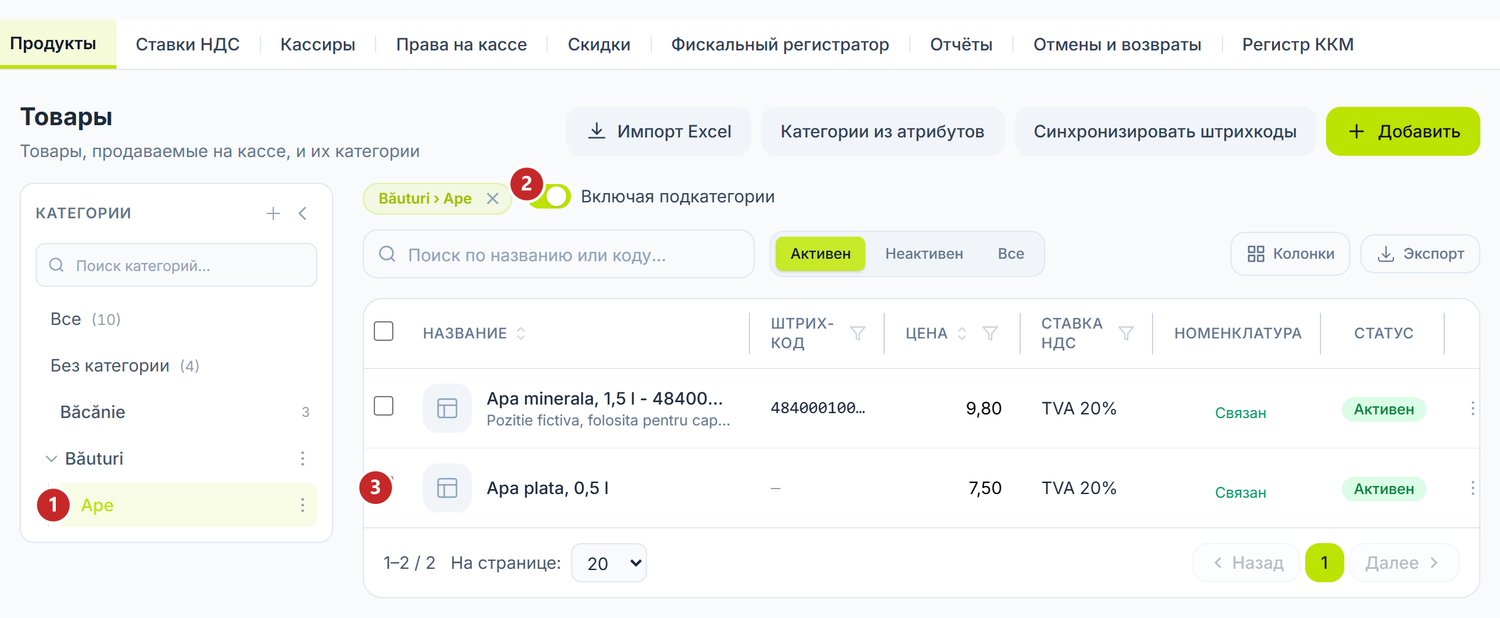
1 выбранная подкатегория · 2 Включая подкатегории · 3 товар, помещённый в подкатегорию
Чтобы перенести несколько товаров сразу:
- Отметьте в списке товары, которые переносите. Над таблицей появится панель с действиями для отмеченных.
- Нажмите Переместить в категорию.
- В окне нажмите категорию или подкатегорию, в которую их переносите. Перенос выполняется сразу, без отдельной кнопки подтверждения.
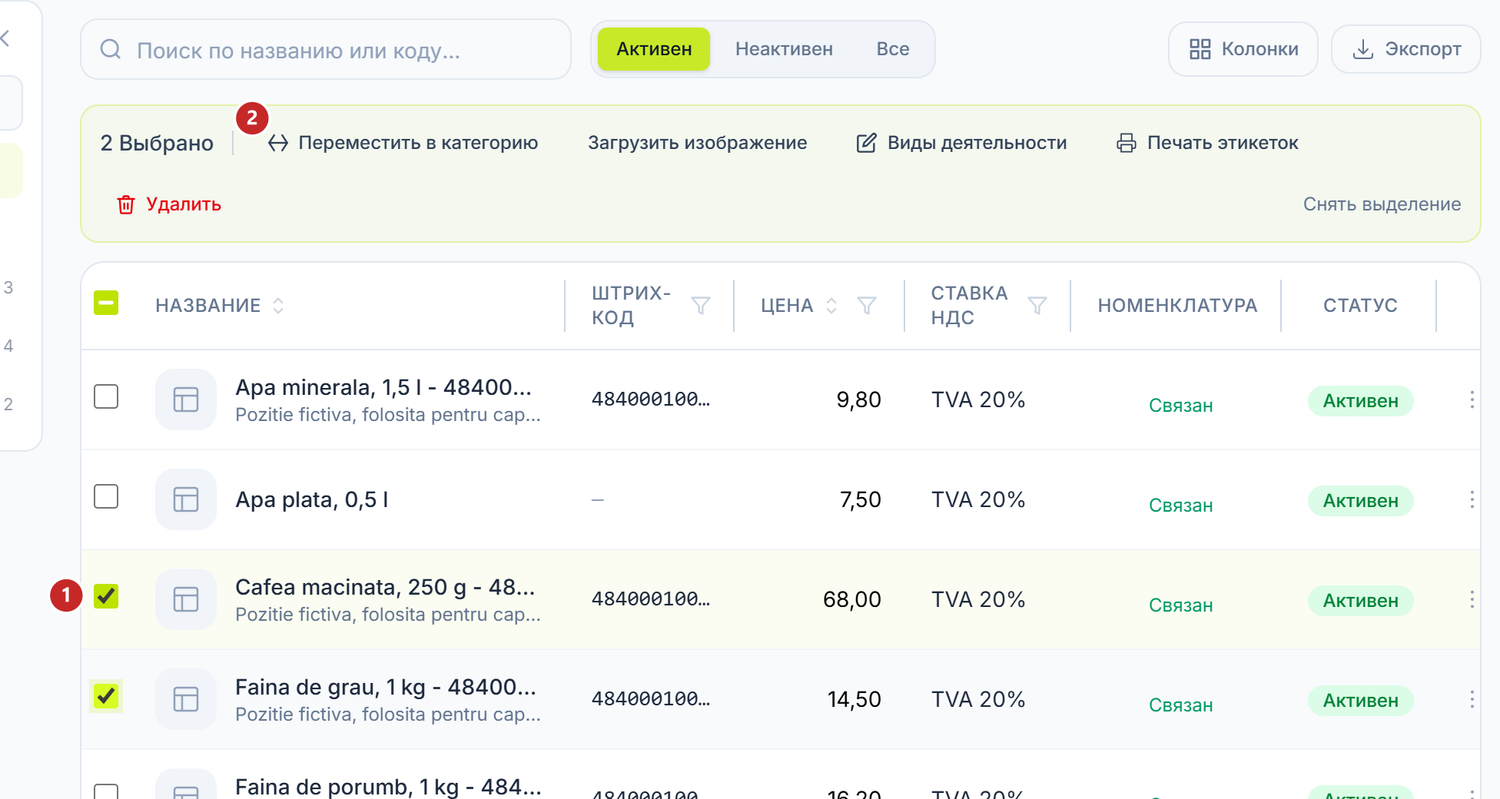
1 отмеченные товары · 2 Переместить в категорию
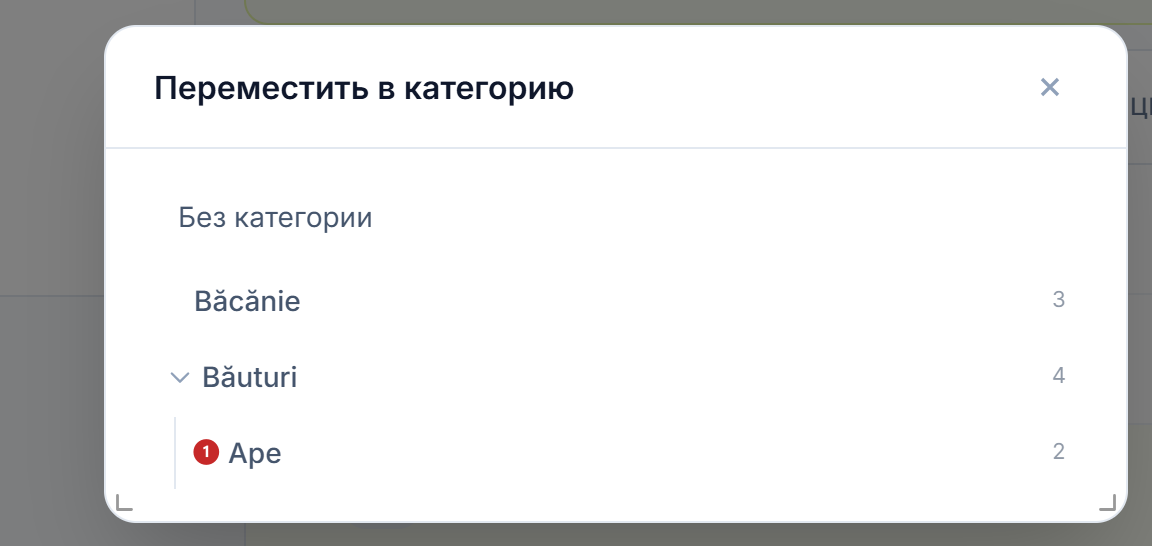
1 категория, в которую переносятся товары
Без категории вверху окна убирает товары из их категории. То же действие есть и в меню ⋮ отдельной строки.
Если вы перестраиваете сотни товаров, перенос можно сделать и через Excel: Импорт Excel → Выгрузка для редактирования, поменяйте категорию в файле и загрузите его обратно. Недостающие категории создаются при импорте. Как записать категорию в файле — в статье Номенклатура товаров.
Смежные страницы
- Каталог и ставки НДС — те же категории и товары, созданные прямо на кассе Android.
- Номенклатура товаров — бухгалтерская сторона товара и его связь с карточкой на кассе.