Остатки, оборот и журнал запасов
На вкладке Запасы три экрана, которые читают один и тот же регистр, — каждый отвечает на свой вопрос. Остатки на складе показывают, сколько у вас есть, Оборот по складу — сколько пришло и ушло за период, а Журнал остатков — каждое движение, строка за строкой.
Ни один из них не меняет запасы. Запасы двигаются только документами: поступлением, продажей, переводом или списанием, инвентаризацией.
Где найти: Номенклатура → Запасы
Остатки на складе — сколько есть
Где найти: Номенклатура → Запасы → Остатки на складе
Каждая строка — пара «позиция–склад»: количество, сколько в резерве, сколько доступно и стоимость по себестоимости. Пока вы не выбрали день в поле На дату, цифры — текущие. Щелчок по строке открывает Карточку позиции с движениями позиции на этом складе.
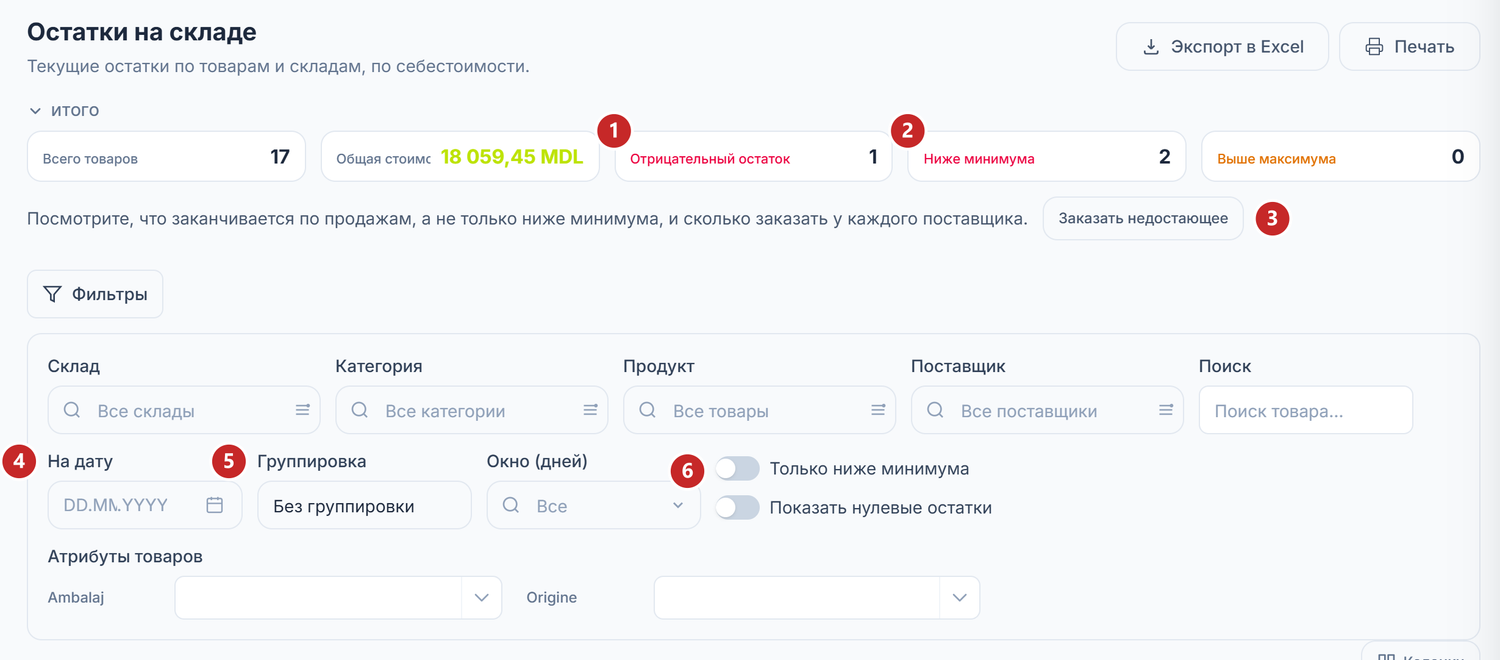
1 Отрицательный остаток · 2 Ниже минимума · 3 Заказать недостающее · 4 На дату · 5 Группировка · 6 Только ниже минимума и Показать нулевые остатки
Карточка Отрицательный остаток считает позиции, которых продано больше, чем было учтено. Щелчок по ней оставляет в списке только эти позиции, второй щелчок возвращает все. Ниже минимума и Выше максимума сравнивают остаток с порогами из карточки позиции.
Заказать недостающее ведёт в Что нужно заказать, по складу, выбранному в фильтрах. Там видно, что заканчивается по темпу продаж, а не только что опустилось ниже минимума.
Остальное — под Фильтры:
- На дату показывает остаток на конец прошедшего дня. Список документов, которые держат товар в резерве, открывается только для текущего остатка.
- Группировка собирает строки по складу или по категории, с числом позиций и стоимостью каждой группы.
- Окно (дней) оставляет только позиции с партиями, срок которых истекает за выбранное число дней.
- Только ниже минимума и Показать нулевые остатки — переключатели; что меняет каждый, написано в таблице ниже.
- Атрибуты товаров появляются, если вы завели атрибуты позиций (упаковка, происхождение, цвет), и фильтруют по их значениям.
Число в колонке Резерв — ссылка: щелчок открывает Кто зарезервировал, с документами, которые держат товар. Для дня, выбранного в На дату, ссылка отключена.
Под Средняя стоимость иногда появляется метка «+X% доп.». Она показывает, какая часть себестоимости пришла из дополнительных расходов, распределённых на товар, например транспорта. Щелчок по ней открывает Формирование себестоимости — закупочную основу и расходы по видам.
Оборот по складу — что двигалось за период
Где найти: Номенклатура → Запасы → Оборот по складу
Оборот показывает по каждой паре «позиция–склад» остаток на начало периода, приход, расход и остаток на конец. Карточки сверху суммируют стоимость по всем отфильтрованным строкам, а не только по видимой странице.
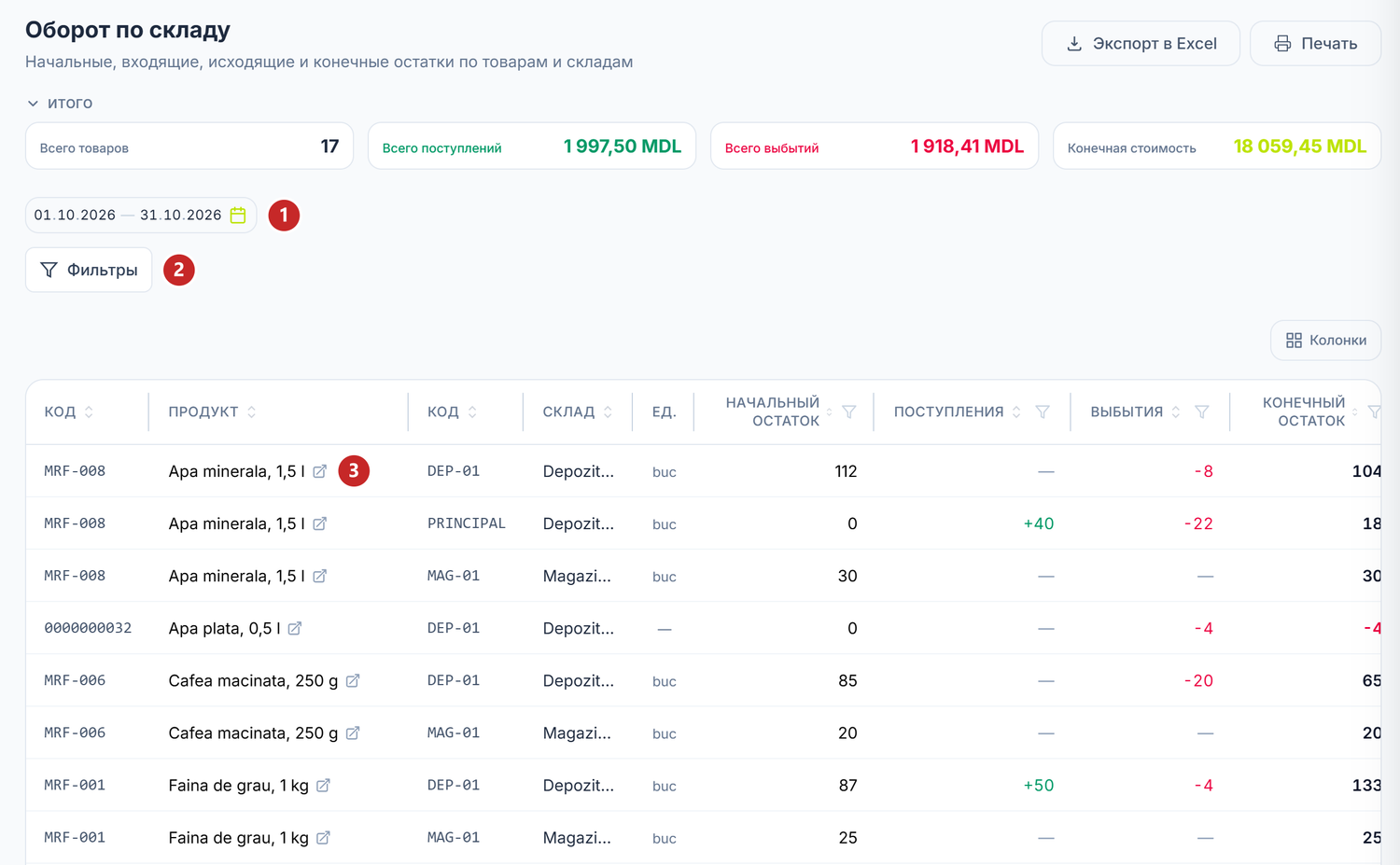
1 период · 2 Фильтры · 3 Открыть товар
Экран открывается на В этом месяце, и период всегда виден в селекторе. Его меняют, набрав даты, или в календаре рядом с ними.
В Фильтрах поле Состояние остатка оставляет позиции В наличии, Нет в наличии или с Отрицательный остаток на конец периода. Так быстро находится то, что ушло в минус.
Щелчок по строке открывает Карточку позиции — каждое движение позиции на этом складе. Значок рядом с названием открывает позицию в номенклатуре.
Чтобы увидеть только переводы, списания или другой тип движения:
- Номенклатура → Запасы → Оборот по складу.
- Выберите период.
- Фильтры → Тип движения → нужный тип, например Перевод.
Список типов строится из движений вашей компании, поэтому в нём только те типы, которые у вас есть.
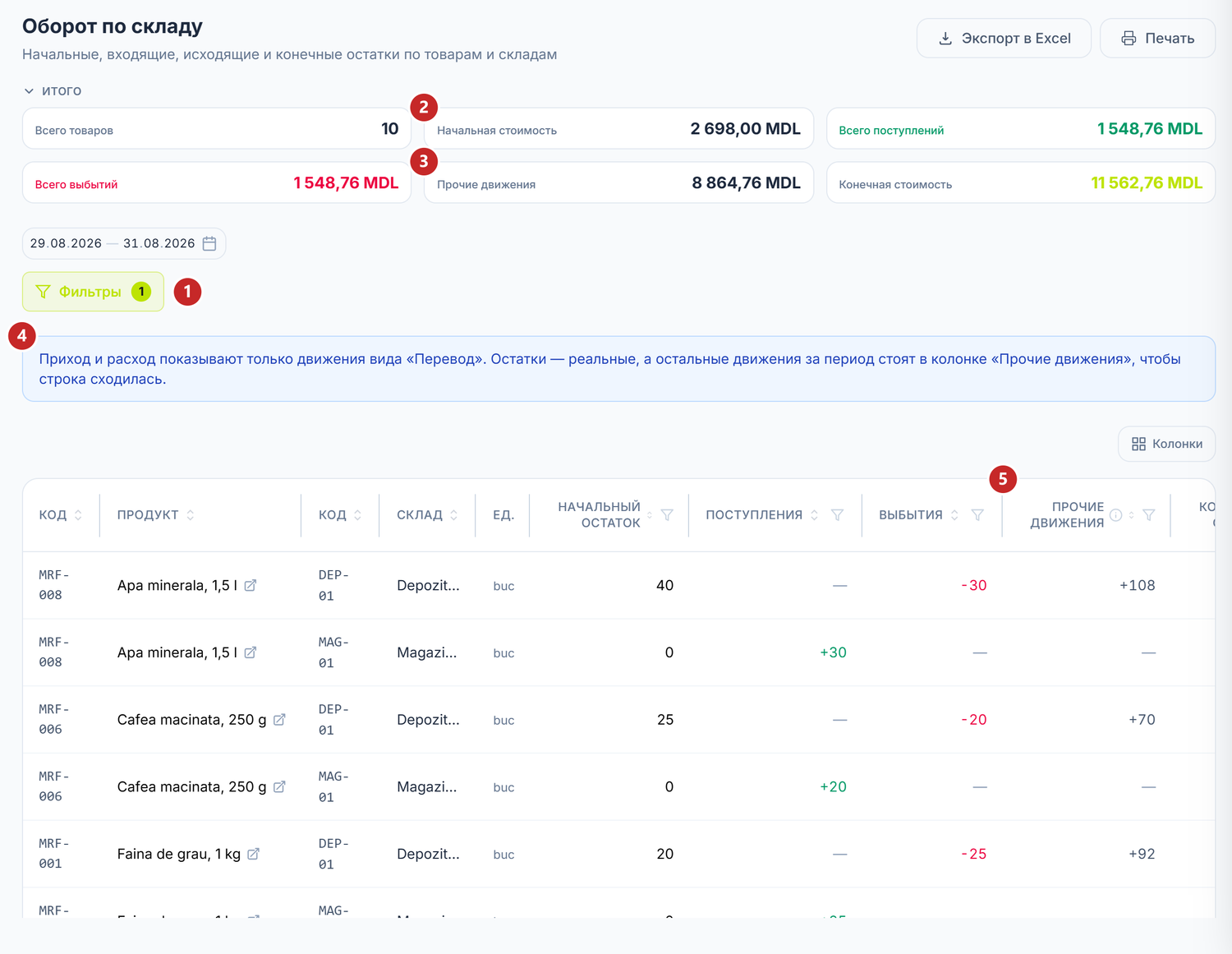
1 Фильтры с одним активным фильтром · 2 Начальная стоимость · 3 Прочие движения · 4 пояснение к фильтру · 5 колонка Прочие движения
Когда тип выбран, Поступления и Выбытия считают только движения этого типа. Остатки остаются реальными, чтобы строка не искажала то, что лежит на складе. Синяя заметка над таблицей напоминает об этом, пока фильтр включён.
Прочие движения
Прочие движения — всё, что двигалось за период, но другого типа, чем выбранный: приход минус расход. Колонка и карточка появляются только с фильтром по типу, потому что без него они всегда были бы нулевыми.
С ними каждая строка сходится: начальный остаток + приход − расход + прочие движения = конечный остаток. На снимке — минеральная вода на центральном складе: 40 на начало, 30 ушло переводом, 108 пришло другими путями, 118 на конец.
Карточки делают тот же расчёт в деньгах: Начальная стоимость + Всего поступлений − Всего выбытий + Прочие движения = Конечная стоимость. Карточка Начальная стоимость появляется только с фильтром по типу. Денежная колонка называется Сумма прочих движений.
Строка с «—» в количестве, но с суммой в Сумма прочих движений — это движение только по стоимости. Обычно это себестоимость, установленная позже для товара, который пришёл или ушёл без себестоимости, дополнительный расход, распределённый на товар, или разница в цене по приходной накладной. Какой документ её принёс, видно в Журнале остатков.
Журнал остатков — каждое движение
Где найти: Номенклатура → Запасы → Журнал остатков
В журнале по строке на каждое движение запасов: дата, тип, документ, позиция, склад, количество и стоимость. Новые — сверху. Без выбранных дат журнал охватывает всю историю.
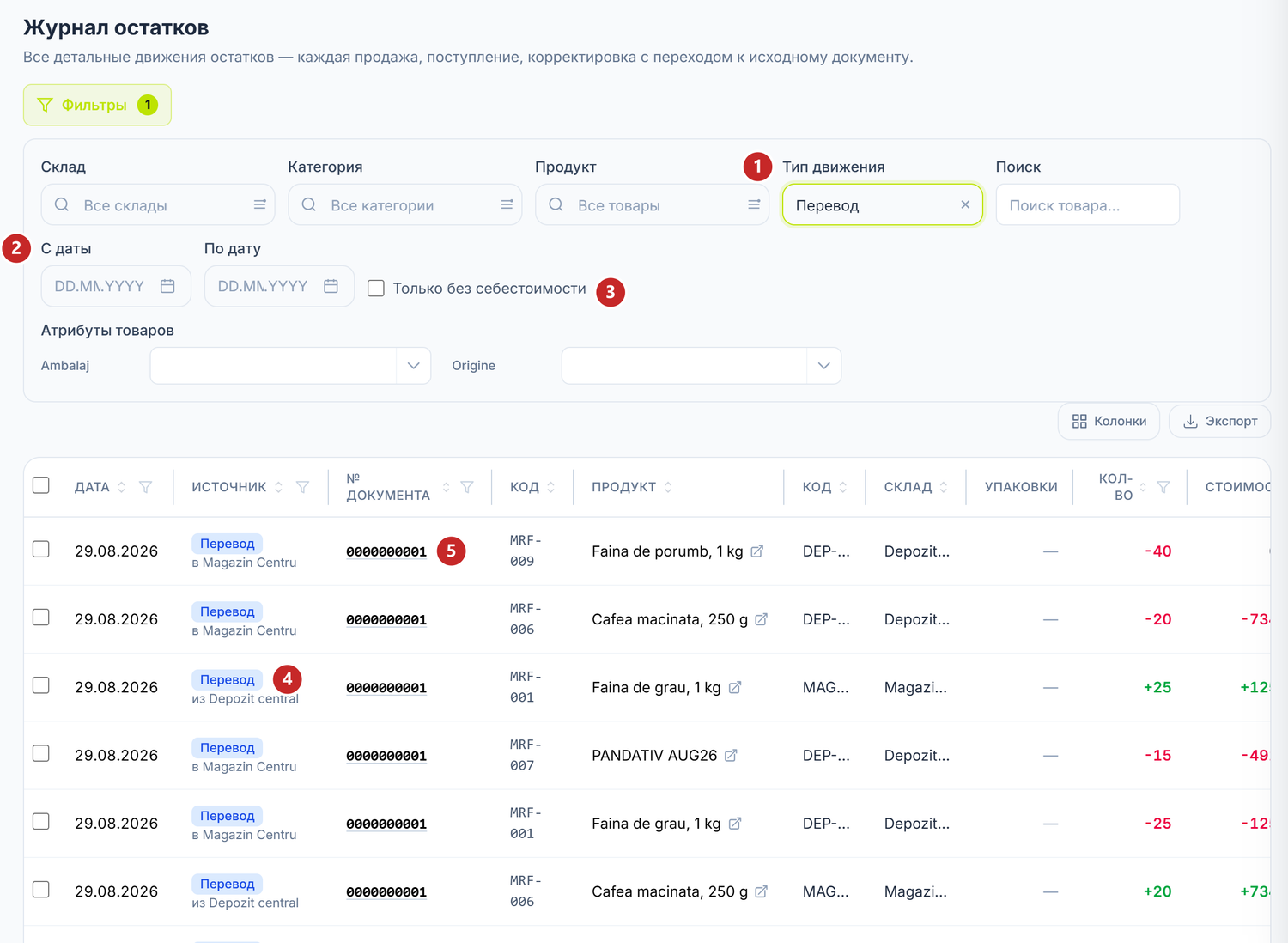
1 Тип движения · 2 С даты и По дату · 3 Только без себестоимости · 4 тип строки и второй склад · 5 номер документа
Фильтр Тип движения тот же, что в обороте. Перевод виден дважды — по строке на каждый склад. Под типом строка говорит, куда ушёл товар («в …»), или откуда пришёл («из …»).
Обычно номер документа — ссылка: она ведёт в документ, который сдвинул запасы. Под таблицей строка итогов суммирует количество и стоимость по всему отфильтрованному журналу. Если у строк разные единицы, количество не суммируется и остаётся «—».
У продажи из отрицательного остатка, то есть товара, проданного до того, как учли его поступление, есть метка себестоимость неизвестна. Добавьте приходную накладную или поступление товаров, и себестоимость заполнится сама — строкой Себестоимость покрыта поступлением для каждой продажи. Количество не меняется: товар уже ушёл.
В Карточке позиции строки одного поступления собраны в одну, с кнопкой вроде «25 продаж покрыто · 40 шт». Щелчок по ней открывает список продаж: день, документ, количество и себестоимость единицы. Если поступление покрыло одну продажу, она видна прямо в строке, без кнопки.
В Журнале остатков строки остаются по одной на продажу, а покрытая продажа написана под меткой. Колонка Чек MEV на обоих экранах открывает в SFS чек кассовой продажи.
«?» значит, что чек сейчас не удалось получить. «—» значит, что у платформы нет ссылки на чек, а не что чек не дошёл до SFS.
Переключатели
| Переключатель | Что меняется, когда включаете | Если оставить выключенным |
|---|---|---|
| Только ниже минимума (Остатки на складе) | Остаются только позиции ниже минимального запаса из их карточки | Видны все позиции |
| Показать нулевые остатки (Остатки на складе) | Появляются и позиции, дошедшие до нуля | Позиции с нулевым остатком скрыты |
| Только без себестоимости (Журнал остатков) | Остаются только продажи из отрицательного остатка, с меткой себестоимость неизвестна | Видны все движения |
Что может сбить с толку
«Нет движений вида «Перевод» с … по … — выберите другой период.» Оборот начинается с текущего месяца, а в нём нет движений выбранного типа. Расширьте период или выберите месяц, в котором было движение.
В Обороте по складу карточки показывают «—» вместо сумм. Цифры не загрузились, так что «—» не означает пустой склад. Сообщение в таблице называет причину. Обновите страницу через минуту.
Конечный остаток не получается из начального плюс приход минус расход. У вас включён фильтр по типу. Остальные движения стоят в Прочие движения, и с ними строка сходится.
«… позиций ожидают пересчёта себестоимости — документ проведён датой раньше уже оценённых списаний.» Жёлтая рамка на Остатках на складе появляется, когда документ задним числом меняет себестоимость уже рассчитанных списаний. Себестоимость пересчитывается сама, в фоне; Пересчитать сейчас делает это сразу.
Связанные страницы
- Движения товара — перевод, списание и излишек, которые здесь видны как типы движения.
- Физическая инвентаризация — когда остаток в панели не совпадает с полкой.
- Номенклатура товаров — пороги минимального и максимального запаса.
- Что нужно заказать — что заканчивается по темпу продаж и сколько заказать.