Управление наличными
Эта функция позволяет вносить разменные деньги в начале дня или изымать деньги из ящика для внесения на счёт, без выдачи фискальных чеков продажи.
Доступ к панели управления наличными
На главном экране продаж нажмите кнопку Кассовые операции, расположенную в верхней панели.

После входа открывается панель Управление наличными. Она разделена на 5 основных разделов:
- Строка состояния
- Показатели эффективности
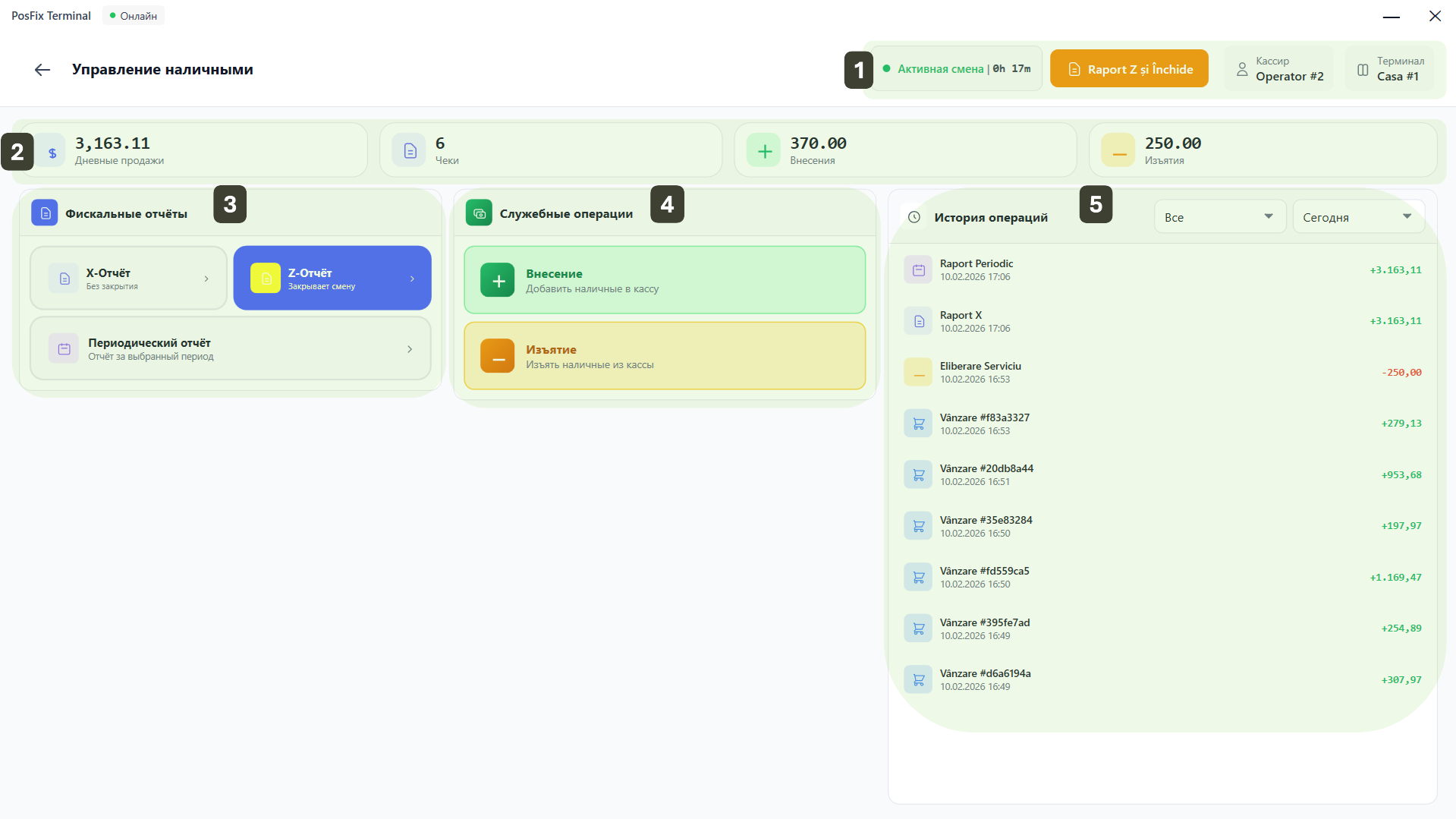
- Фискальные отчеты
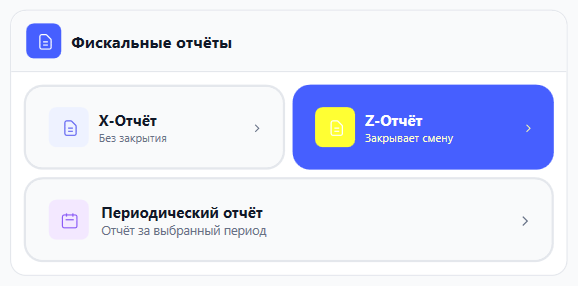
- Служебные операции
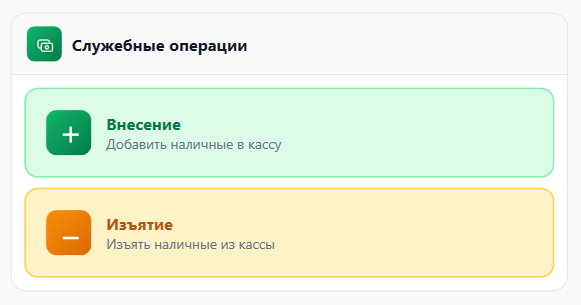
- История операций
Строка состояния
- Активная смена показывает продолжительность текущей смены
- Z-отчет и Закрыть быстрый доступ для закрытия смены
- Кассир отображает текущего пользователя в системе
- Терминал отображает номер или название физического кассового аппарата

Показатели эффективности
- Дневные продажи: Общая сумма фискальных поступлений за текущей день
- Чеки: Количество завершенных фискальных транзакций
- Внесения: Общая сумма наличных, внесённых в кассу как "разменного фонда" или пополнения
- Изъятия: Общая сумма наличных, изъятых из денежного ящика (переданных менеджеру) в течение дня.

Фискальные отчеты
Здесь находятся критически важные функции для связи с (MEV):
- X-отчет: Генерирует информативный проверочный отчёт. Когда использовать: В любое время в течение дня для проверки, сколько денег должно быть в кассе, без закрытия фискального дня.
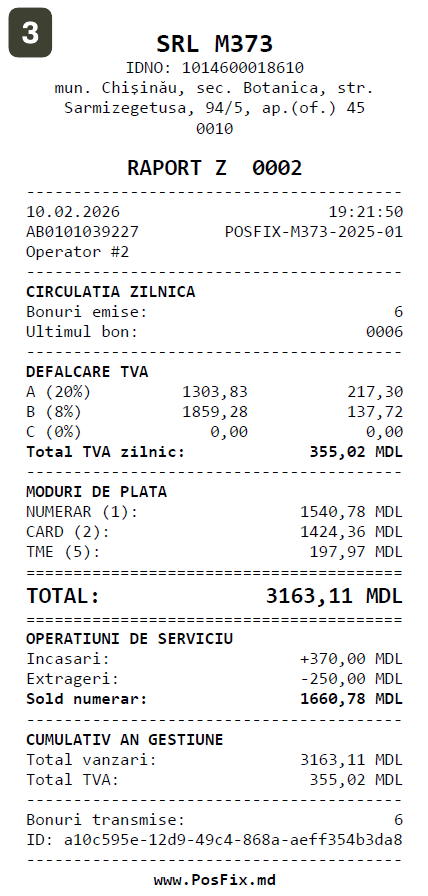
- Z-отчет: Финальная команда для закрытия дня. Действие: Очищает оперативную память, выдаёт длинный итоговый чек и передает данные в MEV (Электронный мониторинг продаж).
- Периодический отчет: Позволяет извлечь фискальную историю за выбранный период (например: за прошлый месяц), полезно для проверок или бухгалтерии.
Сервисные операции
Это основные кнопки для физического управления наличными в денежном ящике (нефискальные операции).
- Внесение: Используйте эту кнопку для внесения разменных денег в начале рабочего дня.
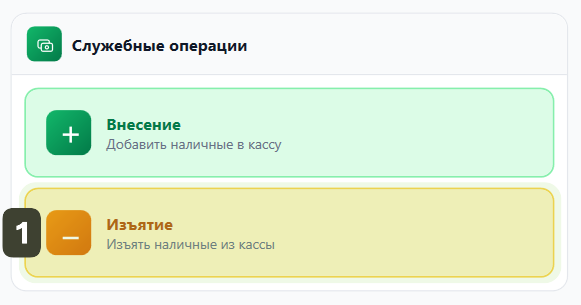
- Изъятие: Используйте эту кнопку для изъятия денег из денежного ящика.
История операций
Хронологический список всех движений денежных средств.
- Позволяет быстро просматривать продажи, отчеты, внесения и изъятия.
- Можна фильтровать список по операциям и периодам.
Операции отчетности
Управление документами, выдаваемыми контрольно-кассовым оборудованием (ККО) для запроса фискальной памяти, передачи данных в систему MEV и генерация периодических отчетов, необходимых для бухгалтерского учета.
X-отчет
- В разделе Фискальные отчеты нажмите кнопку X-отчет
- Откроется окно с основными показателями для визуальной проверки перед печатью. Нажмите кнопку Печать отчета
- Выдача X-отчета
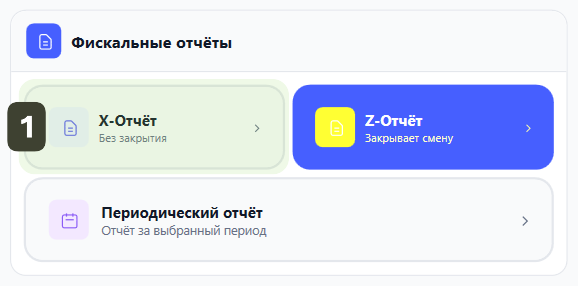
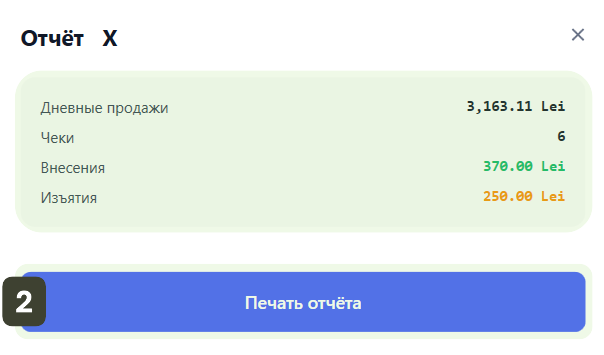
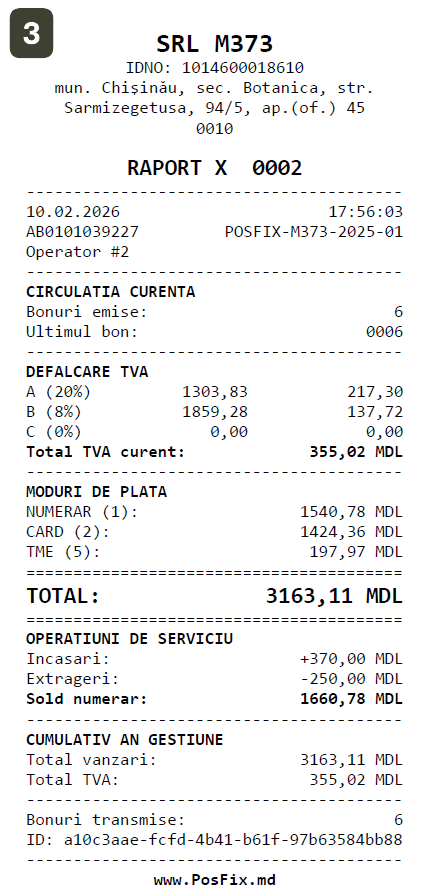
Распечатываете X-отчет перед сдачей смены или перед Z-отчетом, чтобы убедиться, что наличные в денежном ящике точно соответствуют сумме, зарегистрированной в системе. Если есть расхождения, сейчас самое время их выявить и обосновать.
Z-отчет
- В разделе Фискальные отчеты нажмите кнопку Z-отчет
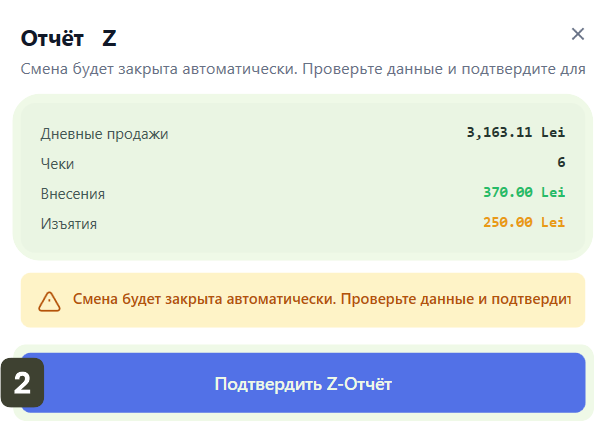
- Откроется окно предупреждения с итогами дня. Нажмите кнопку Подтвердить Z-отчет
- Выдача Z-отчета
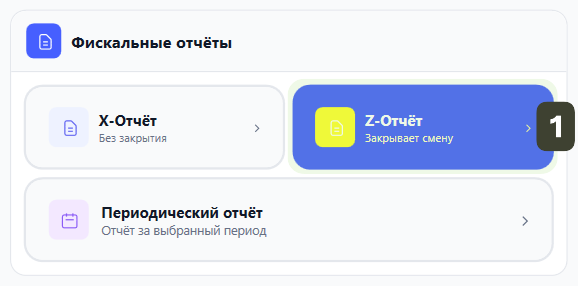
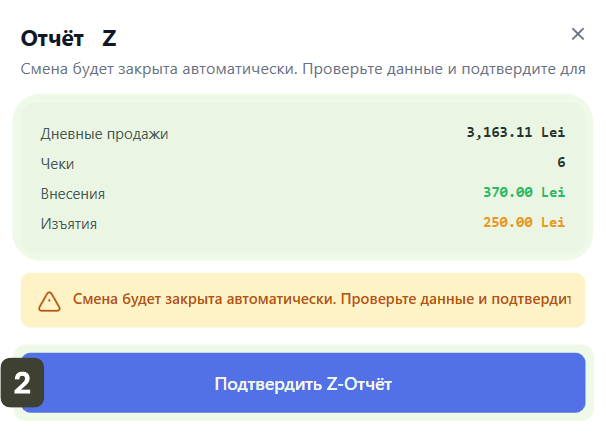
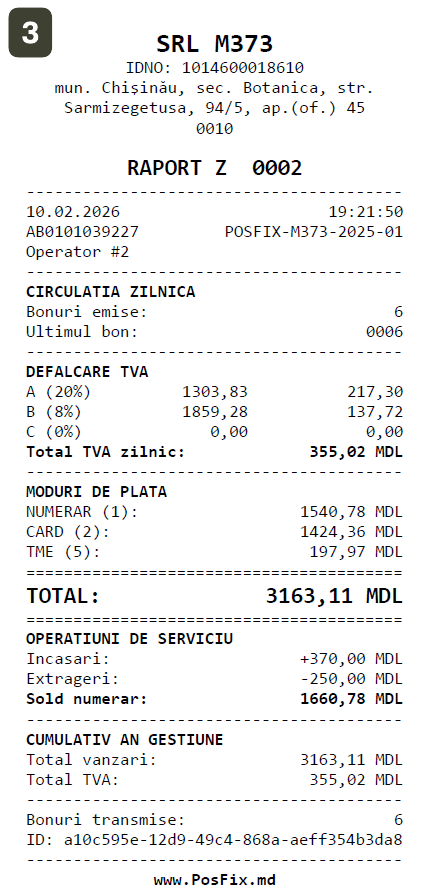
- Только один раз в день: Не печатайте Z-отчет в обед или пересменки (если магазин не закрывается). Для промежуточных проверок используйте только X-отчет.
- Необратимо: После нажатия кнопки Подтвердить Z-отчет продажи сбрасываются до нуля. Вы больше не сможете выдавать фискальные чеки за этот день.
Периодический отчет
- В разделе Фискальные отчеты нажмите кнопку Периодический отчет
- Откроется окно настройки, где нужно определить желаемый период. После установки периода нажмите кнопку Сформировать отчет
- Система сначала отобразит сводку на экране для проверки наличия данных за этот период. Если цифры верны, нажмите кнопку Печать отчета
- Выдача Периодического отчета
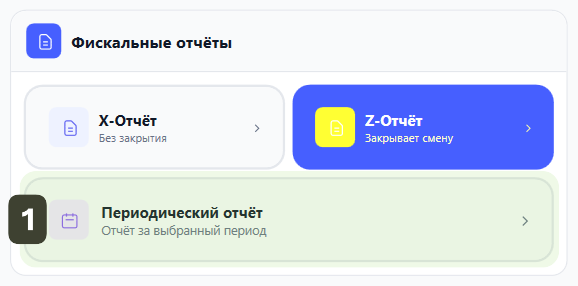
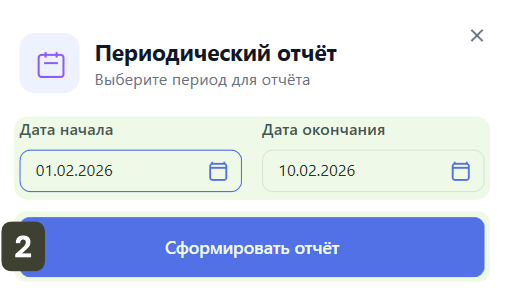
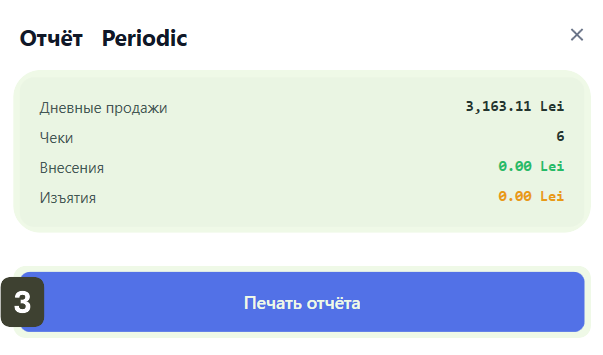
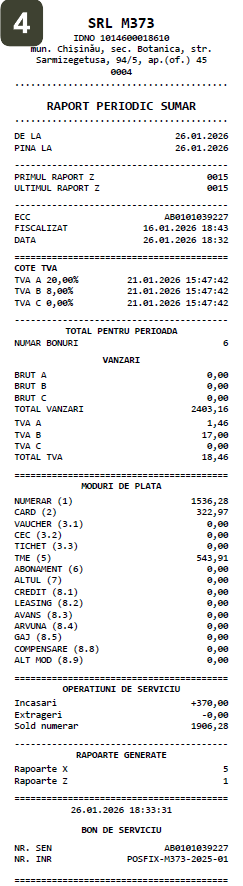
Обычно бухгалтер запрашивает этот отчет в начале каждого месяца (за предыдущий месяц), чтобы проверить, соответствует ли сумма ежедневных Z-отчетов фискальной памяти оборудования.
Служебное внесение (Cash-In)
Внесение наличных используется для:
- Начального остатка в начале дня (разменный фонд)
- Добавления наличных в течение рабочего дня
- Регистрации нефискальных поступлений
Шаги для внесения
- В разделе Служебные операции нажмите кнопку Внесение
- Введите точную сумму, которую вы кладете в денежный ящик
- Опционально: добавьте пояснение в поле Причина
- Начальный остаток
- Пополнение для сдачи
- Взнос менеджера
- Прочее
- Нажмите кнопку Подтвердить
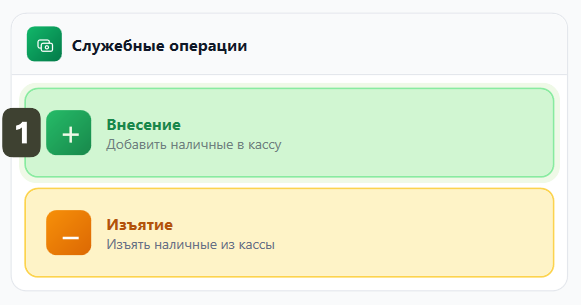
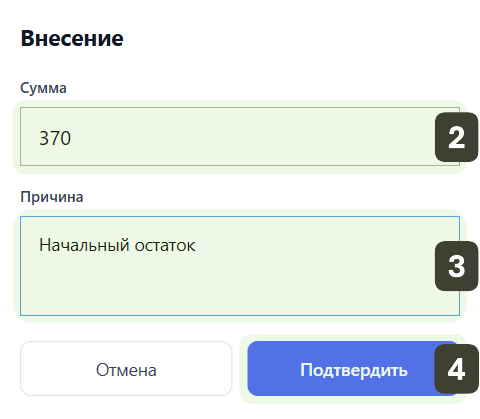
Обеспечьте начальный остаток при открытии дня. Используйте функцию Внесение для регистрации денег, подготовленных для сдачи, перед началом продаж.
Рекомендуемые суммы для начального остатка:
| Банкнота/Монета | Количество | Итого |
|---|---|---|
| 1 лей | 20 шт | 20 лей |
| 5 лей | 10 шт | 50 лей |
| 10 лей | 10 шт | 100 лей |
| 20 лей | 5 шт | 100 лей |
| 50 лей | 2 шт | 100 лей |
| Итого | 370 лей |
Изъятие (Cash-Out)
Изъятие используется для:
- Инкассации излишков
- Оплаты поставщикам
- Окончания смены
Шаги для изъятия
- В разделе Сервисные операции нажмите кнопку Изъятие
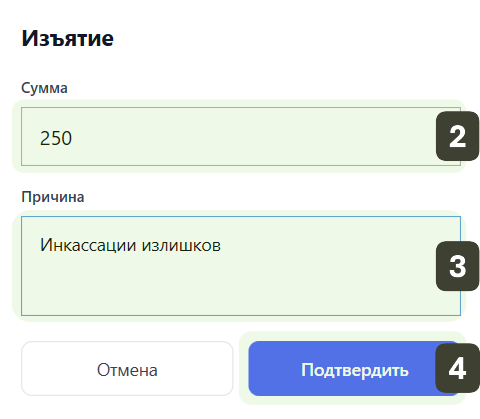
- Введите точную сумму, которую вы физически изымаете из ящика
- Опционально: добавьте пояснение в поле Причина
- Инкассации излишков
- Оплата поставщику
- Завершение смены
- Инкассация менеджером
- Прочее
- Нажмите кнопку Подтвердить
Никогда не используйте эту функцию для выдачи сдачи клиентам при обычной продаже! Эта функция предназначена строго для внутреннего управления наличными.
Вы не можете изъять сумму, превышающую текущий остаток в кассе. Система отобразит ошибку, если вы попытаетесь.
Закрытие смены (Завершение рабочего дня)
Закрытие смены - это финальная и обязательная процедура, выполняемая в конце рабочего дня. Она служит для официального оформления выручки за день, передачи данных на фискальный сервер (MEV) и сбросить кассу для следующего рабочего дня.
- В Строке состояния нажмите кнопку Z-отчет и Закрыть
- Откроется окно предупреждения с итогами дня. Нажмите кнопку Подтвердить Z-отчет
- Смена будет закрыта и распечатается Z-отчет

Перед нажатием финальной кнопки выполните эти короткие шаги, чтобы избежать ошибок:
- ✅ Проверьте наличные: Убедитесь, что деньги в ящике совпадают с данными в приложении (используя X-отчет).
- ✅ Оформите изъятия: Если политика компании требует не оставлять деньги в кассе на ночь, выполните Изъятие чтобы забрать выручку.
- ✅ Проверьте открытые чеки: Убедитесь, что не осталось незавершённых или «отложенных» заказов.
Проверка наличных при закрытии смены
В конце смены выполните сверку:
- Физически пересчитайте деньги в кассе
- Сравните с остатком, отображаемым в системе
- В случае расхождения:
- Положительная разница -> Излишек (требует расследования)
- Отрицательная разница -> Недостача (требует отчета)
Все расхождения должны быть задокументированы и доложены менеджеру перед распечаткой Z-отчета.
Безопасность и аудит
Все операции с наличными:
- Регистрируются с указанием даты и времени
- Синхронизируются с центральным сервером
- Включаются в X, Z и периодические отчеты
- Доступны для аудита