Поддержка — касса Windows
На этой странице собраны проблемы кассы для Windows, которые можно решить самому, на кассе. Как попросить помощи — руководство, ассистент в панели, техник, телефон — в разделе Как получить помощь.
Где найти: на кассе, шестерёнка справа внизу → Помощь открывает руководство по кассе в браузере
Что сказать поддержке
Версию кассы и её ID вы найдёте под шестерёнкой справа внизу → О кассе. В окне также указаны компания и, в ресторане, роль кассы в зале. Назовите и то и другое, когда звоните, вместе с точным текстом сообщения на экране.
Чтобы обновить кассу
Кассу обновляют из PosFix Launcher, а не из самой кассы. Launcher сам ищет новую версию каждый раз, когда вы его открываете.
- Закройте кассу.
- Откройте PosFix Launcher.
- Если он пишет Есть новая версия, нажмите Обновить. Launcher скачает версию и установит её.
- Нажмите Запустить кассу.

1 Запустить кассу · 2 Проверить обновления ищет ещё раз, если launcher открыт давно
Позже откладывает обычную версию. Обязательную версию отложить нельзя: launcher отвечает «Эта версия обязательна, её нельзя отложить.».
Когда новая версия есть у самого launcher-а, он пишет «Есть новая версия лаунчера: v…». Нажмите Загрузить, затем Установить и перезапустить; Windows один раз попросит права администратора.
Если касса осталась открытой, launcher спросит, закрыть ли её. Сначала убедитесь, что не идёт продажа, потом ответьте «да». Касса может быть скрыта у часов, в углу экрана.
Принтер не печатает
- Проверьте бумагу и кабель, затем перезапустите принтер.
- На кассе: шестерёнка справа внизу → Настройки → в группе Устройства строка Принтер чеков → Настроить.
- Вверху окна переключатель Принтер используется должен быть включён. В Как подключён выберите Windows для принтера, установленного в Windows (обычно по USB), Порт COM — для принтера на последовательном порту или Сеть — для принтера на сетевом кабеле.
- В разделе Проверки, внизу окна, нажмите Напечатать пробу.
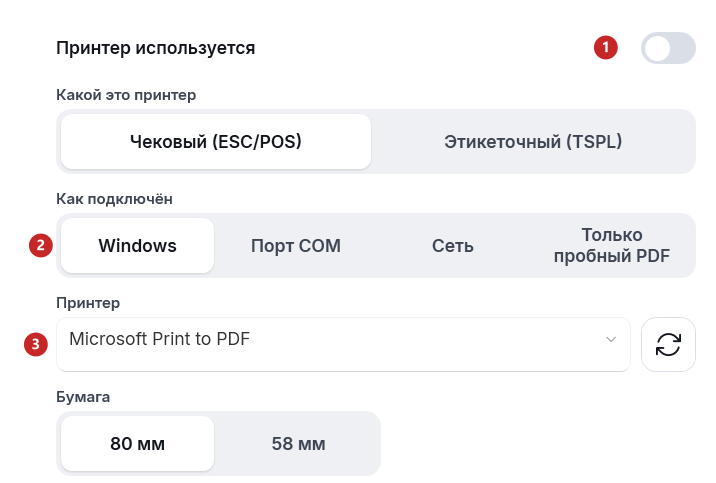
1 Принтер используется — должен быть включён · 2 Как подключён · 3 выбранный принтер и кнопка, которая ищет его снова
Какой это принтер остаётся Чековый (ESC/POS); Этикеточный (TSPL) — для принтера этикеток. Только пробный PDF не печатает: превращает чек в PDF-файл, чтобы посмотреть его вид без принтера.
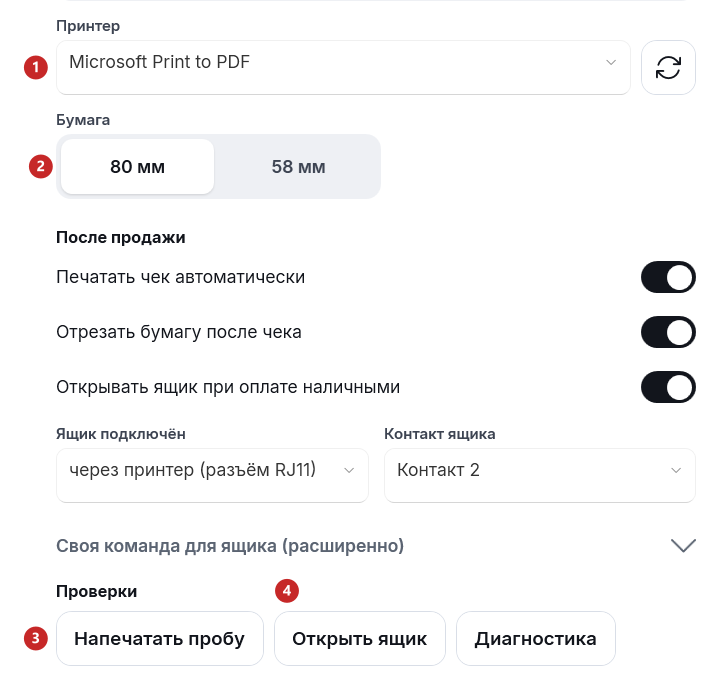
1 выбранный принтер · 2 ширина бумаги · 3 Напечатать пробу · 4 Открыть ящик, чтобы проверить денежный ящик
Касса пишет «Проба отправлена на принтер в … Проверьте бумагу.». Если бумага вышла, с принтером всё в порядке. Если она пишет «Принтер не отвечает. Проверьте подключение и попробуйте снова.», касса его не находит: выберите его в списке ещё раз — кнопкой рядом, которая снова ищет принтеры.
Если ящик не открывается, проверьте Ящик подключён и Контакт ящика. Диагностика по очереди пробует несколько команд открытия.
Переключатели в разделе После продажи решают, печатается ли чек сам, отрезается ли бумага и открывается ли ящик при оплате наличными. Меняйте их, только если хотите другой порядок работы, а не чтобы починить принтер.
Касса пишет «Государственная налоговая служба не отвечает»
Экран закрывается этим сообщением, когда налоговая служба не отвечает. Пока экран закрыт, фискальные чеки выдавать нельзя.
Касса сама проверяет связь и убирает сообщение, когда служба снова отвечает. Чтобы проверить сразу, нажмите Проверить сейчас. Скрыть убирает сообщение, но чеки всё равно не выдаются, пока служба не ответит. Если за несколько минут не прошло, проверьте интернет компьютера и позвоните в поддержку.
У кассы нет интернета
Справа вверху, рядом с кнопками вида, касса показывает состояние связи. Онлайн значит, что всё доходит до платформы.
«Нет интернета · чеки отправятся позже» значит, что продавать можно дальше. Чеки остаются на кассе и сами уйдут в панель, когда интернет вернётся.
Если переустанавливаете кассу
Продажи, Z-отчёты, операции с наличными и смены сотрудников уходят в панель, так что они там в любом случае есть. Только на компьютере хранятся отложенные чеки, чеки, ещё не отправленные в панель, настройки устройств (принтер, весы, автоматический выход), история продаж на экране кассы и активация.
Касса удаляется вместе с PosFix Launcher из списка приложений Windows. В конце Windows спрашивает по-румынски, удалить ли и данные приложения («Doriți să ștergeți și datele aplicației (setări, cache, log-uri)?»):
- Нет, если переустанавливаете на том же компьютере: касса остаётся активированной, со своими чеками и настройками.
- Да — только когда передаёте компьютер, и только после того, как справа вверху видно Онлайн без «чеков к отправке». После переустановки с удалёнными данными кассу снова активируют, и она загрузит номенклатуру, прайс-листы, партнёров и кассиров.
Не удаляйте вручную папку кассы на компьютере: там её база и активация.
Касса зависла
Если экран перестал отвечать, закройте кассу из Диспетчера задач (Ctrl + Shift + Esc) — процесс называется PosFix.Terminal — и снова запустите её из PosFix Launcher.
Связанные страницы
- Как получить помощь — руководство, ассистент, техник и телефон поддержки.
- Вход на кассу — запуск кассы, PIN и выход.
- Настройки кассы — принтер, весы и другие устройства.