Функции менеджера
Доступ к режиму менеджера
Для внесения изменений в настройки, доступа к финансовым отчетам или управления товарами необходима аутентификация с правами администратора.
- Запустите приложение
PosFix Launcher.exe
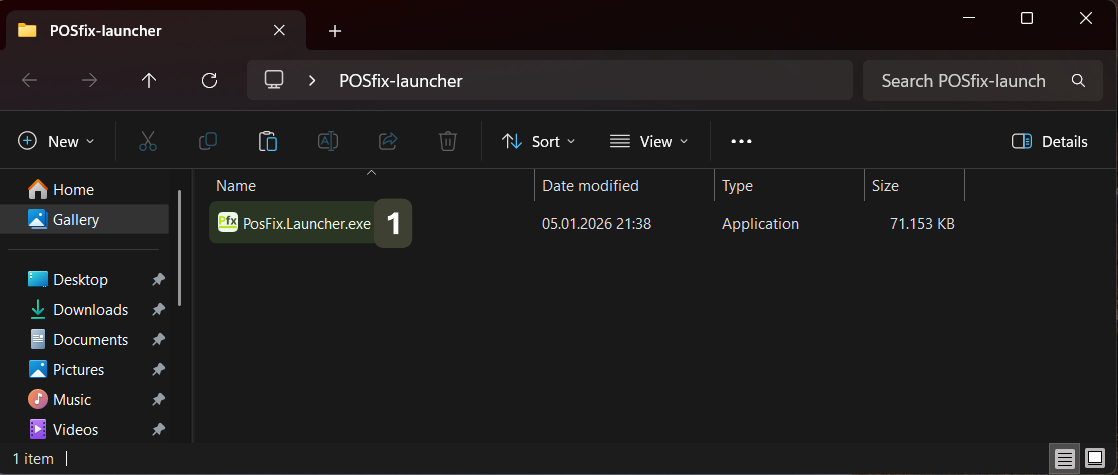
- Убедитесь, что отображается сообщение Terminal Ready, затем нажмите кнопку Launch, чтобы открыть окно идентификации.
- На новом экране введите 4-значный PIN-код, связанный с учетной записью менеджера, используя цифровую клавиатуру.
Вход в систему выполняется автоматически после ввода последней цифры без дополнительного подтверждения.
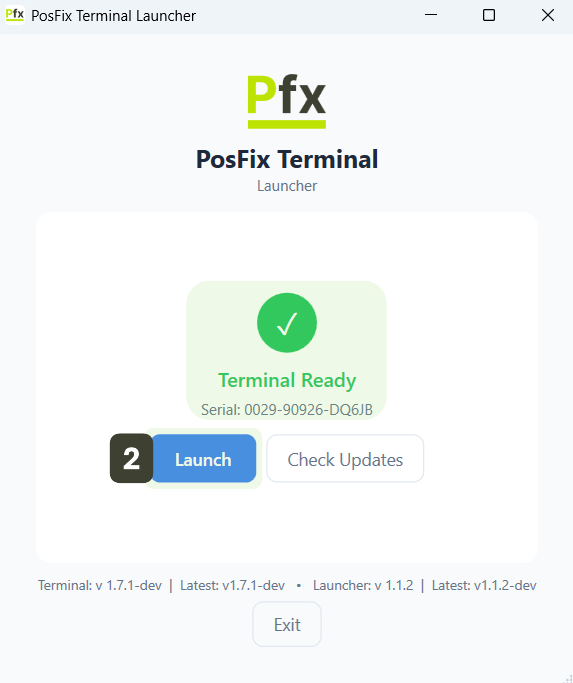
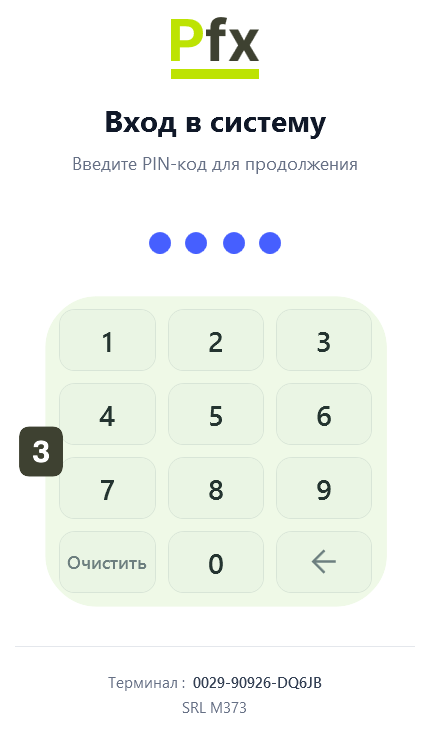
- Приложение откроется в Режиме менеджера.
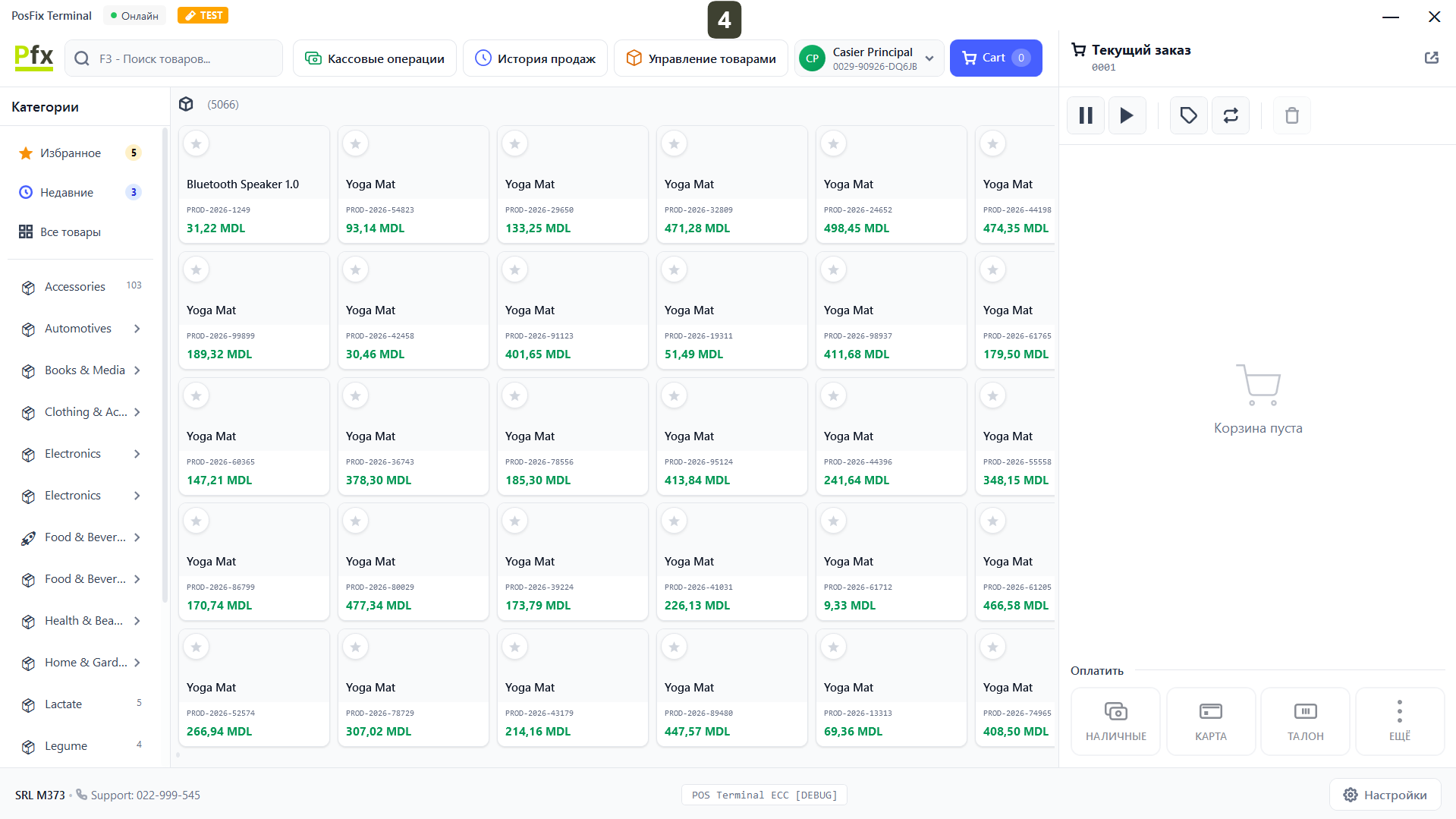
PIN-код менеджера обеспечивает полный контроль над кассовым аппаратом. Не разглашайте этот код операторам (кассирам), чтобы предотвратить несанкционированные изменения или отмену чеков без надзора.
Доступ к управлению товарами
В этом модуле вы можете проверять цены, остатки и организовывать каталог товаров, не выходя из приложения продаж. Нажав кнопку Управление товарами в верхней панели, откроется интерфейс управления товарами.

Интерфейс управления товарами
Модуль управления товарами представляет собой панель управления инвентарём, доступную непосредственно с компьютера. Он разработан для предоставления менеджерам полной автономии над каталогом товаров благодаря таким функциям, как:
- Централизация: Просмотр всей номенклатуры товаров, структурированной по категориям.
- Обновление: Возможность ручной синхронизации данных с сервером.
- Администрирование: Добавление, редактирование или деактивация товаров непосредственно с кассового аппарата.
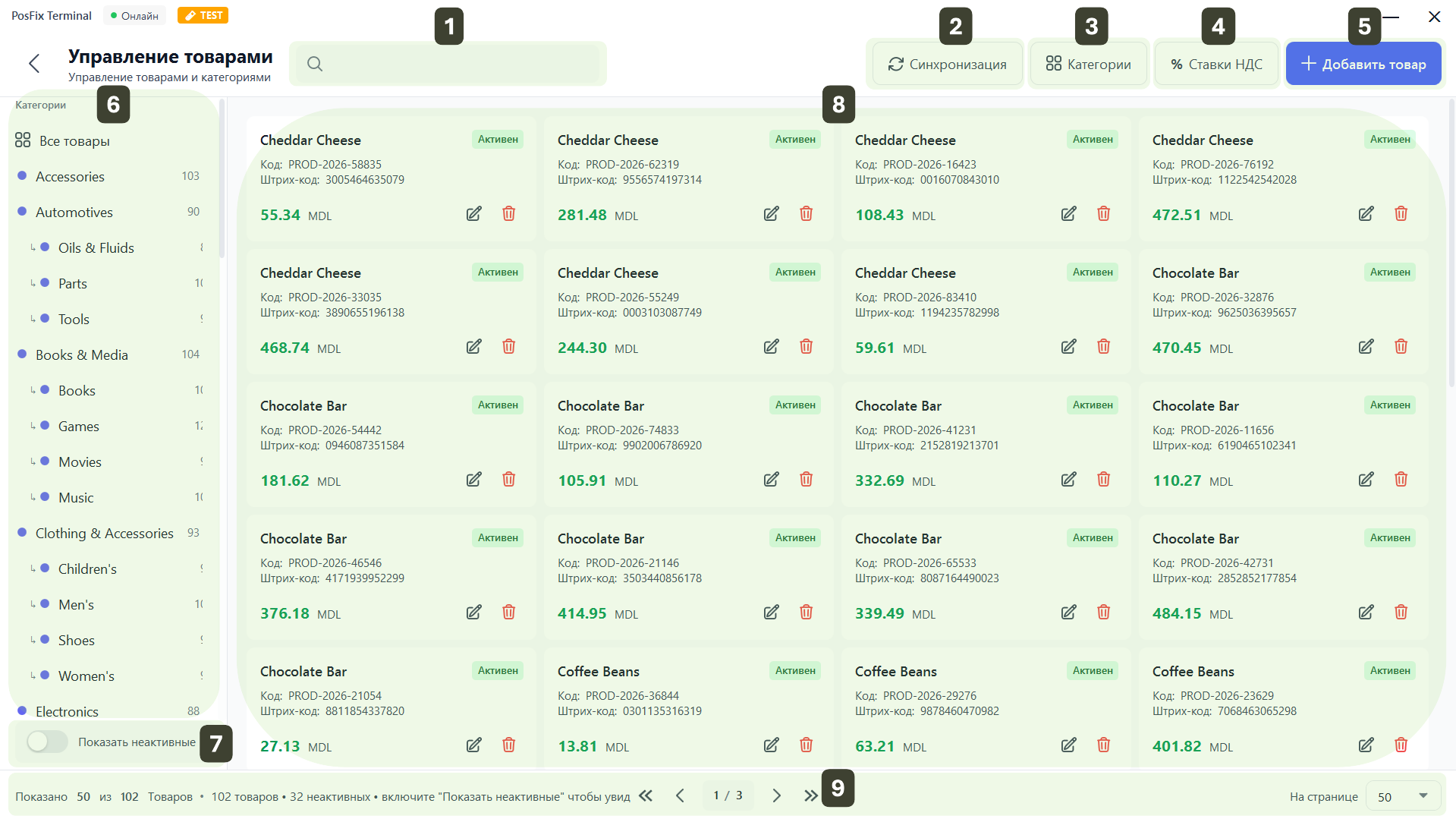
- Строка поиска: Введите название или код товара для мгновенного поиска
- Синхронизация: Нажмите эту кнопку для ручной синхронизации последних изменений с сервера
- Категории: Открывает меню настройки категорий (позволяет создавать, переименовывать или удалять группы товаров)
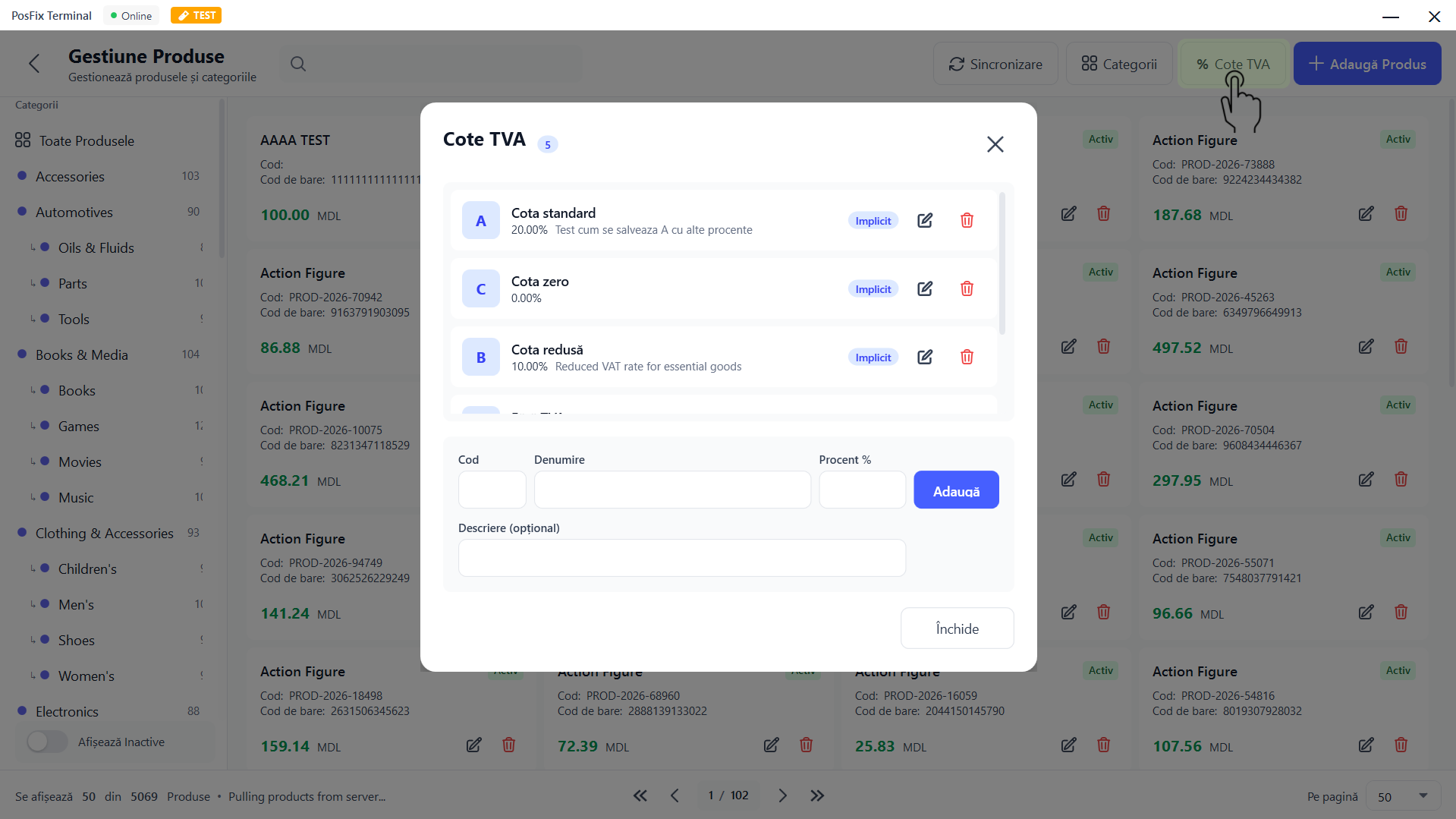
- % Ставки НДС: Добавляйте, редактируйте или изменяйте ставки НДС
- + Добавить товар: Добавление нового товара в номенклатуру
- Категории: Здесь вы можете фильтровать товары, выбрав конкретную категорию, или просмотреть все, нажав Все товары
- Показать неактивные: Отображает товары, временно снятые с продажи
- Сетка товаров: Каждый товар отображается в виде детальной карточки, содержащей:
- Название товара
- Внутренний код и штрих-код
- Текущую цену
- Статус (например: зеленая метка "Активен")
- Навигация по страницам: Если у вас много товаров, они разделены на страницы. Используйте нижнюю панель для навигации:
- Быстро посмотрите общее количество
- Используйте стрелки < > для переключения страниц
Управление товарами
Добавление нового товара
Эта функция позволяет быстро добавить новый товар в номенклатуру.
- Нажмите кнопку + Добавить товар
- Заполните поля данными о товаре
- Нажмите кнопку Сохранить
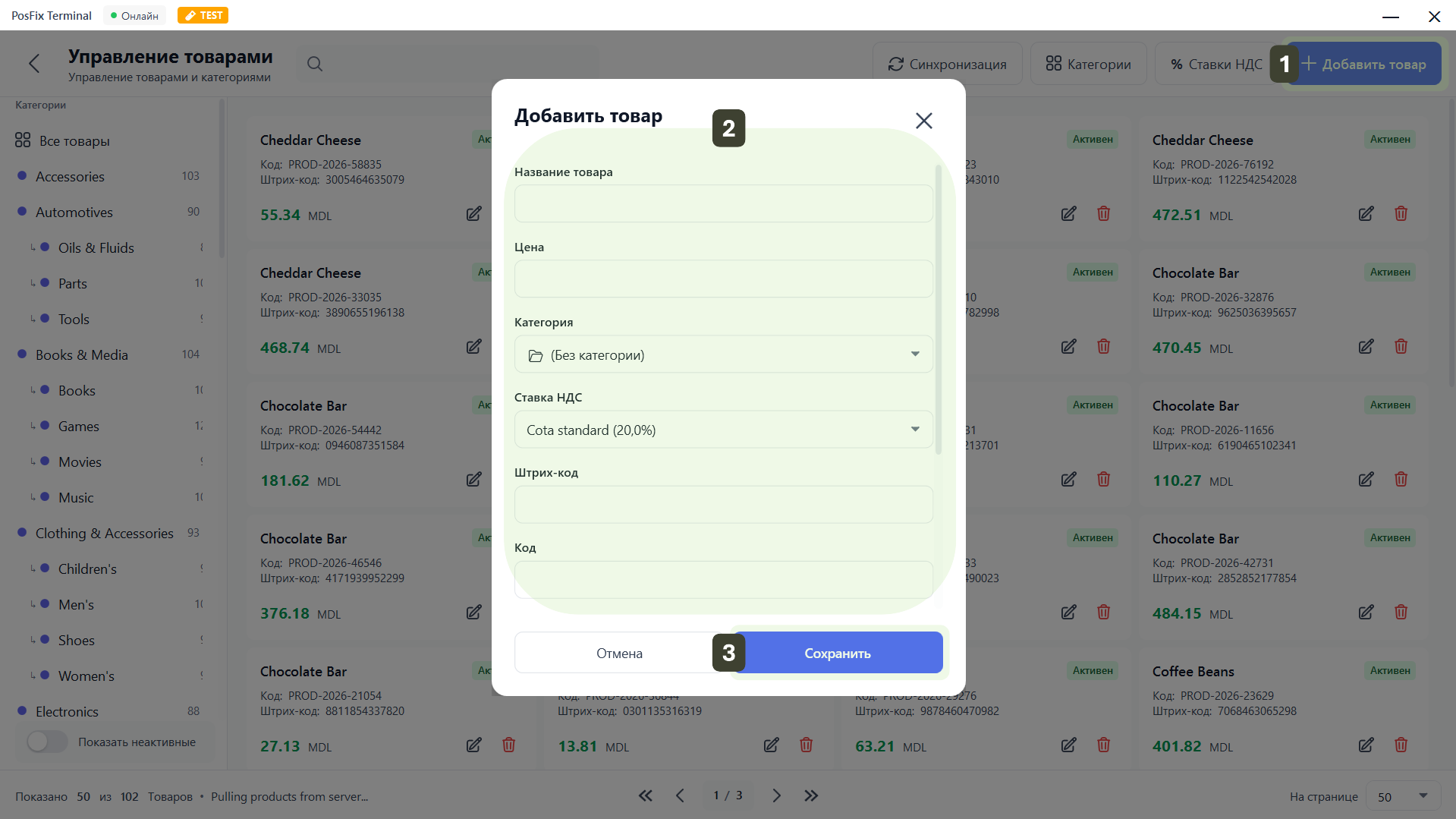
Вот объяснение каждого поля для обеспечения правильной настройки:
| Поле | Тип | Описание и рекомендации |
|---|---|---|
| Название товара | Обязательное | Название, которое будет отображаться в чеке и в меню |
| Цена | Обязательное | Конечная цена продажи (с НДС). Вводите только цифры |
| Категория | Обязательное | Группа, к которой принадлежит товар |
| Ставка НДС | Обязательное | Выберите правильную налоговую ставку A (20%), B (8%), C (0%) |
| Штрих-код | Опционально | Отсканируйте или введите код EAN/UPC для продажи со сканером |
| Код | Опционально | Короткий внутренний код (PLU/SKU). Полезен для быстрой ручной идентификации |
| Описание | Опционально | Дополнительные сведения (технические характеристики, происхождение и производитель, ингредиенты, аллергены и т.д.) |
| Единица | Обязательное | Единица измерения для отчетности (например: шт, кг, см, мг и т.д.) |
| Статус | Активен/Неактивен | Включает или отключает доступность товара в списке кассира |
Всегда выбирайте правильную Ставку НДС для каждого товара в соответствии с действующим законодательством. Неправильный выбор (например: 8% вместо 20%) приведет к выдаче ошибочных фискальных чеков, которые впоследствии можно исправить только с помощью сложных бухгалтерских процедур.
При заполнении поля Штрих-код не вводите цифры вручную. Поместите курсор в поле и отсканируйте товар с помощью сканера штрих-кодов. Таким образом вы исключите риск ошибки в цифрах и обеспечите мгновенное распознавание товара на кассе.
Изменение товара (Редактирование)
Используйте эту функцию для обновления цен, исправления названий или изменения категории существующего товара.
- Найдите в списке товар, который хотите изменить
- Нажмите Редактировать
- Измените нужные поля
- Нажмите кнопку Сохранить для применения изменений
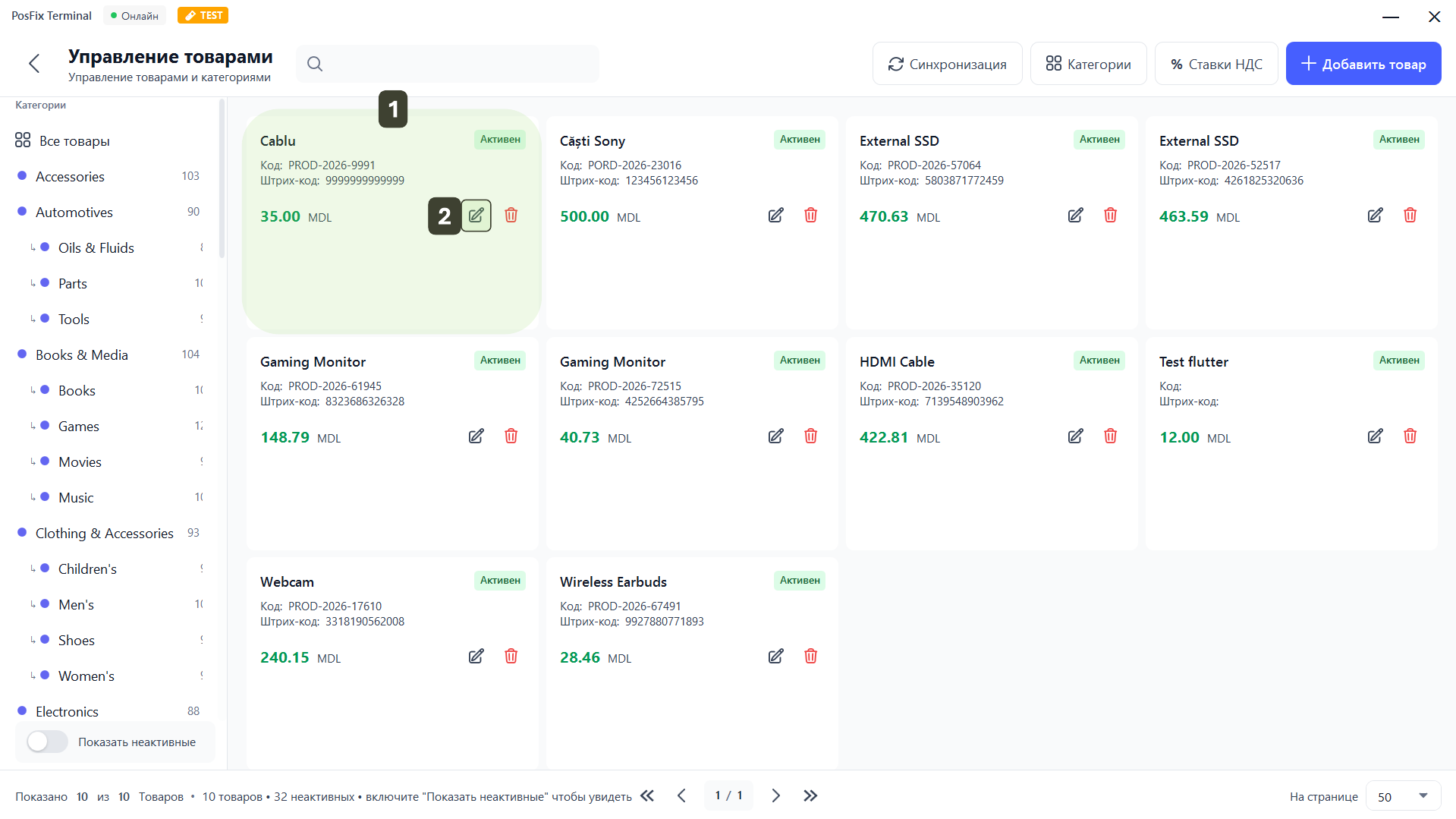
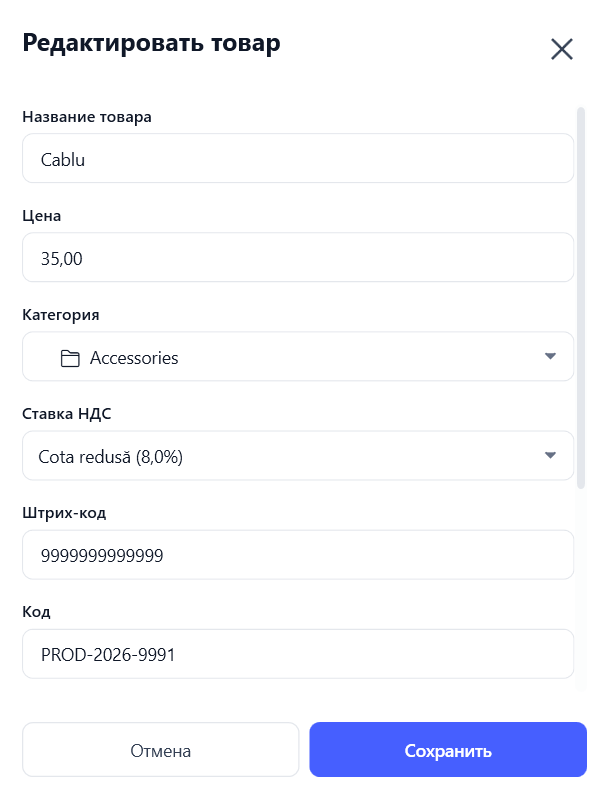
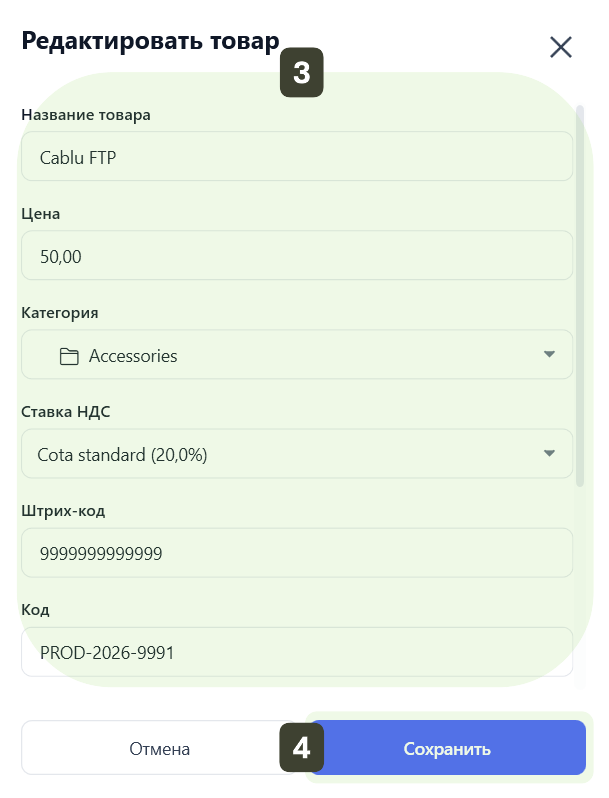
Изменения цен применяются сразу к новым продажам. Уже выданные чеки сохраняют первоначальную цену.
Используйте строку поиска для идентификации товара.
Деактивация товара
Используйте эту функцию, чтобы временно скрыть товар из продажи (например: сезонные товары или отсутствие на складе), сохраняя его в базе данных на будущее.
- Найдите в списке товар, который хотите деактивировать
- Нажмите Редактировать
- В открывшемся окне прокрутите вниз формы. Нажмите переключатель Активен, чтобы деактивировать его
- Нажмите кнопку Сохранить для применения изменений
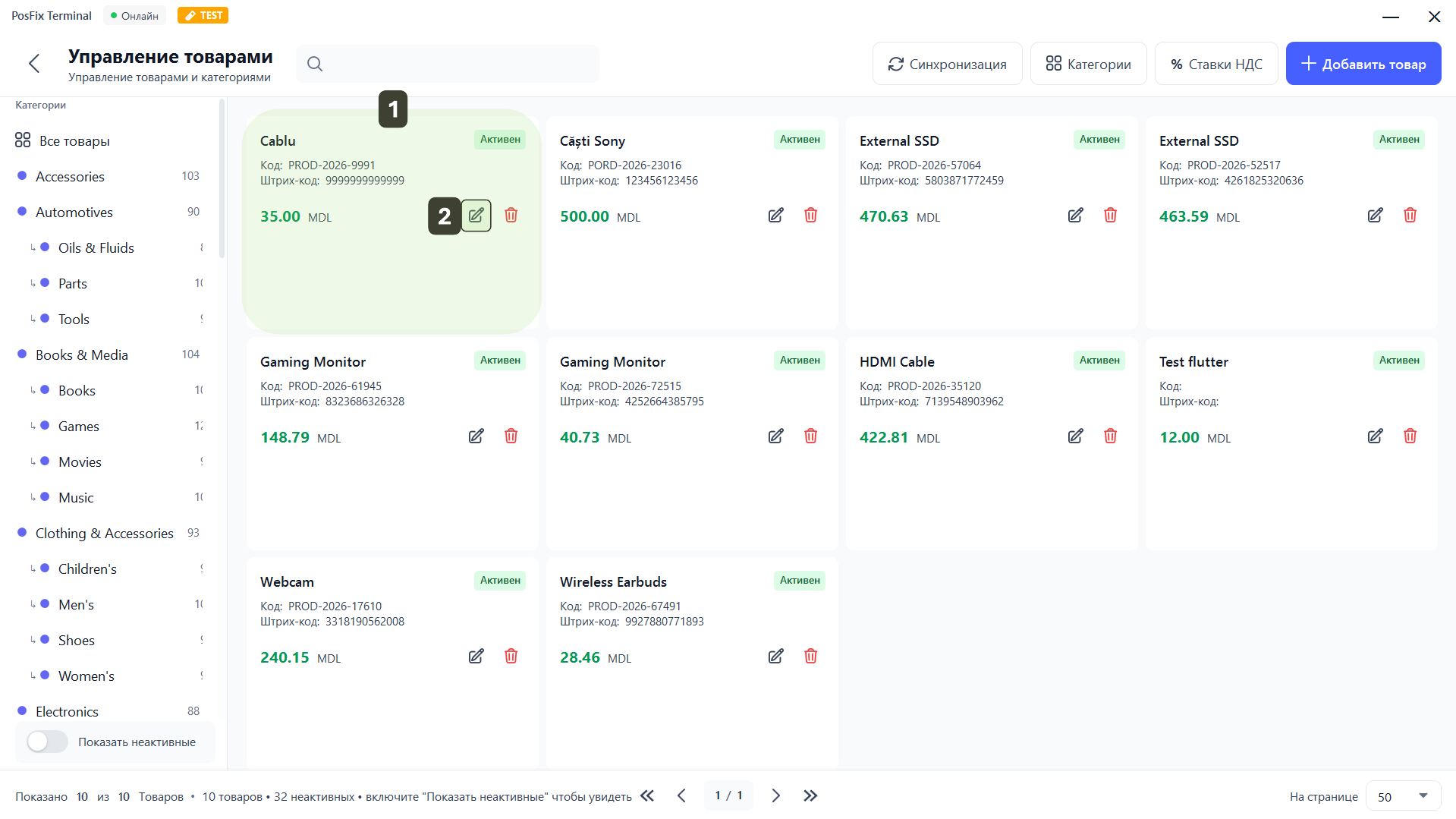
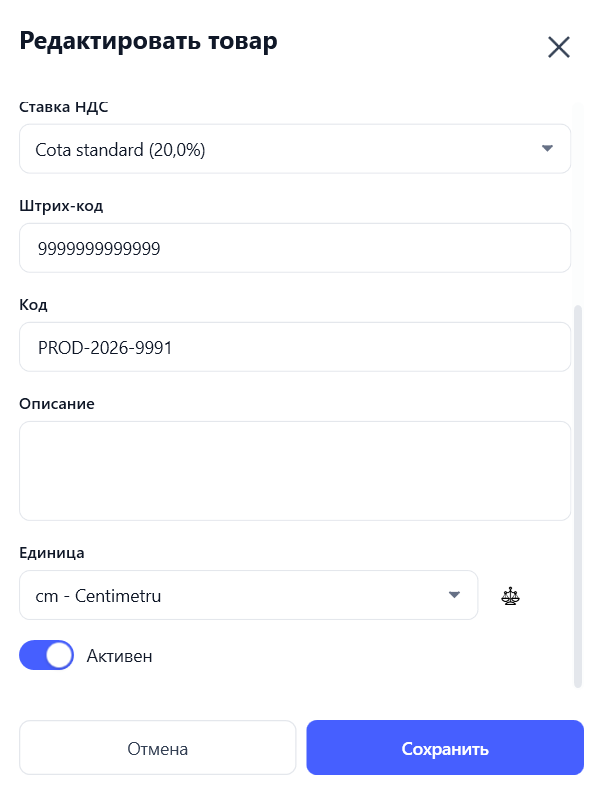
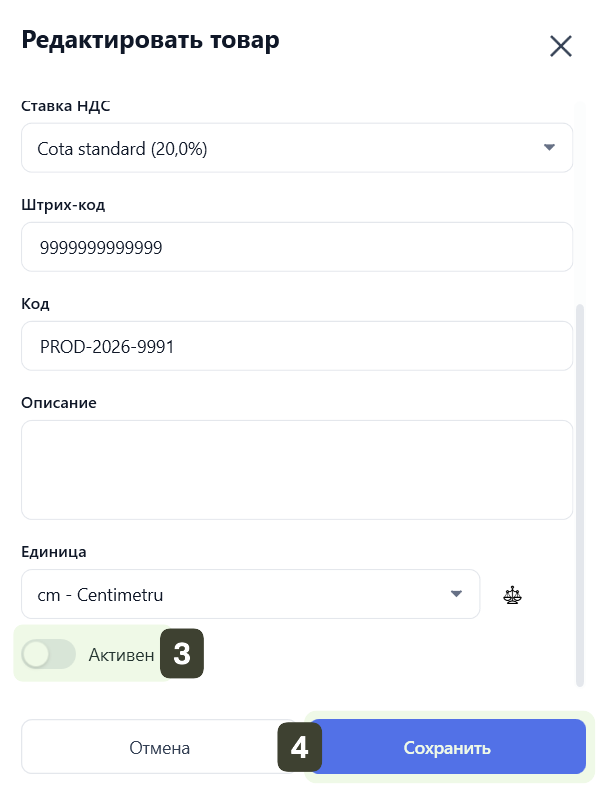
После деактивации товар исчезнет из основного списка. Чтобы увидеть его снова, нужно включить опцию Показать неактивные.
Удаление товара
Используйте эту опцию только для товаров, созданных по ошибке или которые никогда больше не будут продаваться.
- Найдите в списке товар, который хотите удалить
- Нажмите Корзина
- Система запросит подтверждение для предотвращения случайного удаления
- Нажмите кнопку ДА для применения изменений
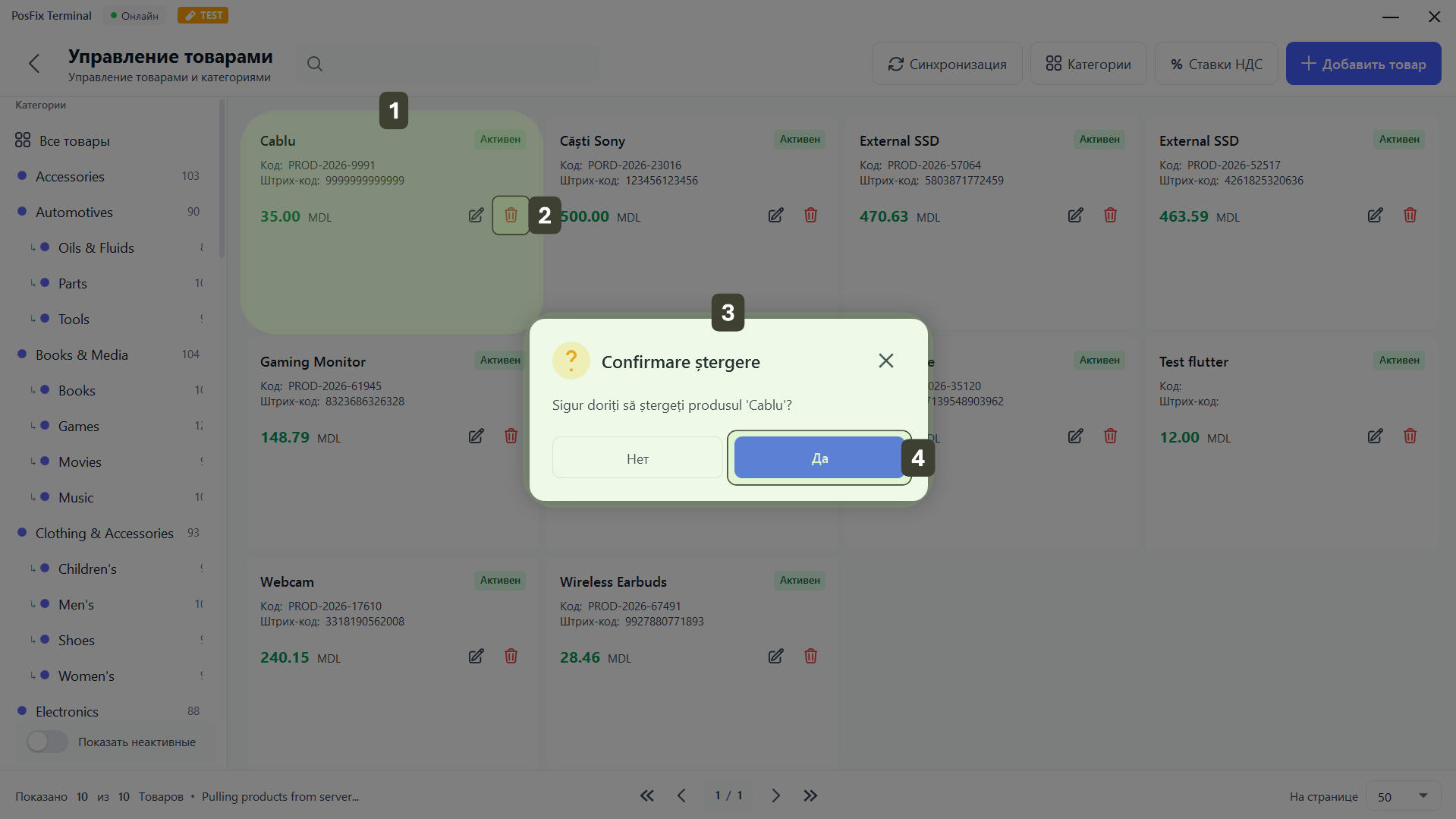
Локально необратимое действие: После подтверждения удаление исключает товар из интерфейса приложения.
Удалённый товар остаётся в архиве на панели управления (Dashboard) на сервере, даже если он больше не виден в приложении. В случае, если товар необходимо вернуть в каталог, эта операция может быть выполнена только Администратором через веб-интерфейс управления.
Управление категориями
Этот модуль позволяет создавать организационную структуру магазина (например: отделы, группы товаров) и определять иерархии (Основные категории и Подкатегории).
Добавление категории/подкатегории
- Нажмите кнопку Категории
- В окне Управление категориями используйте форму для определения новой группы:
- Название категории: Введите название, которое будет отображаться на экране
- Иконка: Выберите представительную пиктограмму (опционально)
- Цвет: Выберите цвет фона для кнопки категории (опционально)
- Родительская категория: Оставьте это поле пустым, если создаете основную категорию
- Добавление подкатегории
- Заполните название и визуальные детали как указано выше
- В поле Родительская категория откройте список и выберите "родительскую" категорию
- Нажмите Добавить
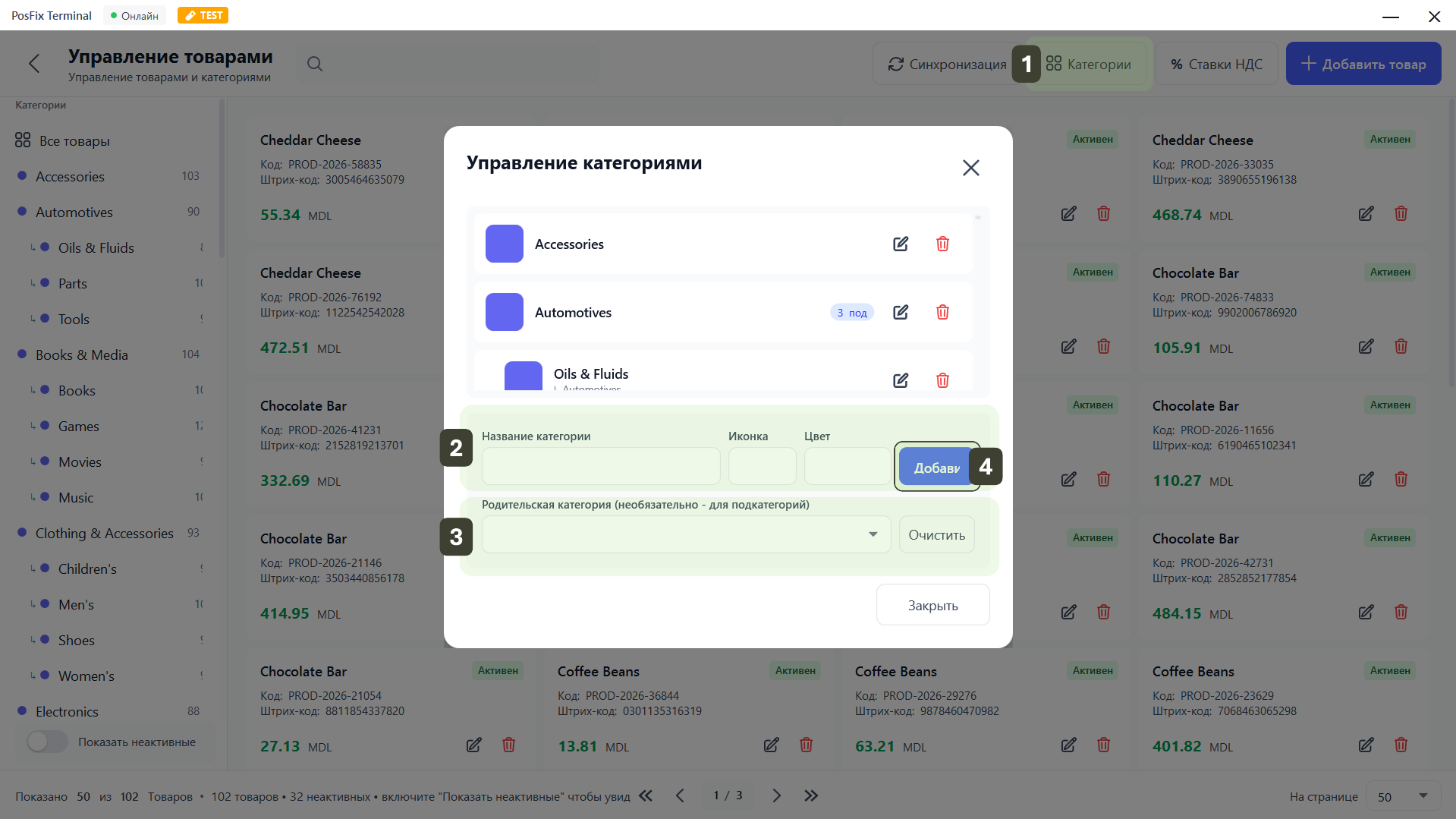
Рядом с категориями вы можете видеть метку (например: 3 под), указывающую количество содержащихся подкатегорий.
Изменение и удаление категории/подкатегории
В списке в верхней части окна есть опции управления для каждой существующей строки:
- Редактировать: Позволяет редактировать (название, иконку, цвет и т.д.)
- Удалить: Позволяет удалить категорию или подкатегорию
- Система запросит подтверждение для предотвращения случайного удаления.
- Нажмите кнопку ДА для применения изменений
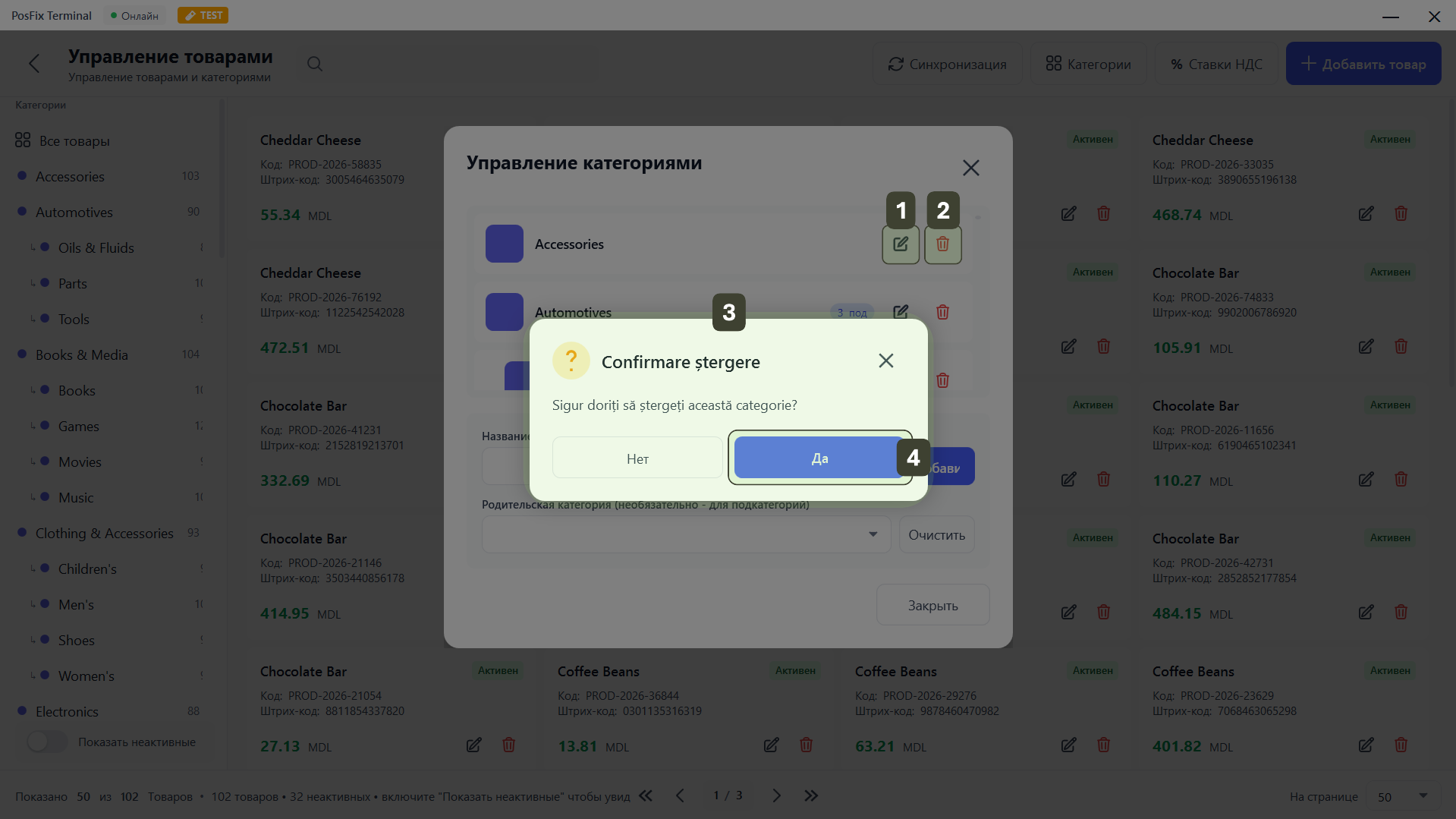
Прежде чем нажать кнопку удаления, перейдите в список товаров и переместите товары в другие категории, оставив старую категорию пустой, если это необходимо.
История продаж
Этот раздел функционирует как цифровой архив всех транзакций, совершенных через терминал. Здесь вы можете искать старые чеки, проверять суммы, собранные за определенный период, и выдавать дубликаты.
Доступ к истории
С главного экрана продаж нажмите кнопку История продаж

Интерфейс истории продаж
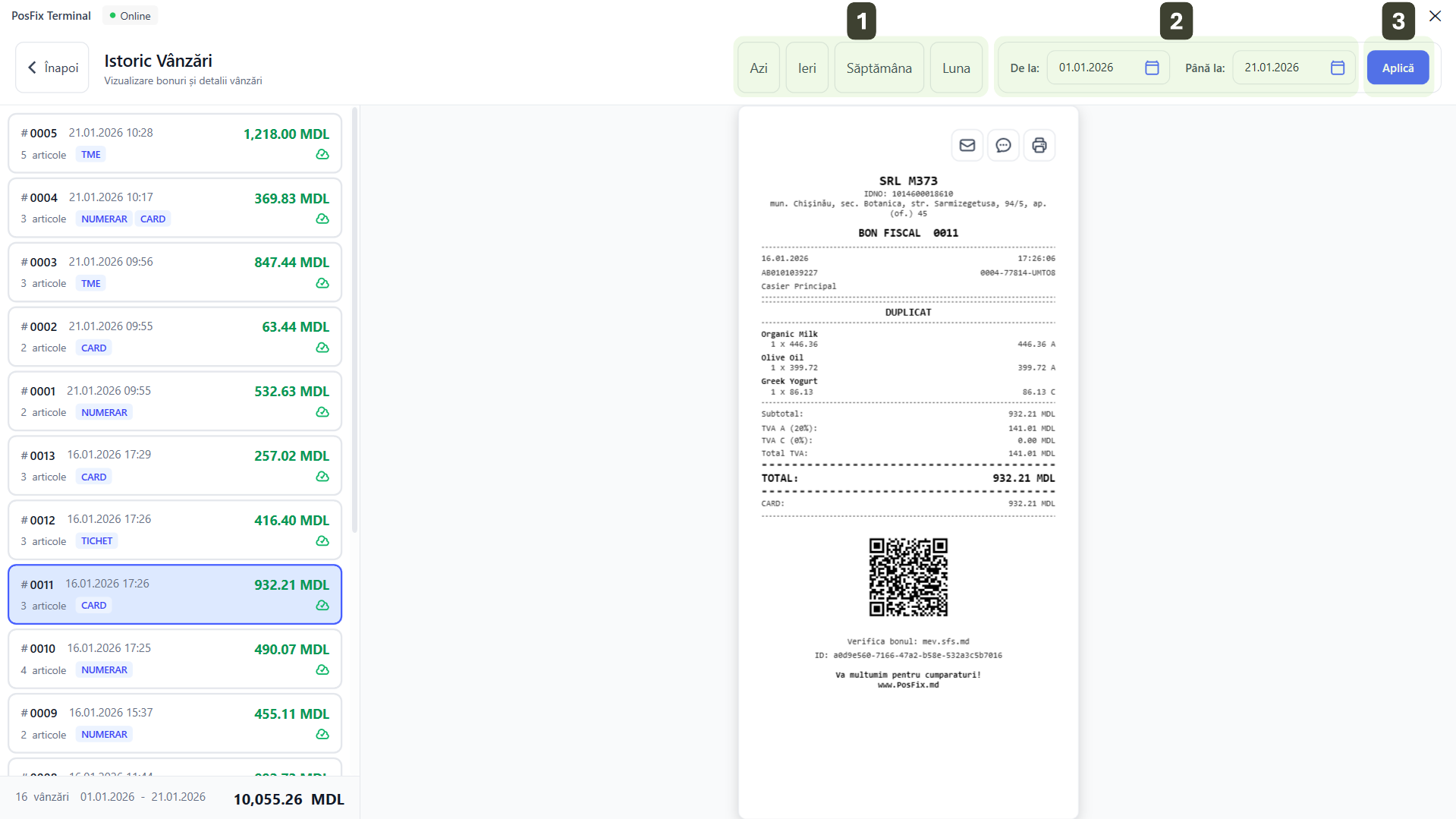
Экран интуитивно организован в четыре функциональные зоны, позволяющие быстро идентифицировать транзакции и управлять фискальными документами.
- Фильтр периода Эта зона позволяет сузить список результатов
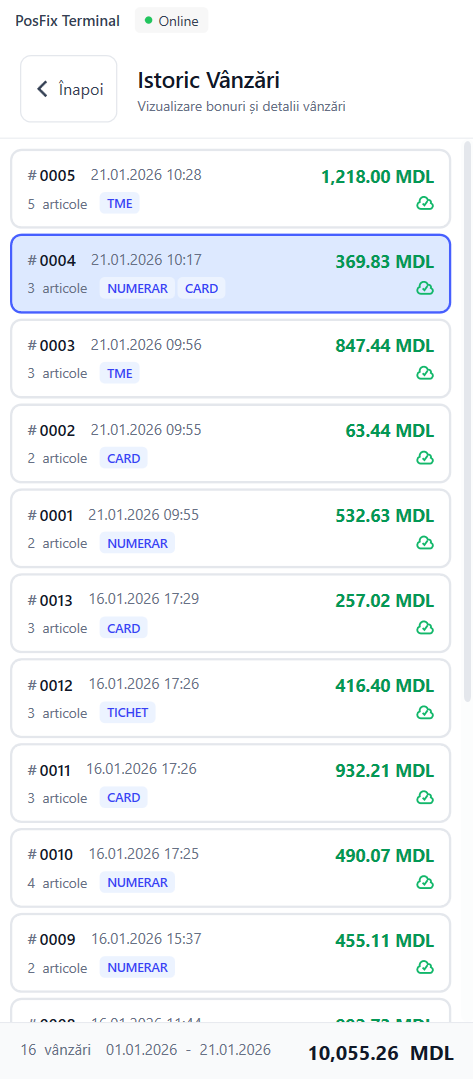
- Список транзакций Левый столбец отображает сводку продаж за выбранный период
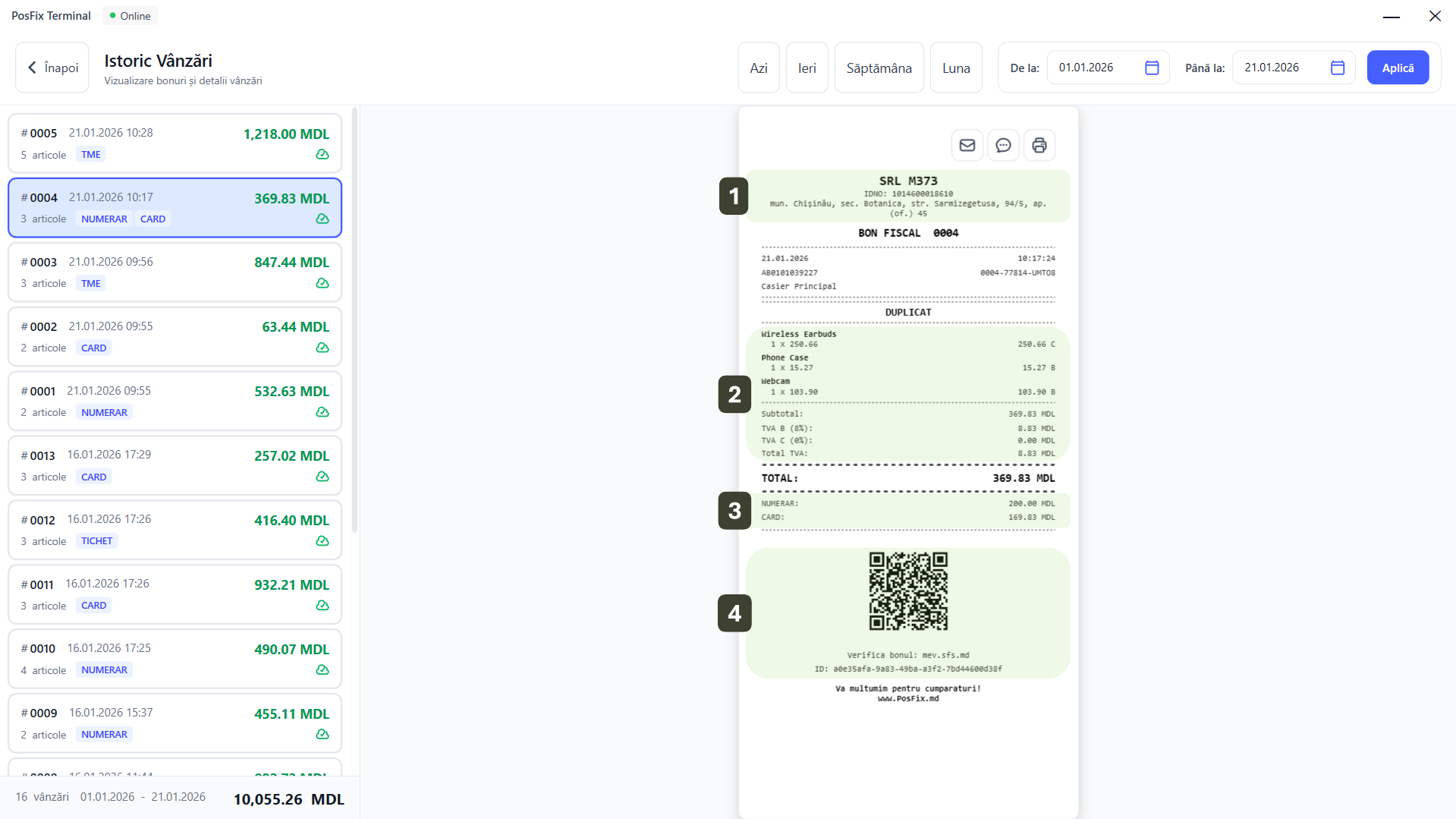
- Детальный просмотр Центральная зона отображает цифровую копию выбранного фискального чека
- Опции чека Предоставляет инструменты для взаимодействия с выбранным чеком
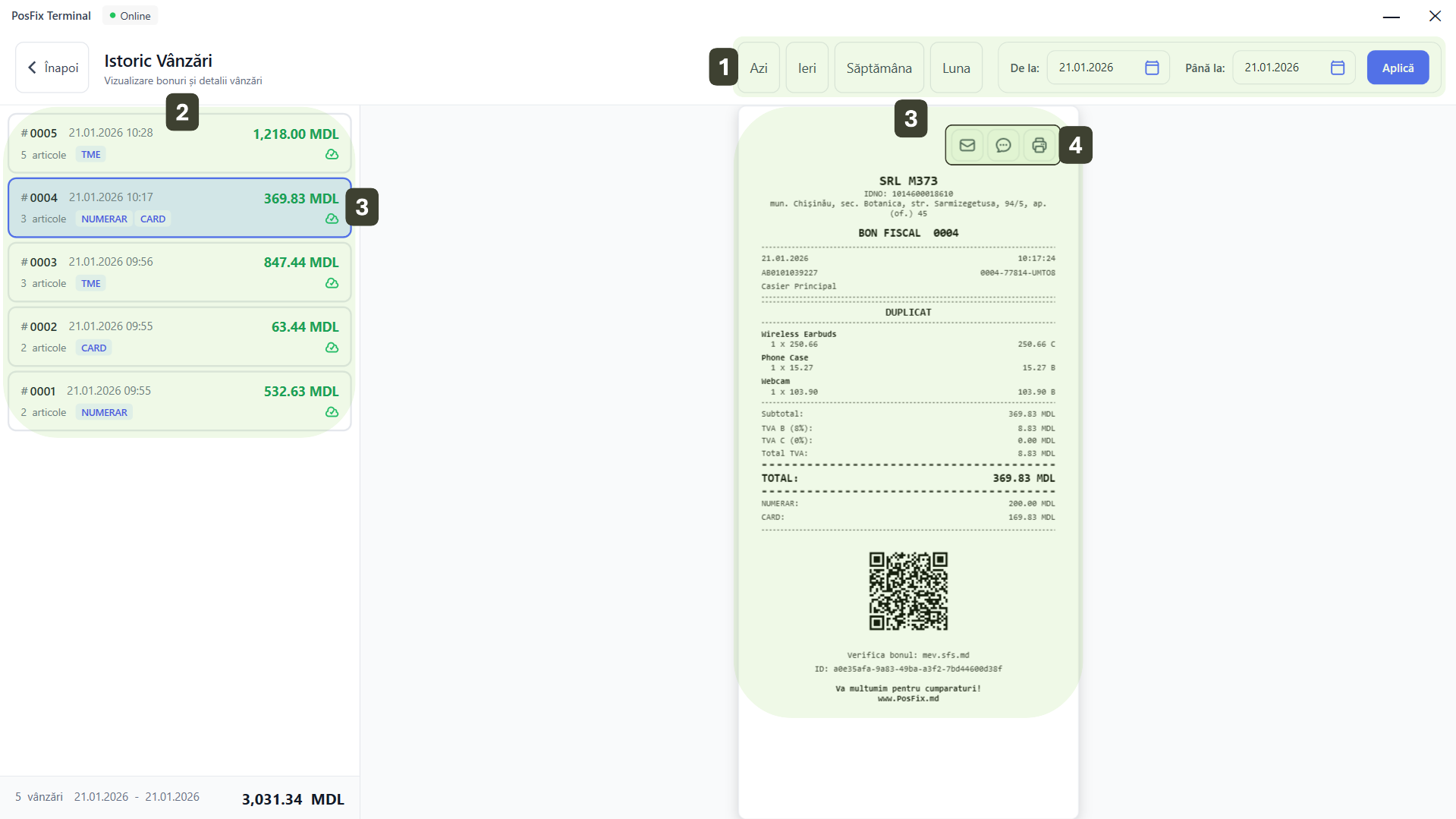
В левом нижнем углу экрана вы можете быстро увидеть Общую сумму продаж за выбранный период
Фильтрация по периоду
В верхней части окна есть инструменты для выбора нужного временного интервала:
- Быстрые фильтры: Кнопки для Сегодня, Вчера, Неделя текущая или Месяц
- Пользовательский интервал: Вручную выберите даты в полях С и По
- Активация: После выбора периода нажмите кнопку Применить для обновления списка
Список транзакций
В левом столбце отображаются все чеки за выбранный период, отсортированные в хронологическом порядке (самые последние вверху). Каждая карточка транзакции быстро отображает:
- Номер чека (например: #0004) и Дата/Время
- Количество товаров и Способ оплаты (метки: НАЛИЧНЫЕ, КАРТА, TME)
- Общая сумма
- Статус синхронизации маленькая иконка (облако) указывает, был ли чек сохранен на сервере

Детальный просмотр
При выборе транзакции слева в центральной области отобразится предварительный просмотр цифрового фискального чека. Он содержит все обязательные фискальные элементы:
- Заголовок компании и IDNO (ИНН)
- Список проданных товаров и ставки НДС
- Разбивка оплаты (например: Наличные: 200.00, Карта: 169.83)
- QR-код и ссылка для проверки в SFS (Государственная налоговая служба)
Опции чека (Отправка и Печать)
Над предварительным просмотром чека, в правом верхнем углу, есть три кнопки для управления выбранным документом:
- Отправить Email: Открывает окно для ввода адреса электронной почты клиента, на который будет отправлен цифровой чек
- Отправить SMS: Позволяет ввести номер телефона для отправки клиенту ссылки на фискальный чек (экологичное решение)
- Печать: Мгновенно печатает физическую копию чека на принтере
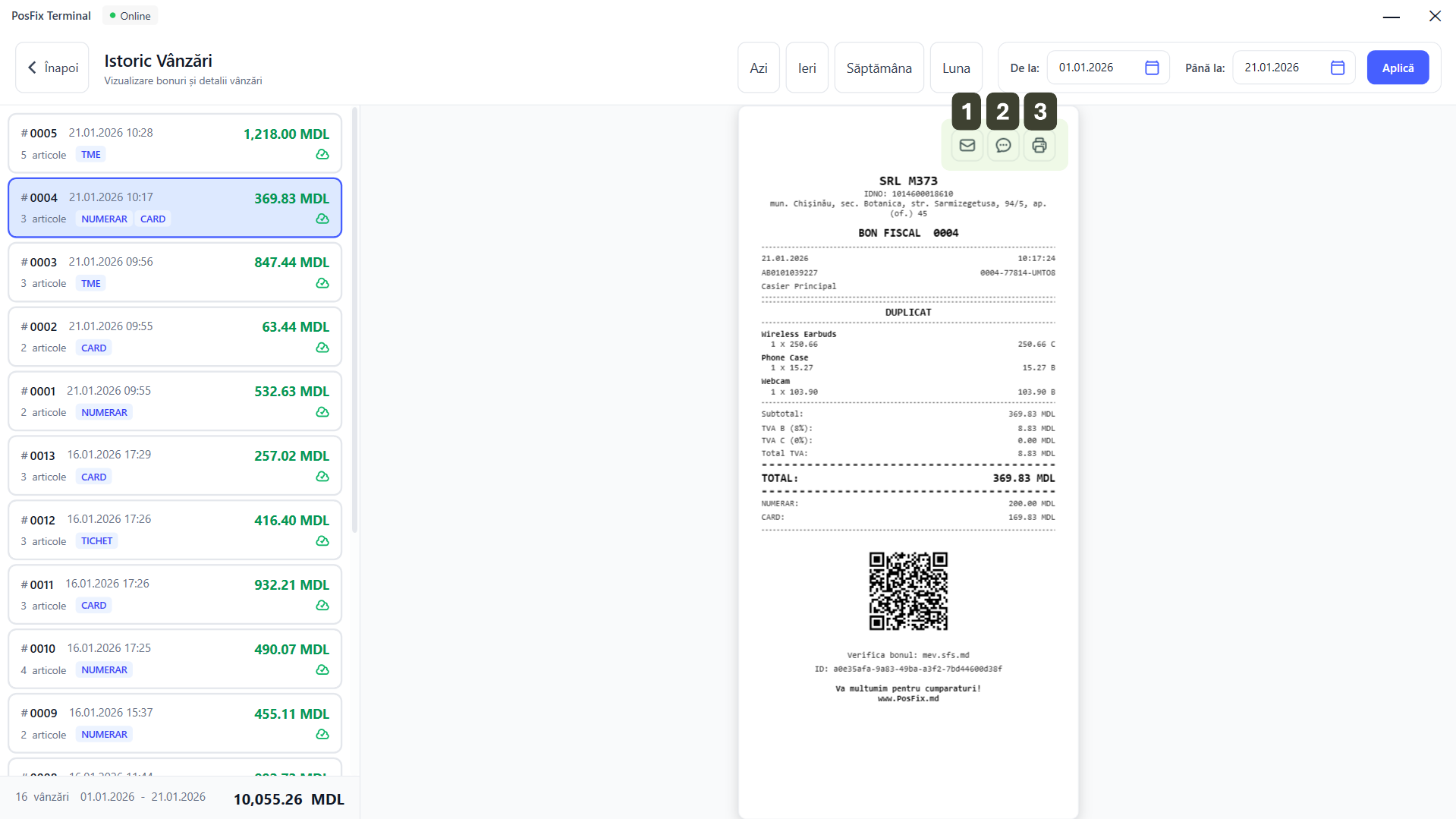
Обратите внимание, что функция Печать из истории генерирует Дубликат, а не оригинальный фискальный чек. На бумаге будет видна надпись ДУБЛИКАТ. Он действителен для учета, но клиента следует проинформировать, что это не первичный чек.
Управление ставками НДС
Модуль управления ставками НДС позволяет настраивать и администрировать фискальные налоги, применяемые к товарам, обеспечивая их синхронизацию на всех торговых терминалах.
Доступ к ставкам НДС
На панели «Управление товарами», в верхней строке, нажмите кнопку % Ставки НДС.
Просмотр ставок НДС
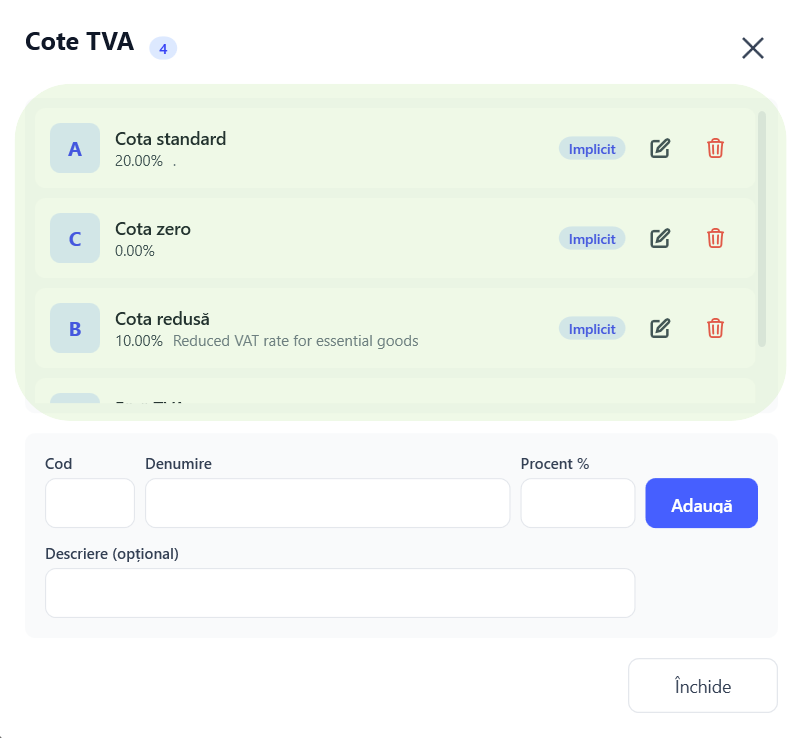
В окне Ставки НДС отображается список всех доступных налогов:
- Идентификатор (Код): Буква, присвоенная ставке (например: A, C, B)
- Детали: Название ставки и применяемый процент
- Метка «По умолчанию»: Указывает на стандартные системные ставки (например: Стандартная ставка 20% или Нулевая ставка 0%)
- Действия: Значки для редактирования и удаления
Добавление ставки НДС
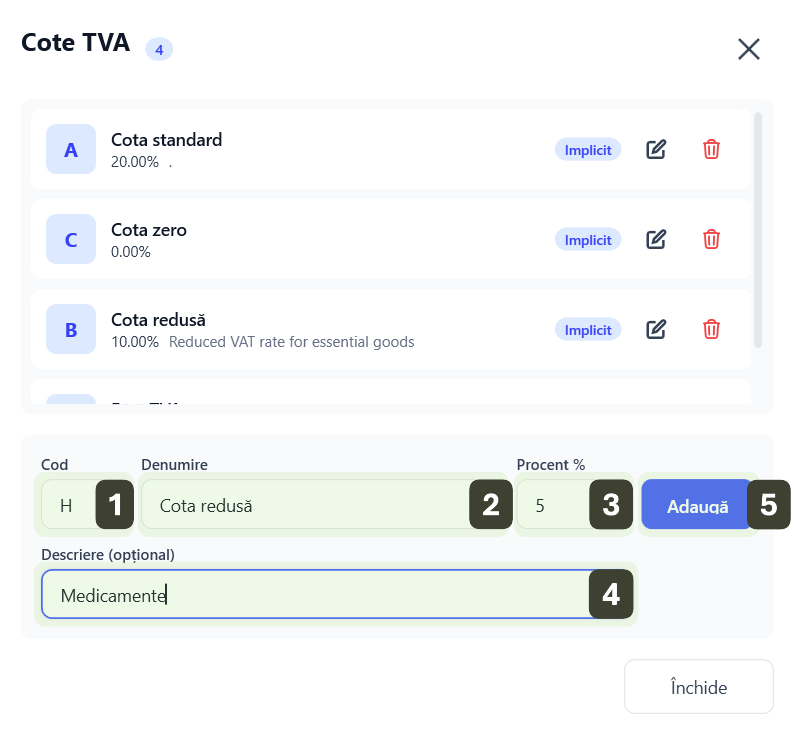
Форма добавления встроена в нижней части списка:
- Код: Введите букву-идентификатор
- Наименование: Введите название налога
- Процент %: Введите значение
- Описание: Добавьте дополнительные сведения об использовании
- Завершение: Нажмите кнопку Добавить
Редактирование ставки НДС
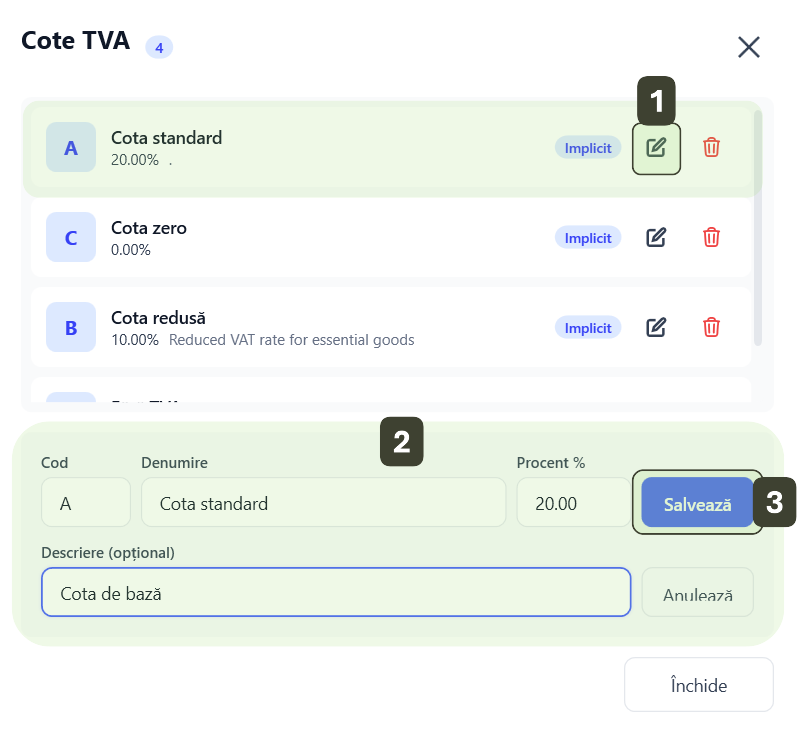
- Нажмите кнопку Редактировать рядом со ставкой
Данные будут загружены в поля внизу. - Измените нужные значения
- Нажмите кнопку Сохранить
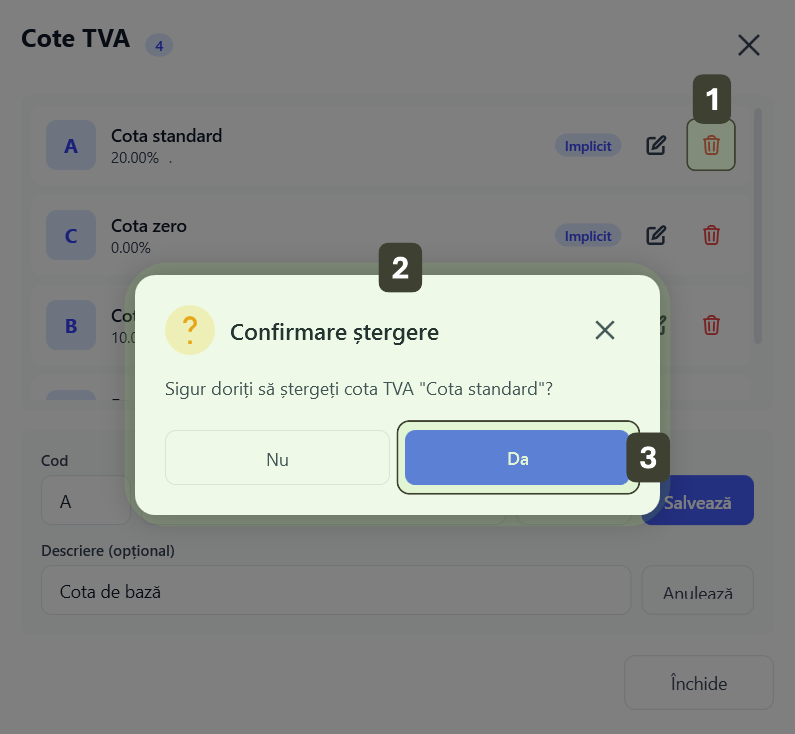
Удаление ставки НДС
- Нажмите кнопку Удалить (корзина)
- Система выведет окно Подтверждение удаления
- Нажмите кнопку Да, чтобы завершить действие
Код ставки (буква) не может быть изменён впоследствии, так как он связан с историей транзакций.
Синхронизация и разрешения
- Синхронизация: Любое изменение (добавление/редактирование/удаление) помечается локально и автоматически передаётся на сервер, чтобы стать видимым на всех терминалах.
- Разрешения: Только пользователи с профилем «Администратор» могут вносить изменения в этом модуле.