Кассовые операции
Регистрация оплаты
Система PosFix поддерживает несколько способов оплаты. В данном разделе приведена инструкция по превращению корзины товаров в завершенную транзакцию с пояснением как использовать область оплаты. Здесь вы найдете четкие указания по управлению различными финансовыми инструментами (наличные, банковские карты, талоны на питание или комбинированная оплата), а также описание автоматических функций, таких как расчет сдачи и печать фискального чека.
Оплата наличными
Оплата наличными — наиболее частая операция на кассе. Интерфейс PosFix оптимизирован для максимально быстрого проведения таких транзакций, предлагая оператору вспомогательные инструменты для быстрого ввода сумм (через предустановленные кнопки) и автоматический расчёт сдачи, исключая человеческие ошибки.
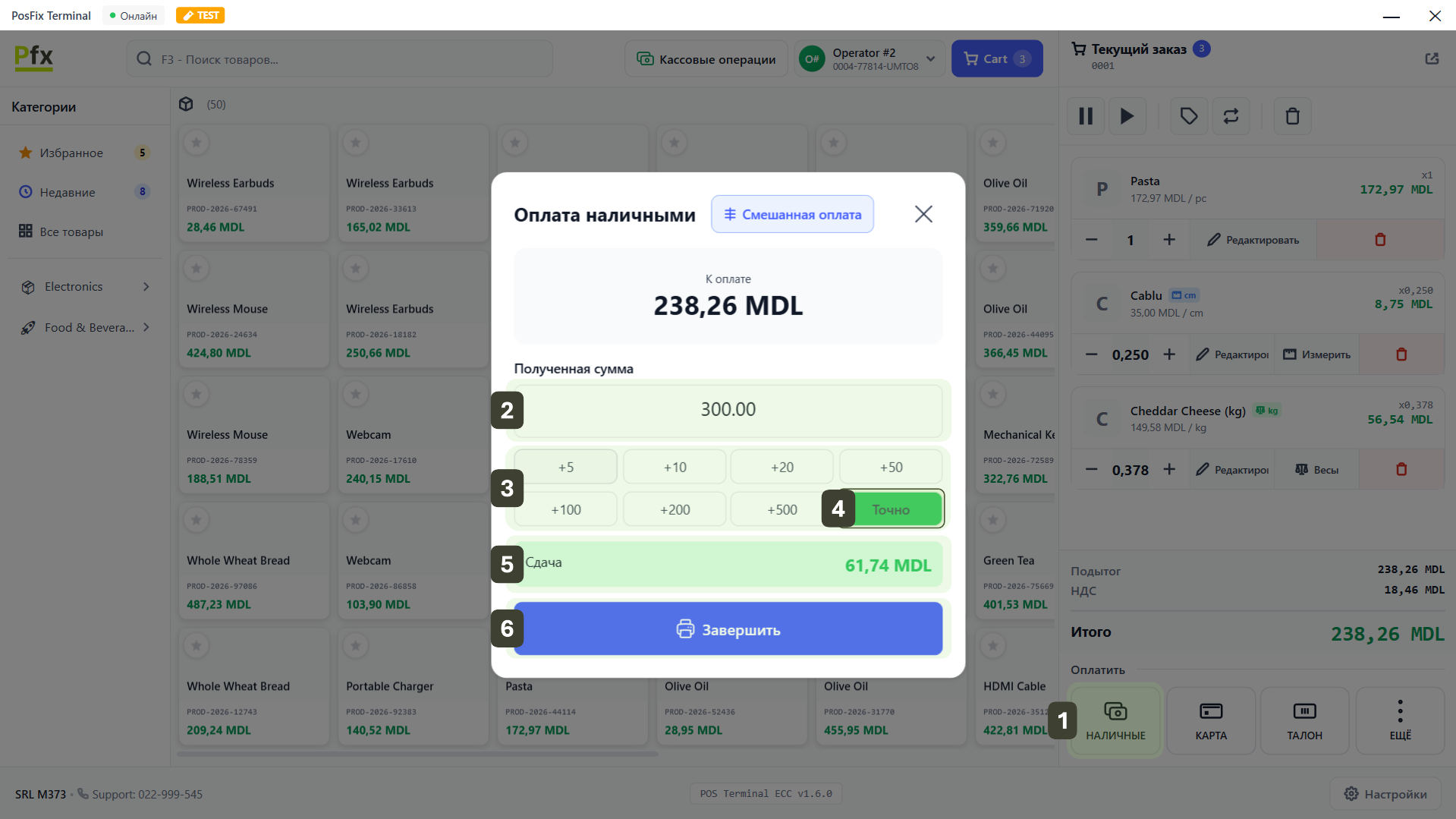
- После сканирования или выбора товаров нажмите кнопку Наличные из списка способов оплаты
- Введите полученную сумму от клиента с помощью цифровой клавиатуры
- Для ускорения процесса вы можете использовать предустановленные кнопки (+5, +10, +20, +50, +100, +200, +500 MDL) чтобы набрать внесённую сумму
- Или нажмите кнопку Точно, если клиент предложил точную сумму (сдача 0.00 MDL)
- Проверьте поле Сдача — оно рассчитывается автоматически
- Нажмите Завершить, чтобы напечатать фискальный чек и открыть денежный ящик
Тщательно проверьте введённую сумму перед нажатием кнопки Завершить. После печати фискального чека транзакция записывается в фискальную память и её невозможно отменить через интерфейс продаж (требуются административные процедуры отмены/сторнирования).
Если клиент предлагает точную сумму (без сдачи), всегда используйте кнопку Точно. Это сокращает время транзакции на несколько секунд, так как исключает необходимость ручного ввода суммы.
Оплата картой
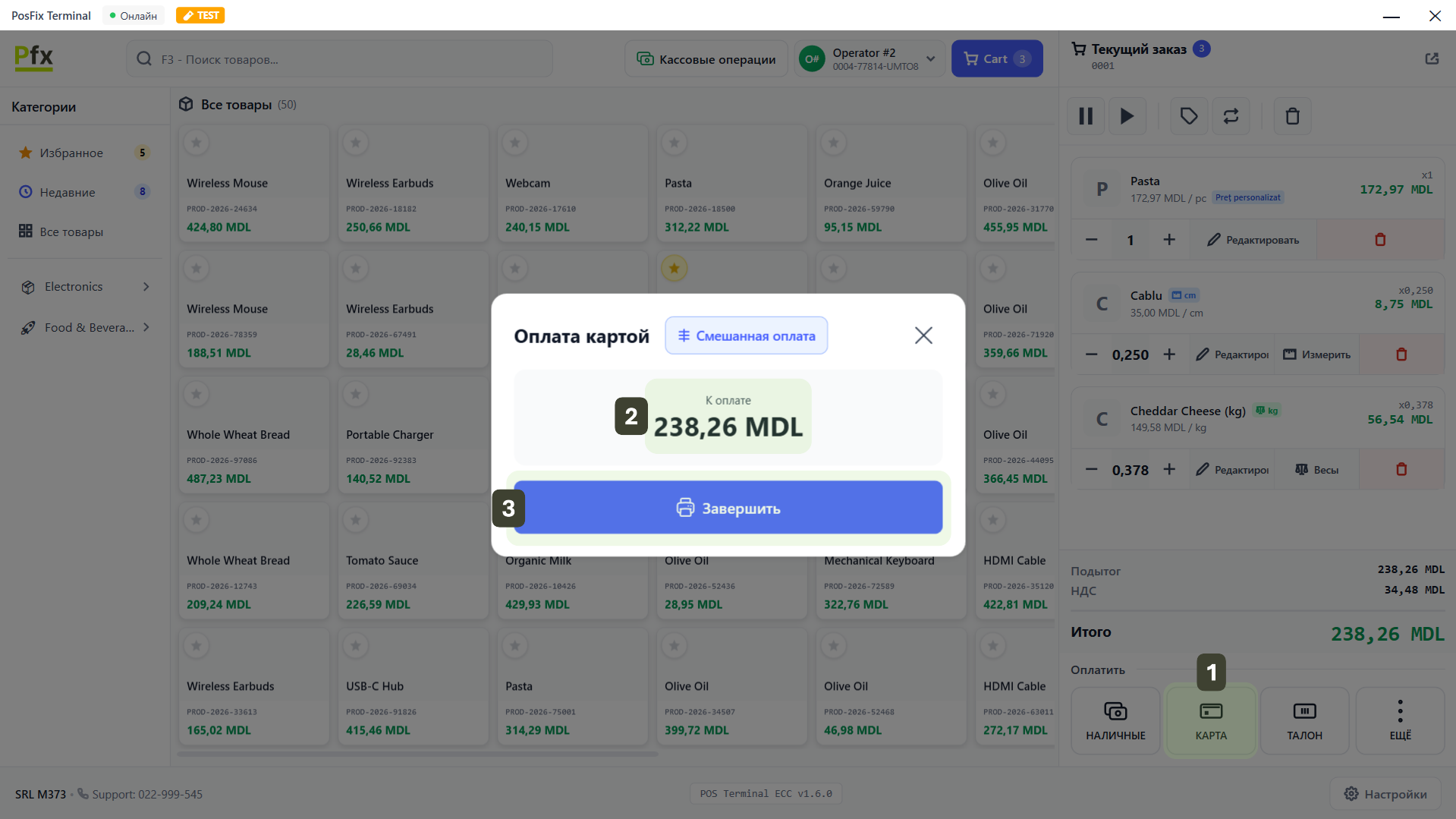
- Нажмите кнопку Карта из списка способов оплаты
- Проверьте сумму, отображаемую на экране (она автоматически заполняется общей суммой чека)
- Если банковский терминал интегрирован: Сумма автоматически передаётся на банковский POS-терминал. Попросите клиента приложить карту/телефон.
- Если банковский терминал НЕ интегрирован: Введите сумму на внешнем терминале, попросите клиента приложить карту и дождитесь чека с подтверждением Транзакция одобрена
- Как только вы получите подтверждение банка, нажмите кнопку Завершить в приложении PosFix для выдачи фискального чека
Порядок действий: Не нажимайте Завершить в приложении до тех пор, пока на банковском терминале не появится сообщение об успешной оплате, чтобы избежать ошибочной выдачи фискального чека без фактической оплаты.
Проверка суммы: В случае неинтегрированных терминалов дважды проверьте сумму, введённую на банковском POS-терминале, прежде чем представить её клиенту. Одна неверная цифра может привести к получению неверной суммы.
Два чека: Как правило, клиент должен получить два документа: Фискальный чек (выданный PosFix) и Чек оплаты (выданный банковским терминалом).
Оплата талонами питания
Оплата электронными талонами питания TME — это метод, предназначенный исключительно для покупки продовольственных товаров. Интерфейс PosFix управляет этими платежами аналогично банковским, но применяет специфические ограничения в соответствии с действующим законодательством (сдача наличными запрещена).
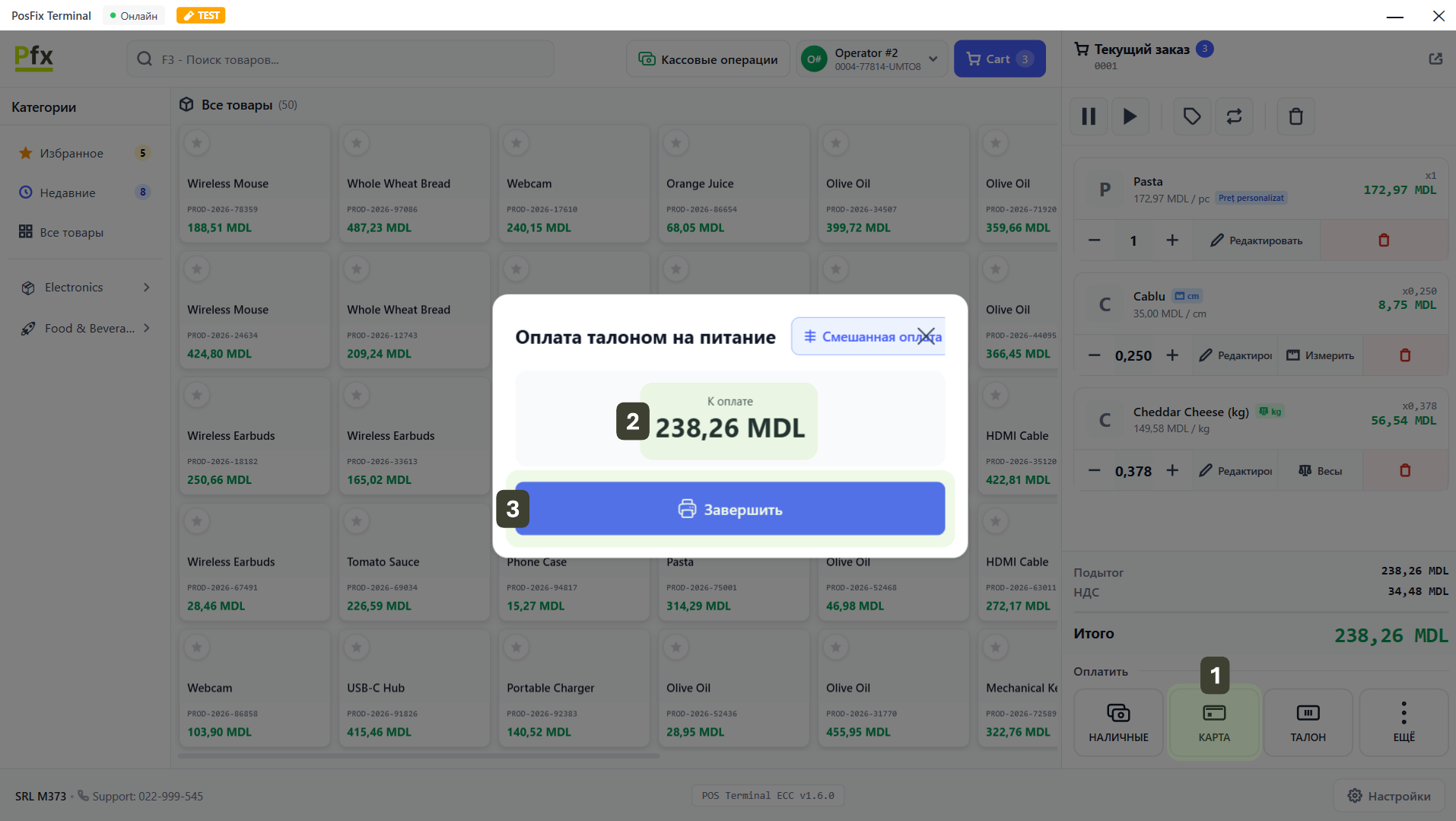
- Нажмите кнопку ТАЛОН из списка способов оплаты
- Проверьте сумму, отображаемую на экране (она автоматически заполняется общей суммой чека)
- Если банковский терминал интегрирован: Сумма автоматически передаётся на банковский POS-терминал. Попросите клиента приложить карту.
- Если банковский терминал НЕ интегрирован: Введите сумму на внешнем терминале, попросите клиента приложить карту и дождитесь чека с подтверждением Транзакция одобрена
- Как только вы получите подтверждение банка, нажмите кнопку Завершить в приложении PosFix для выдачи фискального чека
Выдача сдачи: Согласно закону, при оплате талонами на питание сдача наличными не выдаётся.
Если на карте для питания недостаточно средств для покрытия всей суммы, используйте Смешанную оплату (Комбинированную оплату).
Смешанная оплата (Комбинированная)
Смешанная оплата используется, когда клиент хочет оплатить сумму чека несколькими способами оплаты одновременно (например, часть наличными, а остаток картой). Интерфейс PosFix позволяет управлять этими платежами путём последовательного добавления оплат.
-
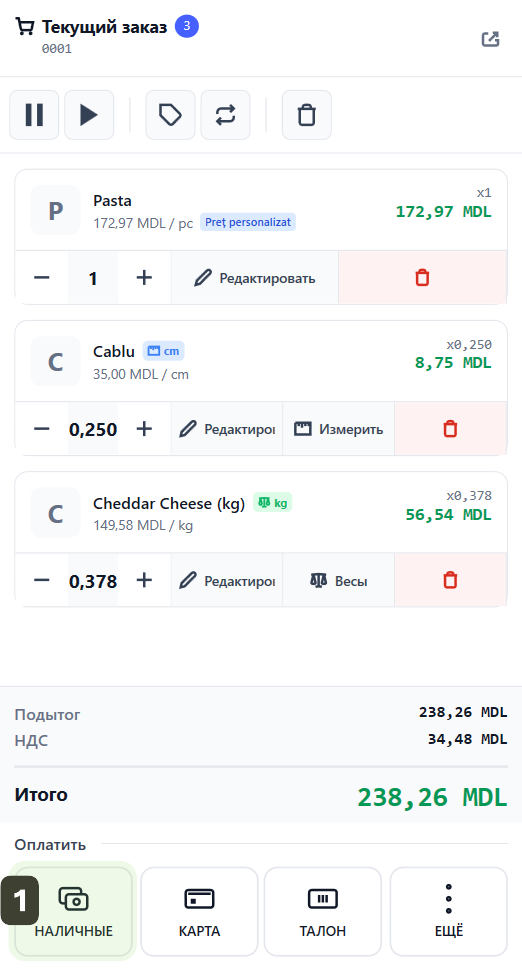
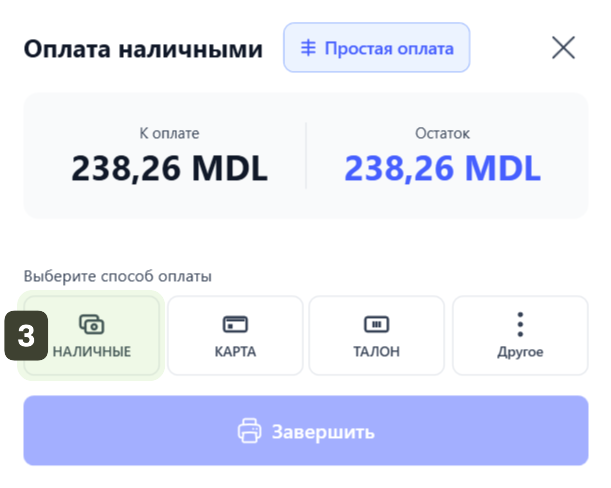
Выберите начальный способ оплаты (например: НАЛИЧНЫЕ)
-
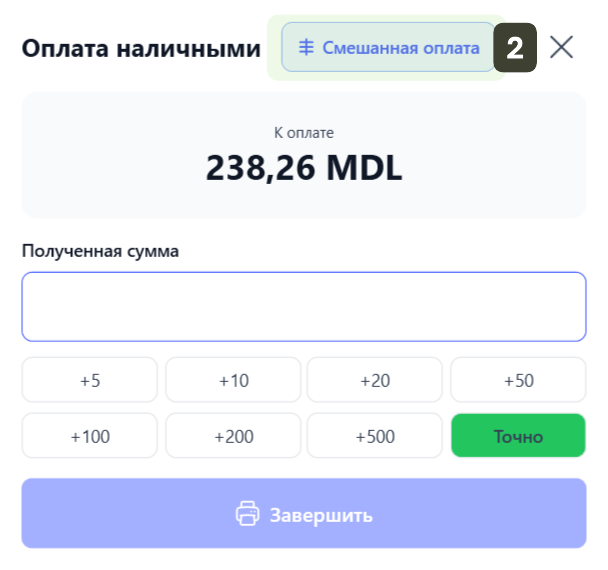
Откроется окно оплаты. Нажмите кнопку Смешанная оплата
-
Выберите первый способ оплаты НАЛИЧНЫЕ
-
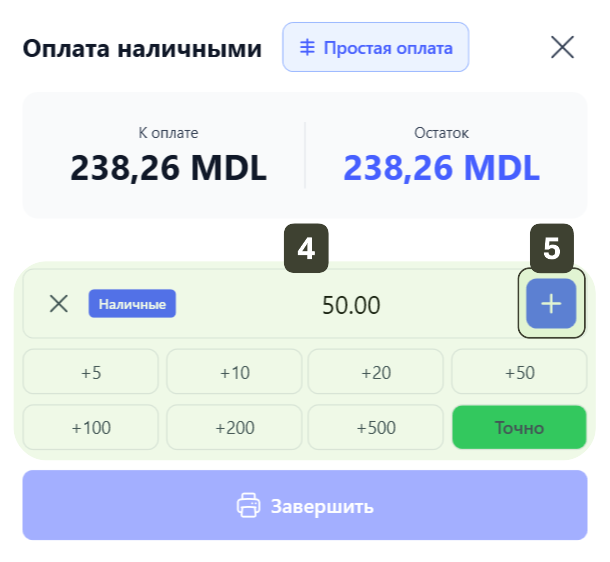
Вручную введите частичную сумму, которую получаете (перед вводом удалите общую сумму, отображаемую по умолчанию)
-
Нажмите кнопку + Добавить оплату
 Примечание
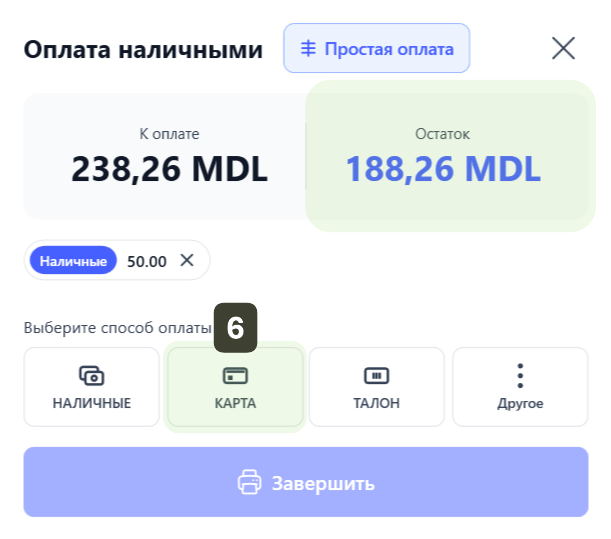
Система подтвердит первый транш, и поле Остаток автоматически обновится, показывая оставшуюся разницу к оплате.
-
Выберите второй способ оплаты для оставшейся суммы. Нажмите кнопку КАРТА
-
Система автоматически заполнит оставшуюся сумму. Нажмите кнопку + Добавить оплату, чтобы подтвердить и эту сумму
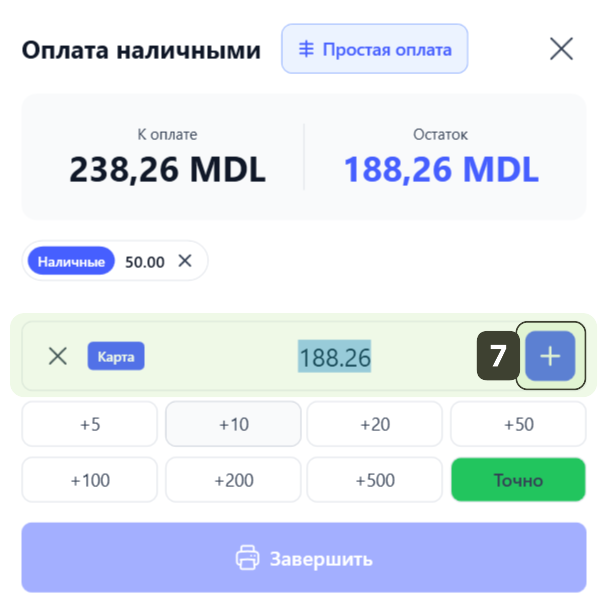
-
Нажмите Завершить, чтобы напечатать фискальный чек и закрыть заказ
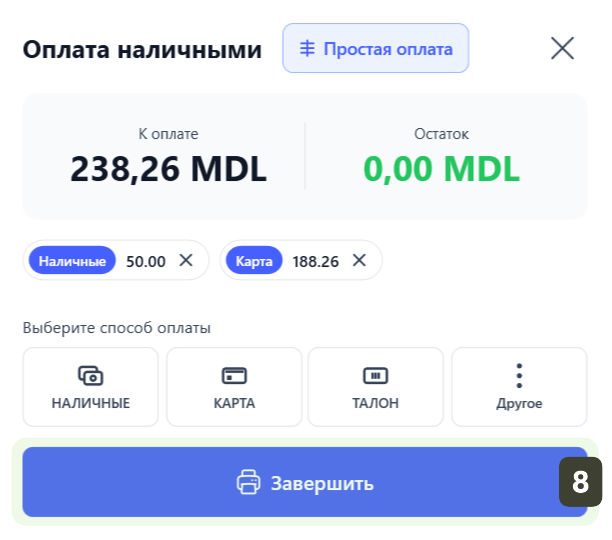
Если для последнего способа оплаты (например, Наличные) клиент предоставляет купюру, превышающую остаток суммы, система рассчитает сдачу в обычном режиме для этой части платежа.
Оплата ваучером
Этот метод используется для расчётов с помощью предоплаченных платёжных инструментов (Подарочные сертификаты, Скидочные ваучеры).
Полная оплата
Используйте этот метод, если номинал ваучера совпадает с суммой к оплате:
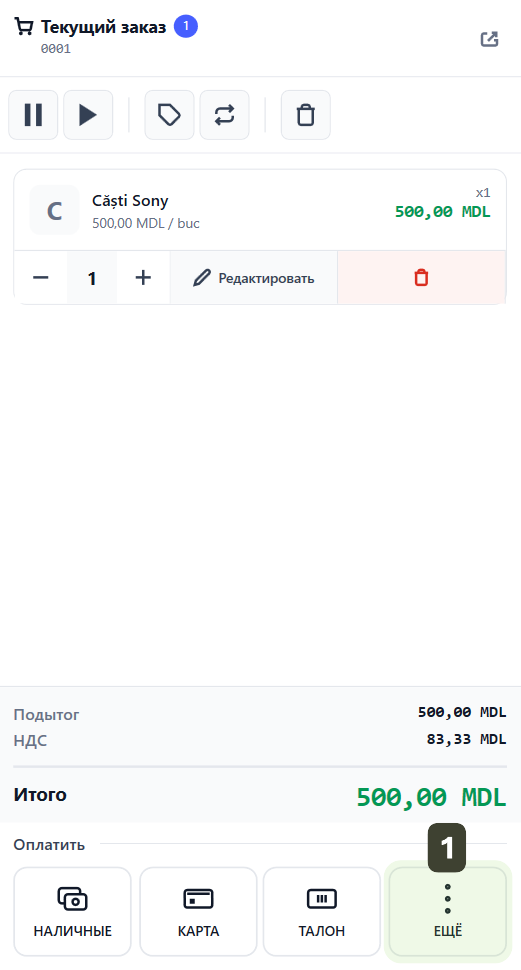
- В зоне способов оплаты нажмите кнопку ЕЩЁ
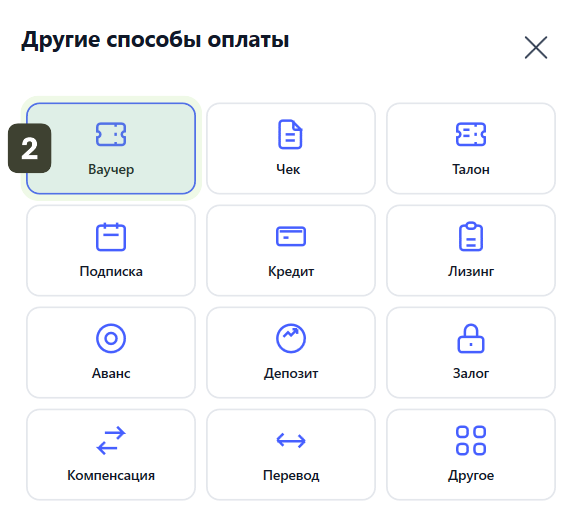
- Откроется окно Другие способы оплаты. Из опций выберите Ваучер
- Система автоматически примет всю сумму чека как оплаченную данным способом
- В зависимости от настроек магазина, система может запросить отсканировать ваучер клиента для проверки
- Нажмите Завершить, чтобы распечатать фискальный чек и закрыть заказ
Частичная оплата
Если сумма ваучера не покрывает чек полностью, используйте функцию Смешанная оплата:
-
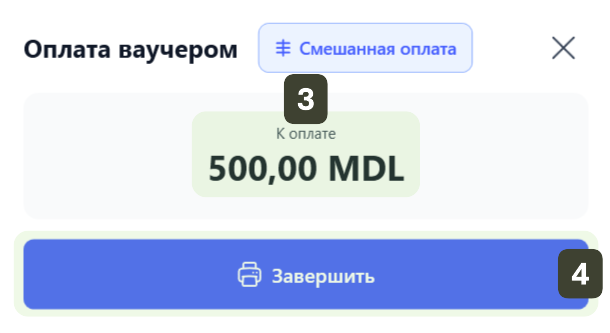
Выберите начальный способ оплаты (например: НАЛИЧНЫЕ)
-
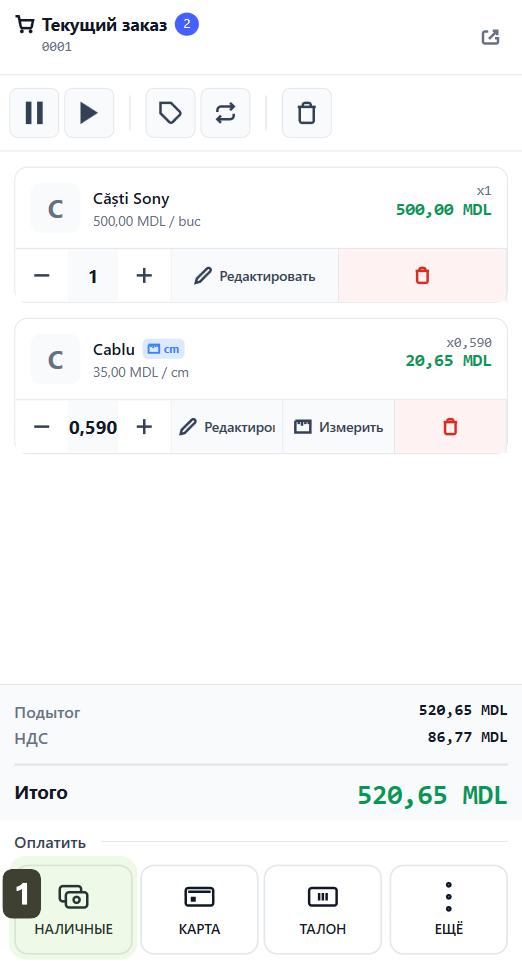
Откроется окно оплаты. Нажмите кнопку Смешанная оплата
-
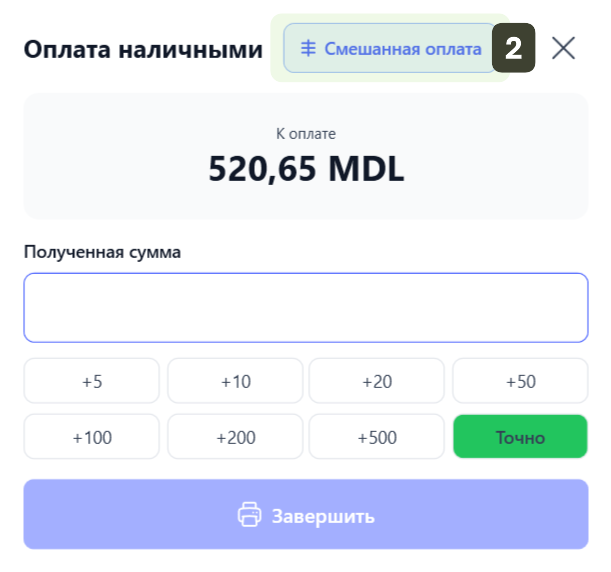
Нажмите кнопку Другие
-
В окне Другие способы оплаты выберите опцию Ваучер
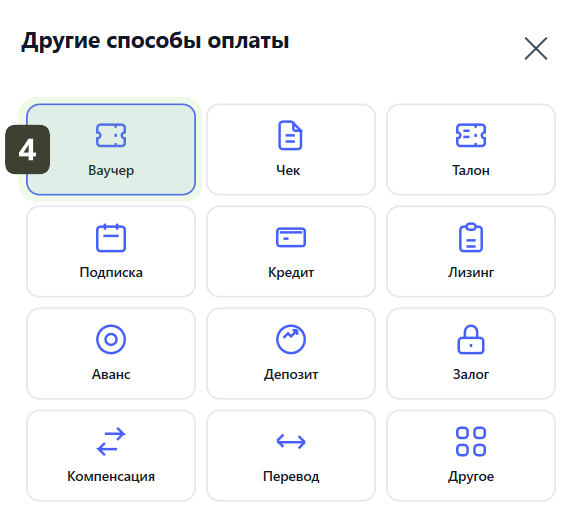
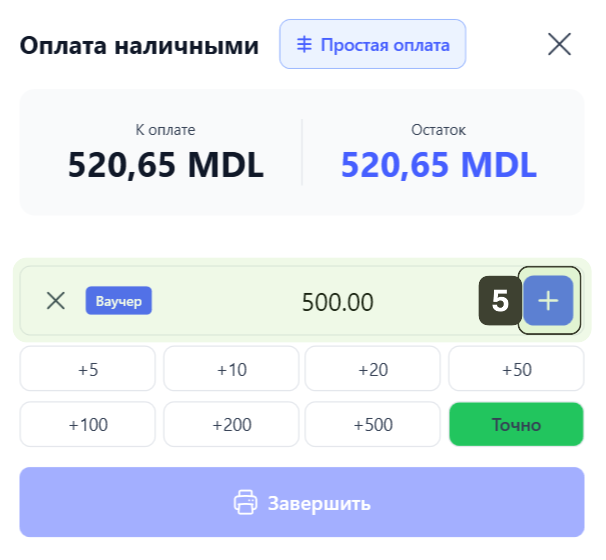
-
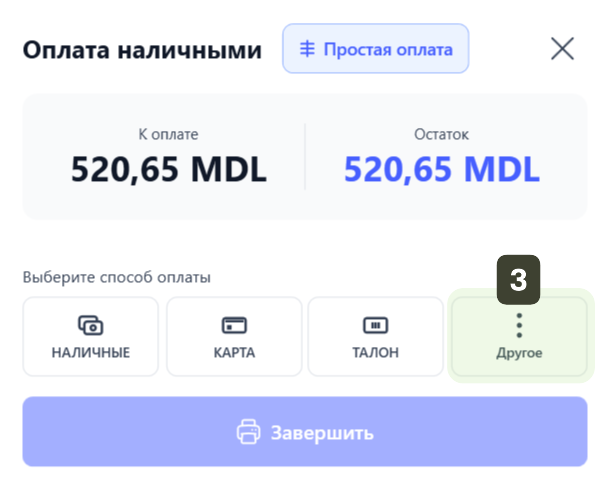
Вручную введите номинал ваучера. Нажмите кнопку + Добавить оплату
-
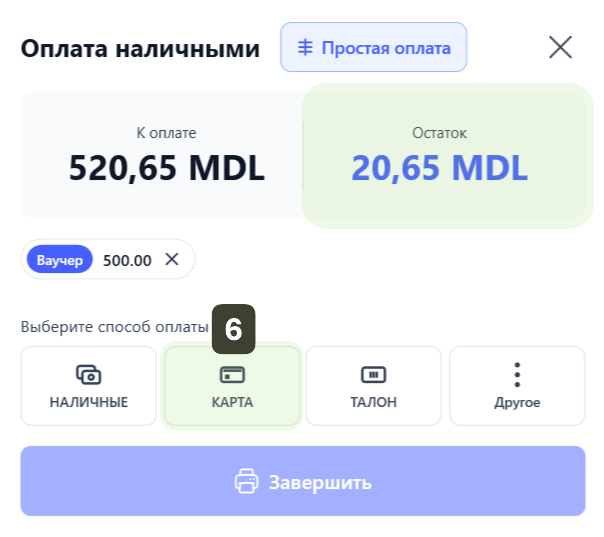
Выберите второй способ оплаты для остатка суммы. Нажмите кнопку КАРТА
 Примечание
Система подтвердит первый транш, и поле Остаток автоматически обновится, показывая оставшуюся разницу к оплате.
-
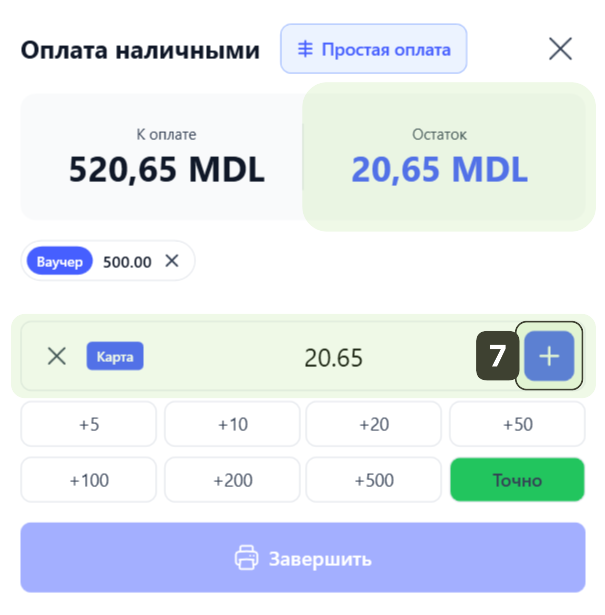
Система автоматически заполнит оставшуюся сумму. Нажмите кнопку + Добавить оплату, чтобы подтвердить и эту сумму
-
Нажмите Завершить, чтобы распечатать фискальный чек и закрыть заказ
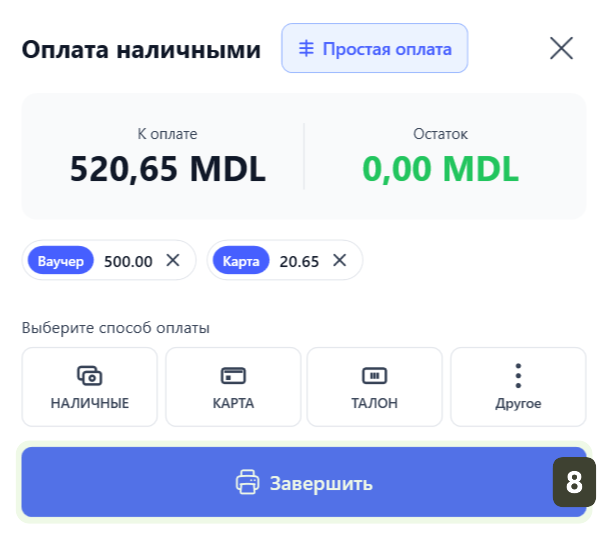
- Без сдачи: Согласно законодательству Республики Молдова, при оплате ваучерами запрещено выдавать сдачу наличными.
- Проверка: Перед началом транзакции убедитесь, что ваучер действителен и его защитные элементы не повреждены.
- Фискализация: На итоговом фискальном чеке данная сумма будет выделена отдельно в категории ВАУЧЕР
Если номинал ваучера меньше общей суммы к оплате, система автоматически отобразит разницу в поле Остаток. Вам необходимо будет выбрать второй способ оплаты (например, Наличные или Карта), чтобы получить разницу и закрыть чек.
Оплата по подписке (абонемент)
Этот метод используется для постоянных клиентов, у которых есть активная подписка. Используйте эту опцию для списания стоимости товаров с текущего баланса подписки клиента без приёма наличных средств в момент продажи.
Полная оплата
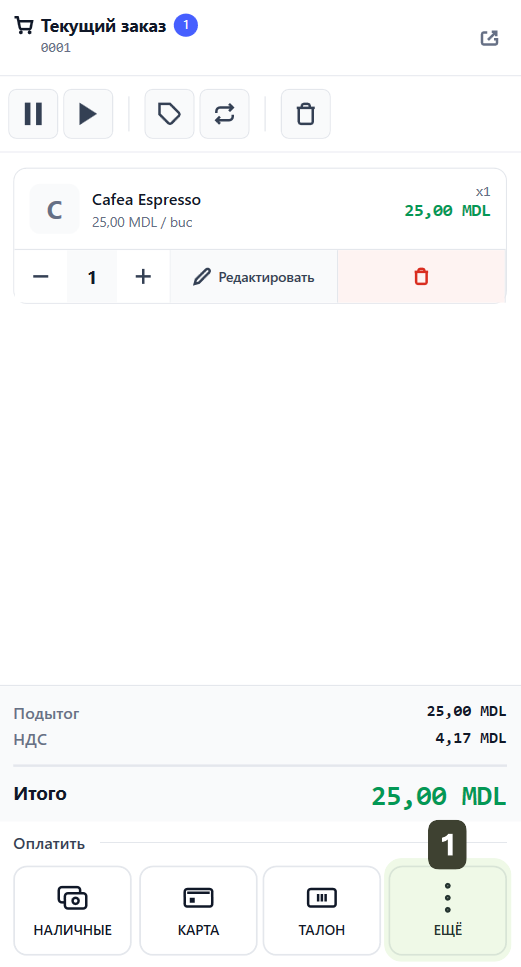
- В области способов оплаты нажмите кнопку ЕЩЁ
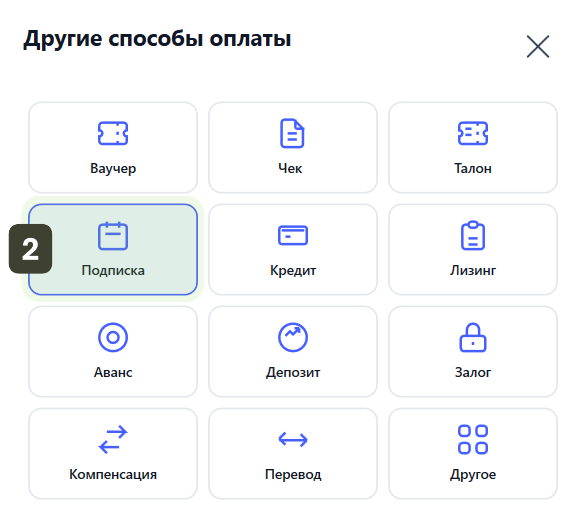
- Откроется окно Другие способы оплаты. Из сетки опций выберите Подписка
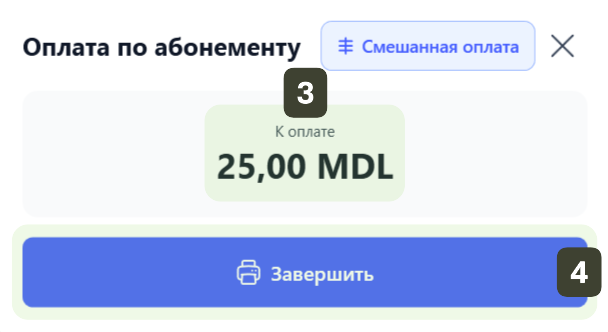
- Система автоматически примет всю сумму чека как оплаченную данным способом
- В зависимости от настроек магазина, система может запросить отсканировать абонемент клиента для проверки.
- Нажмите Завершить, чтобы распечатать фискальный чек и закрыть заказ
Частичная оплата
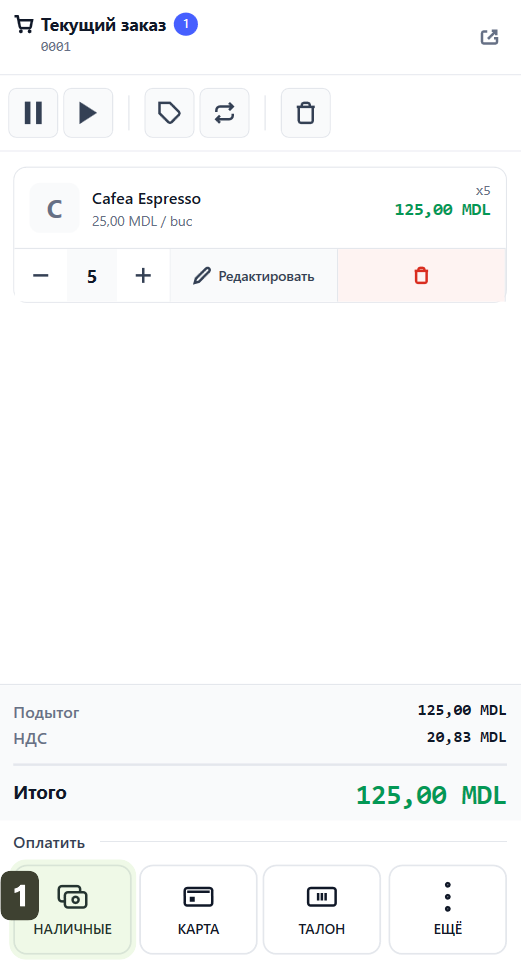
В случаях, когда подписка включает ограниченное количество товаров или услуг и не покрывает всё содержимое чека, используйте функцию Смешанная оплата:
-
Выберите начальный способ оплаты (например: НАЛИЧНЫЕ)
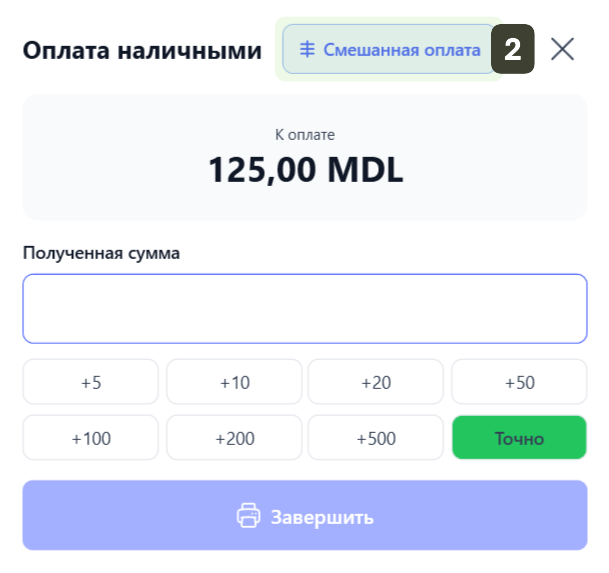
-
Откроется окно оплаты. Нажмите кнопку Смешанная оплата
-
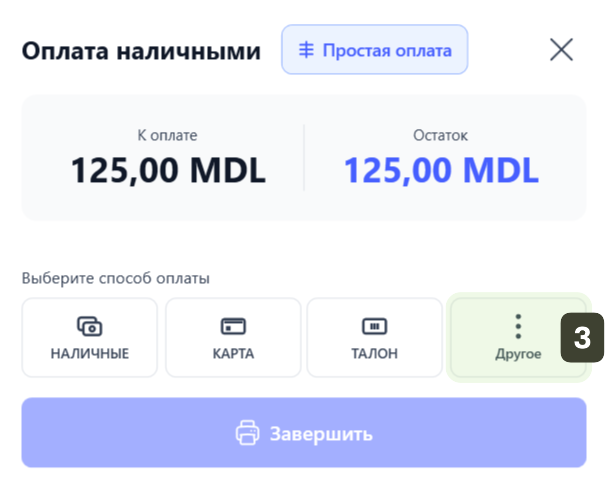
Нажмите кнопку ЕЩЁ
-
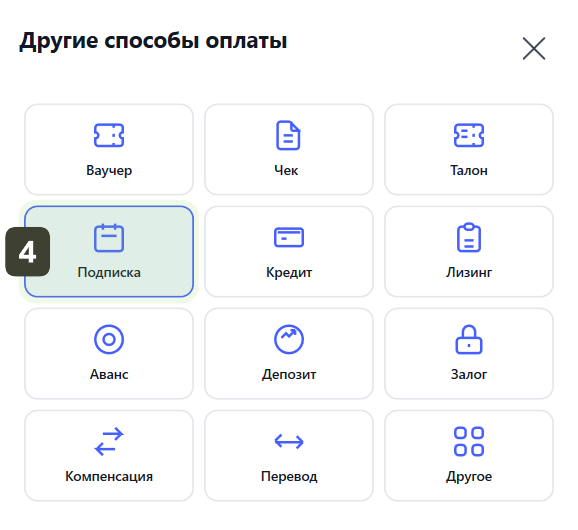
В окне Другие способы оплаты выберите способ Подписка
-
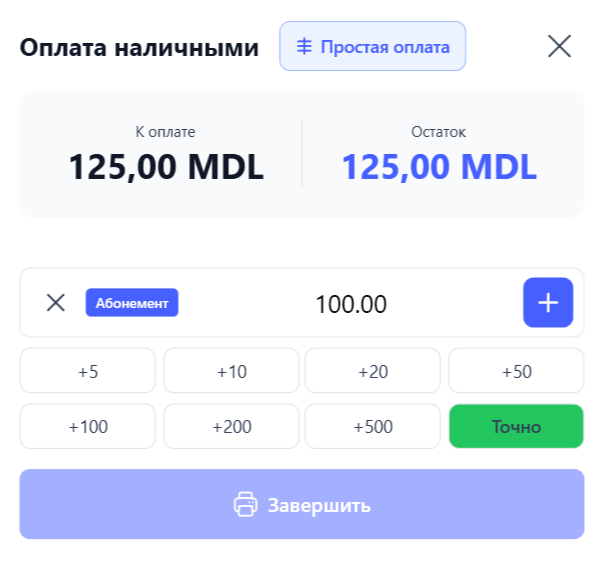
Вручную введите номинал подписки (абонемента). Нажмите кнопку + Добавить оплату
-
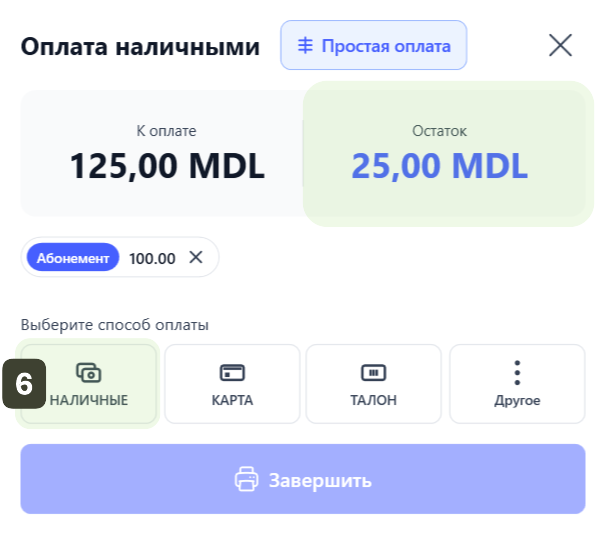
Выберите второй способ оплаты для остатка суммы. Нажмите кнопку Наличные
 Примечание
Система подтвердит первый транш, и поле Остаток автоматически обновится, показывая оставшуюся разницу к оплате.
-
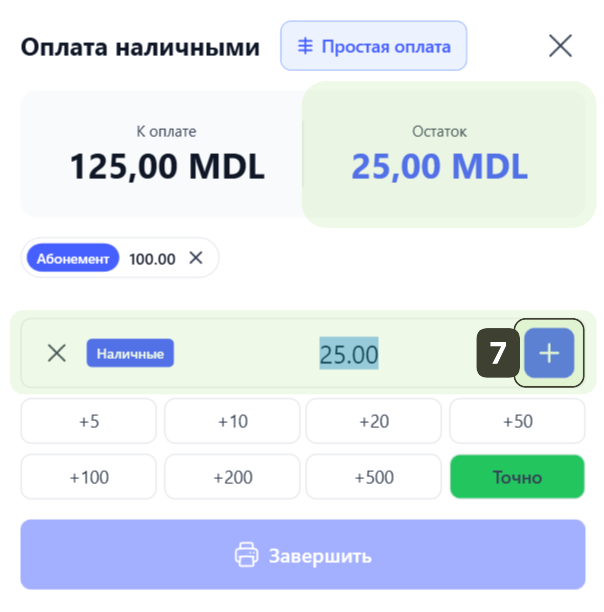
Введите сумму, полученную от клиента. Нажмите кнопку + Добавить оплату, чтобы подтвердить и эту сумму
-
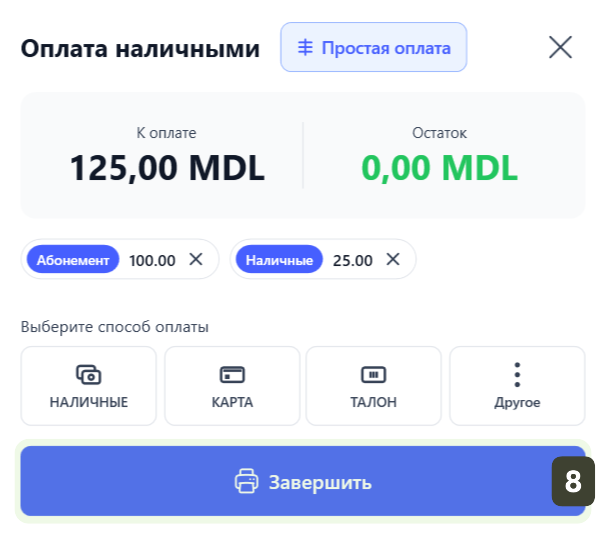
Нажмите Завершить, чтобы распечатать фискальный чек и закрыть заказ
- Проверка баланса: Перед оплатой убедитесь, что абонемент клиента активен и имеет достаточный баланс для покрытия потребления.
- Идентификация: Если абонемент именной, попросите клиента предъявить документ, удостоверяющий личность, или физическую членскую карту.
- Фискализация: На итоговом фискальном чеке эта сумма будет выделена отдельно в категории ПОДПИСКА
Важно отметить, что с бухгалтерской точки зрения фактическое получение денег (и выдача фискального чека с НДС) обычно происходит в момент продажи подписки. Использование кнопки Подписка в момент потребления служит для учёта запасов (списывает остатки), но сумма к оплате в этот момент равна нулю.
Другие способы оплаты
PosFix позволяет регистрировать сложные формы оплаты, которые обычно используются при расчётах с юридическими лицами (компаниями) или для специфических финансовых операций.
- В области способов оплаты нажмите кнопку ЕЩЁ
- Откроется окно Другие способы оплаты со всеми доступными вариантами
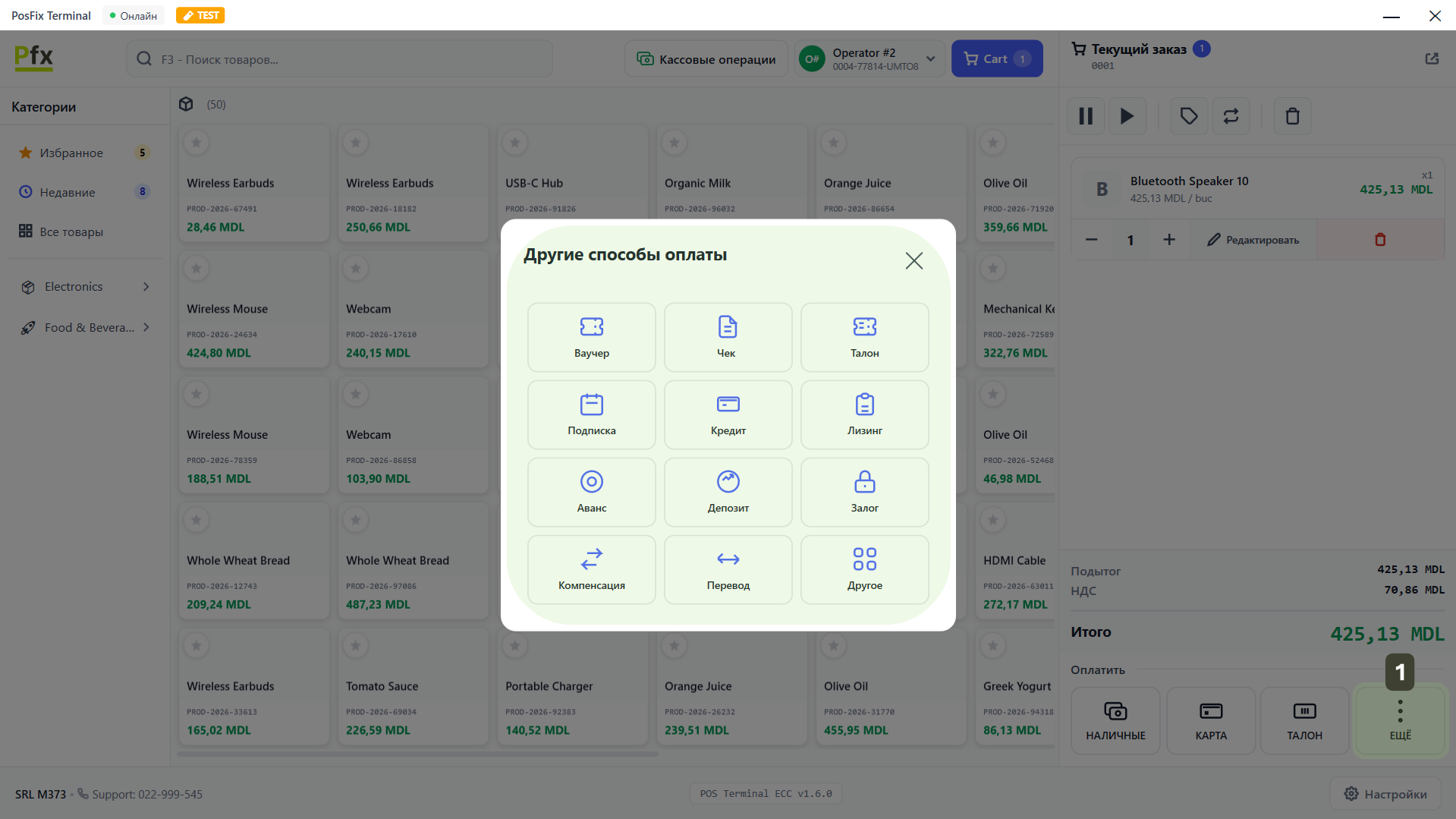
| Способ оплаты | Описание и использование |
|---|---|
| Чек | Банковские инструменты. Клиент платит ЧЕКом, который будет обналичен в банке. |
| Талон | Талоны на питания. Оплата бумажными талонами на питание (если магазин их принимает). |
| Кредит | Отложенный платёж. Продажа с отсрочкой платежа (Кредит клиенту). Товар выдаётся сейчас, оплата производится в установленный договором срок. |
| Лизинг | Продажа в рассрочку. Используется для дорогостоящих товаров (бытовая техника, мебель), приобретённых по договору лизинга или внешнего кредитования. |
| Аванс | Предоплата. Получение частичной суммы за будущий заказ или закрытие чека с использованием ранее оплаченного аванса. |
| Депозит | Денежные гарантии. Получение суммы в качестве возвратной гарантии (например, за упаковку, аренду оборудования) или пополнение счёта клиента. |
| Залог | Ломбард / Залог. Специфично для ломбардов. Используется, когда транзакция включает предмет, оставленный в качестве материальной гарантии. |
| Взаимозачёт | Погашение долга. Обмен товарами/услугами между двумя компаниями без денежного перевода (бартер) для погашения взаимного долга. |
| Перечисление | B2B продажи. Клиент (компания) оплачивает позже платёжным поручением (банковским переводом) на основании счёта. Чек выдаётся для списания со склада. |
| Другое | Разное. Внутренние способы оплаты, которые не попадают в стандартные категории выше. |
Завершение продажи
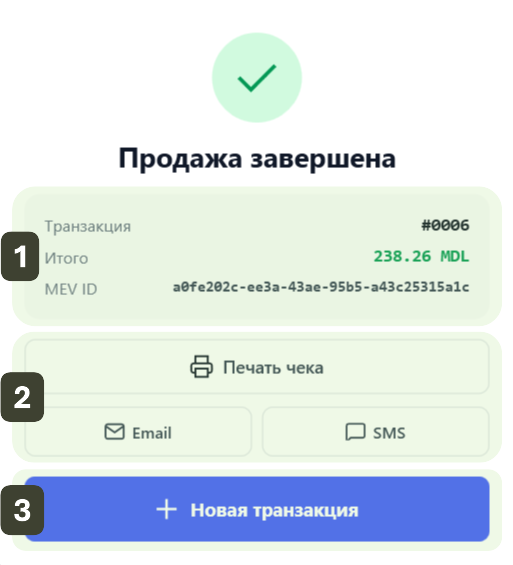
Сразу после обработки платежа система отображает экран Продажа завершена. Это момент, когда транзакция официально сохраняется в фискальной памяти.
- Детали транзакции:
- Транзакция: Уникальный номер чека
- Итого: Финальная сумма оплаты
- MEV ID: Уникальный фискальный идентификатор (Электронный мониторинг продаж)
- Опции чека (После продажи):
- Печать чека: Повторная печать физического чека
- Email: Отправка цифрового чека на электронную почту
- SMS: Отправка ссылки на электронный чек текстовым сообщением
- Нажмите кнопку ➕ Новая транзакция, чтобы вернуться к главному экрану и обслужить следующего клиента
Печать чека
Хотя система обычно настроена на автоматическую печать, эта кнопка необходима в исключительных ситуациях. Данная функция вручную даёт команду принтеру выдать бумажный чек для только что завершённой транзакции.
Чтобы перепечатать чек, на экране Продажа завершена нажмите кнопку Печать чека.
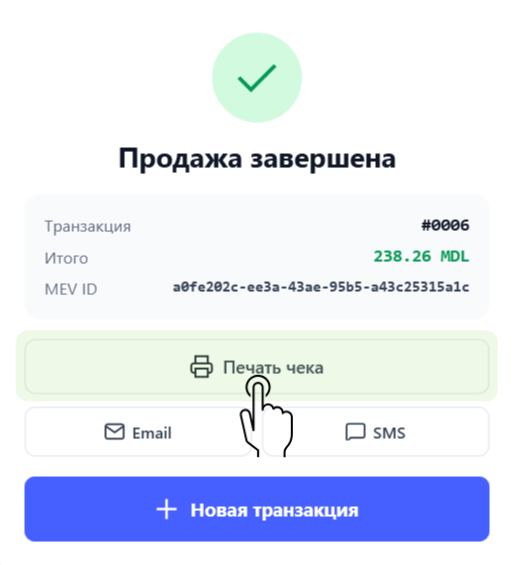
Используйте эту опцию, если бумага закончилась во время автоматической печати. После замены бумаги нажмите Печать чека, чтобы перепечатать чек.
Отправка по Email
Эта опция идеальна для клиентов, которые хотят иметь цифровую запись своих расходов или сэкономить бумагу (Эко-решение).
- На экране Продажа завершена нажмите кнопку Email
- В поле с надписью Email адрес введите адрес, указанный клиентом
- Нажмите Отправить
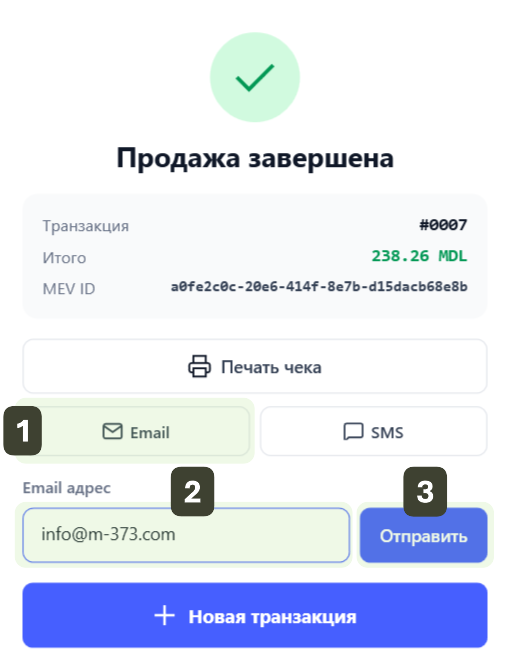
Напомните клиентам проверить папку Спам/Нежелательная почта, если чек не пришёл в течение нескольких минут.
Отправка по SMS
Эта функция позволяет отправить защищённую ссылку на фискальный чек непосредственно на мобильный телефон клиента.
- На экране Продажа завершена нажмите кнопку SMS
- В поле с надписью Номер телефона введите номер клиента
- Нажмите Отправить
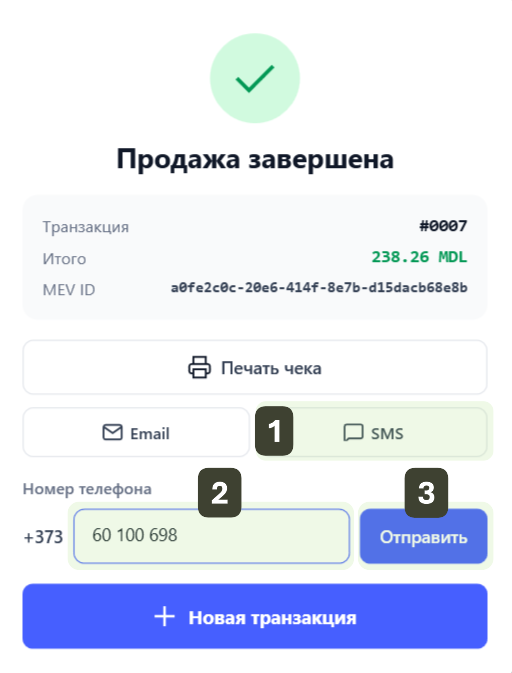
Введите только 8 цифр мобильного номера, без первого нуля. Начинайте ввод сразу с цифры 6 или 7 и избегайте дублирования префикса страны.
SMS содержит ссылку на электронный чек на фискальном портале. Чтобы просмотреть детали, перейдите по этой ссылке.