Пречек и оплата счёта
Пречек — это счёт стола, напечатанный для гостей до оплаты. Это не фискальный чек: чек выдаётся только при оплате. Оплату принимают в том же окне оплаты, что и любую продажу кассы.
Где найти: на кассе, при открытом счёте стола: Пре-чек слева в нижней панели, кнопки оплаты — справа
Чтобы напечатать пречек
Нажмите Пре-чек. Пречек выходит на принтере пречеков заведения, а касса пишет «Пре-чек отправлен на принтер.». Вверху, рядом со столом, появляется «пре-чек напечатан в 21:10».
Если нажать ещё раз, пречек напечатается снова.
Замороженный счёт
Обычно после пречека счёт больше не меняется: у гостей на бумаге есть итог, и касса его сохраняет. На счёте стоит полоса «Гости получили пре-чек: счёт больше не меняется.».
Пока счёт заморожен, нельзя добавлять блюда, менять порции или отменять строки. Зато можно отправить на кухню то, что уже было в счёте, и принять оплату.
Чтобы всё-таки изменить счёт, нажмите Отменить пре-чек (PIN менеджера) на полосе пречека. Менеджер вводит свой PIN (если на кассу вошёл сам менеджер, PIN не спрашивают), и касса отвечает «Пре-чек отменён: счёт снова можно менять.».
Если заведение не замораживает счёт после пречека, полоса пишет только «Гости получили пре-чек.», и счёт можно менять.
Чтобы оплатить счёт
- Вверху счёта, в Кто платит сейчас, выберите:
- Весь стол — весь счёт одним чеком;
- Выбрать блюда — отметьте строки, за которые платит этот гость, а остальное останется на столе.
- Нажмите способ оплаты: Наличные, Карта или Другое. Если хотите дать скидку, сначала нажмите Скидка.
- В окне оплаты примите оплату, как при любой продаже, и нажмите Выдать чек.
С Выбрать блюда у каждой строки появляется отметка, а под строками касса показывает, что останется на столе:
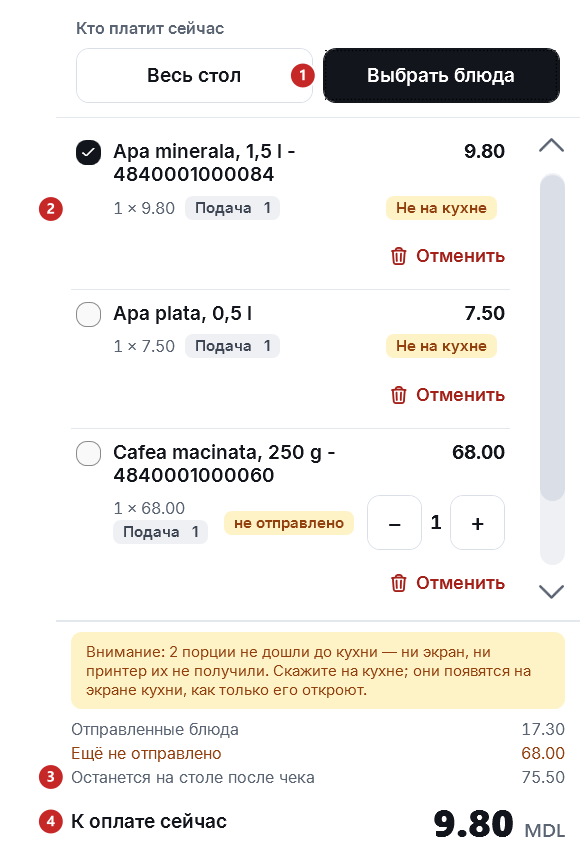
1 Выбрать блюда · 2 отмеченная строка, которая попадёт в этот чек · 3 Останется на столе после чека · 4 сумма этого чека
Если в счёте остались неотправленные блюда, касса спросит перед оплатой:

1 Отправить и оплатить — отправляет блюда на кухню, затем открывает оплату · 2 Оплатить без отправки — гости получили блюдо напрямую, например напиток из бара · 3 Назад к счёту
Подготовленная оплата
Когда вы нажали Скидка или кнопку оплаты, счёт переходит к оплате. Под ним стоит полоса Оплата подготовлена, с тем, что изменилось по сравнению со счётом, в суммах:
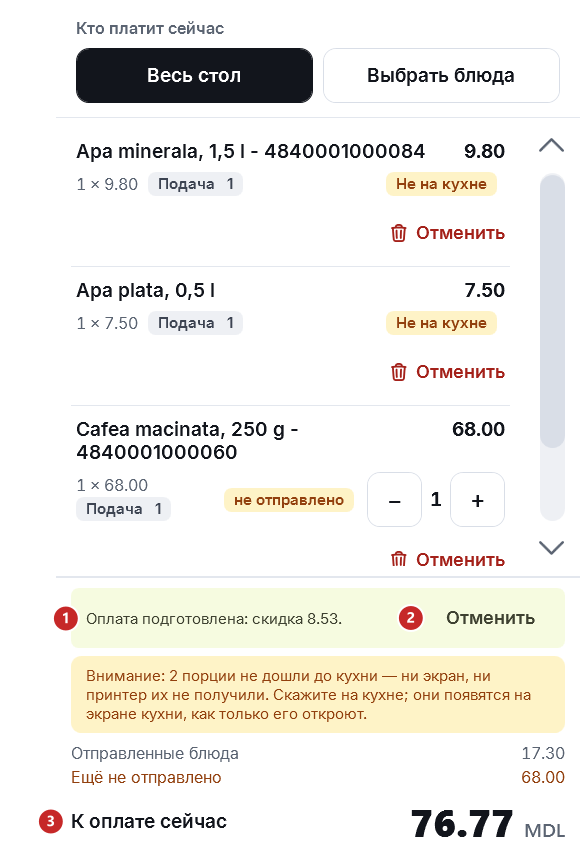
1 «Оплата подготовлена: скидка 8.53.» — здесь скидка 10%, данная кассиром · 2 Отменить — счёт возвращается к прежнему виду · 3 сумма к оплате, уже со скидкой
В «скидке» полоса складывает вашу скидку и акции компании; ещё она может назвать наценку или чаевые. Акции видны и отдельно, над суммой, по строке на каждую: «Автоматическая скидка: …».
Пока оплата подготовлена, товар, которого вы коснулись, в счёт не попадает: касса пишет «Оплата стола подготовлена. Завершите оплату или нажмите «Отменить» под счётом.».
Окно оплаты — то же, что при любой продаже. Под заголовком указаны стол и кто платит, а кнопка слева возвращает к счёту:
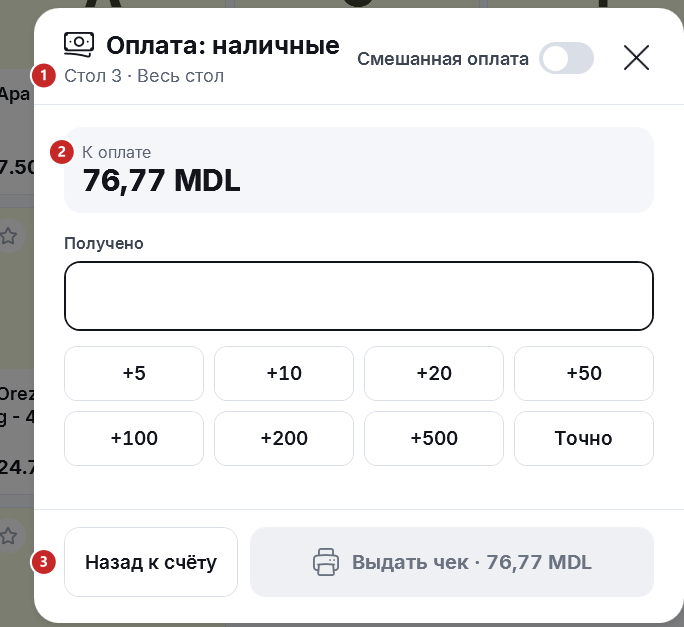
1 стол и кто платит · 2 сумма к оплате · 3 Назад к счёту
Переключатель Смешанная оплата делит оплату на несколько способов. Как принимать оплату в окне, со сдачей и смешанной оплатой: Оплата и фискальный чек. Если закрыть окно крестиком, не добавив скидку или чаевые, подготовленная оплата отменяется сама, и счёт возвращается к прежнему виду.
Чаевые
Чаевые предлагаются только при оплате кнопкой Карта, в окне оплаты, и только если заведение их включило. В фискальный чек они не входят: списываются с карты вместе со счётом. Варианты и порог, выше которого нужен PIN менеджера, выбирают в панели, в Правила счёта; сколько собрано — в разделе Чаевые.
После чека
- Если оплачен весь стол, касса пишет «Стол 4: счёт оплачен. Касса возвращается к залу.» и сама открывает экран столов. Стол снова свободен.
- Если оплачена только часть, касса остаётся в счёте и пишет, сколько ещё к оплате: «Стол 4: осталось оплатить 42.50 MDL.».
Что может сбить с толку
«Пре-чек НЕ напечатан: на координаторе не настроен принтер счетов.» У заведения нет принтера пречеков. Его задают в панели, в Принтер пречека, или в консоли Координатора. Без напечатанного пречека счёт не замораживается.
«Принтер счетов не отвечает.» Принтер пречеков выключен или в нём нет бумаги. Пречек не напечатан, счёт остался как был.
«Отметьте хотя бы одну позицию для разделения чека.» Вы выбрали Выбрать блюда, но не отметили ни одной строки.
Связанные страницы
- Счёт стола — блюда, отправка и отмена.
- Оплата и фискальный чек — окно оплаты при любой продаже.
- Скидки и акции на кассе — скидки, которые касса применяет сама.
- Зал и настройки — правило счёта после пречека.