Скидки и акции на кассе
Здесь вы пишете правила скидок, которые кассы применяют сами, без нажатия кнопок: 5% на крупные чеки, 10% на кофе после обеда, «1+1=3» на макароны. Правила хранятся на самой кассе, поэтому работают и без интернета.
Правила не меняют цены в номенклатуре и не затрагивают накладные в панели. Цену конкретного клиента задают прайс-листы; здесь — только то, что получает чек на кассе.
Где найти: Боковое меню → Merchant Center → вкладка Скидки
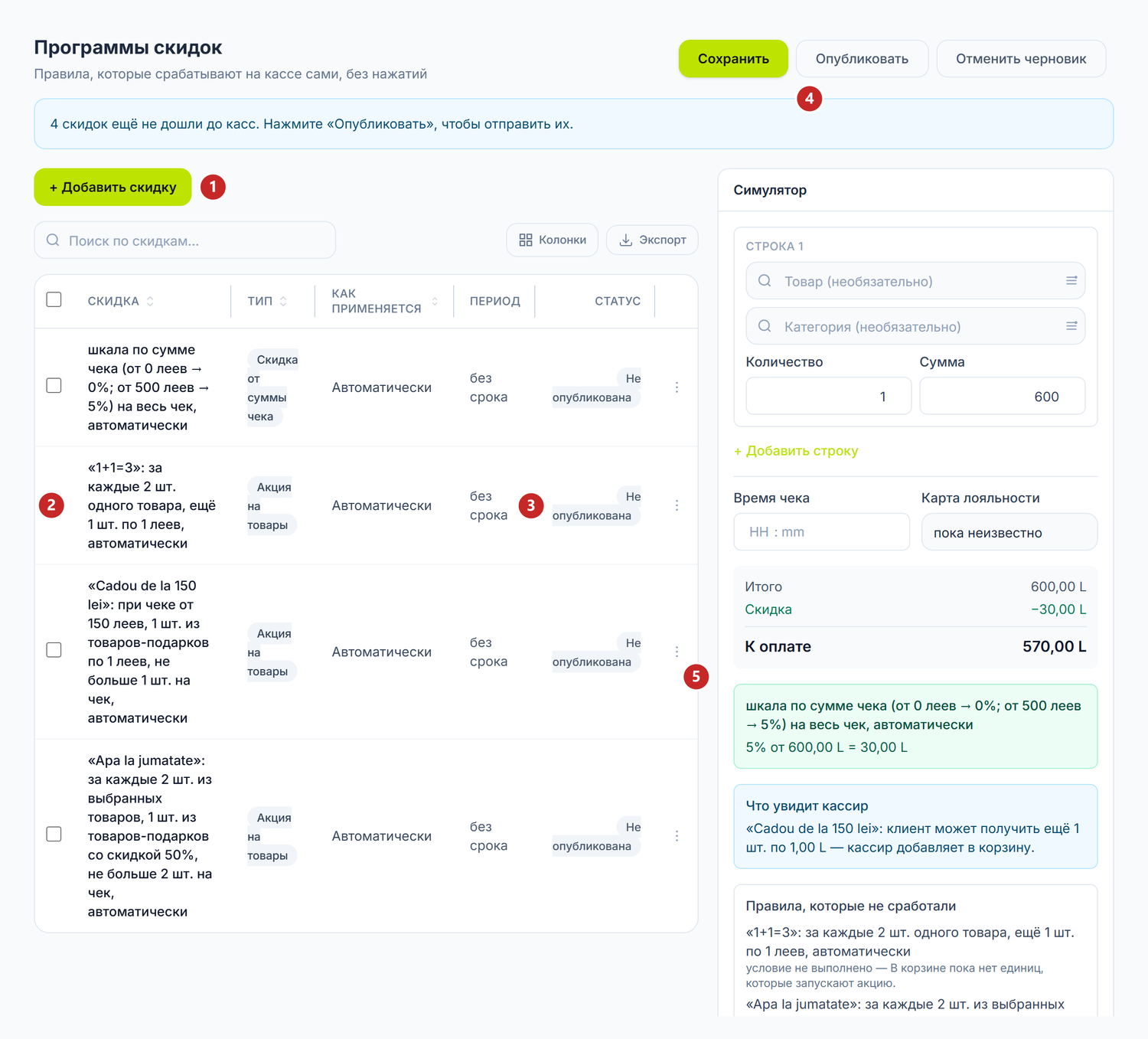
1 добавить правило · 2 правило словами · 3 дошло ли оно до касс · 4 отправляет правила на кассы · 5 симулятор
Каждое правило читается как фраза: «шкала по сумме чека (от 500 лей → 5%) на весь чек, автоматически». Фразу составляет панель из того, что вы заполнили, поэтому написанное в ней — ровно то, что делает правило.
Черновик и публикация
Всё, что вы пишете здесь, сначала — черновик. Кассы ничего не видят, пока вы не нажмёте Опубликовать. Так можно подготовить акцию выходного дня в четверг, и она не начнёт работать на кассе недоделанной.
Колонка Статус показывает, где каждое правило: Действует на кассе или Не опубликована. Пока что-то не опубликовано, над списком стоит синее сообщение со счётом отставших правил.
Чтобы отправить правила на кассы:
- Проверьте в симуляторе, что правило даёт ожидаемое (как — ниже).
- Нажмите Опубликовать. Панель сохраняет черновик и показывает, что будет дальше: правила после публикации, правила, которые они заменяют, и наибольшую скидку, которую может дать набор.
- Подтвердите. Кассы получат новый набор при следующей синхронизации.
Опубликованный набор больше не меняется. Последующая правка создаёт новый черновик, который заменит действующий набор только при следующей публикации. Старый набор остаётся в истории, чтобы чек годичной давности можно было пересчитать по правилам того времени.
Сохранить сохраняет черновик, не отправляя его. Две другие кнопки наверху:
- Остановить акции видна, только пока у вас есть опубликованный набор. Она отправляет кассам пустой набор: они больше не дают никаких автоматических скидок. Правила остаются сохранёнными, их можно опубликовать снова в любой момент.
- Отменить черновик выбрасывает всё, что вы изменили с последней публикации. Действующие правила не затрагиваются.
Опубликовать и Остановить акции требуют права администрирования скидок. Тот, у кого есть только право записи, может подготовить черновик, но не может отправить его на кассы.
Чтобы добавить правило
- Нажмите + Добавить скидку.
- Выберите шаблон из списка. Правило приходит заполненным осмысленными значениями, а симулятор сразу показывает, что оно сделает.
- Правило открывается в отдельной вкладке. Настройте его и нажмите Сохранить.
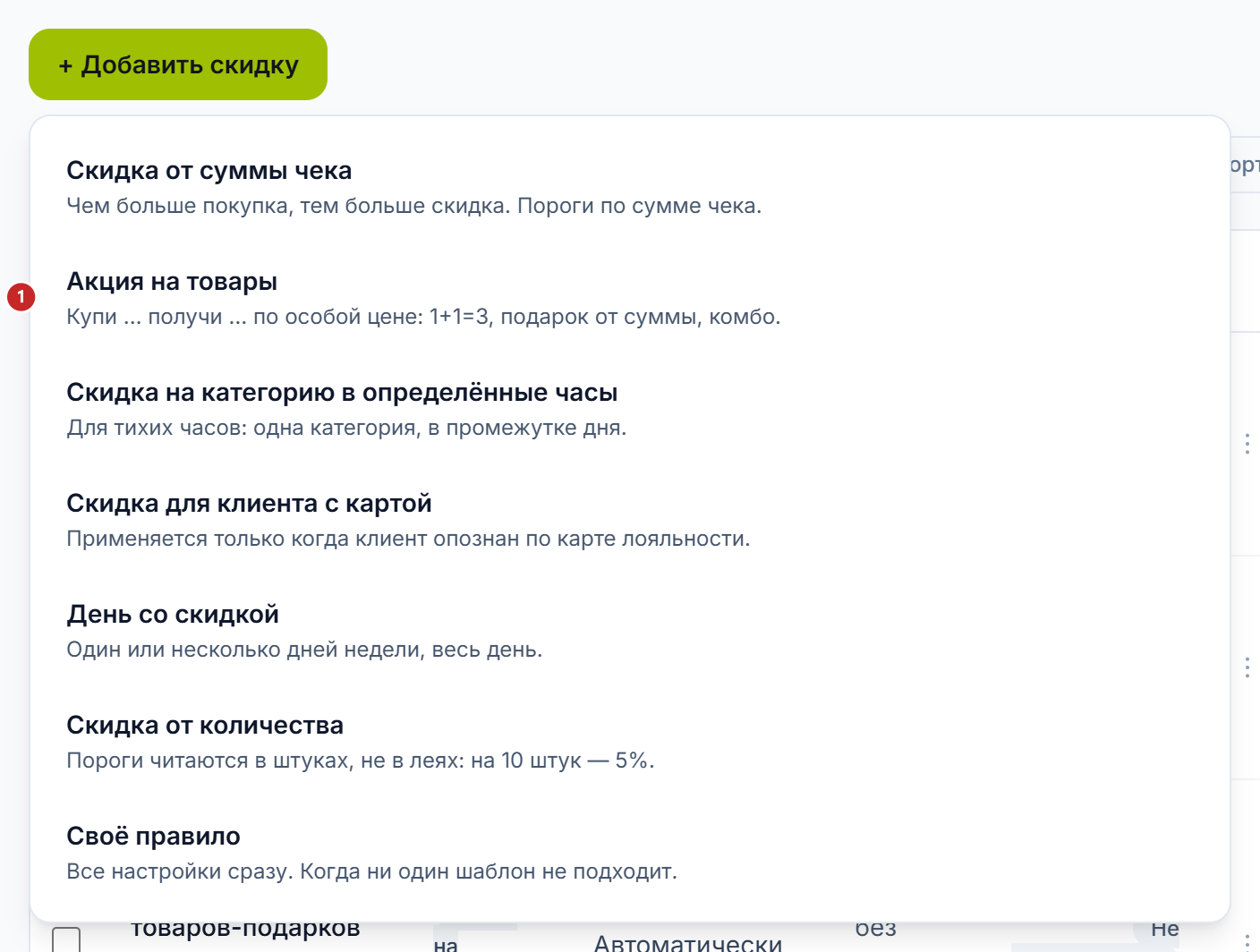
1 акция на товары
Шаблоны — это два вида правил, которые ведут себя по-разному:
- Скидка на чек — процент от чека или от выбранных товаров. Это Скидка от суммы чека, Скидка на категорию в определённые часы, Скидка для клиента с картой, День со скидкой, Скидка от количества и Своё правило.
- Акция на товары — «покупаете … получаете … по определённой цене». Полученная единица идёт в чек отдельной строкой, по цене акции.
Правило открывается снова щелчком по его фразе. Удаление — в меню ⋮ на строке, и сохраняется сразу.
Скидка на чек
Форма задаёт четыре вопроса: Когда применяется, Сколько снимает, Как применяется и Какие ограничения. Что видно в разделе «Когда применяется», зависит от шаблона: у скидки от суммы чека нет часов, поэтому она их не спрашивает.
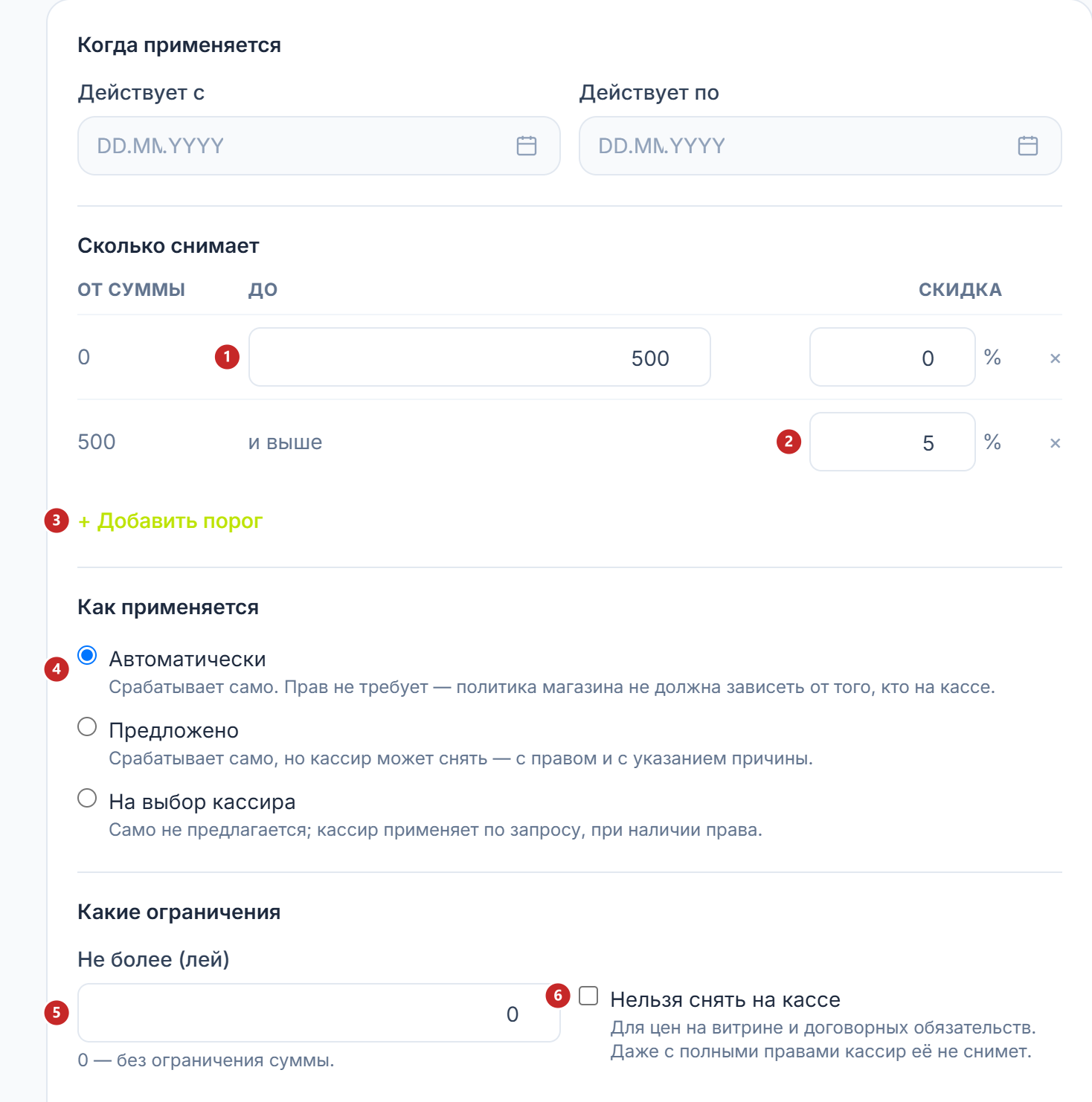
1 где заканчивается ступень · 2 процент ступени · 3 добавить ступень · 4 как применяется · 5 потолок в леях · 6 правило нельзя снять на кассе
Шкала порогов
Шкала говорит, сколько снимает правило, по ступеням. Вы пишете только, где ступень заканчивается; следующая начинается оттуда сама, а последняя остаётся открытой вверх («и выше»). Поэтому в шкале не бывает пропусков и наложений.
Пример: от 0 до 500 лей — 0%, от 500 лей и выше — 5%. Чек на 600 лей получает скидку 30 лей.
Как применяется
- Автоматически — применяется сама. Не зависит от того, кто на кассе.
- Предложено — применяется сама, но кассир может её снять, если у него есть право и он указывает причину.
- На выбор кассира — сама не предлагается. Кассир применяет её по запросу, если у него есть право.
Ограничения
Не более (лей) обрезает скидку до суммы. 0 — без ограничения.
Нельзя снять на кассе — для цен, выставленных в витрине, и для обязательств по договорам. С этой отметкой скидку не снимет даже кассир с полными правами.
На категорию или в определённые часы
Шаблон Скидка на категорию в определённые часы показывает категорию, товар и интервал времени.
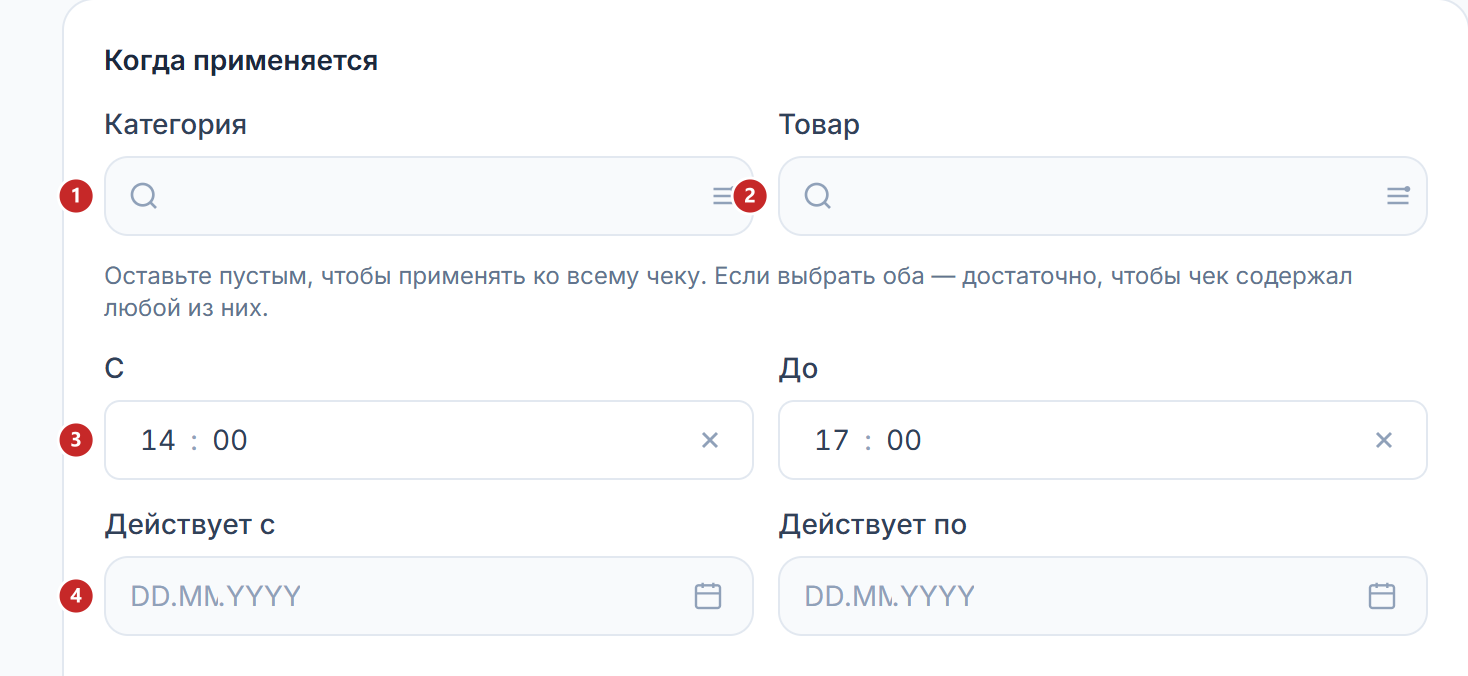
1 категория · 2 товар · 3 время начала · 4 с какого дня действует правило
Оставьте категорию и товар пустыми — скидка применится ко всему чеку. Если выбрать оба, достаточно, чтобы в чеке был один из них. Интервал вроде 22:00–06:00 корректен: правило действует с вечера до следующего утра, и панель пишет об этом под часами.
Действует с и Действует по есть в каждом шаблоне. Пустые — правило бессрочное.
По количеству
Скидка от количества читает пороги в штуках, а не в леях: при 10 штуках выбранного товара — 5%.
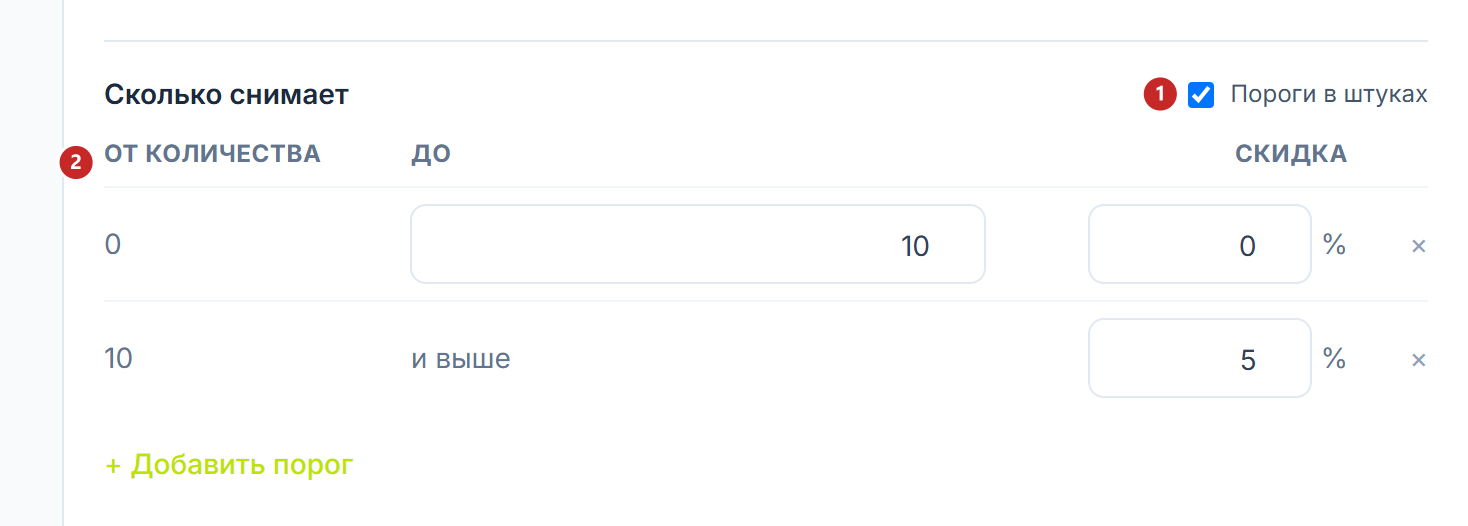
1 пороги в штуках · 2 колонки шкалы, теперь в штуках
Если снять отметку Пороги в штуках, шкала возвращается к леям и начинается с новых значений. Старые пороги в другой единице ничего бы не значили.
Дни, карта лояльности, своё правило
Остальные шаблоны начинаются с уже заданного условия: День со скидкой — с отмеченным вторником, Скидка для клиента с картой — с отметкой карты. Своё правило показывает всё сразу — для случаев, которые не покрывает ни один шаблон.
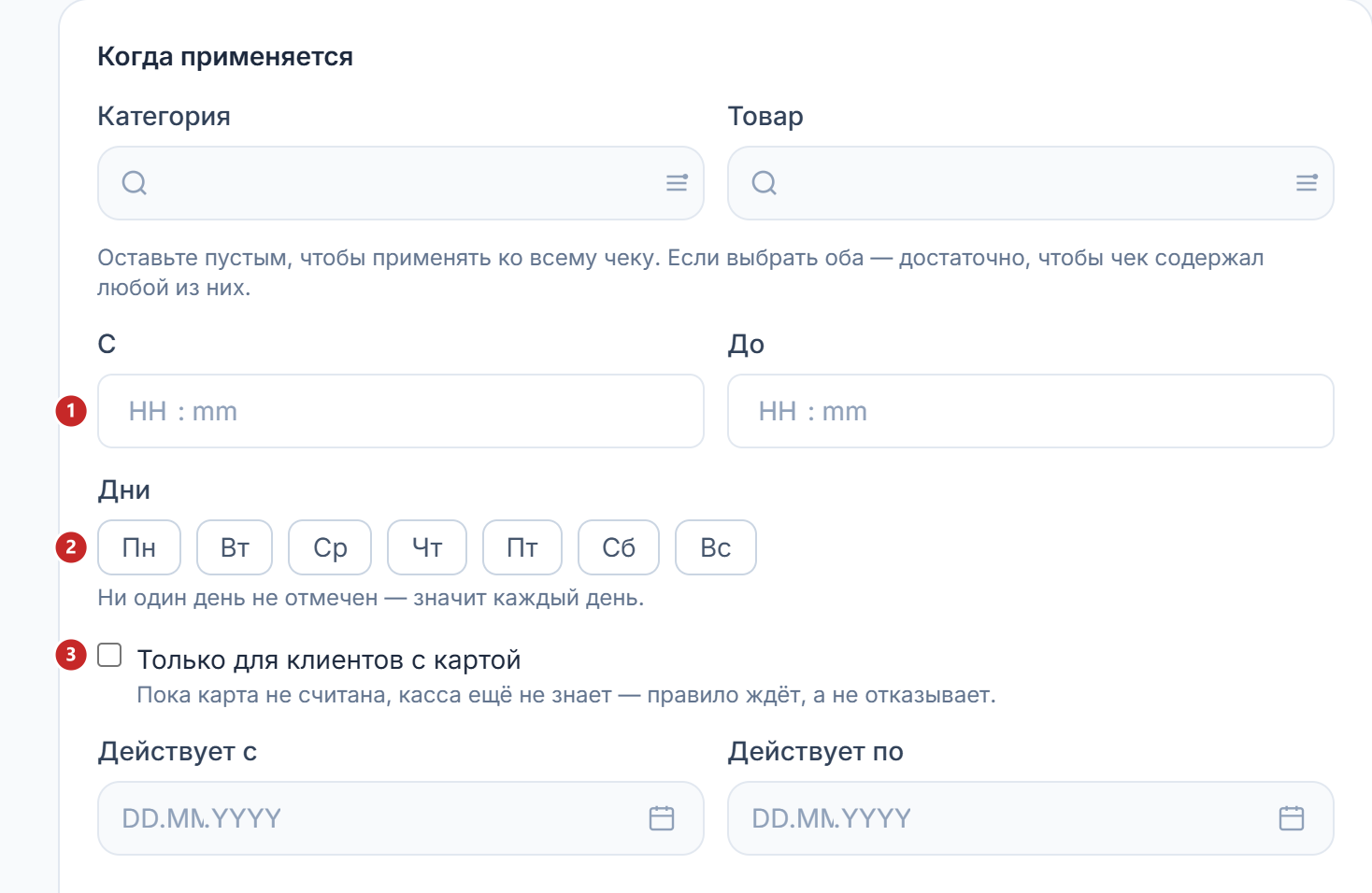
1 интервал времени · 2 дни · 3 только для клиентов с картой
Ни одного отмеченного дня — значит каждый день. В правиле с картой, пока кассир не отсканировал карту, касса ещё не знает, есть ли она у клиента: правило ждёт, а не отказывает.
У своего правила есть ещё свёрнутый раздел Дополнительно.
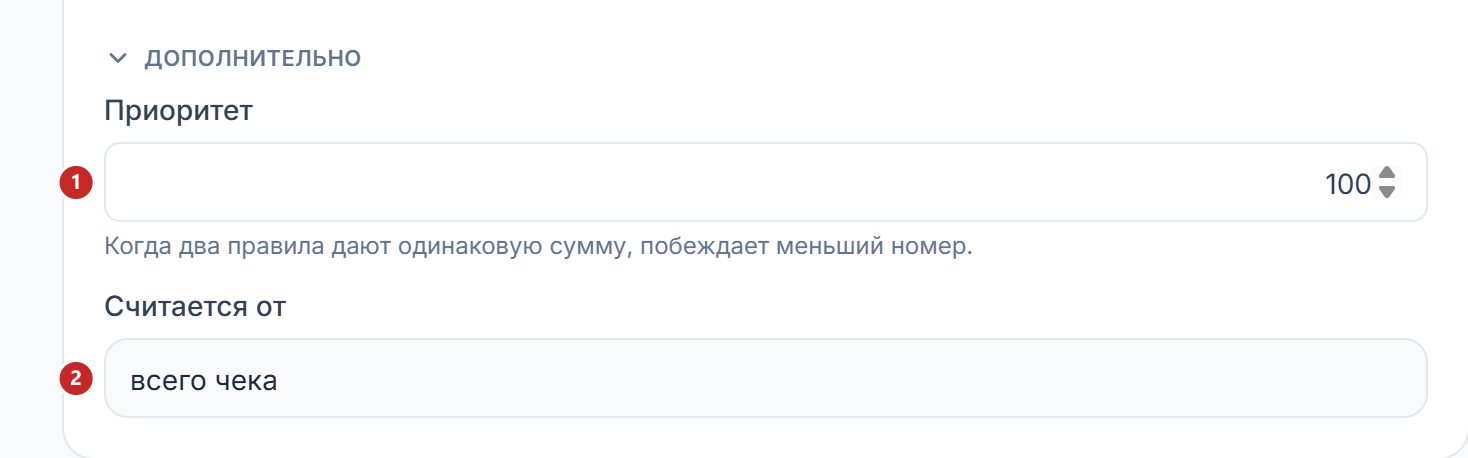
1 приоритет · 2 от чего считается процент
Если подходят две скидки на чек
К чеку применяется только одна скидка на чек — та, что даёт клиенту больше. Остальные видны в симуляторе с причиной «уступило другому правилу».
Приоритет важен, только когда два правила дают одинаковую сумму: выигрывает правило с меньшим числом. Считается от выбирает, берётся ли процент от всего чека или только от выбранных строк.
Акция на товары
Акция на товары устроена так: «покупаете … получаете … по определённой цене». Так делают «1+1=3», подарок от определённой суммы чека или комбо: две пачки макарон, а третья за 1 лей.
Это не скидка. Полученная единица идёт в чек отдельной строкой, с ценой акции вместо своей цены: 1 × Макароны 1,00. С фискальной точки зрения это обычная продажа.
Чтобы сделать акцию «1+1=3»:
- + Добавить скидку → Акция на товары.
- Напишите Название акции. Оно печатается в чеке рядом с полученной единицей и видно кассиру, поэтому делайте его коротким: не больше 24 символов.
- В разделе Когда действует оставьте Клиент покупает определённые товары, укажите количество штук и выберите товары или категории.
- В разделе Как считаются единицы выберите Из одного товара или Любые из набора.
- В разделе Что получает клиент выберите, сколько штук и из каких товаров.
- Укажите цену и сколько раз акция применяется на чек.
- Если акция действует только в определённые дни или имеет срок, отметьте Дни и заполните Действует с / Действует по. В разделе Как применяется выберите, как и для скидки на чек, применяется ли акция сама или её добавляет кассир.
- Сохранить.
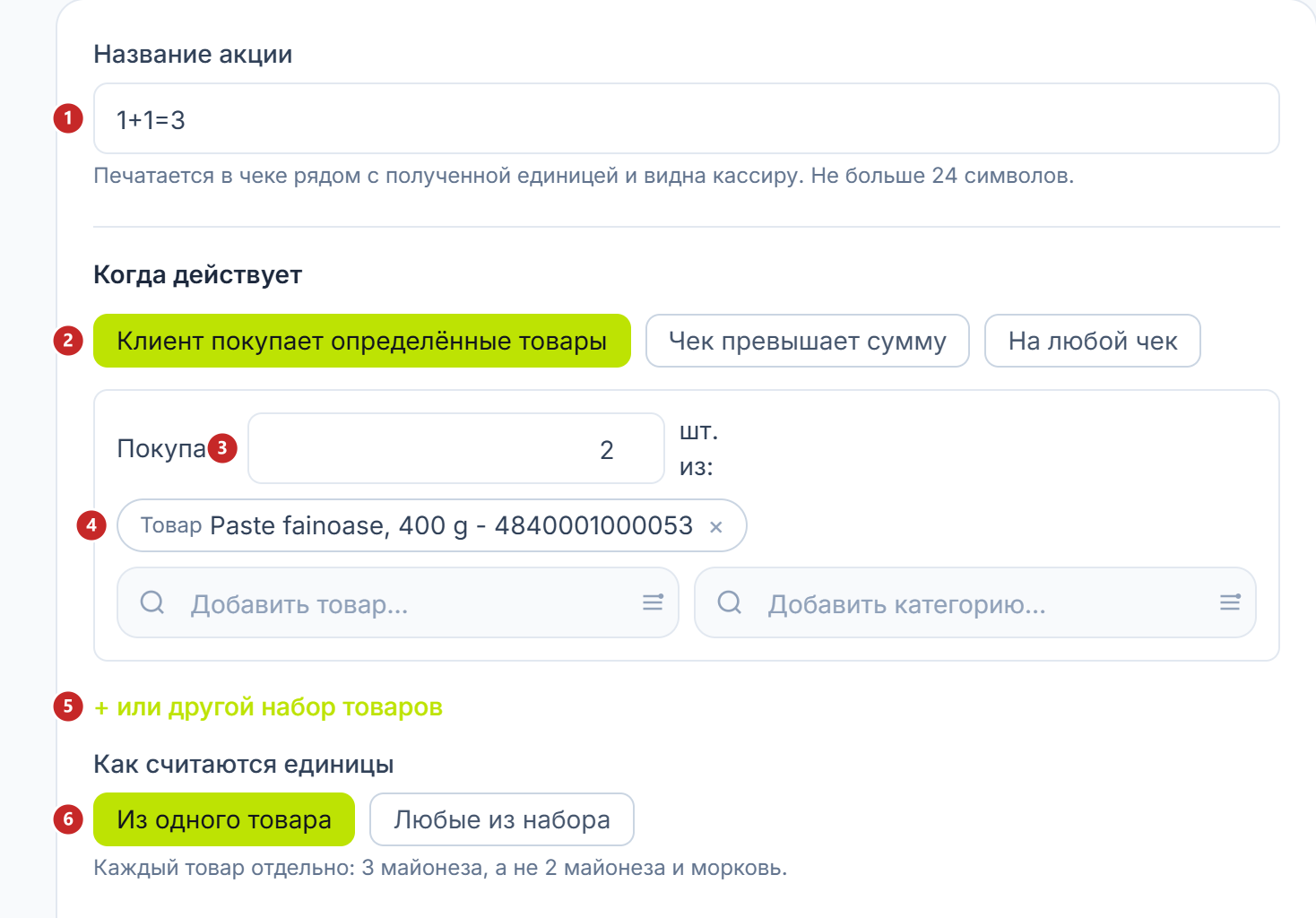
1 название в чеке · 2 что запускает акцию · 3 сколько штук · 4 товары набора · 5 альтернативный набор · 6 как считаются единицы
Что запускает акцию
Три варианта, три кнопки:
- Клиент покупает определённые товары — набор товаров или категорий с количеством штук. Кнопкой + или другой набор товаров добавляется альтернатива: «2 суши или 2 ролла».
- Чек превышает сумму — например, от 150 лей. Здесь пишется сумма, а не товары.
- На любой чек — без условия: «возьмите с собой рамен за полцены».
Как считаются единицы важно только для купленных товаров:
- Из одного товара — каждый товар считается отдельно. Три майонеза запускают акцию, два майонеза и морковь — нет.
- Любые из набора — единицы набора складываются. Два онигири с лососем и один с тунцом — это три.
Что получает клиент и по какой цене
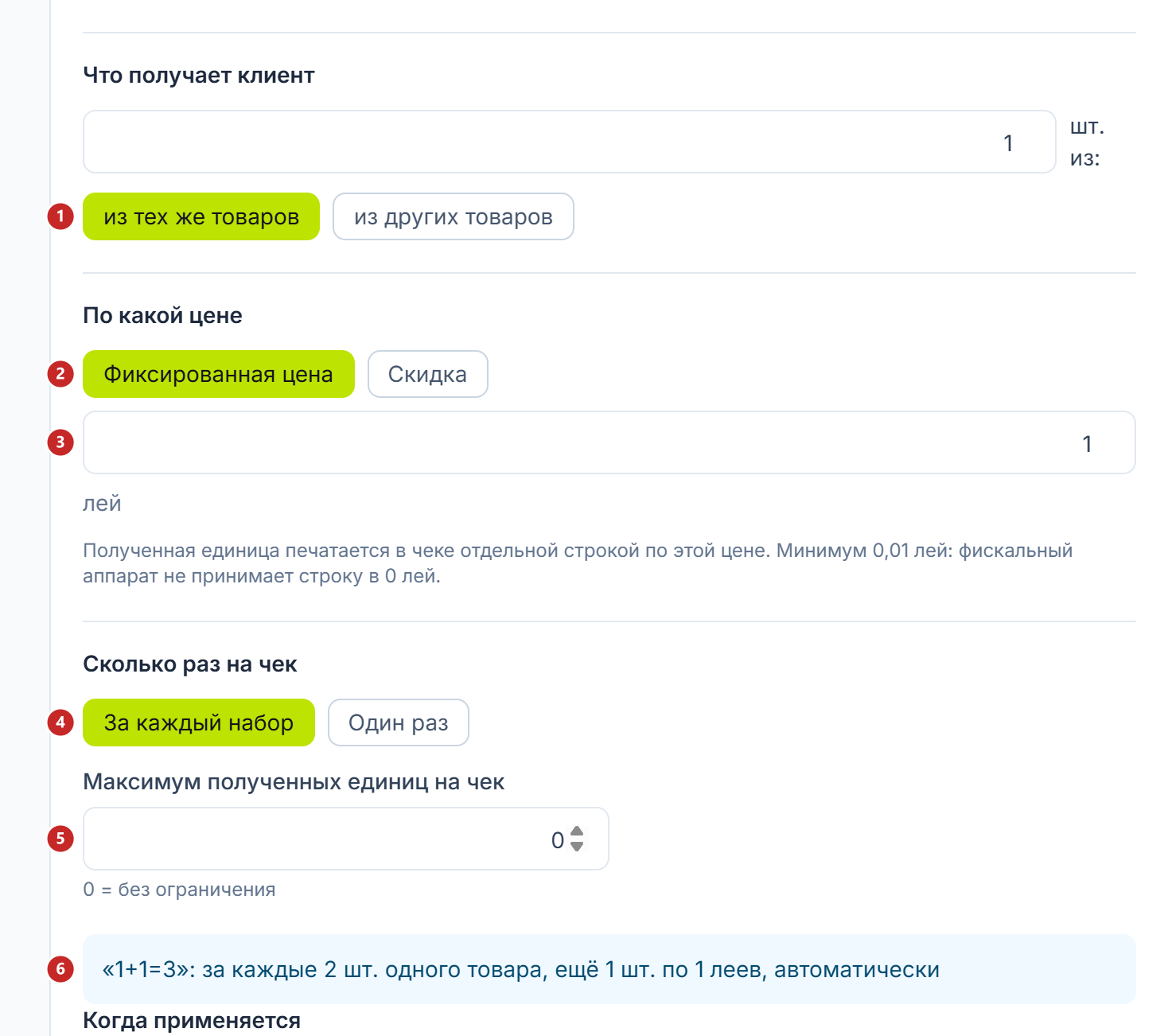
1 из каких товаров · 2 фиксированная цена или скидка · 3 цена · 4 за каждый набор или один раз · 5 максимум единиц на чек · 6 правило словами
Из тех же товаров даёт единицу из купленного набора — это вариант для «1+1=3». Из других товаров просит отдельный набор, набор награды. Когда в корзине несколько подходящих единиц, цену акции получает самая дешёвая.
Цена задаётся двумя способами:
- Фиксированная цена — единица стоит ровно столько: 1,00 лей.
- Скидка — процент от цены единицы: 50%.
Цена акции никогда не опускается ниже 0,01 лей, даже при скидке 100%: фискальный аппарат не принимает строку на 0 лей. Поэтому варианта «бесплатно» в панели нет: у подарка всегда символическая цена, которую выбираете вы.
Сколько раз на чек — выбор между За каждый набор (при 4 пачках — две единицы по 1 лею) и Один раз. Максимум полученных единиц на чек ставит потолок поверх; 0 — без ограничения.
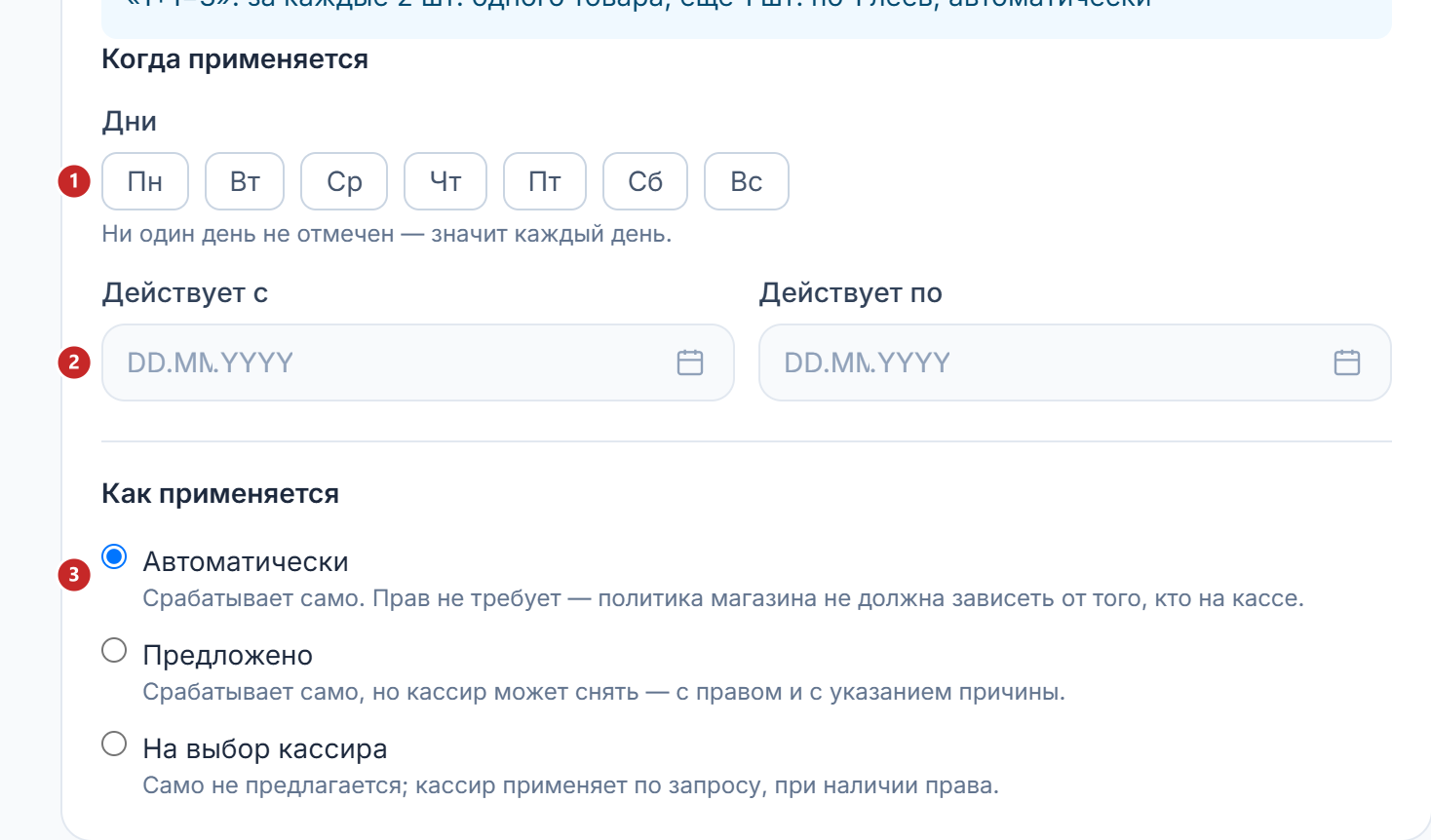
1 дни · 2 срок действия · 3 как применяется
Синий блок под редактором акции повторяет её словами. Прочитайте его перед сохранением: если фраза говорит не то, что вы хотели, правило делает не то, что вы хотели.
Подарок от суммы
Акция «от 150 лей — пачка соли за 1 лей» запускается суммой чека, а не товарами.
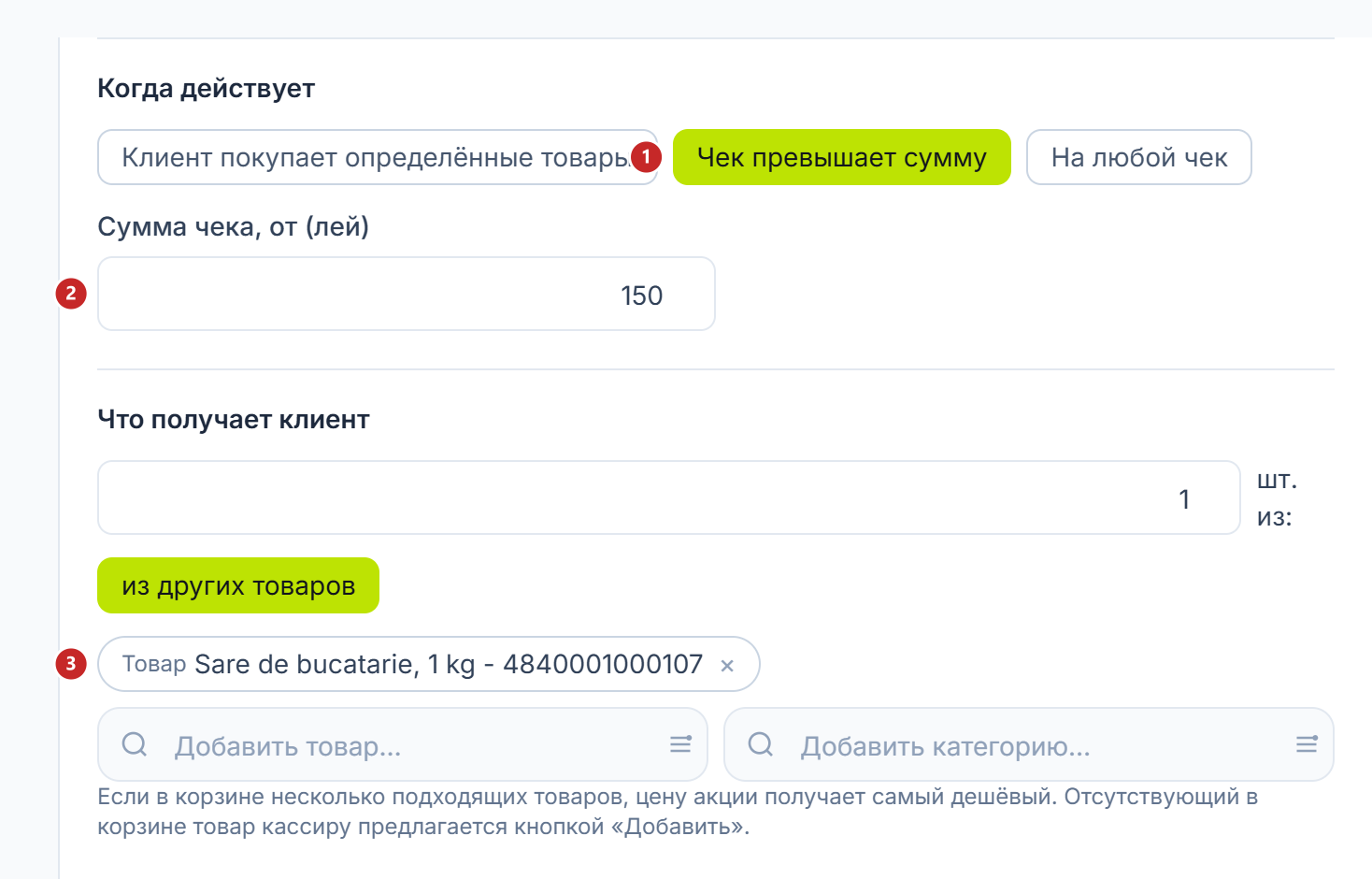
1 чек превышает сумму · 2 сумма, с которой начинается акция · 3 получаемый товар
Касса не кладёт подарок в корзину сама. Если товара ещё нет в чеке, кассир получает подсказку добавить его и добавляет, когда отдаёт товар клиенту. Так в чеке не оказывается единица, которую клиент не взял.
Любые из набора, со скидкой в процентах
Акция «к любым 2 товарам бакалеи — вода за полцены» работает на категориях.
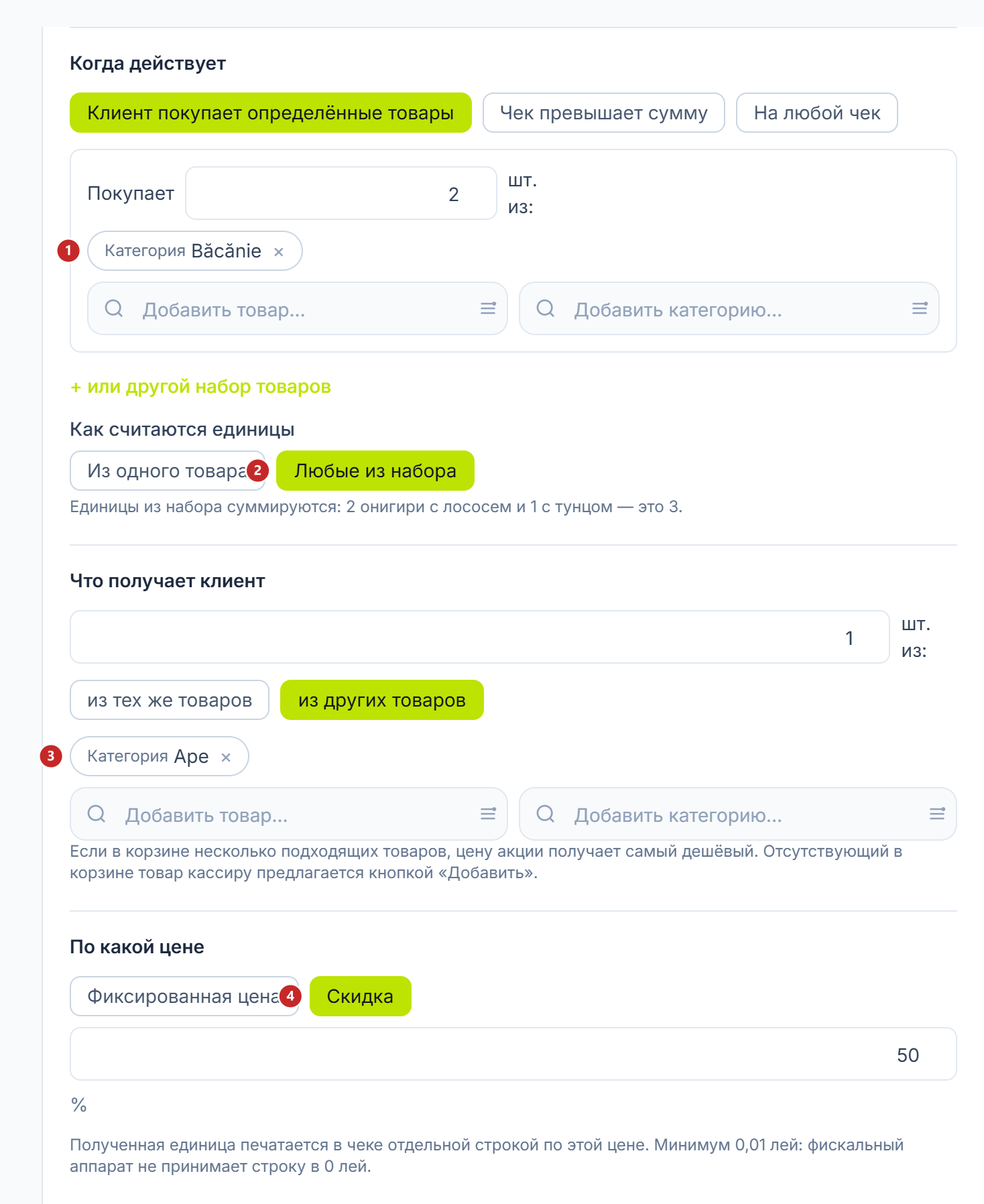
1 категория, которая запускает акцию · 2 любые из набора · 3 категория, из которой клиент получает · 4 скидка в процентах
Акция, скидка на чек и прайс-лист вместе
- Акция на товары и скидка на чек применяются обе. Сначала акции, потом скидка на чек — на то, что осталось. Единицы, полученные по цене акции, скидку на чек уже не получают.
- Несколько акций на товары применяются все, но одна единица входит только в одну акцию.
- Акция и прайс-лист клиента не складываются. На товар из акции остаётся цена, лучшая для клиента. Если прайс-лист уже даёт больше, симулятор покажет акцию пропущенной с причиной «у клиента уже есть цена лучше».
Кассы, которые ещё не знают акцию на товары, пропускают её и применяют остальные правила. Поэтому публикация акции не останавливает ни одну кассу в магазине.
Симулятор
Симулятор стоит справа — рядом со списком и рядом с каждым открытым правилом. Он выполняет тот же расчёт, что и касса, по правилам на экране, даже несохранённым. Что вы видите здесь — то и произойдёт на кассе.
Чтобы проверить правило:
- В Строка 1 выберите товар. Его категория подставится сама.
- Укажите Количество и Сумма — сумму строки, а не цену единицы.
- Кнопкой + Добавить строку добавьте другие товары.
- Если правило зависит от времени или карты, заполните Время чека и Карта лояльности.
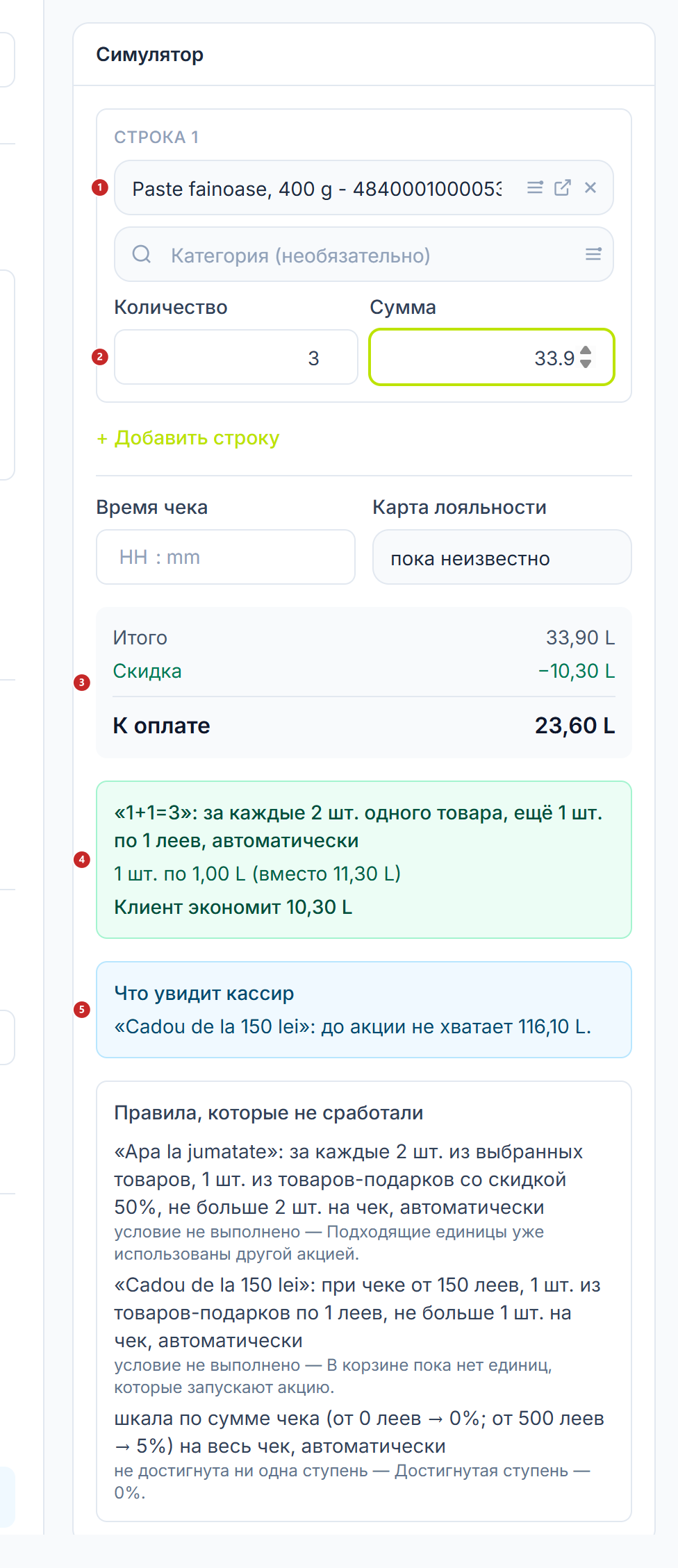
1 товар · 2 количество · 3 итого, скидка и к оплате · 4 применённая акция · 5 что увидит кассир
Под итогом видно каждое применённое правило с расчётом: «1 шт. по 1,00 L (вместо 11,30 L)». Блок Что увидит кассир показывает подсказки кассы: сколько ещё не хватает до подарка или какую единицу может получить клиент. В конце — Правила, которые не сработали, каждое со своей причиной.
Во что обошлись скидки
Отчёт Скидки показывает, из чего складывается сумма скидок за период.
Где найти: Боковое меню → Merchant Center → вкладка Отчёты, затем тип отчёта Скидки и Создать.
Что в нём есть:
- Всего скидок, число чеков и часть Без источника: скидки, введённые кассиром, по карте или из прайс-листа, которые не объясняет ни одно правило.
- По правилам — сколько дало каждое правило, на скольких чеках и в среднем на чек, с версией опубликованного набора.
- Акции на товары — во что обошлась каждая акция: цена на полке минус цена акции, по выданным единицам. Сумма не входит во «Всего скидок», потому что в чеке это строки, проданные по цене акции, а не скидки.
- Акции, убранные на кассе — сколько раз и по какой причине кассиры убирали предложенное правило. Чек, из которого акцию убрали, выглядит как чек, где её никогда не было, поэтому увидеть это можно только здесь.
Что может сбить с толку
«Дайте акции название: оно печатается в чеке.» — название для акции на товары обязательно. Впишите его в первое поле.
«Выберите, что должен купить клиент.» — набор, который запускает акцию, пуст. Добавьте товар или категорию.
«Выберите, из каких товаров клиент получает подарок.» — вы выбрали из других товаров, но набор награды пуст.
«шкала неполная» под правилом в списке — в шкале нет ступени, открытой вверх, или есть пустая ступень. Пока так, Сохранить и Опубликовать неактивны.
В симуляторе «получаемой единицы нет в корзине» — акция выиграна, но получаемого товара нет в чеке. Кассир добавит его, когда будет отдавать товар.
Связанные страницы
- Прайс-листы — цена клиента в накладных и документах, отдельно от акций на кассе
- Как создать категории и подкатегории и разложить по ним товары? — категории кассы, на которые пишутся скидки на категорию
- Продажи → Обзор — сколько получено после скидок, по каналам и по товарам