Системные настройки
Меню Настройки представляет собой центр конфигурации приложения. Оно позволяет операторам и менеджерам адаптировать работу программы под конкретные нужды точки продажи, не прибегая к помощи технической поддержки для внесения стандартных изменений.
Интерфейс обеспечивает быстрый доступ к двум основным типам функциональных возможностей:
- Визуальная персонализация: Опции для комфорта оператора, такие как смена темы (дневной/ночной режим), выбор языка интерфейса или способа отображения товаров.
- Техническая конфигурация: Основные инструменты для подключения периферийного оборудования (чековых принтеров, электронных весов), синхронизации данных с центральным сервером и управления режимами работы.
Доступ к меню настроек
Чтобы изменить конфигурацию приложения или подключить новое оборудование, необходимо открыть панель администрирования.
- На главном экране продаж в Нижней панели нажмите кнопку Настройки
- Откроется окно с полным списком доступных параметров конфигурации
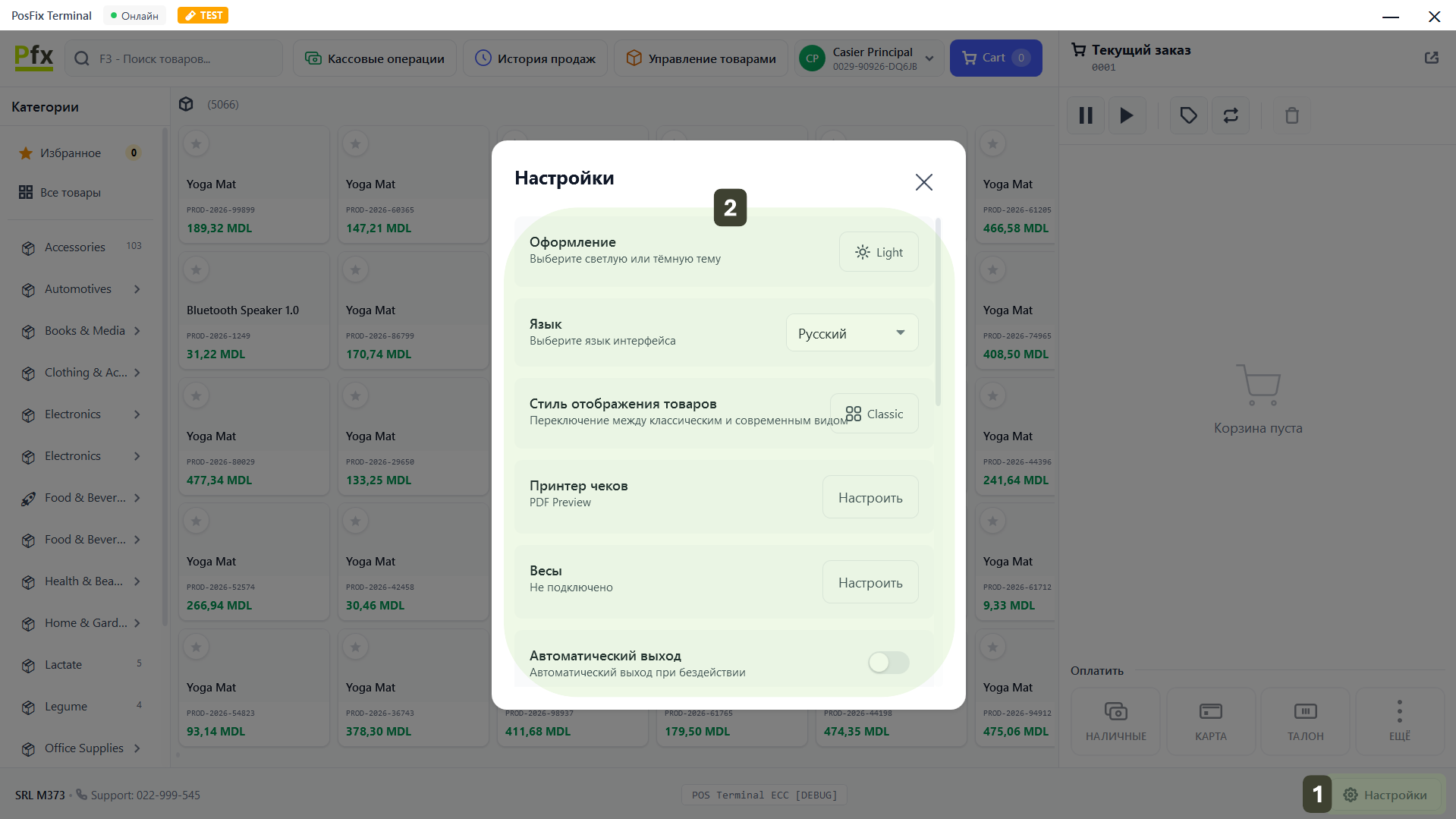
Внесённые здесь изменения применяются только на локальном уровне и не затрагивают всю сеть магазинов.
Некоторые настройки требуют прав Менеджера для изменения.
Внешний вид
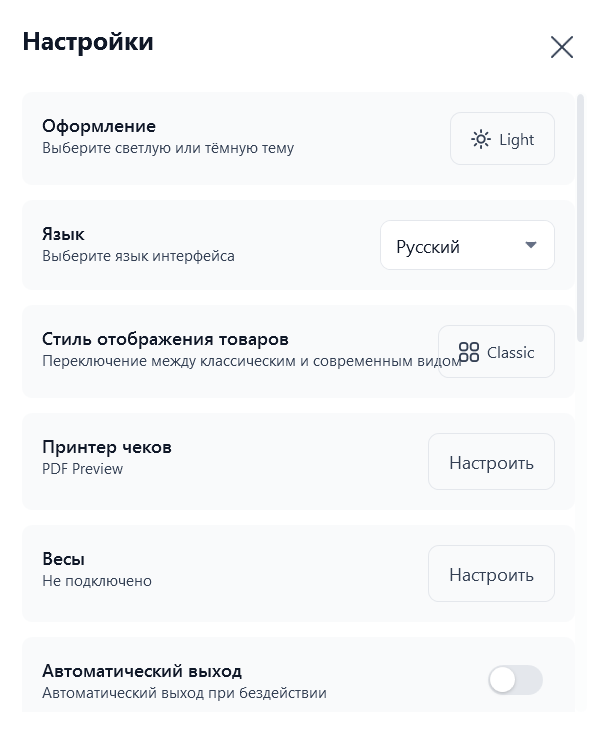
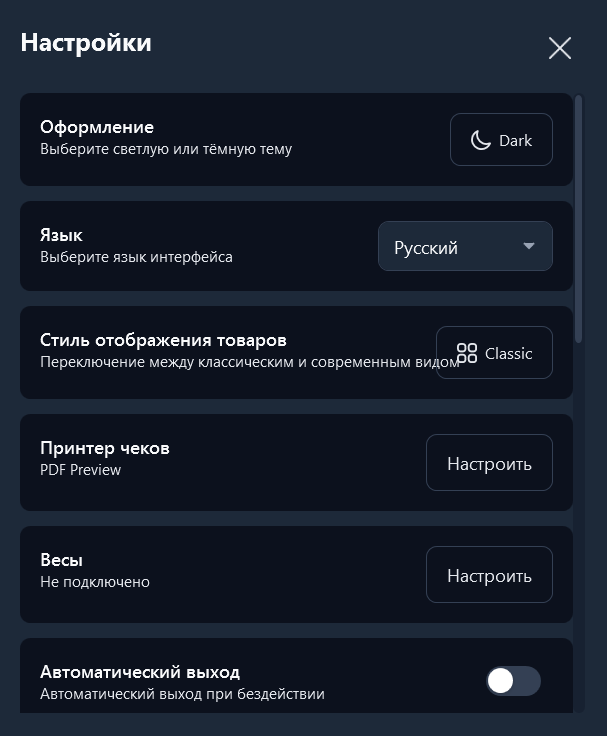
Эта настройка позволяет изменить цветовую палитру всего приложения для защиты зрения оператора в зависимости от окружающего освещения в помещении. Рядом с разделом Оформление вы найдете кнопку, указывающую текущий режим. Нажмите эту кнопку, чтобы мгновенно переключиться между двумя режимами:
☀️ Light (Дневной режим): Интерфейс с белым фоном и черным текстом.
Для супермаркетов, магазинов с большими витринами и ярко освещенных помещений.
🌙 Dark (Ночной режим): Интерфейс с темным фоном (черный/серый) и белым текстом.
Для ресторанов, баров, кафе или работы в вечернее время для снижения усталости глаз.
Язык (Выбор языка интерфейса)
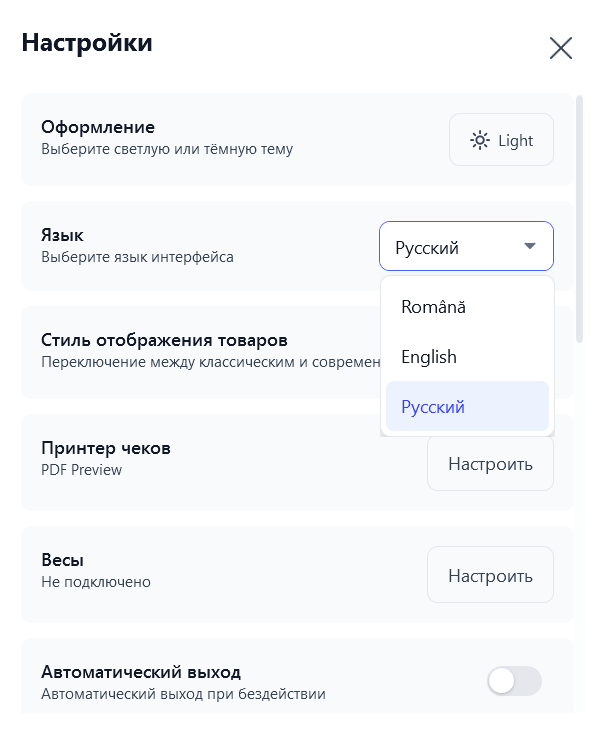
Эта настройка позволяет адаптировать тексты приложения для удобного использования носителями разных языков. Нажмите на поле справа (где указан текущий язык, например: Русский). Откроется список с доступными языками. Выберите один из поддерживаемых вариантов:
- Română (Румынский - По умолчанию)
- English (Английский)
- Русский
После выбора интерфейс автоматически обновится на выбранный язык. Если изменения не отобразились, выйдите из приложения и перезагрузите его.
Стиль отображения товаров (Режим отображения)
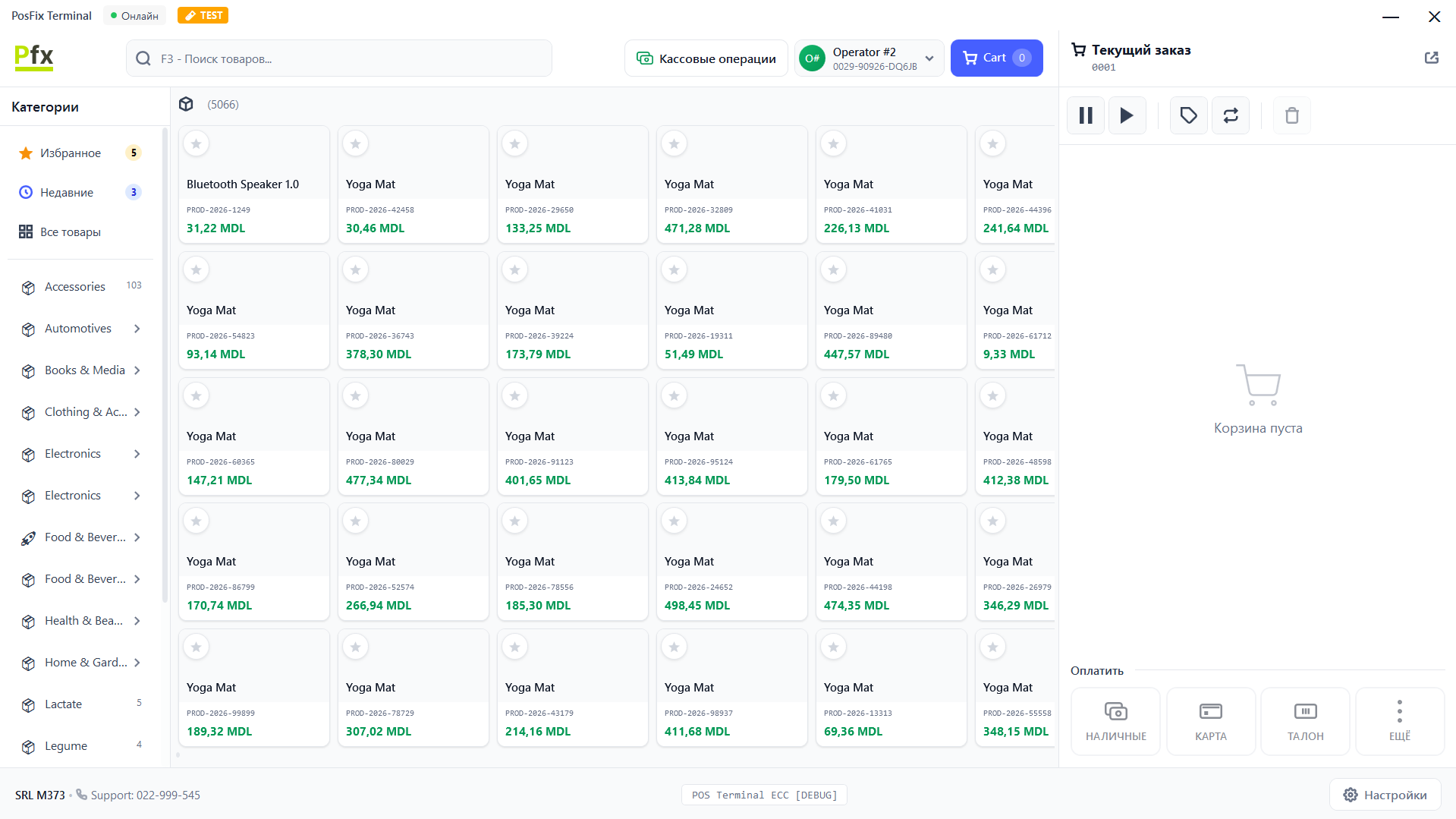
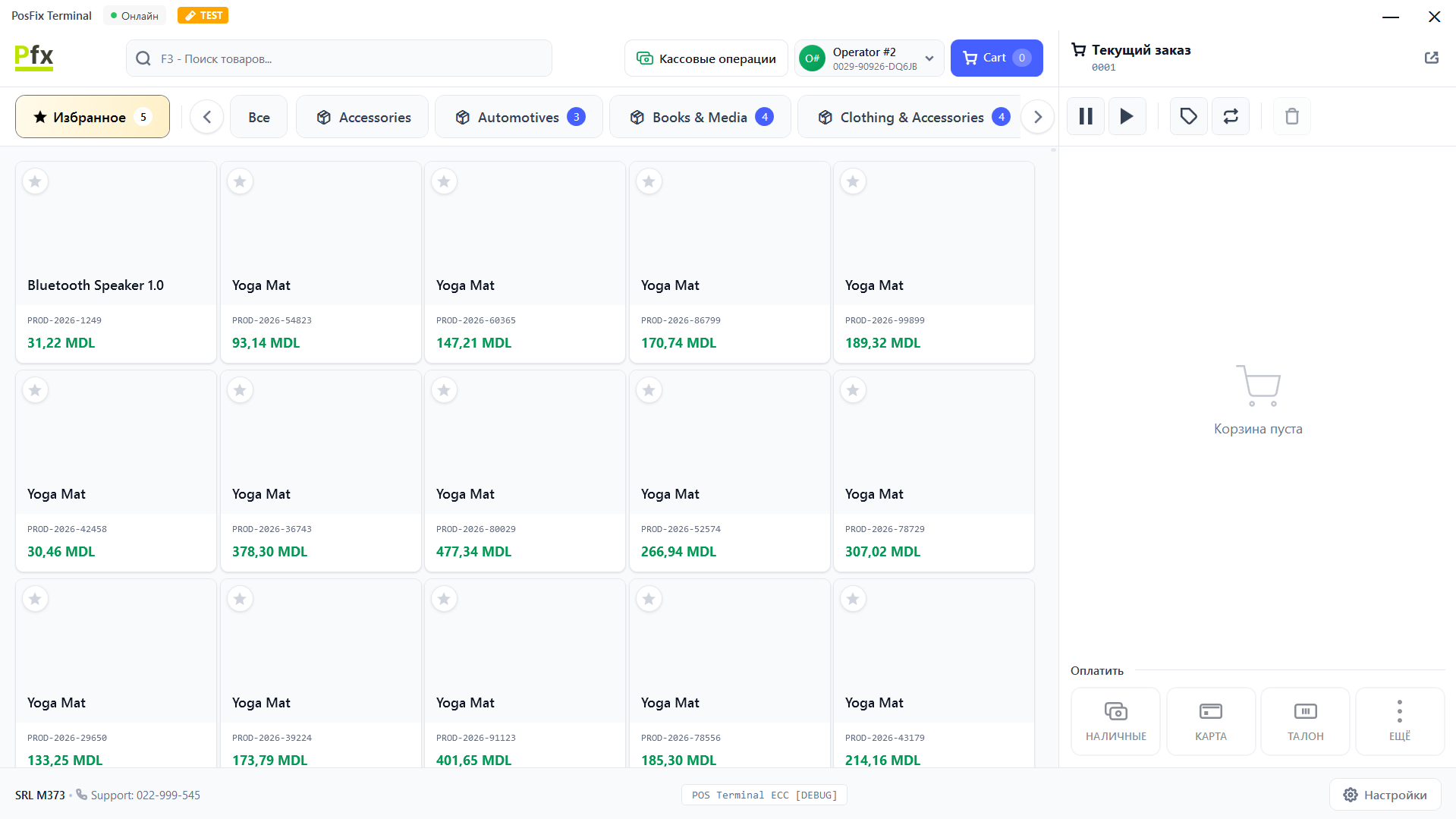
Эта настройка изменяет структуру экрана продаж, меняя расположение категорий и подкатегорий товаров в соответствии с рабочим процессом кассира. Нажмите кнопку справа, чтобы переключиться между двумя режимами отображения:
Классический
Боковое меню Слева - Категории отображаются только в левой колонке экрана, предоставляя больше вертикального пространства для списка товаров.
Современный
Верхнее меню Горизонтальное - Основные категории отображаются в виде кнопок в верхней части сетки товаров. Этот режим для операторов привыкших к интерфейсам в стиле «вкладок».
Чековый принтер
Этот раздел позволяет подключить физический термопринтер и настроить автоматическое поведение кассового аппарата (обрезка бумаги, открытие денежного ящика).
Доступ к конфигурации
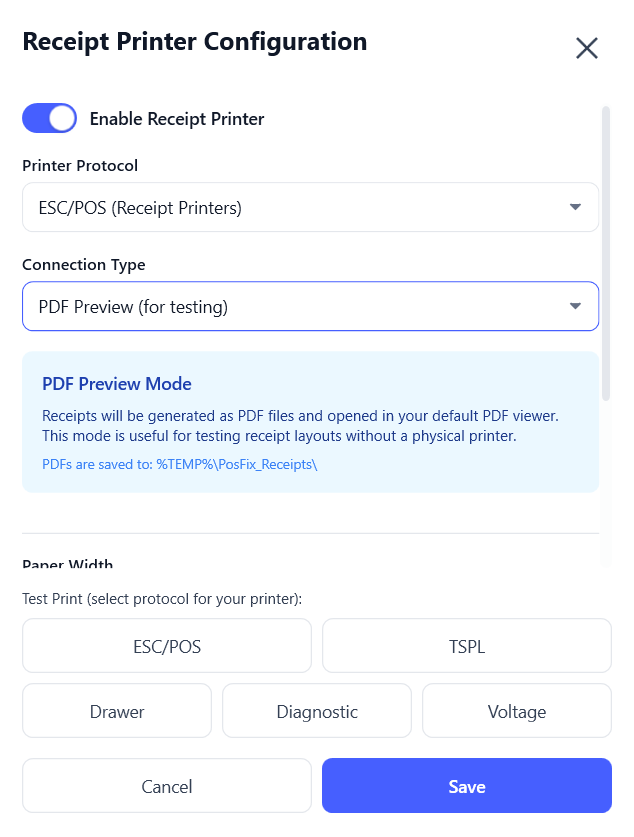
В главном меню Настройки нажмите кнопку Настроить рядом с опцией Чековый принтер. Убедитесь, что первый переключатель Enable Receipt Printer находится в положении Активирован
Поддерживаемые протоколы
ESC/POS - Для термочеков:
- Совместим с большинством принтеров
- Поддерживает текст, штрих-коды, QR
- Румынские диакритические знаки (ă, â, î, ș, ț)
TSPL - Для этикеток:
- Принтеры этикеток TSC
- Настраиваемые форматы
- Различные штрих-коды
Типы подключения
| Тип | Описание | Использование |
|---|---|---|
| USB | Прямое USB-подключение | Локальные принтеры |
| Network | Подключение IP/Порт | Сетевые принтеры |
| Bluetooth | Беспроводное подключение | Мобильные принтеры |
| Serial | COM-порт | Старое оборудование |
Настройка USB-принтера
- Выберите Тип подключения: USB
- Выберите принтер из списка устройств
- Установите ширину бумаги (58мм / 80мм)
- Нажмите Test Print для проверки
Настройка сетевого принтера
- Выберите Тип подключения: Network
- Введите IP-адрес принтера
- Введите Порт (по умолчанию: 9100)
- Нажмите Test Connection
Расширенные настройки принтера
| Настройка | Описание | Значение по умолчанию |
|---|---|---|
| Ширина бумаги | 58мм или 80мм | 80мм |
| Символов на строку | Зависит от ширины | 48 (80мм) |
| Font Size | Размер текста | Normal |
| Auto-print receipt after sale | Режим печати | Включено/Выключено |
| Cut Mode | Режим обрезки | Partial Cut |
| Cash Drawer | Открывает ящик | После печати |
Денежный ящик (Cash Drawer)
Подключения
Денежный ящик подключается через:
- RJ11 - 4-проводной телефонный кабель
- RJ12 - 6-проводной телефонный кабель
Денежный ящик подключается к специальному порту на термопринтере.
Тестирование
Функция тестирования проверяет:
- ESC/POS - Отправляет короткий тестовый чек для проверки печати текста
- Drawer - Тестирует только открытие денежного ящика (без печати)
- Diagnostic / Voltage - Для расширенных технических проверок
Не все принтеры поддерживают денежные ящики. Проверьте совместимость перед покупкой.