Экран продажи
На экране продажи вы проводите большую часть дня: выбираете товары, видите их в корзине и принимаете оплату. Настроек, наличных и отчётов здесь нет — их открывает шестерёнка справа внизу.
Где найти: открывается сам после входа на кассу по PIN
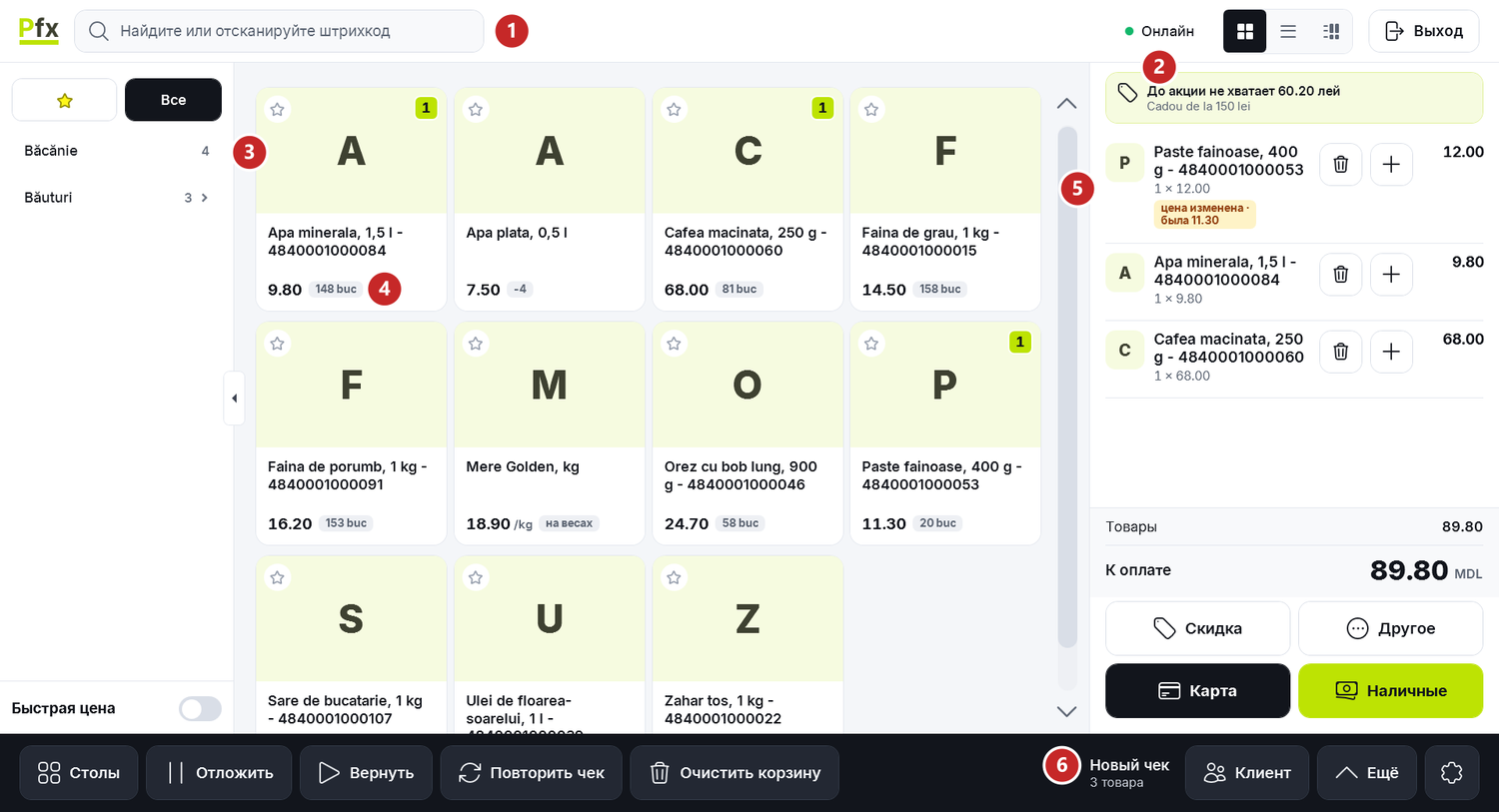
1 поиск · 2 индикатор состояния (здесь «Онлайн») · 3 категории · 4 товары, с ценой и остатком · 5 корзина · 6 нижняя панель, с заголовком чека («Новый чек»)
Снимок сделан на кассе ресторана: на кассе магазина нет кнопки Столы и третьего вида.
Верхняя панель
Слева — поиск: вводите часть названия, код или штрихкод. Клавиша F3 сразу переводит в него. Как отсюда добавить товар в корзину, описано в разделе Чтобы добавить товар в корзину.
Справа — индикатор состояния, кнопки вида и Выход. Что делает Выход — в разделе Вход на кассу.
Индикатор состояния
Индикатор коротко говорит, уходят ли чеки туда, куда нужно. Зелёный — всё в порядке, янтарный — за чем-то стоит последить, красный — чеки не выдаются.
- Онлайн — касса видит платформу, и чеки попадают в панель.
- Онлайн · 1 чек к отправке — выданные чеки ещё уходят в панель. Они уйдут сами; ничего делать не нужно.
- Нет интернета · чеки отправятся позже — нет связи с платформой. Вы продаёте дальше, а чеки уйдут в панель, когда связь вернётся.
- Фискальный чек нельзя выдать (красный) — у кассы нет фискальной авторизации SFS, поэтому она не выдаёт чеки. Так бывает на ещё не активированной кассе или после того, как её авторизация потеряна. Обратитесь в поддержку — см. Поддержка — касса Windows.
- Главная касса не отвечает · чек нельзя выдать (красный) — эта касса выдаёт чеки через главную кассу, а связь с ней потеряна. Сначала проверьте, что главная касса включена, затем обратитесь в поддержку.
На кассе ресторана могут появиться ещё «Зал не отвечает · продажа прямо на кассе» и «HoReCa выключена · только оплата открытых счетов» — что тогда делать, описано в разделе Столы на кассе. Наведите мышь на индикатор, чтобы увидеть по строкам связь с платформой и, в ресторане, с залом.
Плитка или Список
Кнопки вида меняют то, как показаны товары. Это значки, а их названия появляются, когда наводите на них мышь. Плитка показывает крупные карточки, с фото или первой буквой; Список показывает строки, их помещается больше:
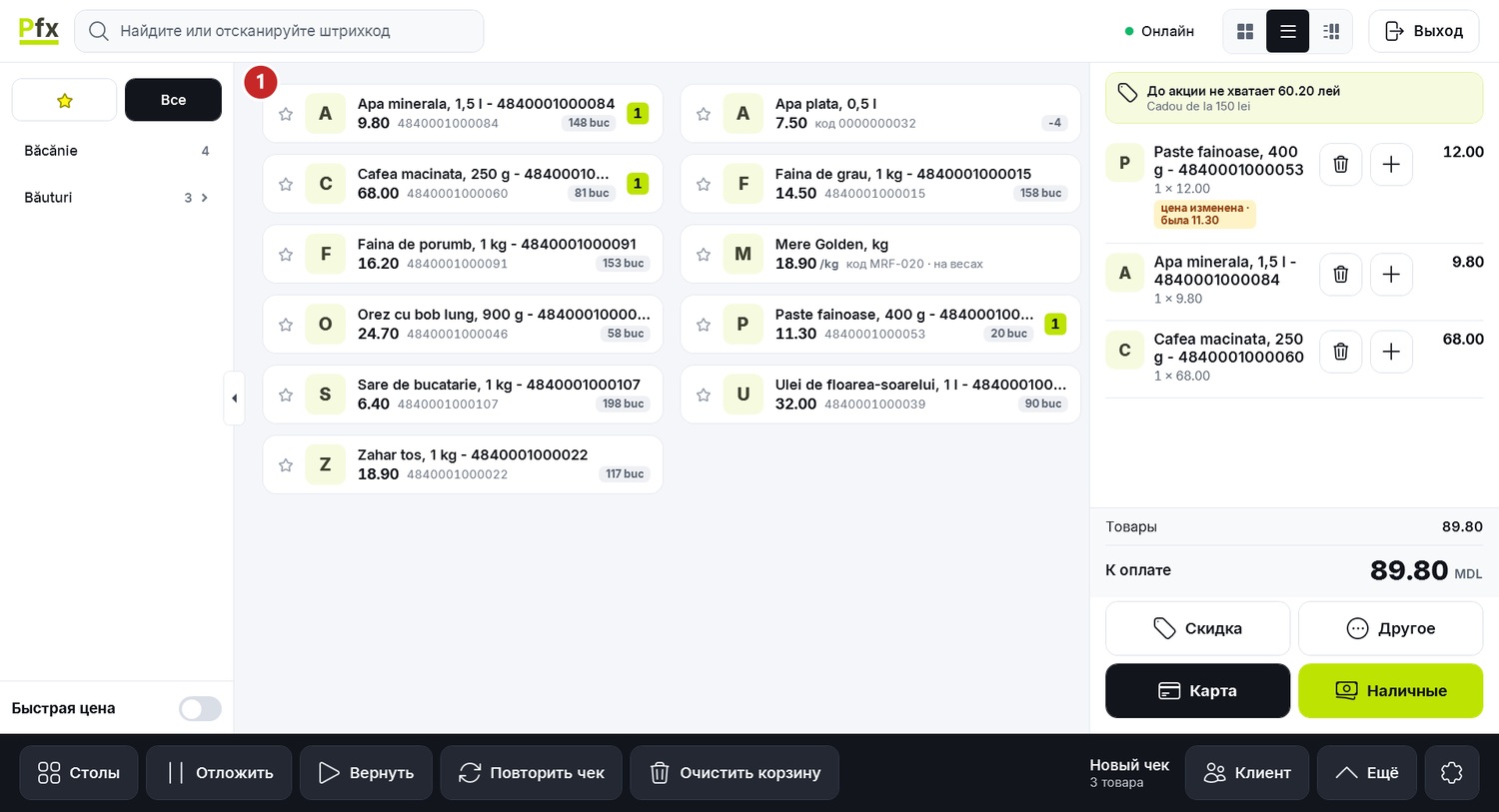
1 товар в списке: звёздочка, название, цена, штрихкод, остаток и сколько штук уже в корзине
Третий вид, По категориям, есть только на кассе ресторана. Там на узком экране три кнопки превращаются в одну, которая переключает на следующий вид. Выбранный вид запоминается для каждого кассира.
Категории
В левой колонке — категории, с числом товаров в каждой. Звёздочка сверху показывает ваше избранное, а Все — все товары. Стрелка «›» рядом с категорией открывает её подкатегории.
На краю колонки есть ручка со стрелкой: она прячет категории, чтобы освободить место для товаров, и возвращает их. Касса запоминает выбор и после перезапуска.
Под категориями — переключатель Быстрая цена: он добавляет товар в чек по цене, которую вводите вы, — см. Чтобы продать по своей цене. Как выглядят карточки и где стоят подкатегории, выбирается в меню шестерёнки.
Корзина
Справа — корзина: строки чека, итоги и, под ними, кнопки оплаты. Пока она пуста, в ней написано «Корзина пуста». Как работать со строками — в разделе Товары и цены в корзине; как принять оплату — в разделе Оплата и фискальный чек.
Над строками может появиться полоса акции, например «До акции не хватает 60.20 лей» — см. Акции компании.
Нижняя панель
- Отложить и Вернуть — откладываете корзину и возвращаете её; см. Отложенные чеки.
- Повторить чек и Очистить корзину — см. Исправления в корзине.
- Клиент — клиент и прайс-лист в чеке; см. Клиент и прайс-лист.
- Ещё — аванс по заказу и заказы с невыданным товаром.
- Шестерёнка — наличные, история продаж, товары и настройки; см. Настройки кассы.
Рядом с Клиент написано Новый чек и сколько товаров в корзине: это заголовок текущего чека, а не кнопка. Когда имени клиента в чеке нужно место, заголовок исчезает.
Кнопка Столы есть только на кассе ресторана — см. Касса в режиме ресторана.
На экране шириной меньше 1 280 точек касса сжимается: карточки становятся меньше, корзина сужается, а на кнопках остаётся только «Повтор» и «Очистить». На кассе ресторана Очистить корзину тогда уходит в Ещё.
Связанные страницы
- Товары и цены в корзине — что делать с товарами и строками.
- Оплата и фискальный чек — приём оплаты.
- Настройки кассы — меню шестерёнки и настройки.
- Экран продажи на кассе Android — то же самое, на кассе Android.