Специальные операции
Повторение предыдущего заказа
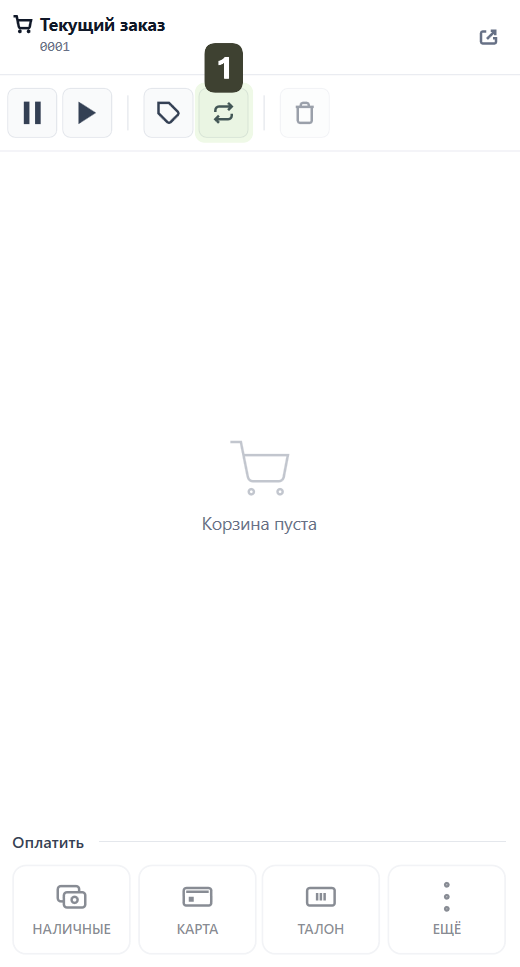
Чтобы повторить последний заказ:
- Сразу после завершения чека для первого клиента нажмите кнопку Повторить в панели опций заказа
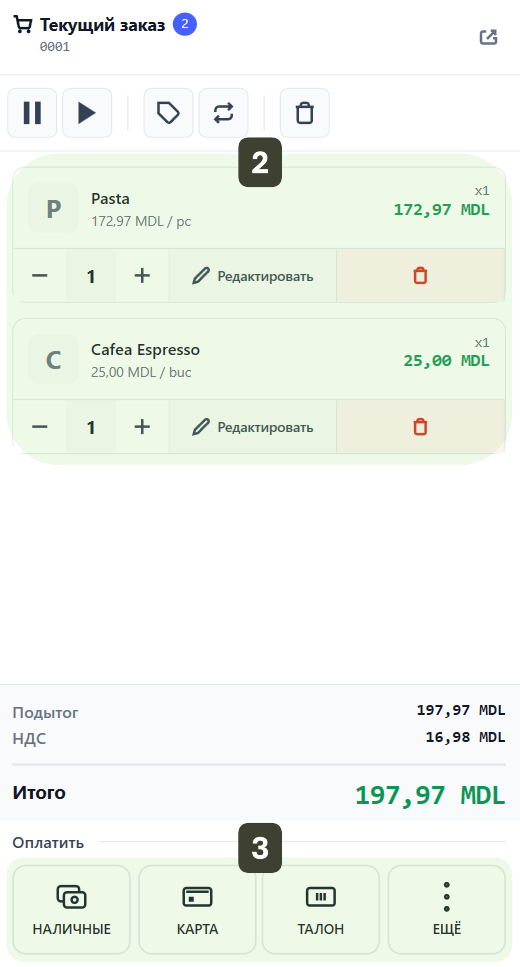
- Система автоматически добавит в текущую корзину все товары из предыдущего чека с теми же количествами и ценами
- Проверьте заказ и завершите продажу, выбрав Способ оплаты
Корректировка (опционально):
- Если Клиент Б хочет что-то дополнительное, вы можете добавить новый товар.
- Если хочет на один товар меньше, вы можете его удалить.
Эта функция является инструментом ускорения работы, предназначенным для исключения повторного сканирования товаров, когда у вас есть клиенты, которые хотят точно такие же товары, как и предыдущий покупатель.
Сценарии использования:
| Ситуация | Действие |
|---|---|
| Клиент А купил: 1 Кофе, 1 Круассан и 1 Негазированную воду | Выдайте чек |
| Клиент Б (стоящий в очереди за ним) хочет точно такие же 3 товара | Нажмите Повторить |
| Повторение с другим количеством | Вручную добавьте или удалите товары |
Корректировка корзины и отмена
Удаление товара из корзины
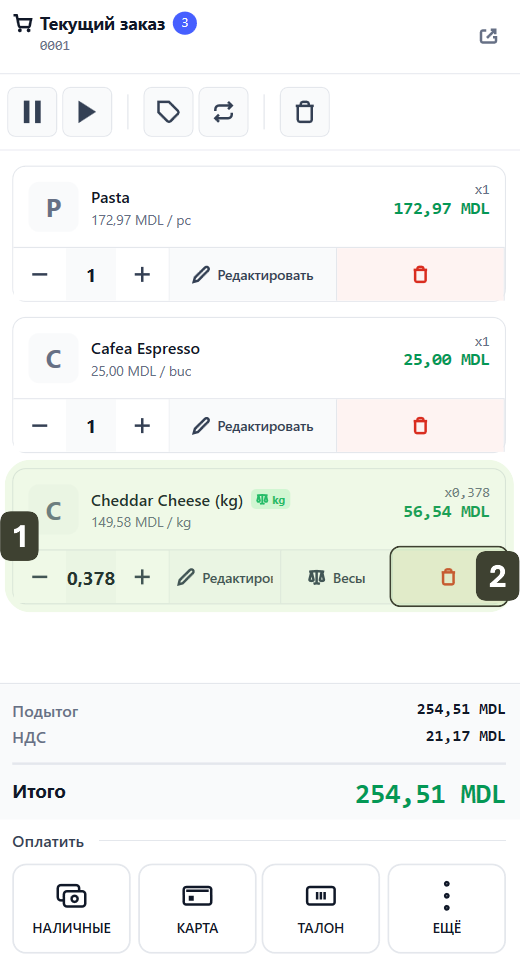
Если вы отсканировали неправильный товар или клиент от него отказывается:
- Визуально определите неправильный товар в текущем списке (Корзина покупок)
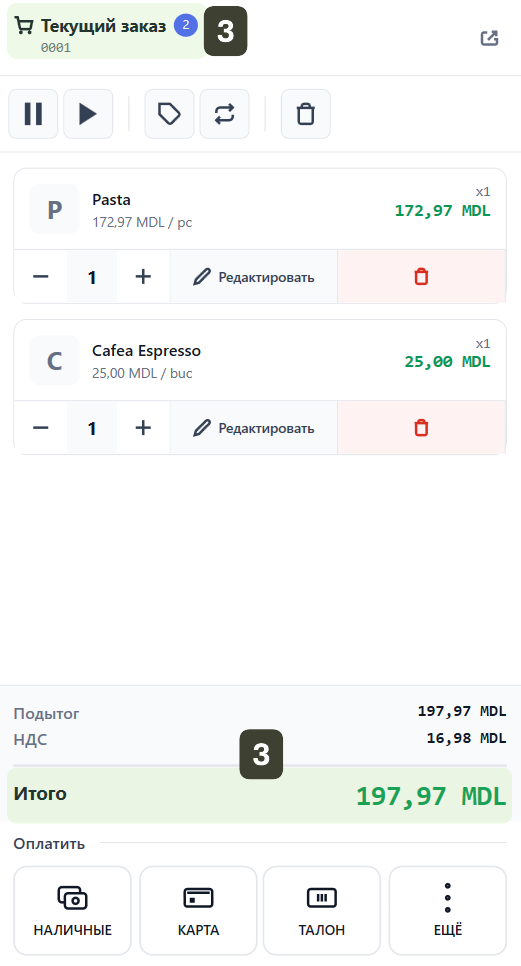
- Нажмите кнопку Удалить (непосредственно на значок корзины)
- Позиция будет удалена, а значение Итого обновится автоматически
Отмена текущего заказа (Очистка корзины)
Используйте эту функцию, если клиент передумал совершать покупку до оплаты или если вы хотите быстро удалить все отсканированные товары, чтобы начать новую продажу.
- Нажмите кнопку Очистить корзину
- Подтверждение: Система спросит: Вы уверены, что хотите очистить корзину? Выберите ДА
Корзина мгновенно полностью очистится, и приложение готово к следующему клиенту.
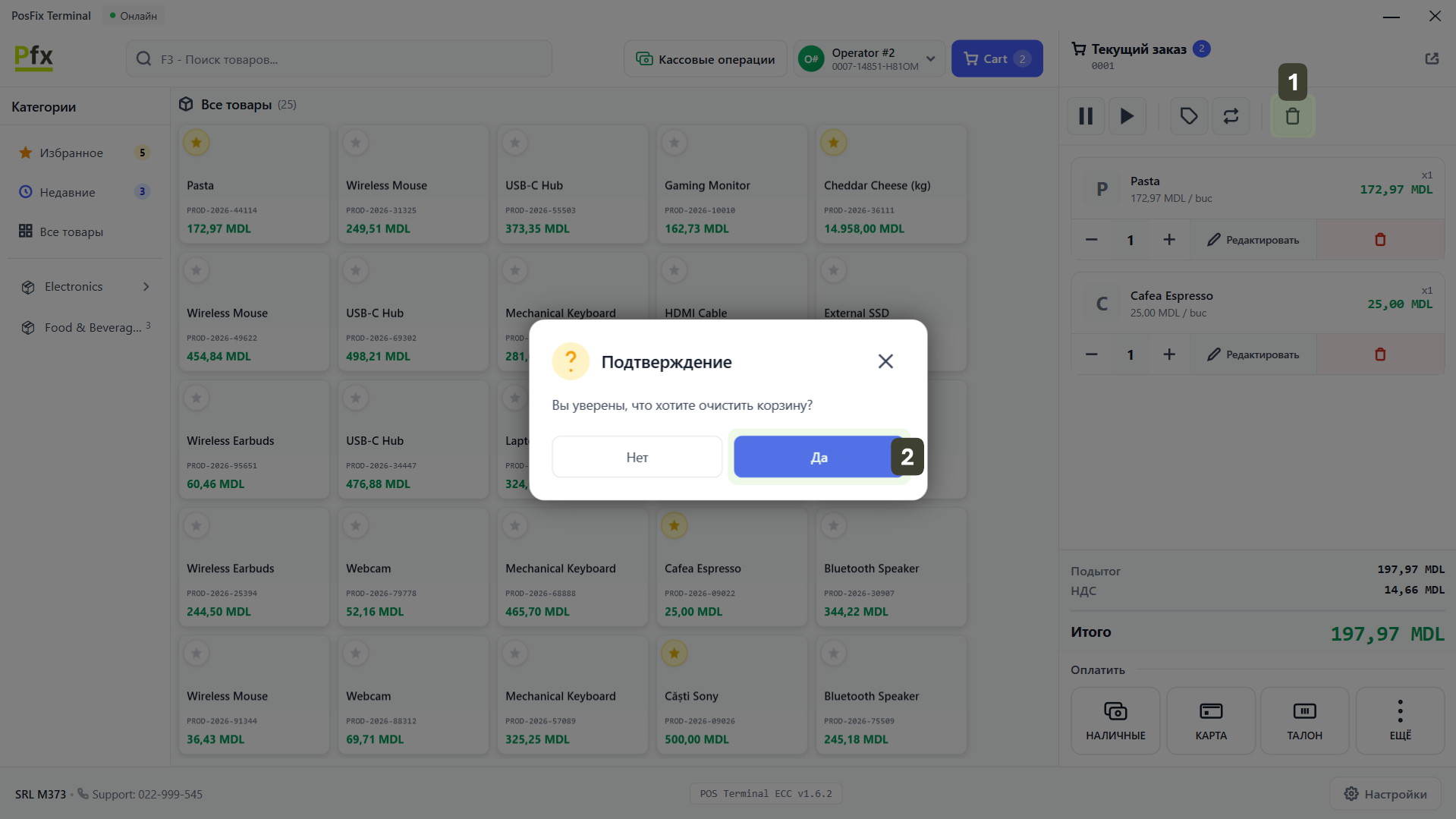
Отмена текущего заказа удаляет ВСЕ товары из корзины. Это действие необратимо.
Редактирование и корректировка корзины
Изменение количества
Если вы хотите изменить количество товаров (например, клиент хочет 5 штук одного товара):
- Найдите нужный товар в списке покупок
- Нажмите кнопку Редактировать (непосредственно на значок)
- Установите новое количество с помощью цифровой клавиатуры или используйте кнопки [+] и [-] для точной настройки
- Подтвердите изменение, нажав кнопку Готово
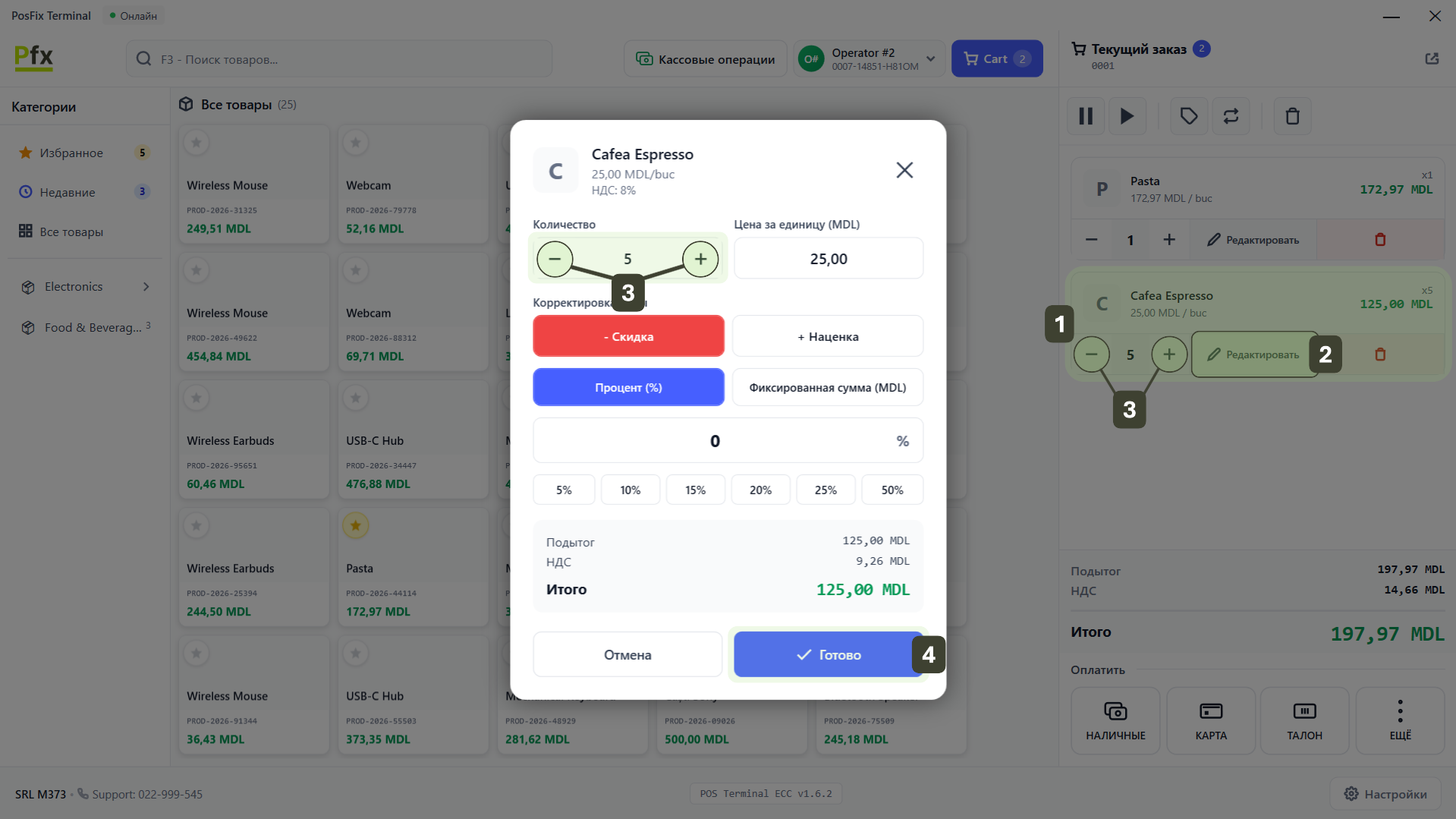
Быстрый метод: Вы можете увеличить количество, сканируя штрих-код товара несколько раз подряд. Каждое сканирование добавляет +1 к количеству.
Ручное изменение цены (Доступ менеджера)
Эта функция позволяет изменить цену за единицу товара для текущей транзакции. Требуются права администратора.
- Найдите нужный товар в корзине покупок
- Нажмите на значок Редактировать
- В окне с деталями товара введите новую цену
- Товар появится в корзине с обновленной ценой и меткой Индивидуальная цена
- Нажмите кнопку Готово
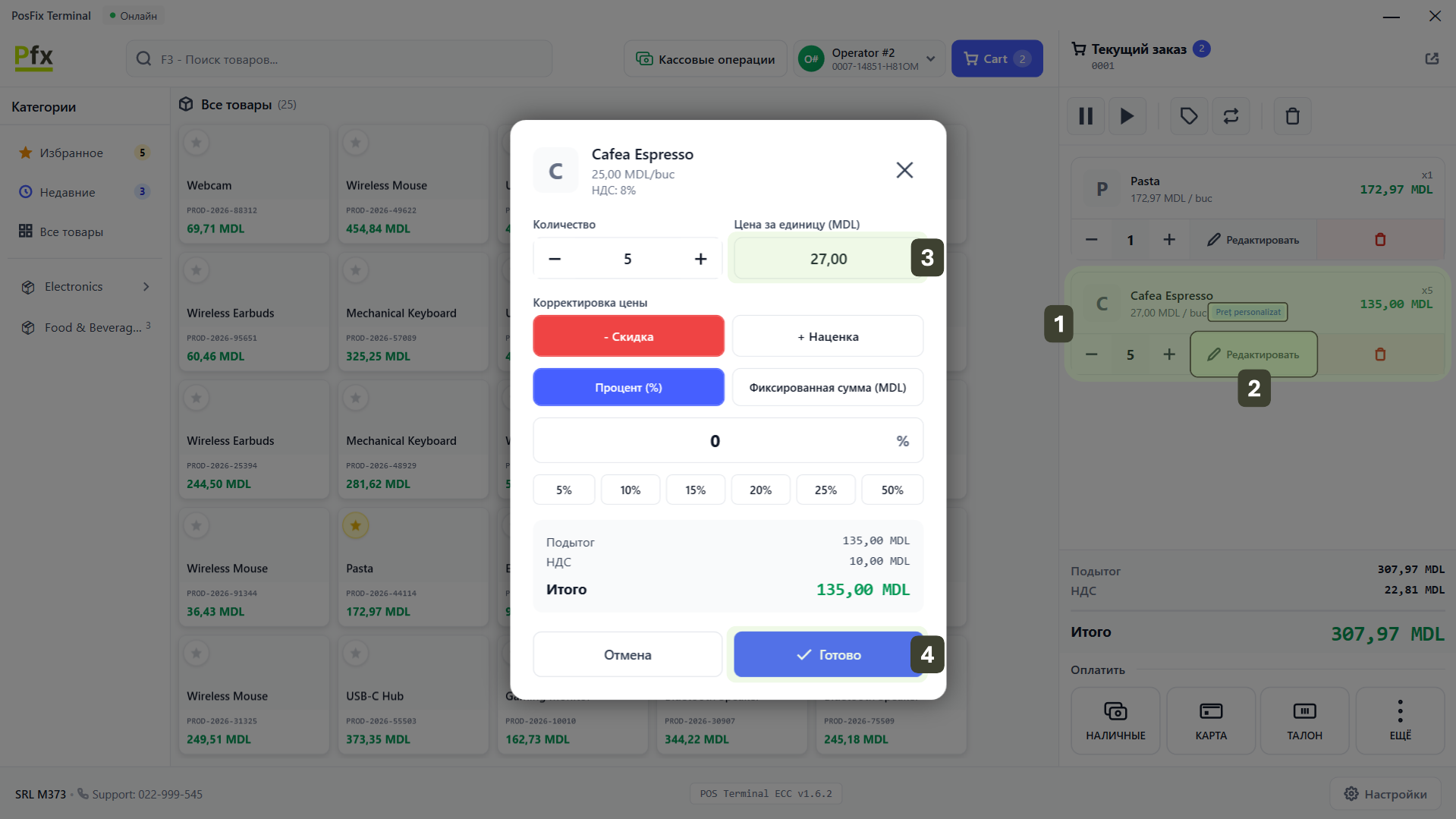
Изменение цены требует авторизации менеджера и регистрируется в журнале для аудита.
Типы ошибок и решения
| Ошибка | Решение |
|---|---|
| Неверный товар | Нажмите кнопку Удалить (корзина) и добавьте нужную позицию |
| Неправильное количество | Нажмите Редактировать -> Измените количество |
| Неправильная цена | Нажмите Редактировать -> Измените цену (требуются права администратора) |
| Неправильная скидка | Нажмите Редактировать -> Удалите скидку и примените заново |
| Отказ от покупки | Нажмите Очистить корзину |
Процесс корректировки
Шаг 1: Визуально определите товар, требующий изменения, в корзине покупок
Шаг 2: В зависимости от необходимого действия, нажмите на соответствующий значок:
- Для удаления: Нажмите кнопку Удалить (корзина)
- Для количества / цены / скидки / наценки: Откройте меню Редактировать
Шаг 3: Выполните изменение:
- Для количества: используйте кнопки [+] и [-]
- Для удаления: нажмите кнопку Удалить (корзина)
- Для скидки: нажмите - Скидка, затем Процент (%) и измените
- Для наценки: нажмите + Наценка, затем Процент (%) и измените
- Нажмите Готово для сохранения
Шаг 4: Убедитесь, что сумма Итого обновилась
Шаг 5: Продолжите оформление продажи