Работа с Товарами и Ценами
Добавление Товаров
Система предлагает несколько быстрых способов добавления товаров в список продаж, адаптированных под ваш рабочий процесс.
- Выбор из Сетки - это визуальный метод, идеальный для товаров без штрих-кода.
- Добавление: Нажмите один раз на карточку нужного товара из центрального списка. Товар мгновенно появится в корзине
- Быстрое Умножение: Нажимайте повторно на тот же товар для увеличения количества (Пример: 3 клика = 3 единицы)
- Поиск по Названию / Коду - если вы не можете найти товар визуально, используйте строку поиска в верхней части экрана.
- Как это работает: Введите первые буквы названия или введите код вручную
- Горячая клавиша: Вы можете нажать клавишу F3 на физической клавиатуре для быстрого доступа к строке поиска
- Быстрая Навигация - для более легкого поиска товаров в сетке используйте меню слева.
- Избранное: Здесь находятся самые продаваемые товары для мгновенного доступа
- Недавние: Показывает последние использованные товары
- Категории: Просмотр всех товаров
- Сканирование Штрих-кода - это самый быстрый метод.
- Действие: Отсканируйте этикетку товара с помощью подключенного сканера.
- Результат: Товар автоматически добавляется в список в количестве 1 шт. Чтобы добавить ещё несколько единиц, просто отсканируйте товар повторно.
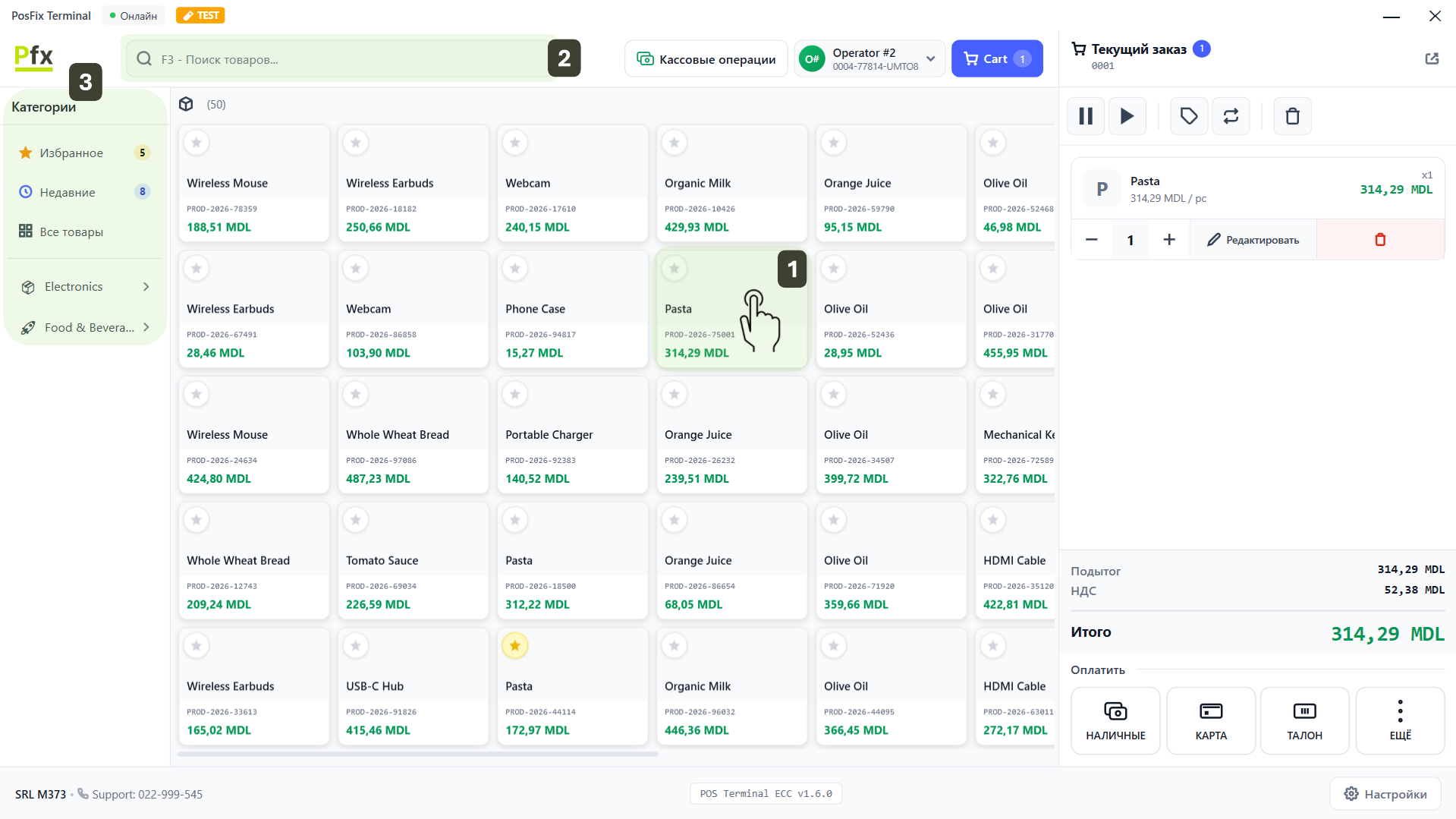
Добавьте часто используемые товары без штрих-кода в категорию Избранное. Таким образом, кассир будет иметь их под рукой, и их не придётся искать вручную для каждого клиента.
Изменение Количества
После добавления товара у вас есть два способа изменить количество в зависимости от ваших потребностей.
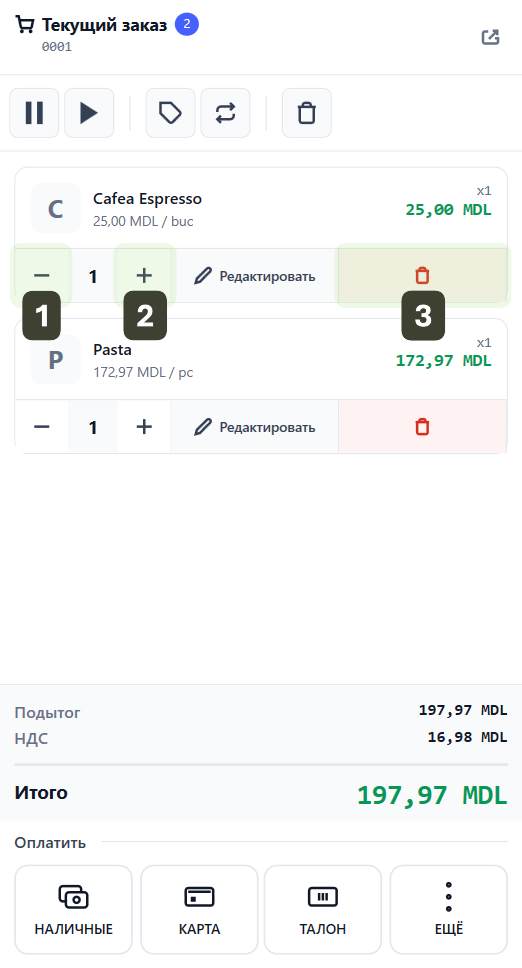
Быстрая Корректировка
- Увеличение: Нажмите кнопку [+] для добавления одной единицы
- Уменьшение: Нажмите кнопку [-] для уменьшения на одну единицу
- Удаление: Нажмите значок Корзина чтобы удалить товар из списка
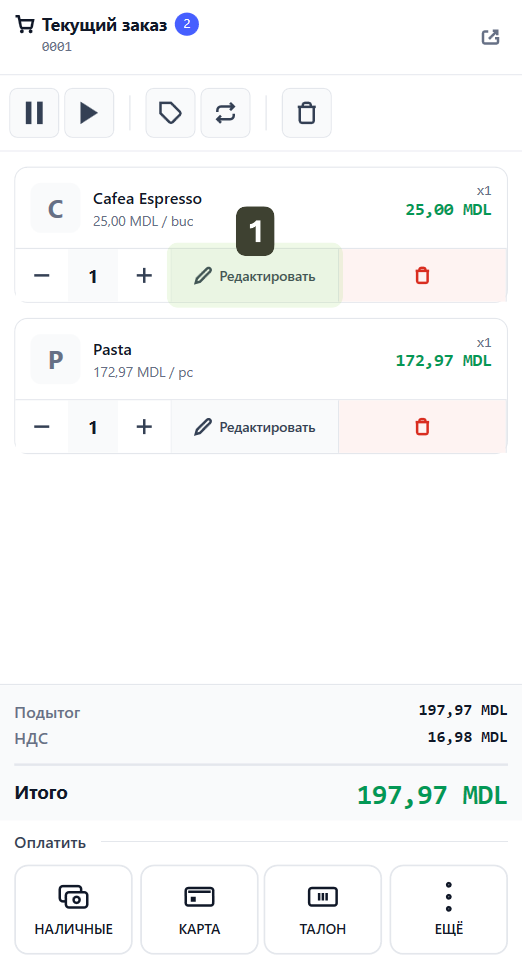
Ручной Ввод
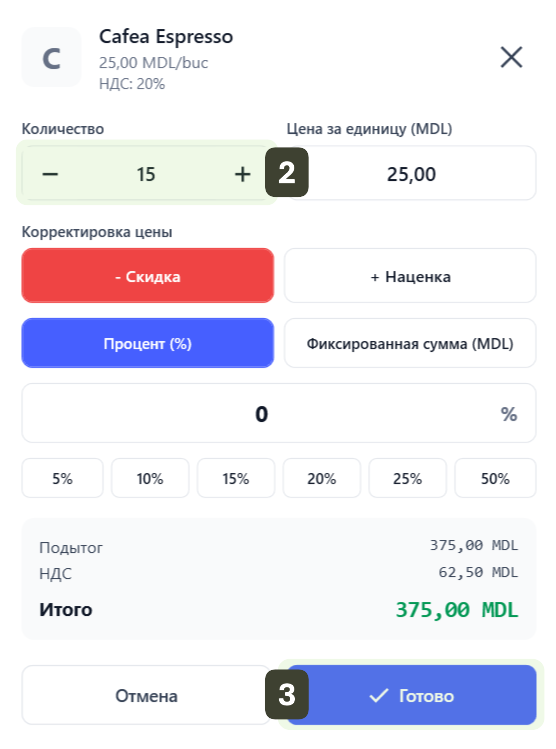
- Нажмите кнопку Редактировать
- Откроется подробное окно. В поле Количество введите нужное число с помощью цифровой клавиатуры
- Нажмите кнопку Готово для сохранения изменения
Дробные Количества
Система PosFix настроена на автоматическое определение товаров, требующих точного измерения (товары, продаваемые на килограммы, метры или литры). В отличие от стандартных товаров (поштучных), они не добавляются напрямую в чек, а открывают промежуточный окно измерения. Система поддерживает ввод количества до 3 знаков после запятой (например, 1.500 кг или 0.450 м).
Ввод Дробного Количества
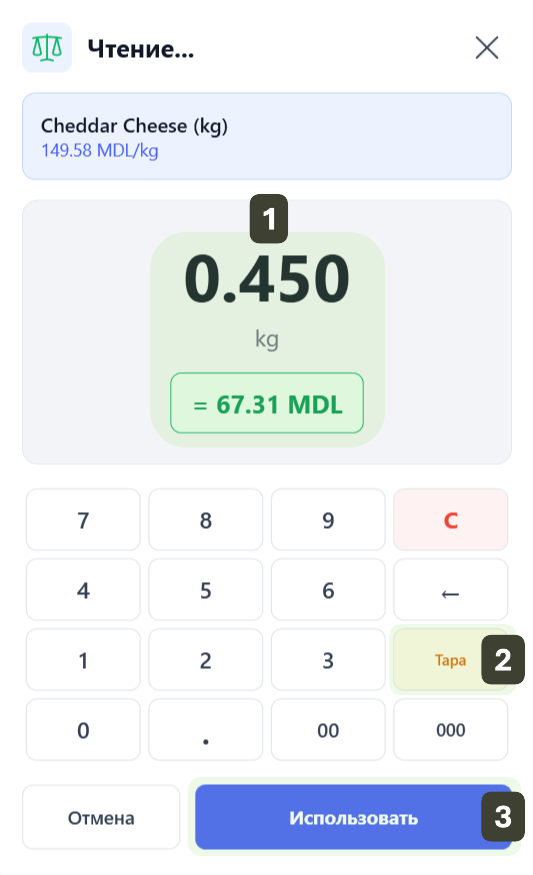
При нажатии на товар, настроенный с дробной единицей измерения, автоматически открывается окно Ввод Количества
- Введите измеренное количество (например, для 450 граммов введите
0.450) - Используйте кнопку Тара для вычета веса упаковки (если подключены электронные весы)
- Нажмите кнопку Использовать для ввода количества
Последующее Изменение
Если вы неверно ввели вес после добавления товара в чек:
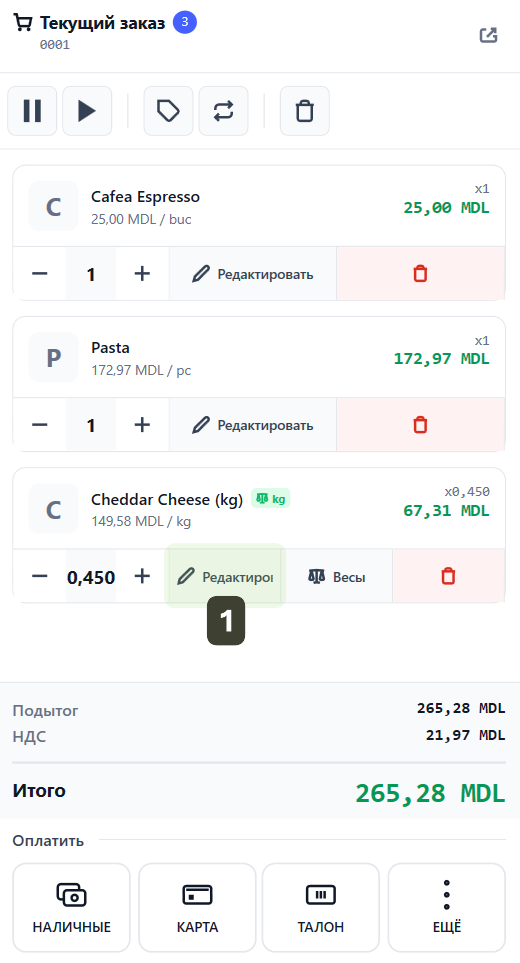
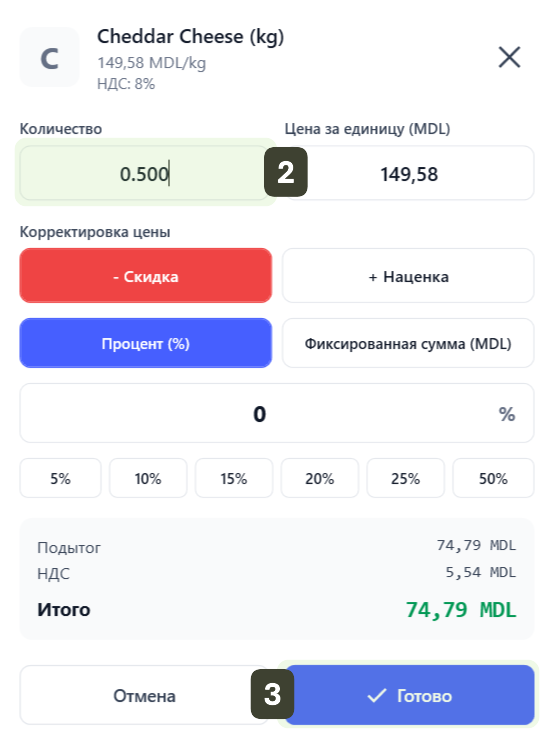
- Нажмите кнопку Редактировать на товаре в списке
- Измените значение в поле Количество (например, с 0.450 на 0.500)
- Нажмите Готово
Примеры расчета:
| Товар | Цена/кг | Количество | Итого |
|---|---|---|---|
| Яблоки | 15.00 MDL | 1.500 кг | 22.50 MDL |
| Сыр | 85.00 MDL | 0.350 кг | 29.75 MDL |
| Мясо | 120.00 MDL | 2.175 кг | 261.00 MDL |
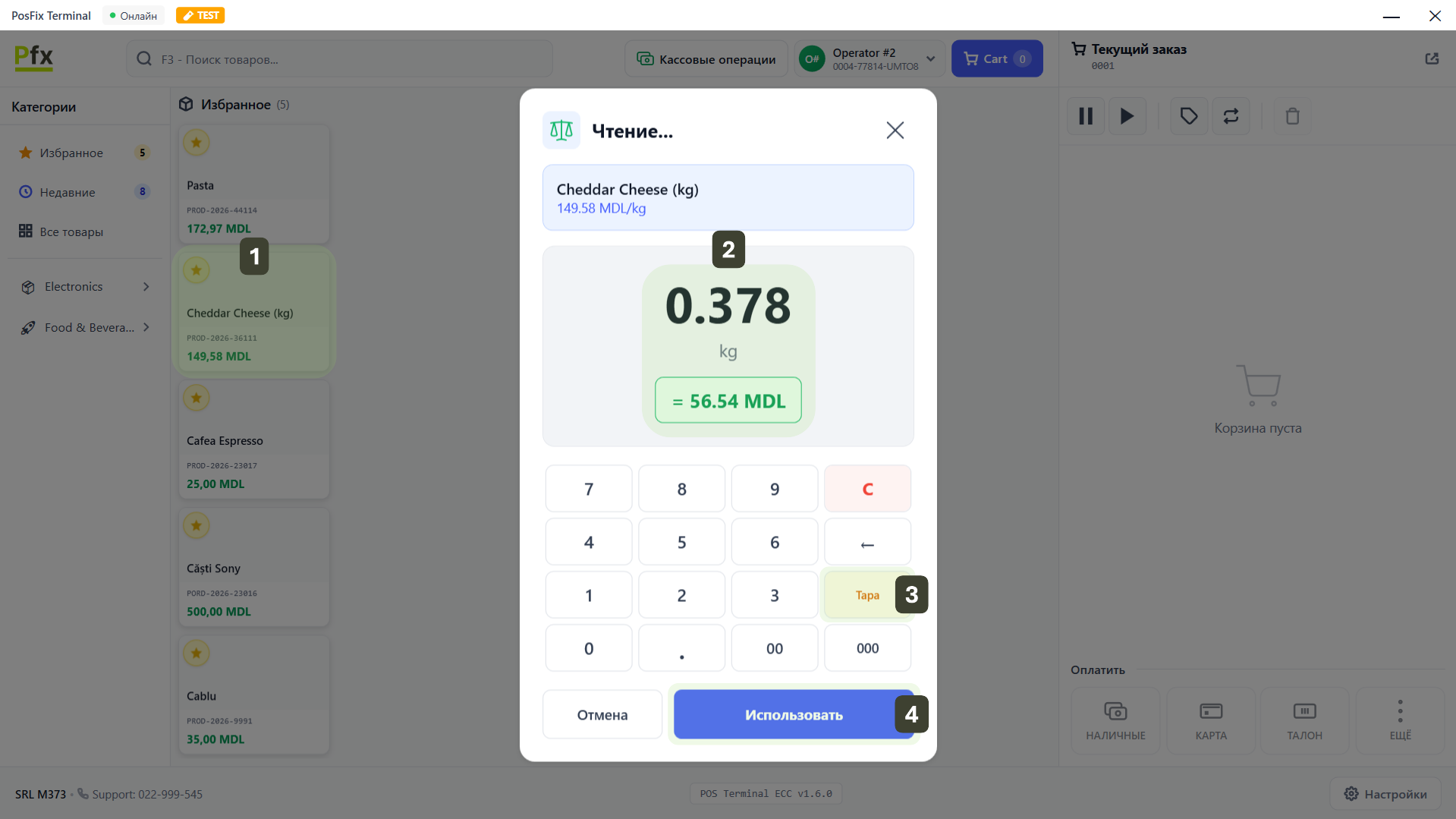
Использование Электронных Весов
Этот процесс автоматизирует продажи, исключая ошибки при вводе веса.
Данная функция доступна, если подключены электронные весы. Система получает вес напрямую с устройства, обеспечивая максимальную точность.
- Выберите товар из списка продажи
- Автоматически откроется Окно Измерения. Поместите товар на платформу весов для автоматического взвешивания
- Используйте кнопку Тара чтобы вычесть вес упаковки
- Нажмите Использовать
Применение Скидок
Вы можете предоставлять точечные скидки на определенный товар непосредственно из интерфейса продаж.
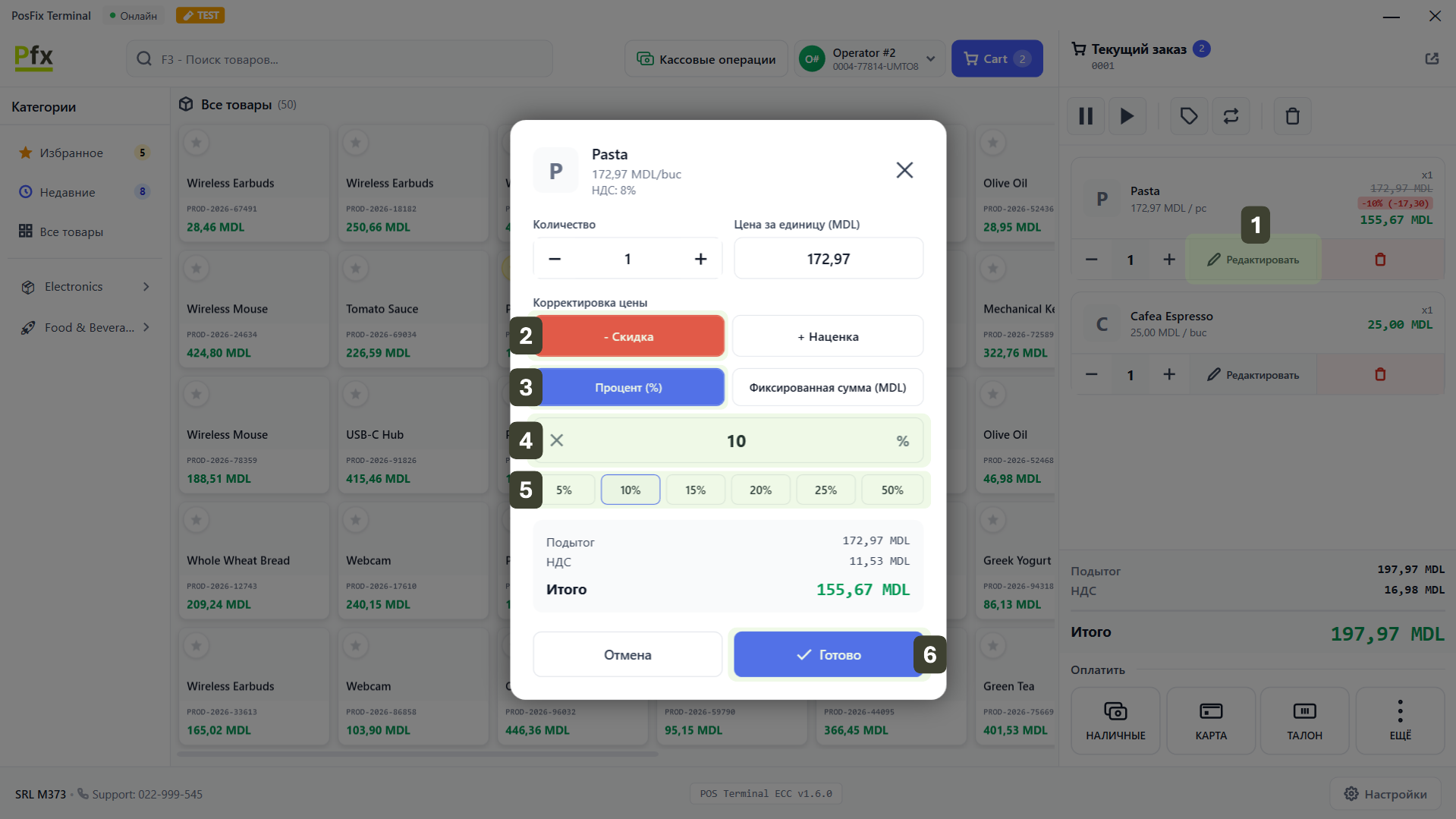
Скидка на Товар - Процент (%)
- Выберите товар из корзины, к которому хотите применить скидку, и нажмите кнопку Редактировать
- В окне деталей товара выберите - Скидка
- Затем выберите Процент (%)
- Введите индивидуальное значение скидки
- Или выберите из предустановленных быстрых кнопок
- Подтвердите кнопкой Готово
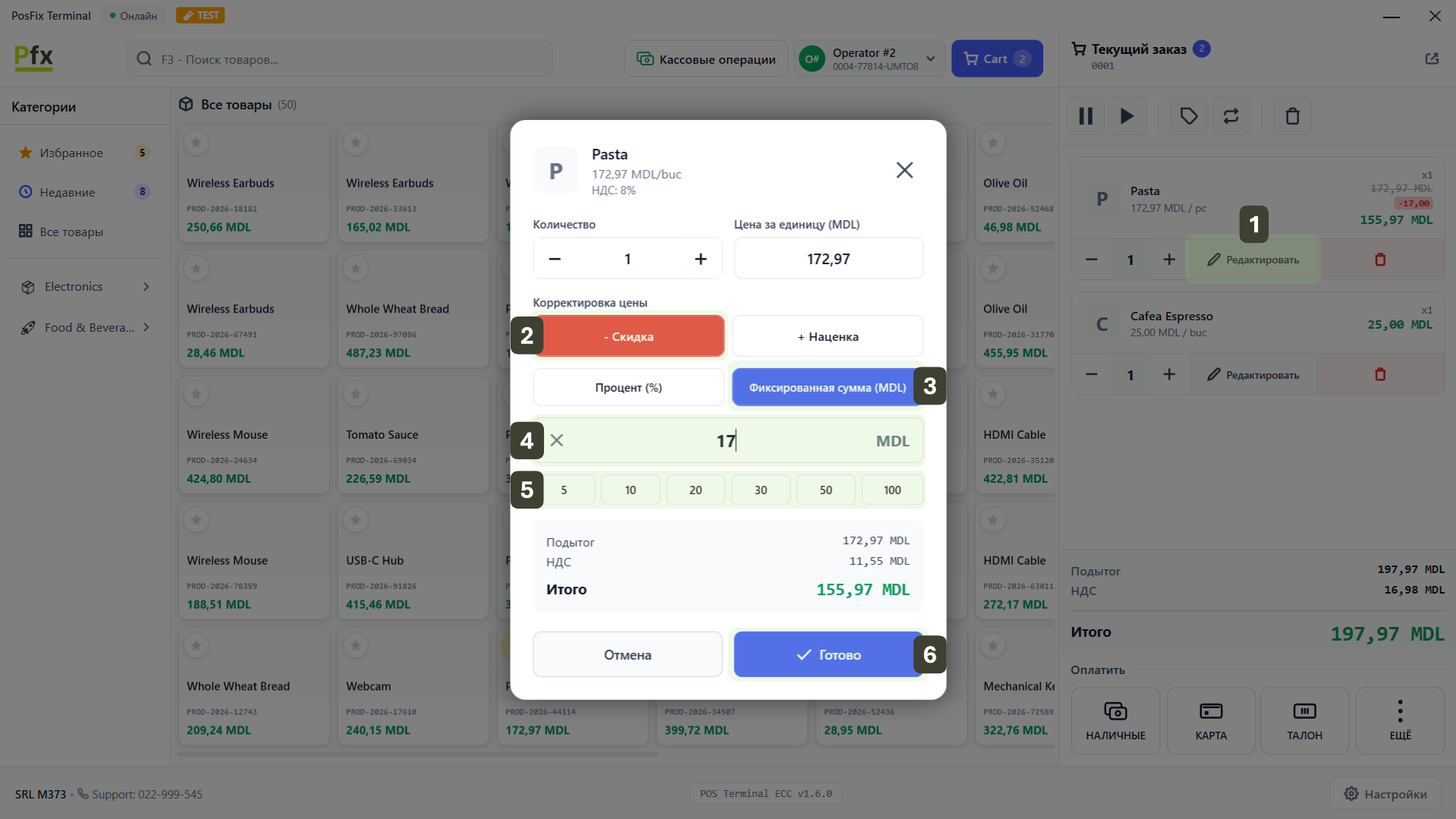
Скидка на Товар - Фиксированная Сумма
- Выберите товар из корзины, к которому хотите применить скидку, и нажмите кнопку Редактировать
- В окне деталей товара выберите - Скидка
- Затем выберите Фиксированная Сумма (MDL)
- Введите значение скидки
- Или выберите из предустановленных быстрых кнопок
- Подтвердите кнопкой Готово
Формула:
Скидка = Цена × Процент / 100
Итоговая Цена = Цена - Скидка
Пример: Товар 100 MDL со скидкой 15%
- Скидка = 100 × 15 / 100 = 15 MDL
- Итоговая Цена = 85 MDL
Применение Наценок
Эта функция позволяет увеличить цену товара на определённое значение.
Наценка на Товар - Процент (%)
- Выберите товар из корзины, к которому хотите применить наценку, и нажмите кнопку Редактировать
- В окне деталей товара выберите + Наценка
- Затем выберите Процент (%)
- Введите индивидуальное значение
- Или выберите из предустановленных быстрых кнопок
- Подтвердите кнопкой Готово

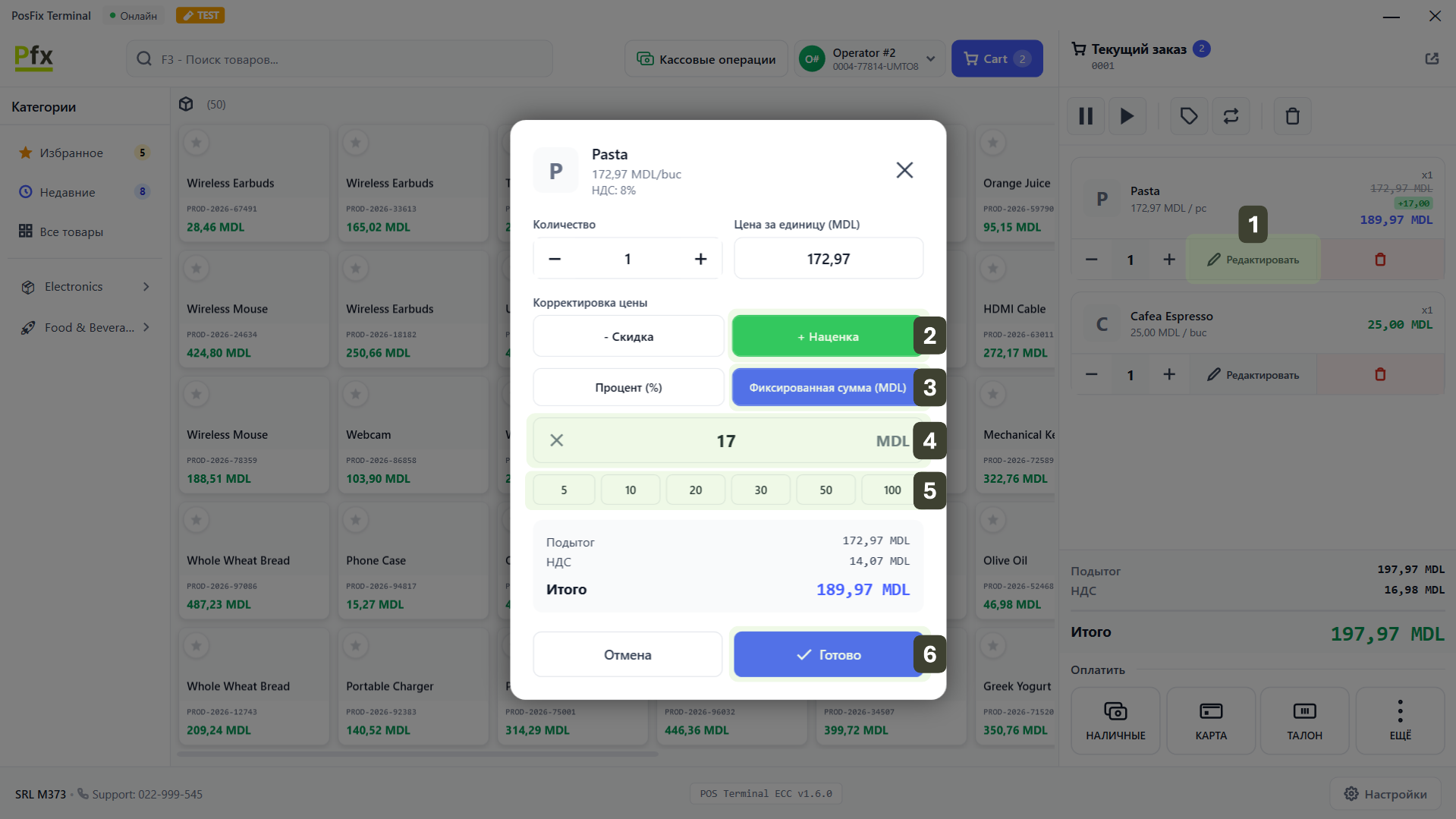
Наценка на Товар - Фиксированная Сумма
- Выберите товар из корзины, к которому хотите применить наценку, и нажмите кнопку Редактировать
- В окне деталей товара выберите + Наценка
- Затем выберите Фиксированная Сумма (MDL)
- Введите индивидуальное значение
- Или выберите из предустановленных быстрых кнопок
- Подтвердите кнопкой Готово
Формула:
Наценка = Цена × Процент / 100
Итоговая Цена = Цена + Наценка
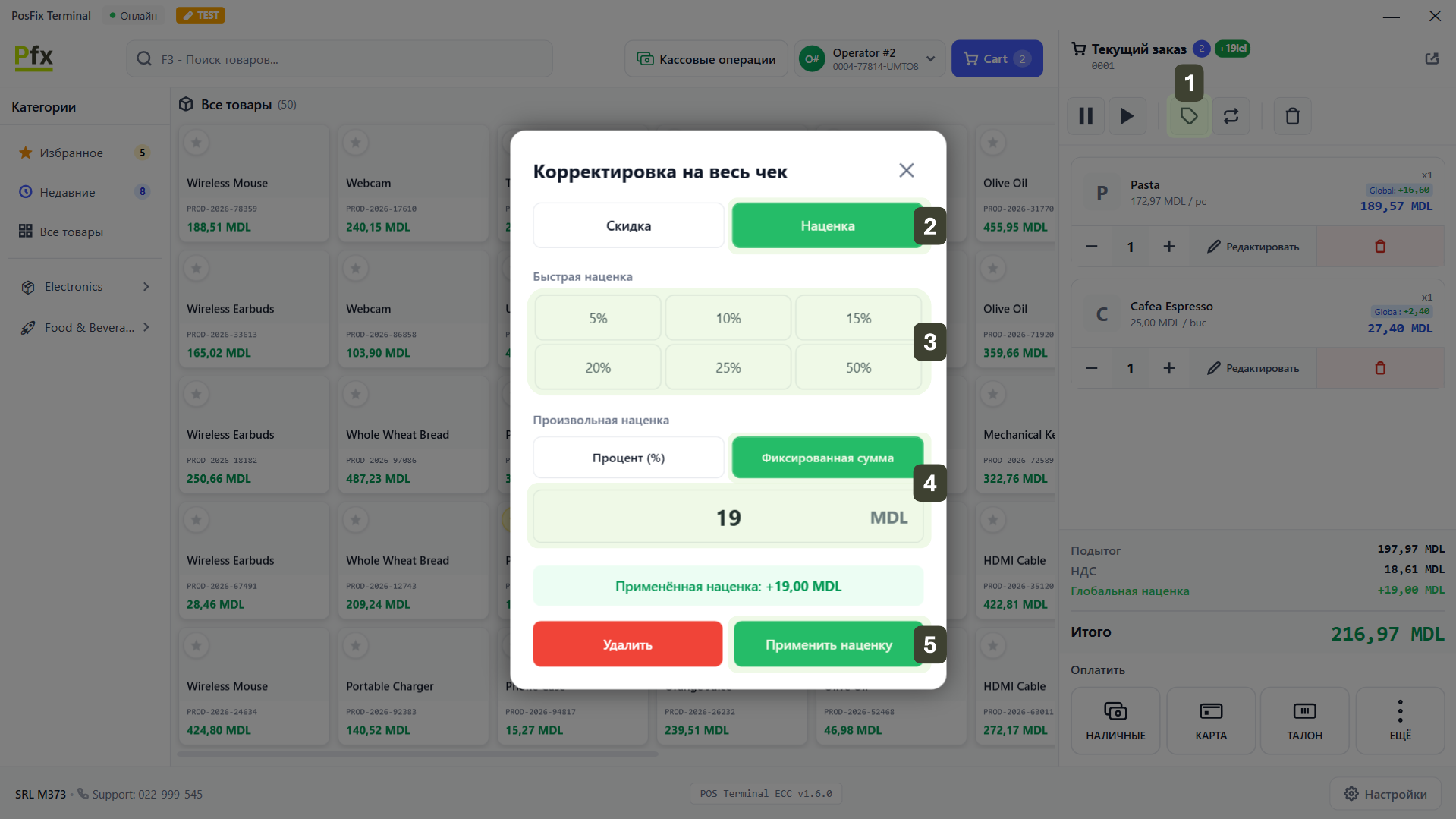
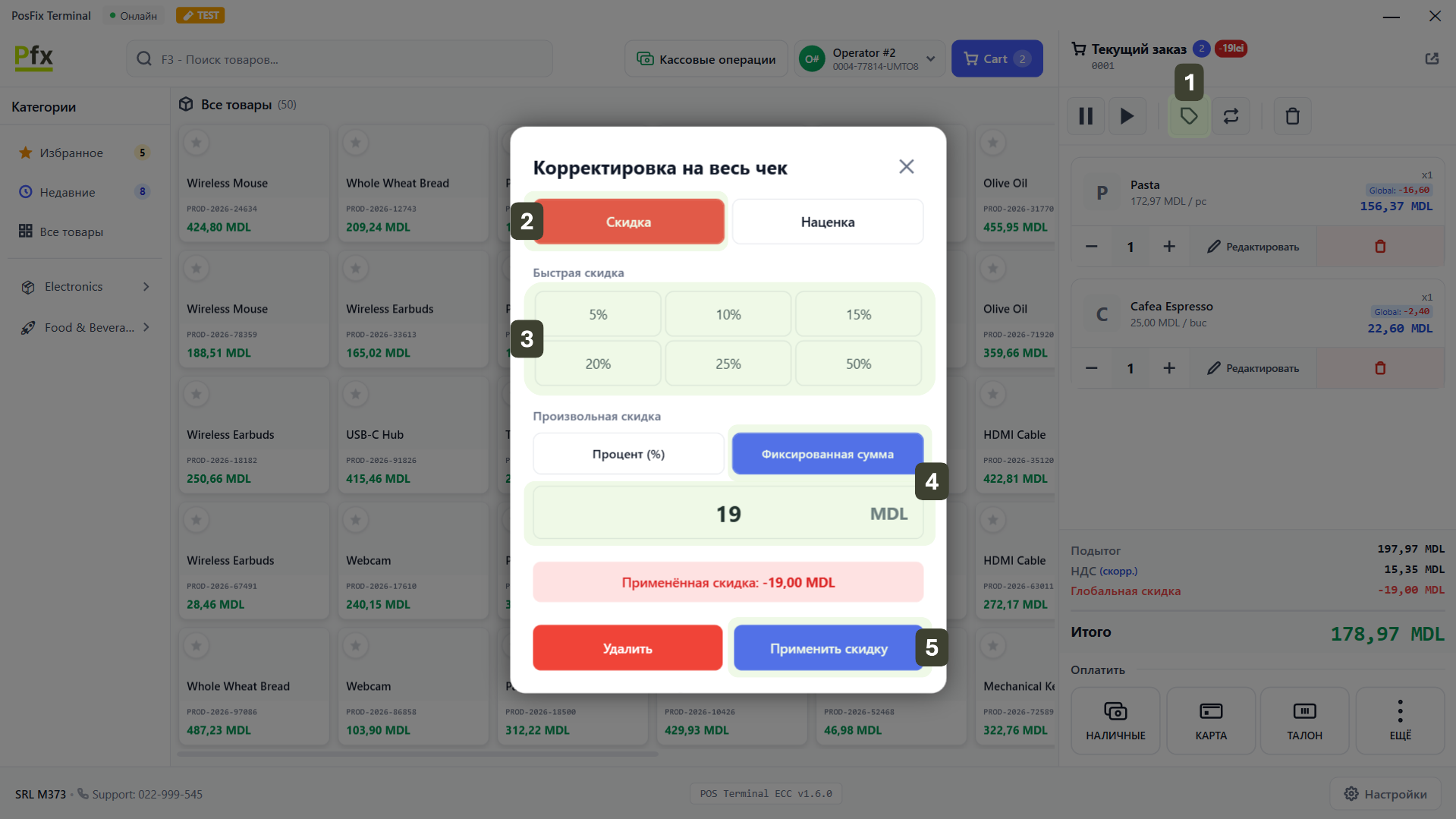
Применение Корректировок ко Всему Заказу
Это очень полезная функция для общих акций и спецпредложений. Используйте эту опцию, когда хотите изменить итоговую цену всего заказа без редактирования каждого товара отдельно.
Скидка на Весь Заказ - Процент (%)
- В панели опций заказа нажмите кнопку Корректировка Цены
- В окне Корректировка на весь чек выберите Скидка
- Выберите из предустановленных быстрых кнопок
- Или введите индивидуальное значение, выбрав Процент (%)
- Подтвердите кнопкой Применить Скидку

Скидка на Весь Заказ - Фиксированная Сумма
- В панели опций заказа нажмите кнопку Корректировка Цены
- В окне Корректировка на весь чек выберите Скидка
- Выберите из предустановленных быстрых кнопок
- Или введите индивидуальное значение, выбрав Фиксированная Сумма
- Подтвердите кнопкой Применить Скидку
Наценка на Весь Заказ - Процент (%)
- В панели опций заказа нажмите кнопку Корректировка Цены
- В окне Корректировка на весь чек выберите Наценка
- Выберите из предустановленных быстрых кнопок
- Или введите индивидуальное значение, выбрав Процент (%)
- Подтвердите кнопкой Применить Наценку

Наценка на Весь Заказ - Фиксированная Сумма
- В панели опций заказа нажмите кнопку Корректировка Цены
- В окне Корректировка на весь чек выберите Наценка
- Выберите из предустановленных быстрых кнопок
- Или введите пользовательское значение, выбрав Фиксированная Сумма
- Подтвердите кнопкой Применить Наценку