Lucrul cu Produse și Prețuri
Adăugarea Produselor
Sistemul oferă câteva modalități rapide de a adăuga articole în lista de vânzare, adaptate fluxului dumneavoastră de lucru.
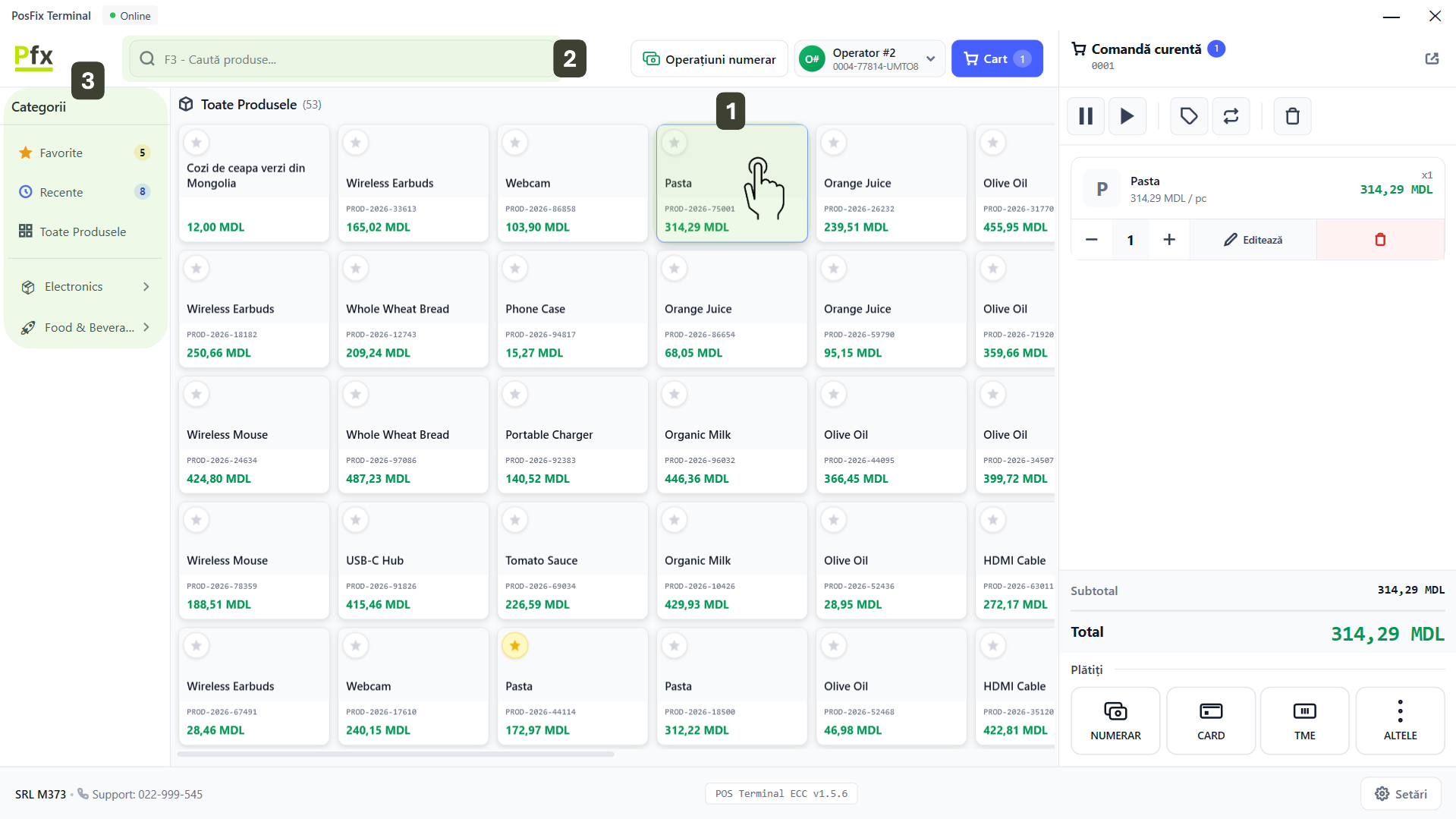
- Selectare din Grilă - aceasta este metoda vizuală, ideală pentru produsele fără cod de bare.
- Adăugare: Apăsați o dată pe cardul produsului dorit din lista centrală. Produsul va apărea instantaneu în coșul de produse
- Multiplicare Rapidă: Apăsați repetat pe același produs pentru a crește cantitatea (Ex: 3 click-uri = 3 bucăți)
- Căutare după Nume / Cod - dacă nu găsiți produsul vizual, utilizați bara de căutare din partea de sus a ecranului.
- Cum funcționează: Introduceți primele litere din denumire sau tastați codul manual
- Scurtătură: Puteți apăsa tasta F3 de pe tastatura fizică pentru a ajunge rapid în bara de căutare
- Navigarea Rapidă - pentru a găsi mai ușor produsele în grilă, folosiți meniul din partea stângă.
- Favorite: Aici găsiți cele mai vândute produse, pentru acces instantaneu
- Recente: Arată ultimele produse utilizate
- Categorii: Explorează toate produsele
- Scanarea Codului de Bare - aceasta este cea mai rapidă metodă.
- Acțiune: Scanați eticheta produsului folosind cititorul conectat.
- Rezultat: Produsul este automat adăugat în listă cu cantitatea 1. Pentru mai multe bucăți, scanați produsul de mai multe ori.
Adăugați produsele uzuale care nu au cod de bare în categoria Favorite. Astfel, casierul le are la îndemână fără să le caute manual la fiecare client.
Modificarea Cantității
După ce ați adăugat un produs aveți două metode de a ajusta cantitatea, în funcție de necesitate.
Ajustare Rapidă
- Creștere: Apăsați butonul [+] pentru a adăuga o unitate
- Scădere: Apăsați butonul [-] pentru a scădea o unitate
- Ștergere: Apăsați pictograma Coș de Gunoi pentru a elimina complet produsul
Introducere Manuală
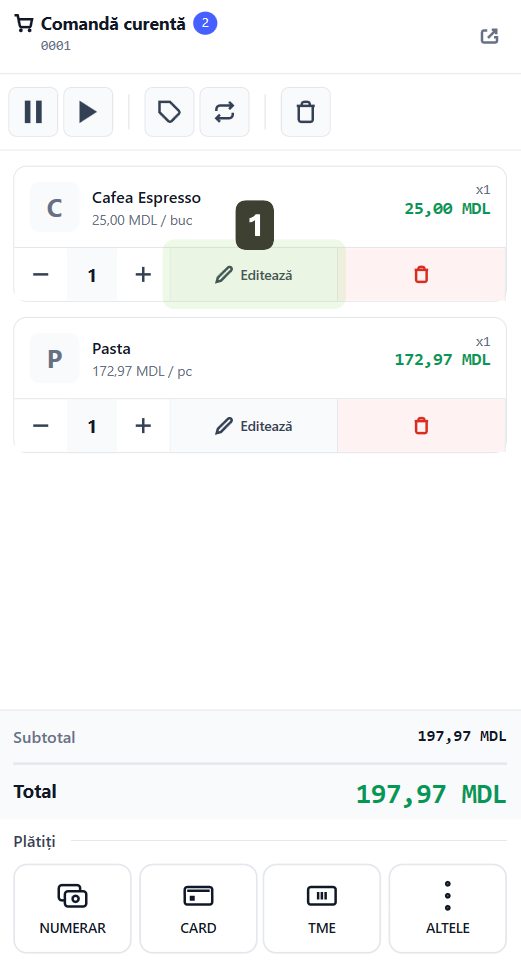
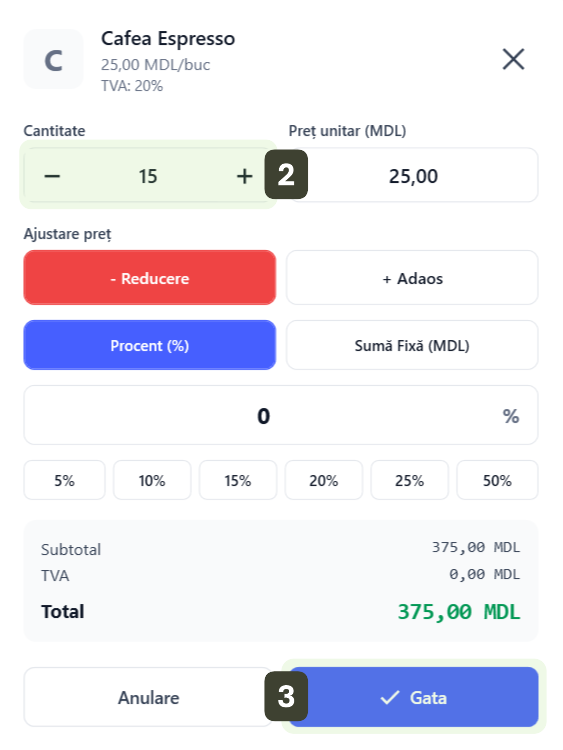
- Apăsați butonul Editează
- Se va deschide o fereastră detaliată. În câmpul Cantitate introduceți numărul dorit folosind tastatura numerică
- Apăsați butonul Gata pentru a salva modificarea
Cantități Fracționare
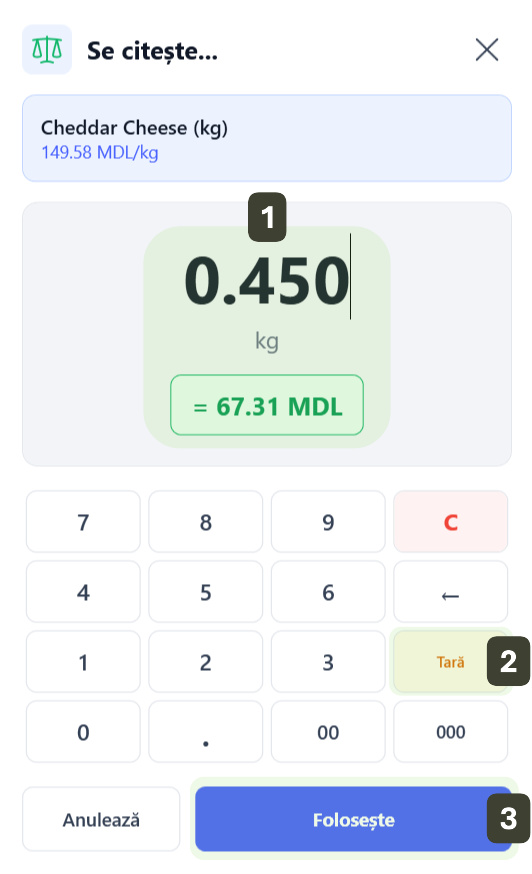
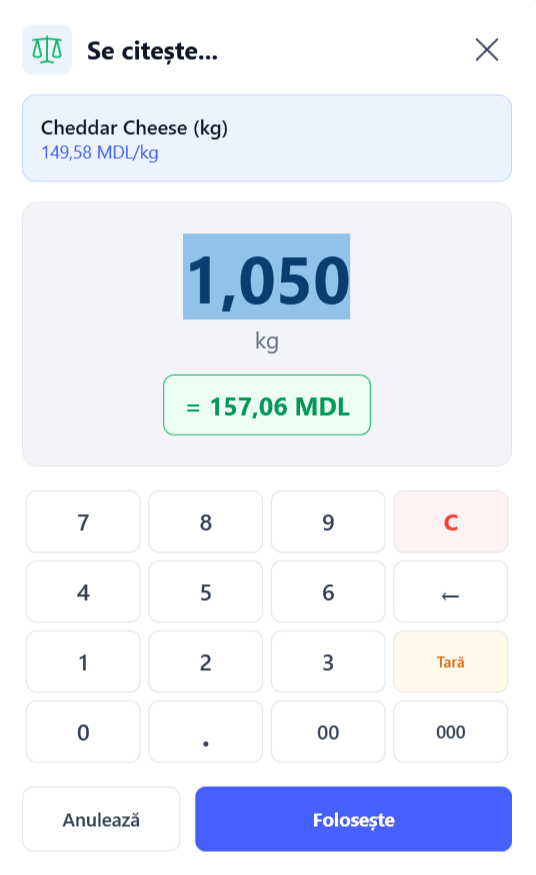
Sistemul PosFix este configurat să detecteze automat produsele care necesită măsurare precisă (produselor vândute la kilogram, metru sau litru). Spre deosebire de produsele standard (la bucată), acestea nu se adaugă direct în bon, ci deschid un ecran intermediar de măsurare. Sistemul suportă cantități cu până la 3 zecimale (ex: 1.500 kg sau 0.450 m).
Introducerea Cantității Fracționare
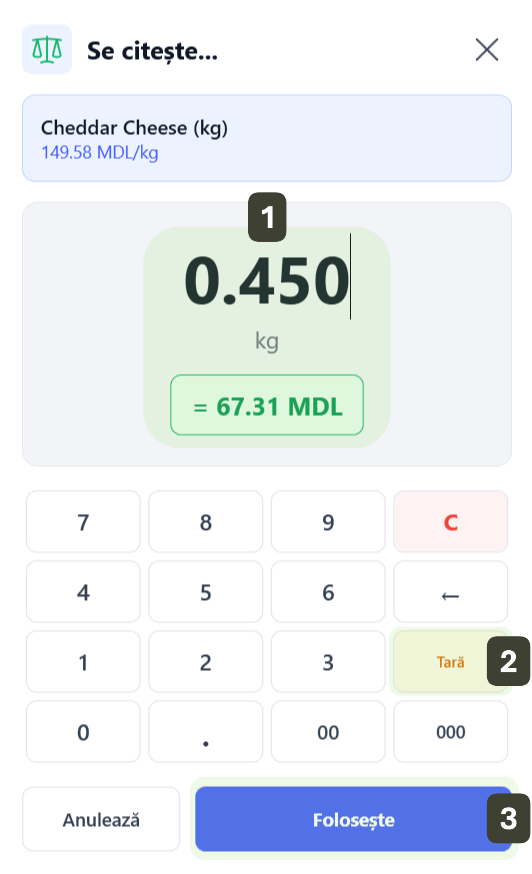
În momentul în care apăsați pe un produs configurat cu unitate de măsură fracționară, se deschide automat fereastra de Introducere Cantitate
- Introduceți cantitatea măsurată (ex: pentru 450 grame, tastați
0.450) - Folosiți butonul Tară pentru a deduce greutatea ambalajului (dacă este conectat un cântar electronic)
- Apăsați butonul Folosește pentru a introduce cantitatea
Modificarea Ulterioară
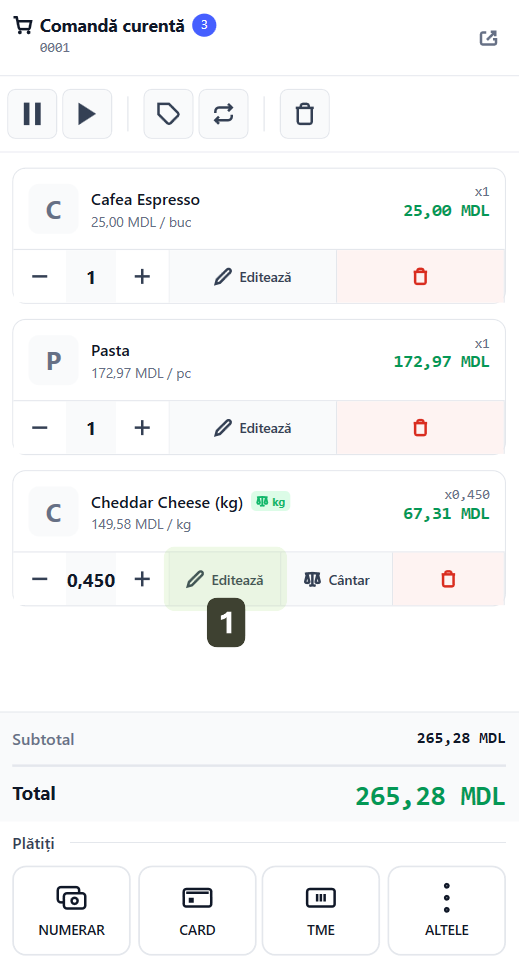
Dacă ați greșit cantitatea după ce ați adăugat produsul în bon:
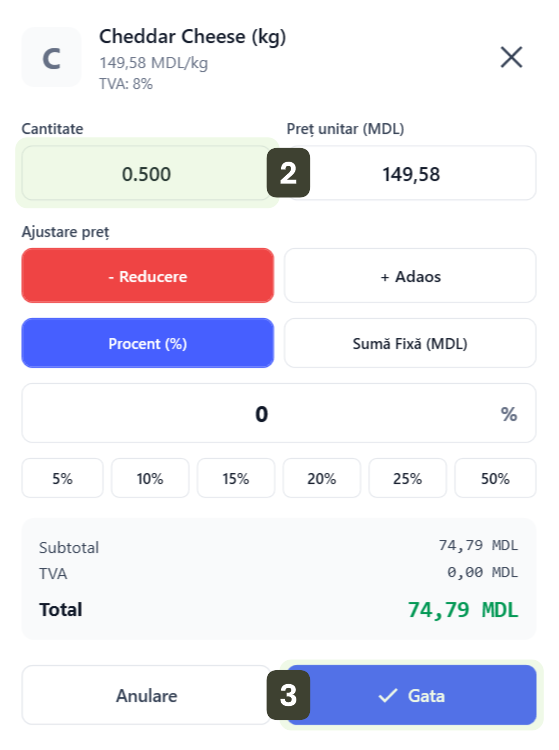
- Apăsați butonul Editează de pe produsul din listă
- Modificați valoarea din câmpul Cantitate (ex: din 0.450 în 0.500)
- Apăsați Gata
Exemple de calcul:
| Produs | Preț/kg | Cantitate | Total |
|---|---|---|---|
| Mere | 15.00 lei | 1.500 kg | 22.50 lei |
| Brânză | 85.00 lei | 0.350 kg | 29.75 lei |
| Carne | 120.00 lei | 2.175 kg | 261.00 lei |
Utilizarea Cântarului Electronic
Acest proces automatizează vânzarea, eliminând greșelile de tastare a greutății.
Această funcție este disponibilă dacă aveți conectat un cântar electronic. Sistemul preia greutatea direct de la aparat, asigurând precizie maximă.
- Din lista de vânzare selectați produsul
- Se deschide automat Ecranul de Măsurare. Plasați produsul pe platanul cântarului, cantitate se va actualiza automat
- Folosiți butonul Tară pentru a deduce greutatea ambalajului
- Apăsați Folosește
Aplicarea Reducerilor
Puteți oferi reduceri punctuale pentru un anumit produs direct din interfața de vânzare.
Reducere pe Articol - Procentual (%)
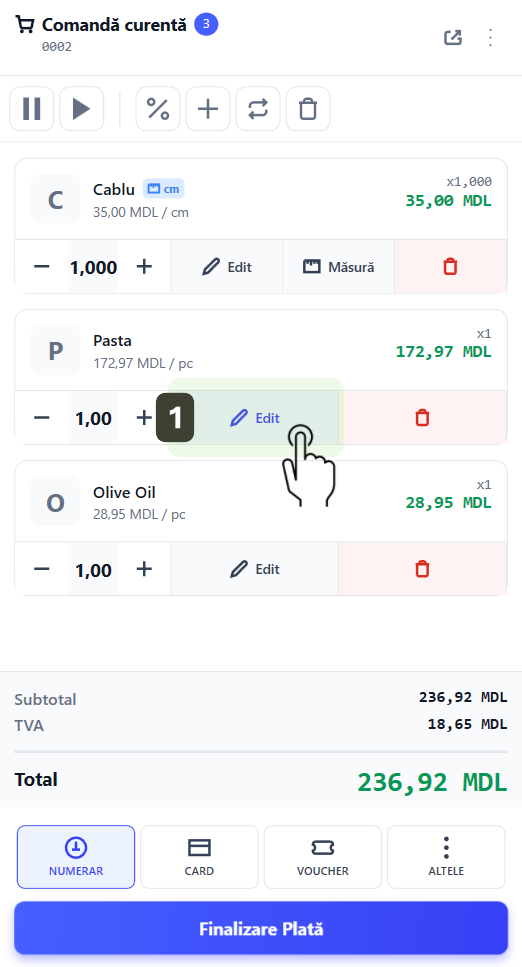
- Alegeți articolul din coș la care doriți să aplicați reducerea și apăsați butonul Editează
- În fereastra de detalii a produsului selectați - Reducere
- Apoi selectați Procent (%)
- Introduceți valoare personalizată a reducerii
- Sau alegeți din butoanele rapide presetate
- Confirmați prin butonul Gata
Reducere pe Articol - Sumă Fixă
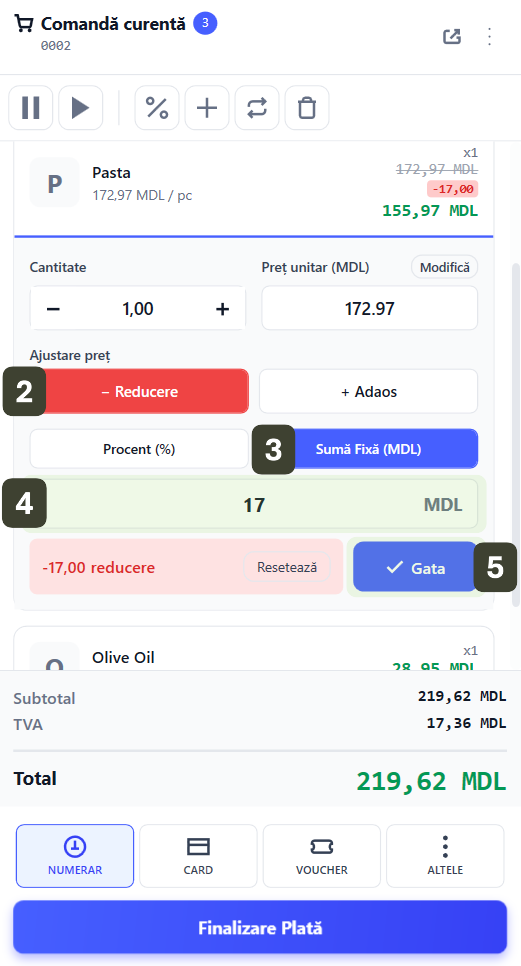
- Alegeți articolul din coș la care doriți să aplicați reducerea și apăsați butonul Editează
- În fereastra de detalii a produsului selectați - Reducere
- Apoi selectați Sumă Fixă (MDL)
- Introduceți valoare reducerii
- Sau alegeți din butoanele rapide presetate
- Confirmați prin butonul Gata
Formula:
Reducere = Preț × Procent / 100
Preț Final = Preț - Reducere
Exemplu: Produs 100 lei cu reducere 15%
- Reducere = 100 × 15 / 100 = 15 lei
- Preț Final = 85 lei
Aplicarea Adaosurilor (Markup)
Această funcție permite creșterea prețului unui produs cu o anumită valoare.
Adaos pe Articol - Procentual (%)
- Alegeți articolul din coș la care doriți să aplicați adaosul și apăsați butonul Editează
- În fereastra de detalii a produsului selectați + Adaos
- Apoi selectați Procent (%)
- Introduceți valoare personalizată
- Sau alegeți din butoanele rapide presetate
- Confirmați prin butonul Gata

Adaos pe Articol - Sumă Fixă
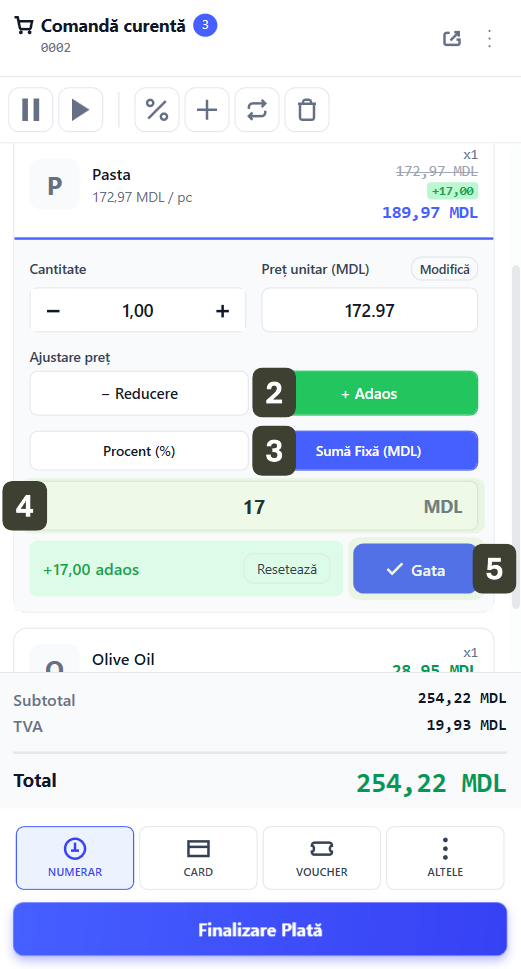
- Alegeți articolul din coș la care doriți să aplicați adaosul și apăsați butonul Editează
- În fereastra de detalii a produsului selectați + Adaos
- Apoi selectați Sumă Fixă (MDL)
- Introduceți valoare adaosului
- Sau alegeți din butoanele rapide presetate
- Confirmați prin butonul Gata
Formula:
Adaos = Preț × Procent / 100
Preț Final = Preț + Adaos
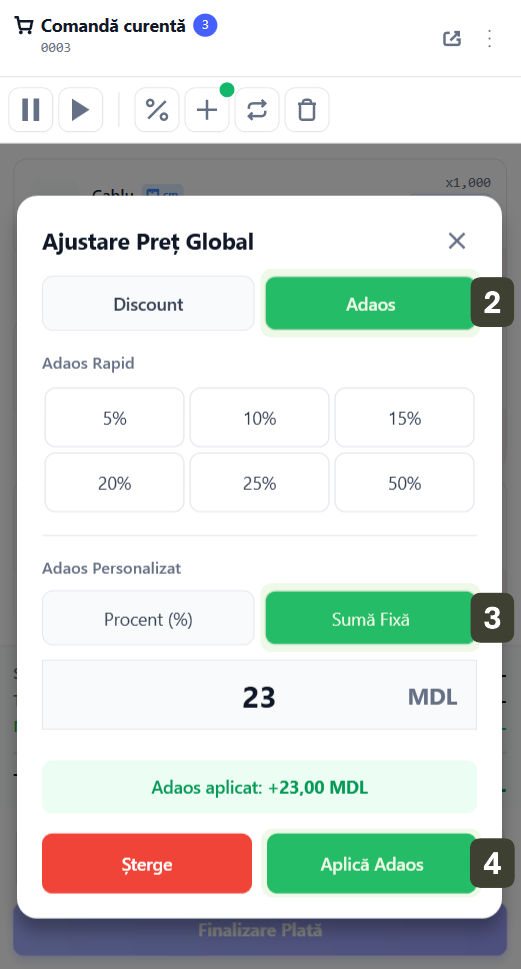
Aplicarea Ajustărilor pe Întreaga Comandă
Aceasta este o funcție foarte utilă pentru promoții generale. Folosiți această opțiune atunci când doriți să modificați prețul final al întregii comenzi fără a edita fiecare produs în parte.
Reducere pe Întreaga Comandă - Procentual (%)
- În bara de opțiuni comandă a coșului de produse, apăsați butonul Ajustare Preț
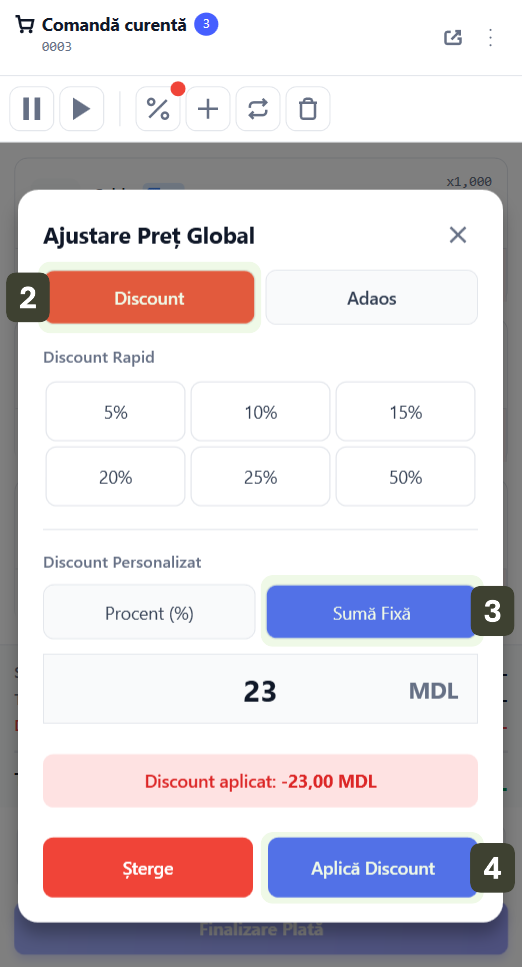
- În fereastra Ajustare aplicată întregului coș selectați Reducere
- Alegeți din butoanele rapide presetate
- Sau introduceți valoare personalizată selectând Procent (%)
- Confirmați prin butonul Aplică Reducere

Reducere pe Întreaga Comandă - Sumă Fixă
- În bara de opțiuni comandă a coșului de produse, apăsați butonul Ajustare Preț
- În fereastra Ajustare aplicată întregului coș selectați Reducere
- Alegeți din butoanele rapide presetate
- Sau introduceți valoare personalizată selectând Sumă Fixă
- Confirmați prin butonul Aplică Reducere
Adaos pe Întreaga Comandă - Procentual (%)
- În bara de opțiuni comandă a coșului de produse, apăsați butonul Ajustare Preț
- În fereastra Ajustare aplicată întregului coș selectați Adaos
- Alegeți din butoanele rapide presetate
- Sau introduceți valoare personalizată selectând Procent (%)
- Confirmați prin butonul Aplică Adaos

Adaos pe Întreaga Comandă - Sumă Fixă
- În bara de opțiuni comandă a coșului de produse, apăsați butonul Ajustare Preț
- În fereastra Ajustare aplicată întregului coș selectați Adaos
- Alegeți din butoanele rapide presetate
- Sau introduceți valoare personalizată selectând Sumă Fixă
- Confirmați prin butonul Aplică Adaos