Setări Sistem
Meniul Setări reprezintă centrul de configurare al aplicației. Acesta permite operatorilor și managerilor să adapteze comportamentul aplicației la nevoile specifice ale punctului de vânzare, fără a necesita intervenția echipei tehnice pentru modificările uzuale.
Interfața oferă acces rapid la două tipuri majore de funcționalități:
- Personalizare Vizuală: Opțiuni pentru confortul operatorului, cum ar fi schimbarea aspectului (mod de zi/noapte), a limbii de afișare sau a modului de prezentare a produselor.
- Configurare Tehnică: Instrumente esențiale pentru conectarea echipamentelor periferice (imprimante de bonuri, cântare electronice), sincronizarea datelor cu serverul central și gestionarea modului de lucru.
Accesarea Meniului Setări
Pentru a modifica configurația aplicației sau pentru a conecta echipamente noi, trebuie să deschideți panoul de administrare.
- În ecranul principal de vânzare, în Bara de Subsol, apăsați butonul Setări
- Se va deschide o fereastră care afișează lista completă a opțiunilor de configurare disponibile
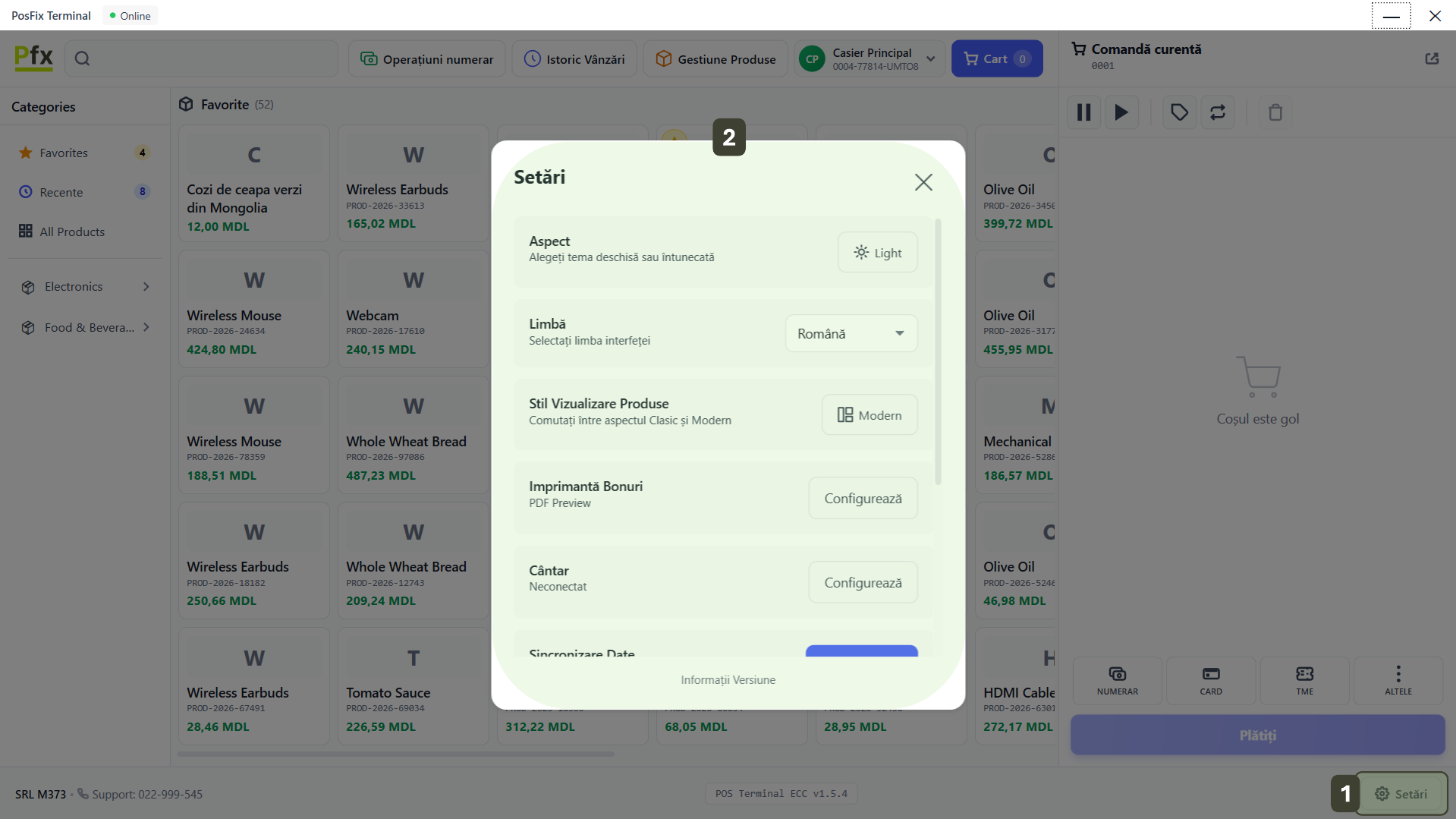
Modificările făcute aici se aplică doar la nivel local, nu întregii rețele de magazine.
Unele setări necesită drepturi de Manager pentru modificare.
Aspect
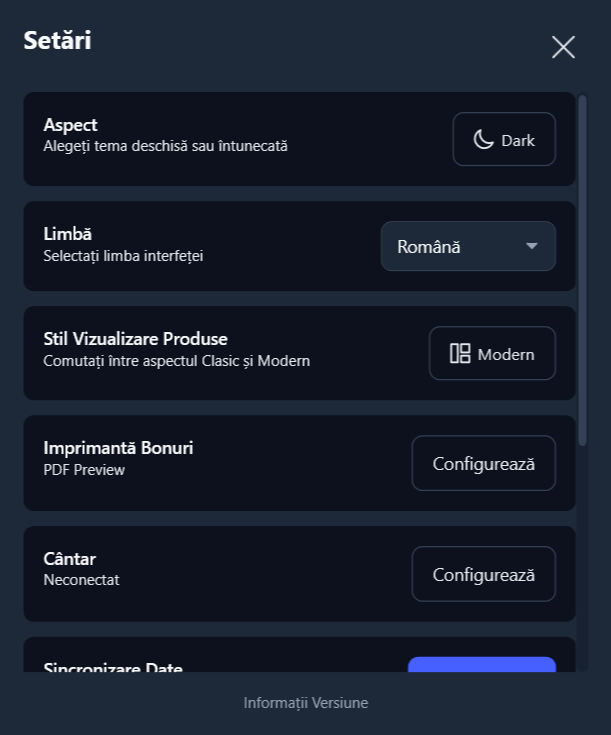
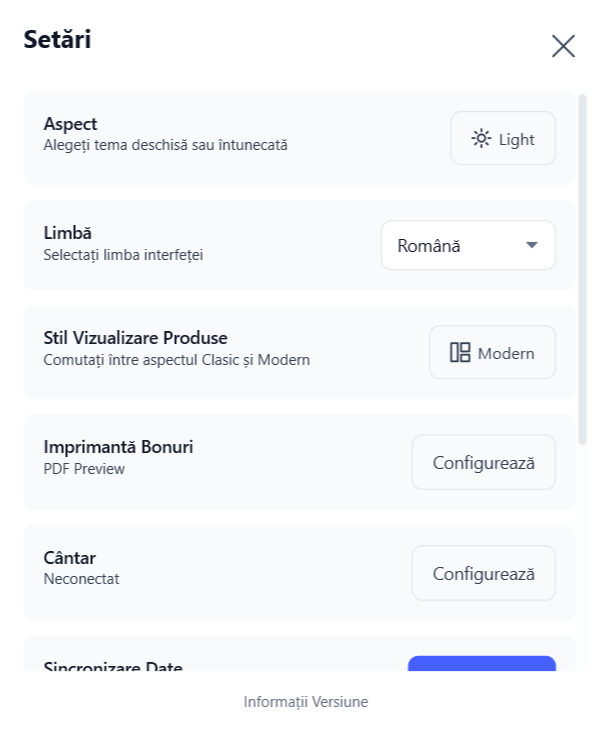
Această setare vă permite să schimbați paleta de culori a întregii aplicații pentru a proteja vederea operatorului în funcție de lumina ambientală din locație. În dreptul secțiunii Aspect, veți găsi un buton care indică modul curent. Apăsați pe acest buton pentru a comuta instantaneu între cele două moduri:
☀️ Light (Mod Zi): Interfață cu fundal alb și text negru.
Pentru supermarketuri, magazine cu vitrine mari și spații puternic iluminate.
🌙 Dark (Mod Noapte): Interfață cu fundal închis (negru/gri) și text alb.
Pentru restaurante, baruri, cafenele sau lucrul pe timp de seară, pentru a reduce oboseala ochilor.
Limbă (Selectare Limbă Interfață)
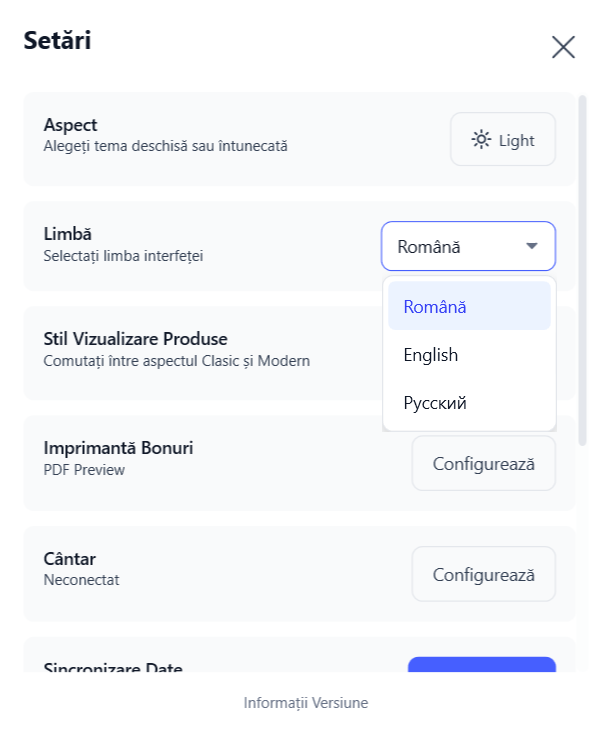
Această setare permite adaptarea textelor din aplicație pentru a fi utilizate cu ușurință de vorbitori de limbi diferite. Apăsați pe caseta din dreapta (unde este indicată limba curentă, de ex: Română). Se va deschide o listă derulantă cu limbile disponibile. Alegeți una dintre variantele suportate:
- Română (Implicit)
- English (Engleză)
- Русский (Rusă)
Odată selectată, interfața se va actualiza automat în limba aleasă. Dacă nu observi schimbarea, ieși din aplicație și repornește-o.
Stil Vizualizare Produse (Mod de Afișare)
Această setare modifică structura ecranului de vânzare, schimbând locul unde sunt afișate categoriile și subcategoriile de produse, pentru a se potrivi cu fluxul de lucru al casierului. Apăsați butonul din dreapta pentru a comuta între cele două moduri de afișare:
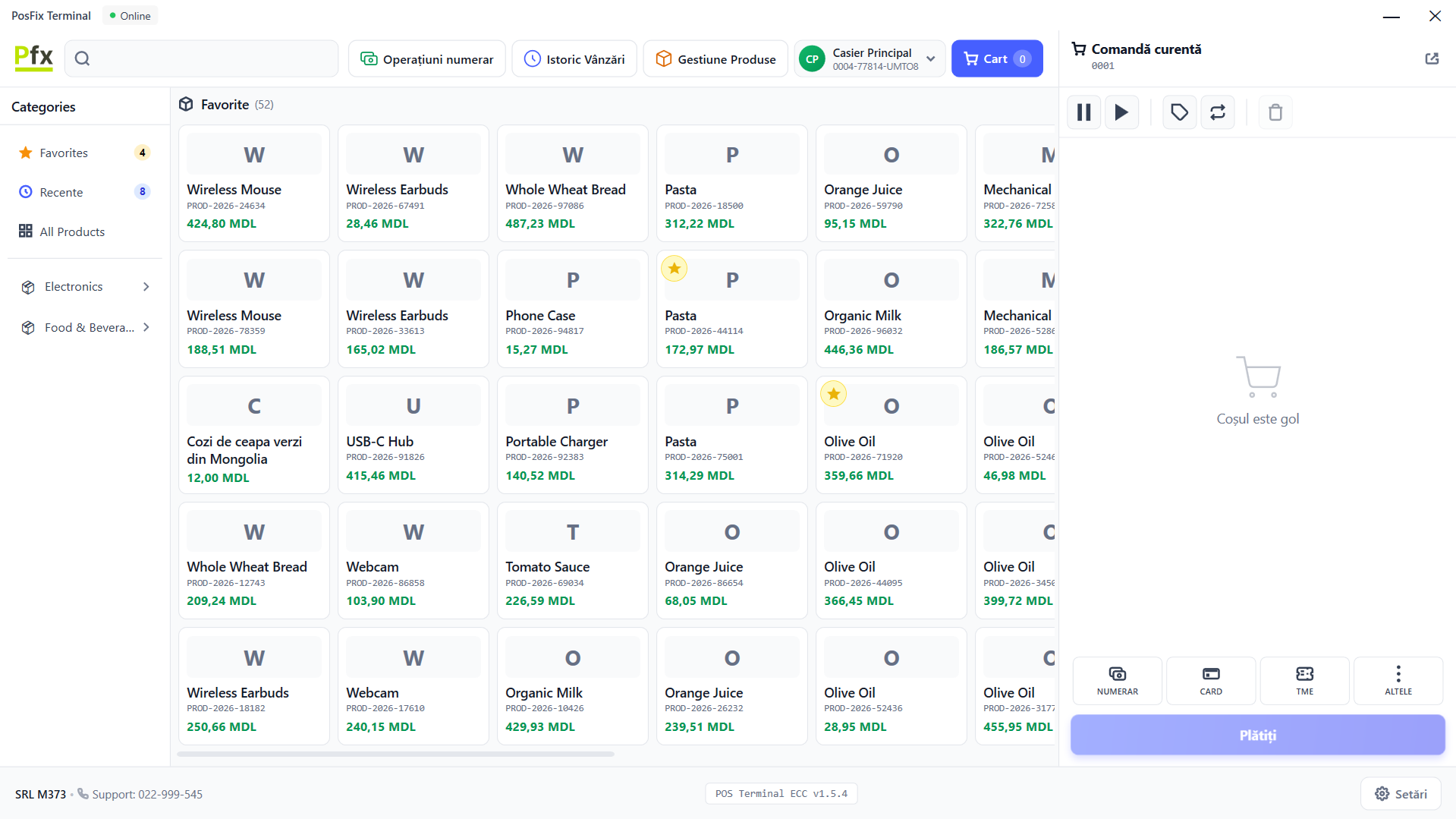
Clasic
Meniu Lateral Stânga - Categoriile sunt afișate doar în coloana din stânga ecranului oferind mai mult spațiu vertical pentru lista de produse.
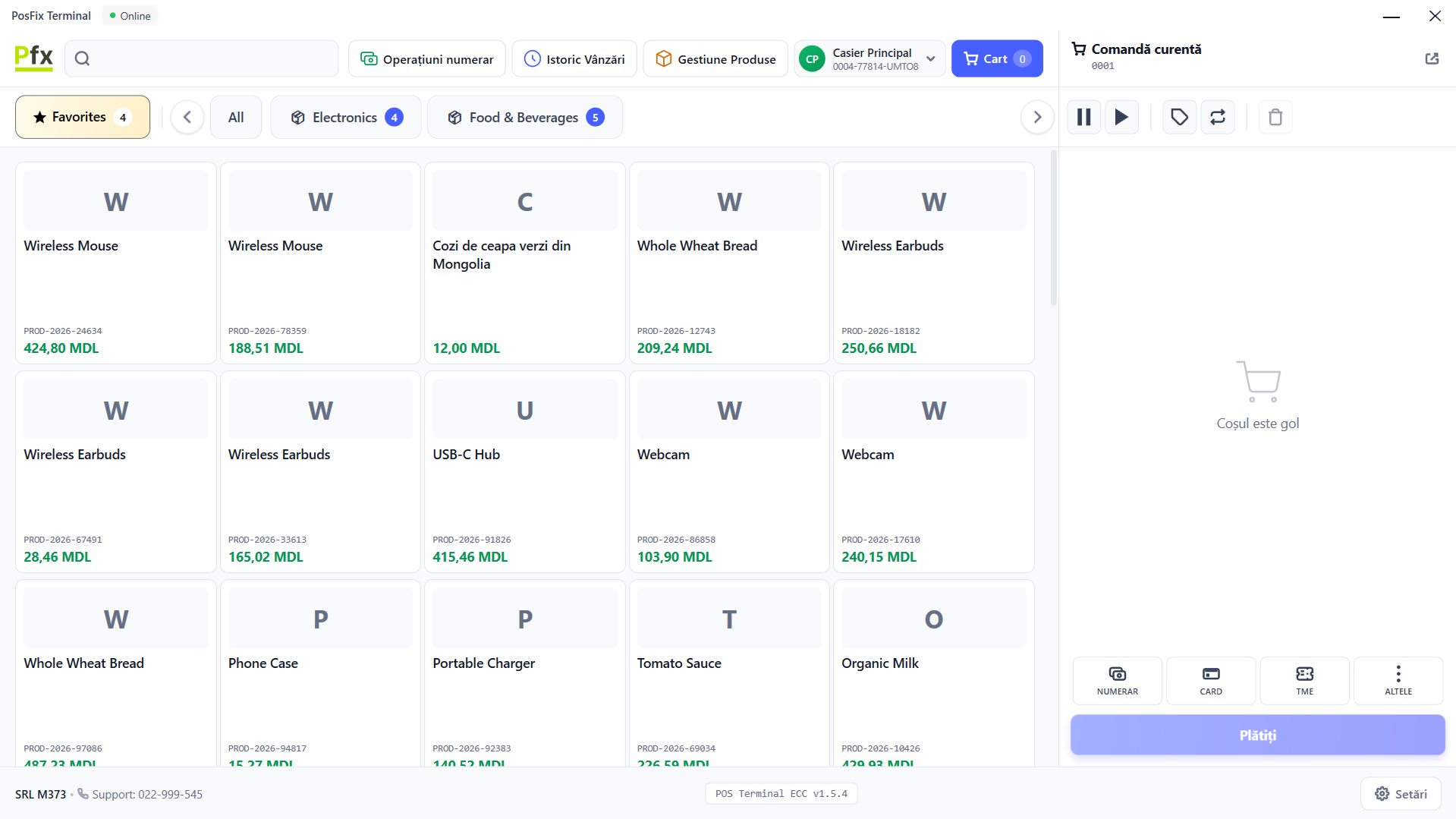
Modern
Meniu Sus Orizontal - Categoriile principale apar ca butoane în partea de sus a grilei de produse pentru operatorii obișnuiți cu interfețele de tip "tab".
Imprimantă Bonuri
Această secțiune vă permite să conectați o imprimantă termică fizică și să definiți comportamentul automat al casei de marcat (tăiere hârtie, deschidere sertar).
Accesarea Configurării
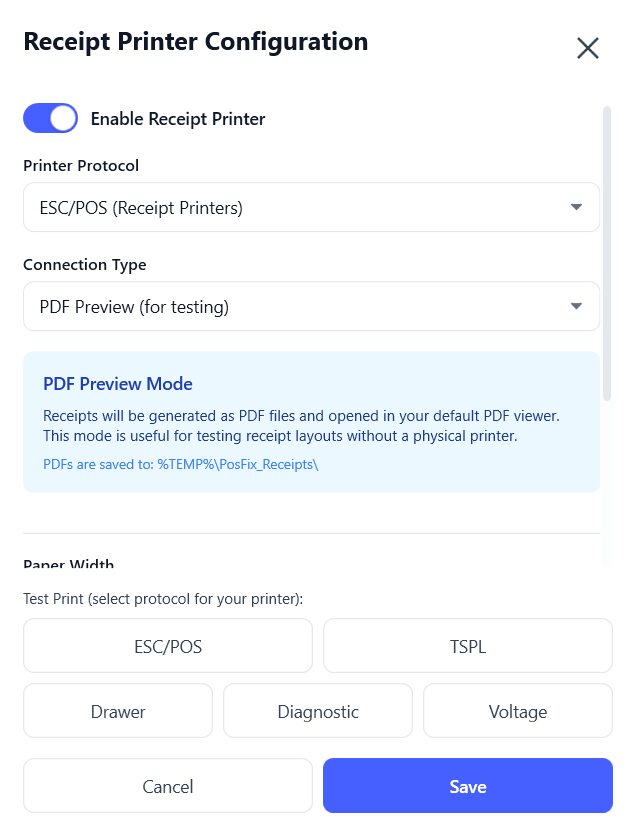
În meniul principal Setări, apăsați butonul Configurează din dreptul opțiunii Imprimantă Bonuri. Asigurați-vă că primul comutator Enable Receipt Printer este Activat
Protocoale Suportate
ESC/POS - Pentru bonuri termice:
- Compatibil cu majoritatea imprimantelor
- Suportă text, coduri de bare, QR
- Diacritice românești (ă, â, î, ș, ț)
TSPL - Pentru etichete:
- Imprimante de etichete TSC
- Formate personalizabile
- Coduri de bare diverse
Tipuri de Conexiune
| Tip | Descriere | Utilizare |
|---|---|---|
| USB | Conexiune directă USB | Imprimante locale |
| Rețea | Conexiune IP/Port | Imprimante partajate |
| Bluetooth | Conexiune wireless | Imprimante mobile |
| Serial | Port COM | Echipamente vechi |
Configurare Imprimantă USB
- Selectați Tip conexiune: USB
- Alegeți imprimanta din lista dispozitivelor
- Setați lățimea hârtiei (58mm / 80mm)
- Apăsați Test Print pentru verificare
Configurare Imprimantă Rețea
- Selectați Tip conexiune: Rețea
- Introduceți Adresa IP a imprimantei
- Introduceți Portul (implicit: 9100)
- Apăsați Test Conexiune
Setări Avansate Imprimantă
| Setare | Descriere | Valoare implicită |
|---|---|---|
| Lățime hârtie | 58mm sau 80mm | 80mm |
| Caractere pe linie | Depinde de lățime | 48 (80mm) |
| Font Size | Mărime text | Normal |
| Auto-print receipt after sale | Mod printare | Activat/Dezactivat |
| Cut Mode | Mod tăiere | Partial Cut |
| Cash Drawer | Deschide sertarul | După print |
Sertarul de Bani (Cash Drawer)
Conexiuni
Sertarul de bani se conectează prin:
- RJ11 - Cablu telefonic 4 fire
- RJ12 - Cablu telefonic 6 fire
Sertarul de bani se conectează la portul dedicat de pe imprimanta termică.
Testare
Funcția de testare verifică:
- ESC/POS - Trimite un bon de test scurt pentru a verifica tipărirea textului
- Drawer - Testează doar deschiderea sertarului de bani (fără a tipări)
- Diagnostic / Voltage - Pentru verificări tehnice avansate
Nu toate imprimantele suportă sertarele de bani. Verificați compatibilitatea înainte de achiziție.