Operații Speciale
Repetarea Comenzii Anterioare
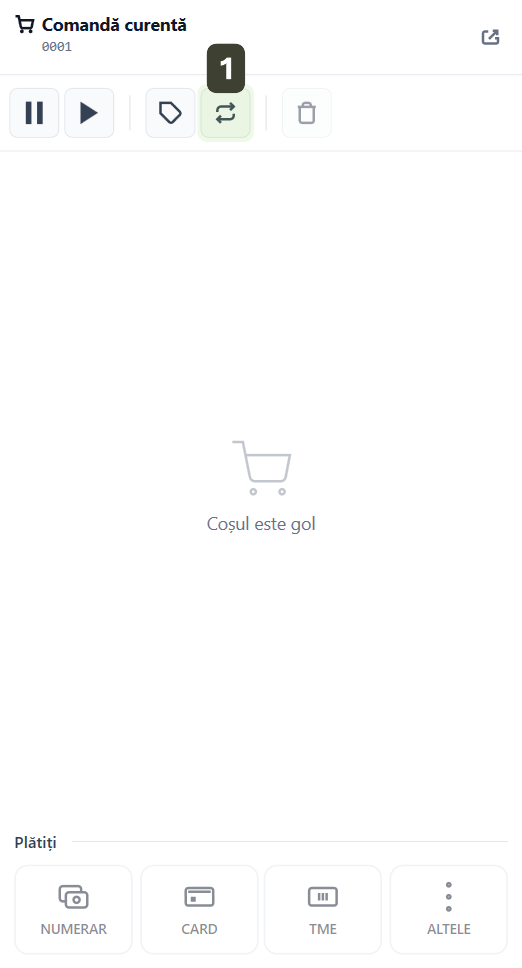
Pentru a repeta ultima comandă:
- Imediat după finalizarea bonului pentru primul client apăsați butonul Repetă din bara de sus
- Sistemul va adăuga automat în coșul curent toate produsele de pe bonul anterior, cu aceleași cantități și prețuri
- Verificați comanda și finalizați cu Metoda de Plată
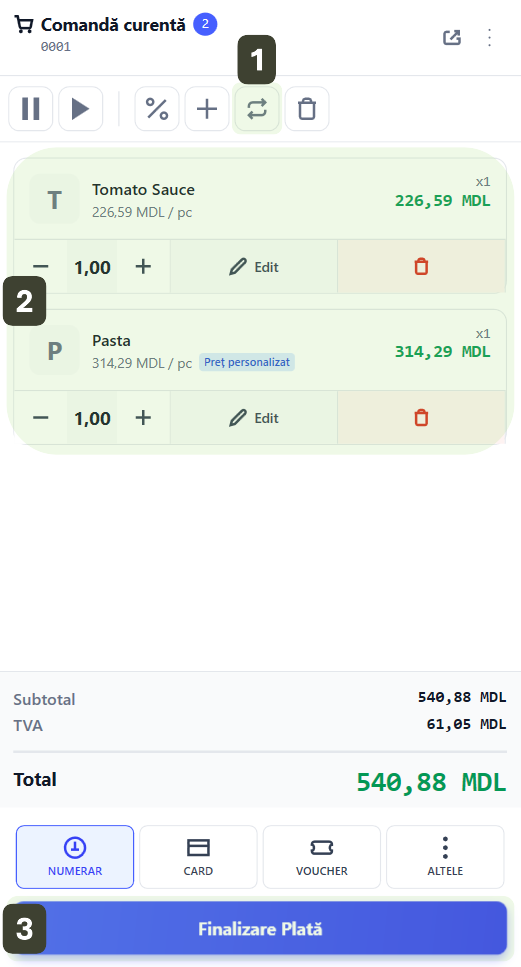
Ajustare (Opțional):
- Dacă Clientul B dorește și ceva în plus, puteți adăuga un produs nou.
- Dacă dorește un produs în minus, îl puteți șterge.
Această funcție este un instrument de viteză, conceput pentru a elimina scanarea repetată a produselor atunci când aveți clienți care doresc exact aceleași produse ca și clientul servit anterior.
Scenarii de utilizare:
| Situație | Acțiune |
|---|---|
| Clientul A a cumpărat: 1 Cafea, 1 Croissant și 1 Apă plată | Emiteți bonul |
| Clientul B (care stă la rând în spatele lui) dorește exact aceleași 3 produse | Apăsați Repetă |
| Repetare cu cantitate diferită | Adăugați sau ștergeți manual produsele |
Corectarea Coșului și Anularea
Ștergerea Produsului din Coș
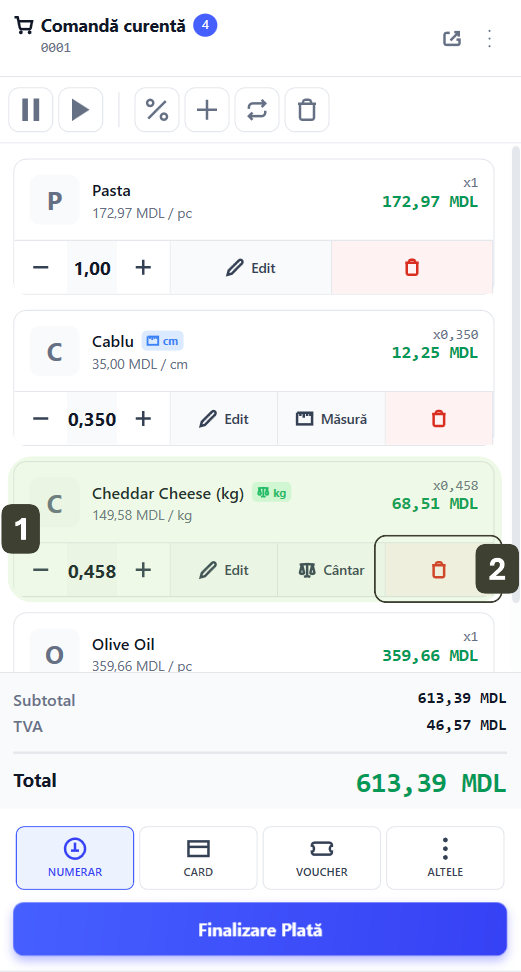
Dacă ați scanat un produs greșit sau clientul renunță la el:
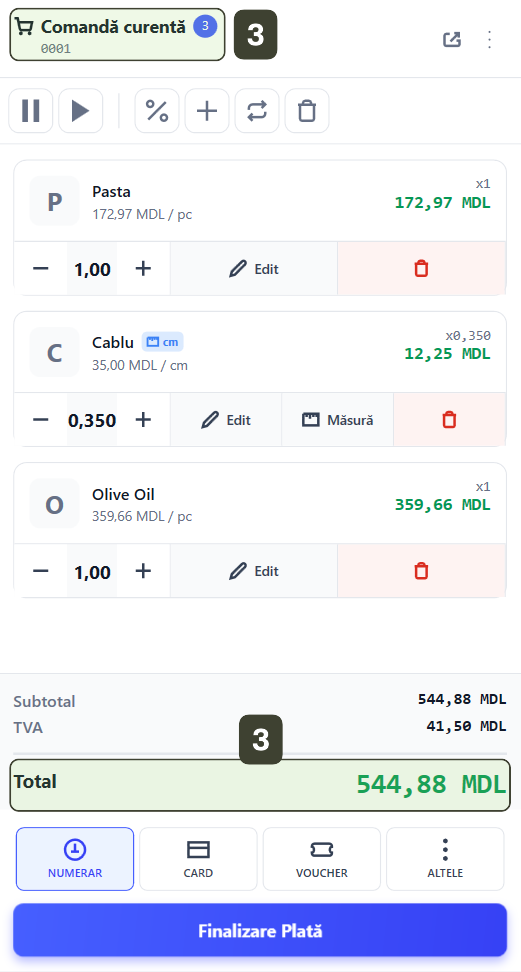
- Identificați vizual produsul greșit în lista curentă (Coșul de cumpărături)
- Apăsați butonul Șterge (direct pe pictograma coș de gunoi)
- Articolul este eliminat, iar Totalul se actualizează automat
Anularea Comenzii Curente (Golire Coș)
Utilizați această funcție dacă clientul renunță la cumpărături înainte de a efectua plata sau dacă doriți să ștergeți rapid toate produsele scanate pentru a începe o vânzare nouă.
- Apăsați butonul Golire Coș
- Confirmare: Sistemul vă va întreba: Sigur doriți să goliți coșul? Selectați DA
Coșul se golește complet instantaneu, iar aplicația este pregătită pentru următorul client.
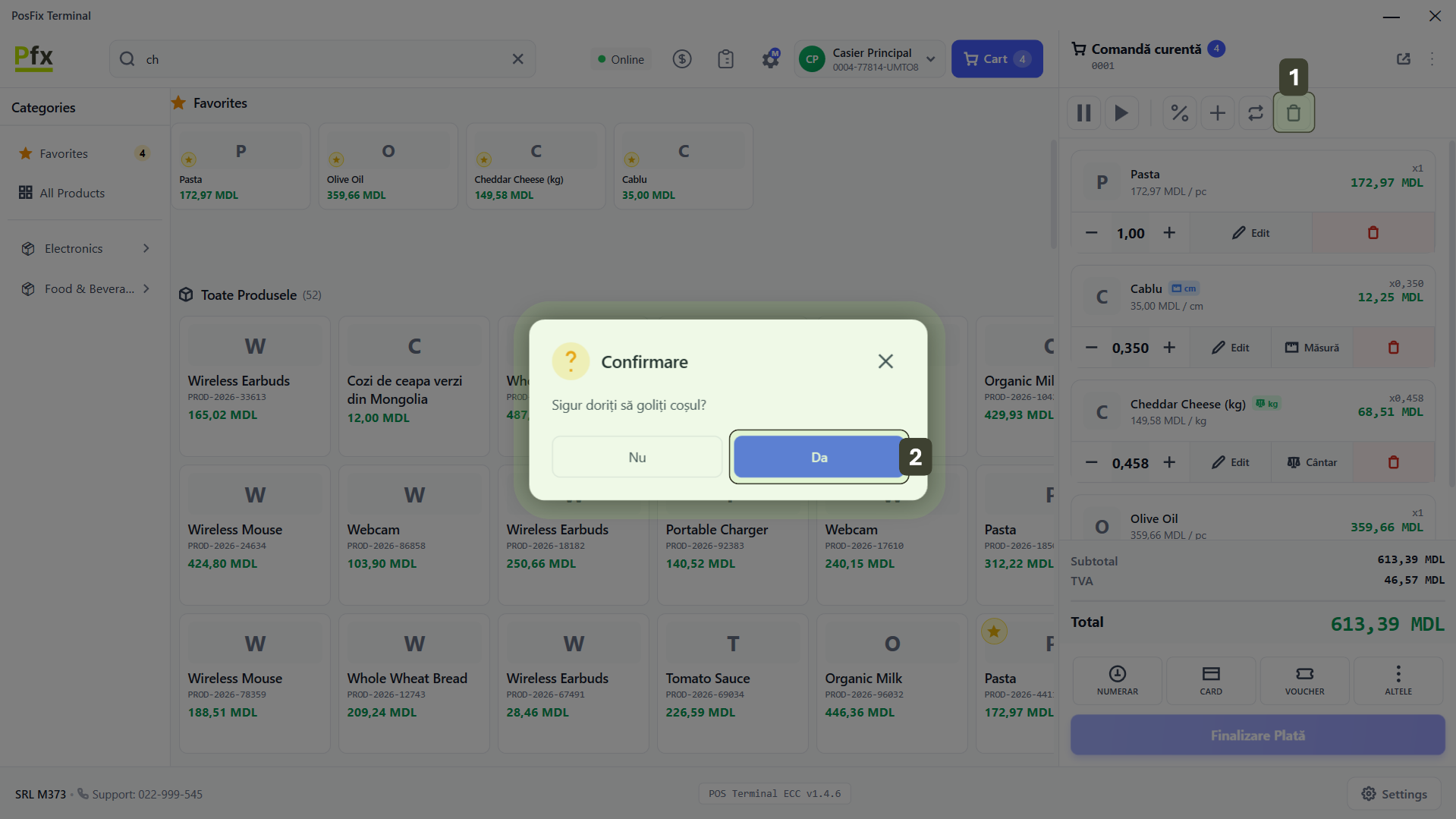
Anularea comenzii curente șterge TOATE articolele din coș. Această acțiune este ireversibilă.
Editarea și Ajustarea Coșului
Modificarea Cantității
Dacă doriți să schimbați numărul de produse (ex: clientul dorește 5 bucăți din același articol):
- Identificați produsul vizat în lista de cumpărături
- Apăsați butonul Editează (direct pe pictogramă)
- Ajustați noua cantitate folosind tastatura numerică sau folosiți butoanele [+] și [-] pentru ajustări fine
- Confirmați modificarea apasând butonul Gata
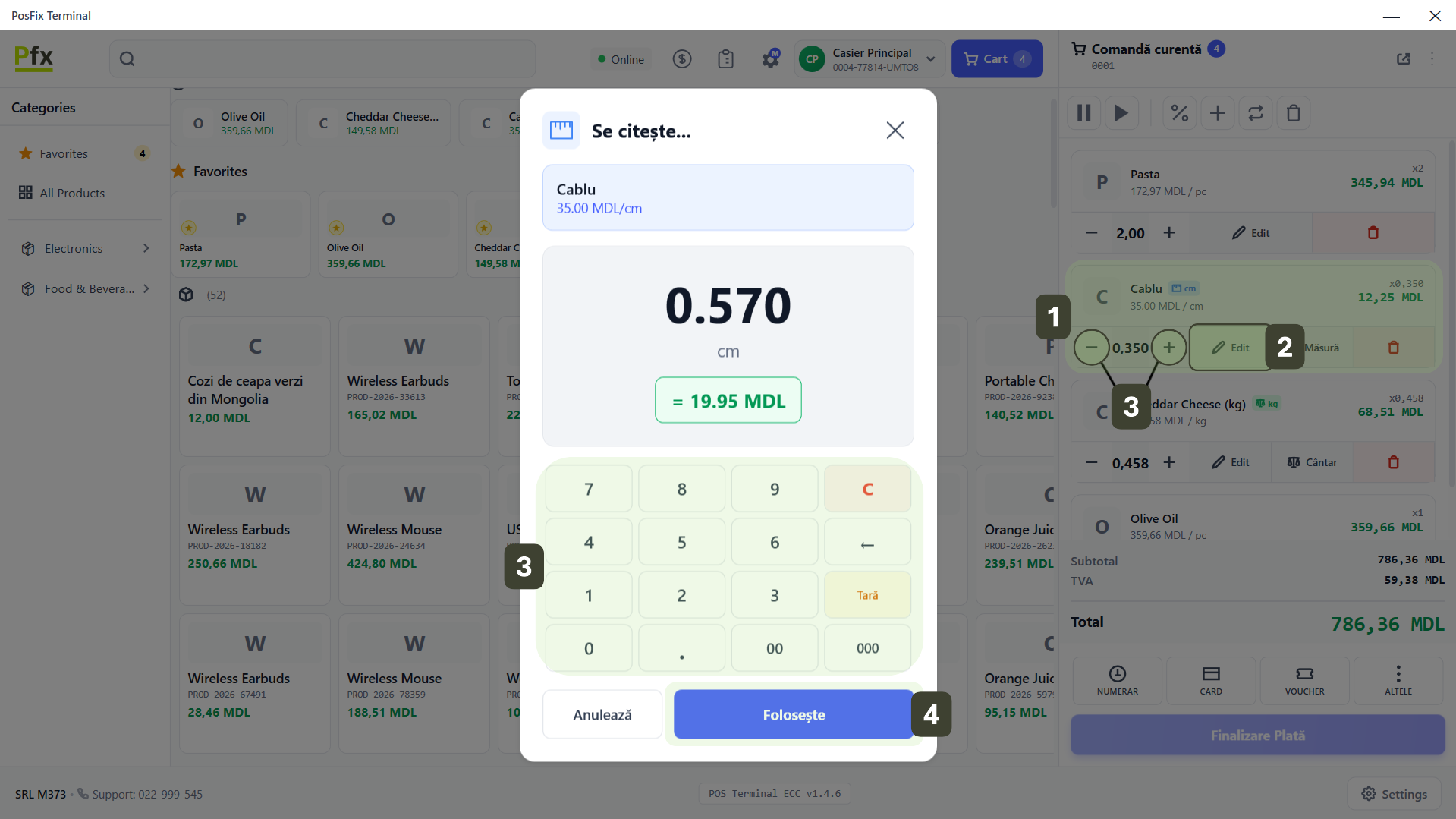
Metoda Rapidă: Puteți crește cantitatea scanând codul de bare al produsului de mai multe ori consecutiv. Fiecare scanare adaugă +1 la cantitate.
Modificarea Manuală a Prețului (Acces Manager)
Această funcție permite schimbarea prețului unitar pentru tranzacția curentă. Necesită drepturi de Administrator.
- Identificați produsul vizat în coșul de cumpărături
- Apăsați pictograma Editează
- În fereastra de detalii a produsului introduceți noul preț
- Produsul apare în coș cu prețul actualizat și eticheta Preț personalizat
- Apăsați butonul Gata
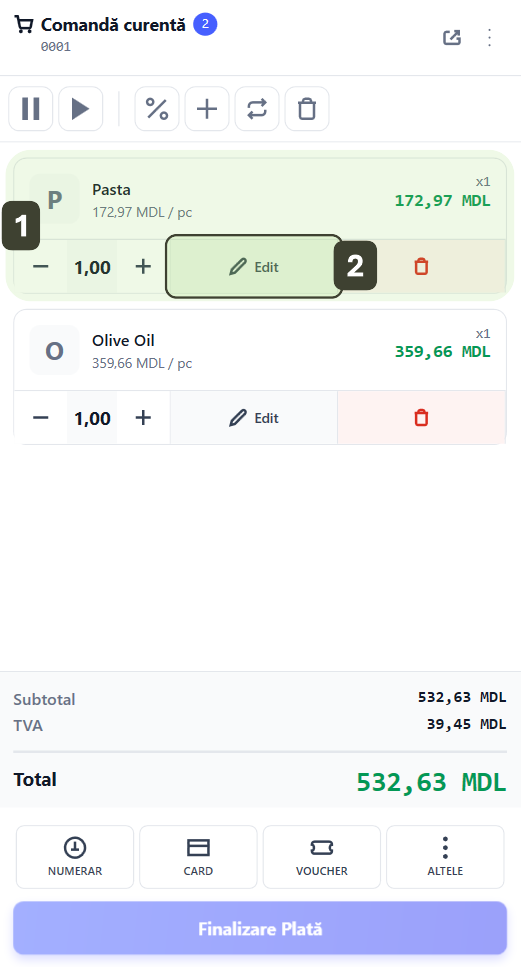
Modificarea prețului necesită autorizare de manager și este înregistrată în jurnal pentru audit.
Tipuri de Erori și Soluții
| Eroare | Soluție |
|---|---|
| Produs greșit | Apăsați direct butonul Șterge (coș de gunoi) și adăugați corect |
| Cantitate greșită | Apăsați Editează ➔ Modificați cantitatea |
| Preț greșit | Apăsați Editează ➔ Modificați preț (necesită drepturi de administrator) |
| Reducere greșită | Apăsați Editează ➔ Ștergeți reducerea și reaplicați |
| Refuz achiziție | Apăsați Golire Coș |
Fluxul de Corectare
Pasul 1: Identificați vizual produsul care necesită modificare în coșul de cumpărături
Pasul 2: În funcție de ce doriți să faceți, apăsați direct pictograma corespunzătoare:
- Pentru Ștergere: Apăsați butonul Șterge (coș de gunoi)
- Pentru Cantitate / Preț / Reducere / Adaos: Accesați Editează
Pasul 3: Efectuați modificarea:
- Pentru cantitate: folosiți butoanele [+] și [-]
- Pentru ștergere: apăsați pe butonul Șterge (coș de gunoi)
- Pentru reducere: apăsați pe - Reducere apoi Procent (%) și modificați
- Pentru adaos: apăsați pe + Adaos apoi Procent (%) și modificați
- Apăsați Gata pentru a salva
Pasul 4: Verificați dacă Totalul de plată s-a actualizat
Pasul 5: Continuați cu procesarea