Funcționalități Manager
Accesarea Modului Manager
Pentru a efectua modificări asupra setărilor, a accesa rapoartele financiare sau a gestiona produsele, este necesară autentificarea cu drepturi de administrator.
- Lansați aplicația
PosFix Launcher.exe
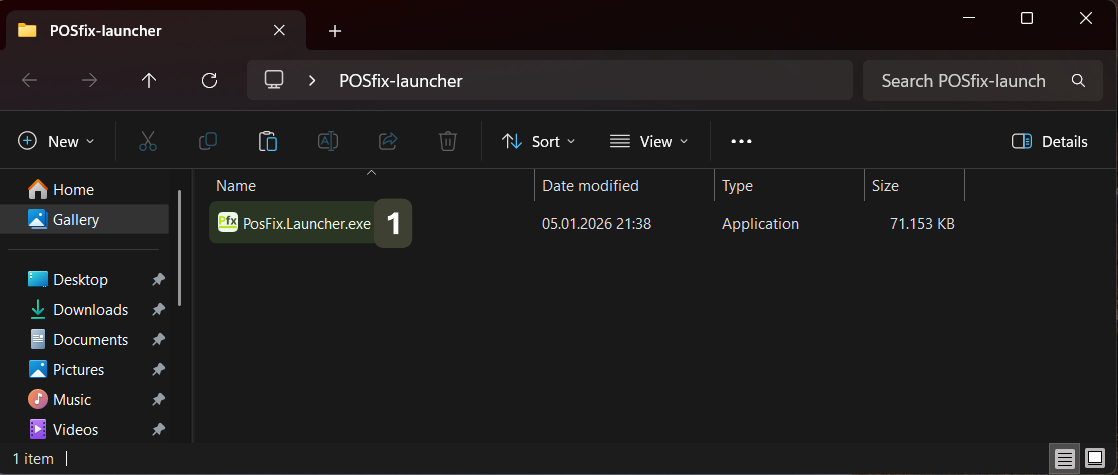
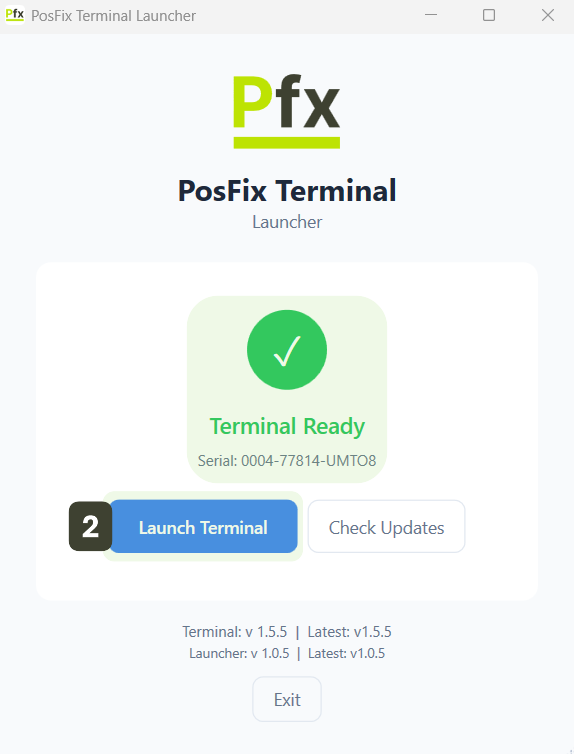
- Asigurați-vă că mesajul afișat este Terminal Ready, apoi apăsați butonul Launch pentru a deschide interfața de identificare.
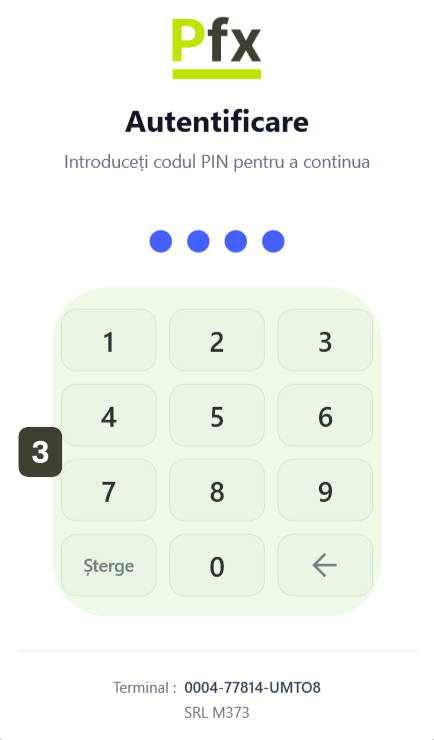
- În noul ecran afișat, tastați codul PIN de 4 cifre asociat contului de Manager, folosind tastatura numerică.
Accesul în sistem se face automat după introducerea ultimei cifre, fără a fi necesară o confirmare suplimentară.
- Aplicația se va deschide în Modul Manager.
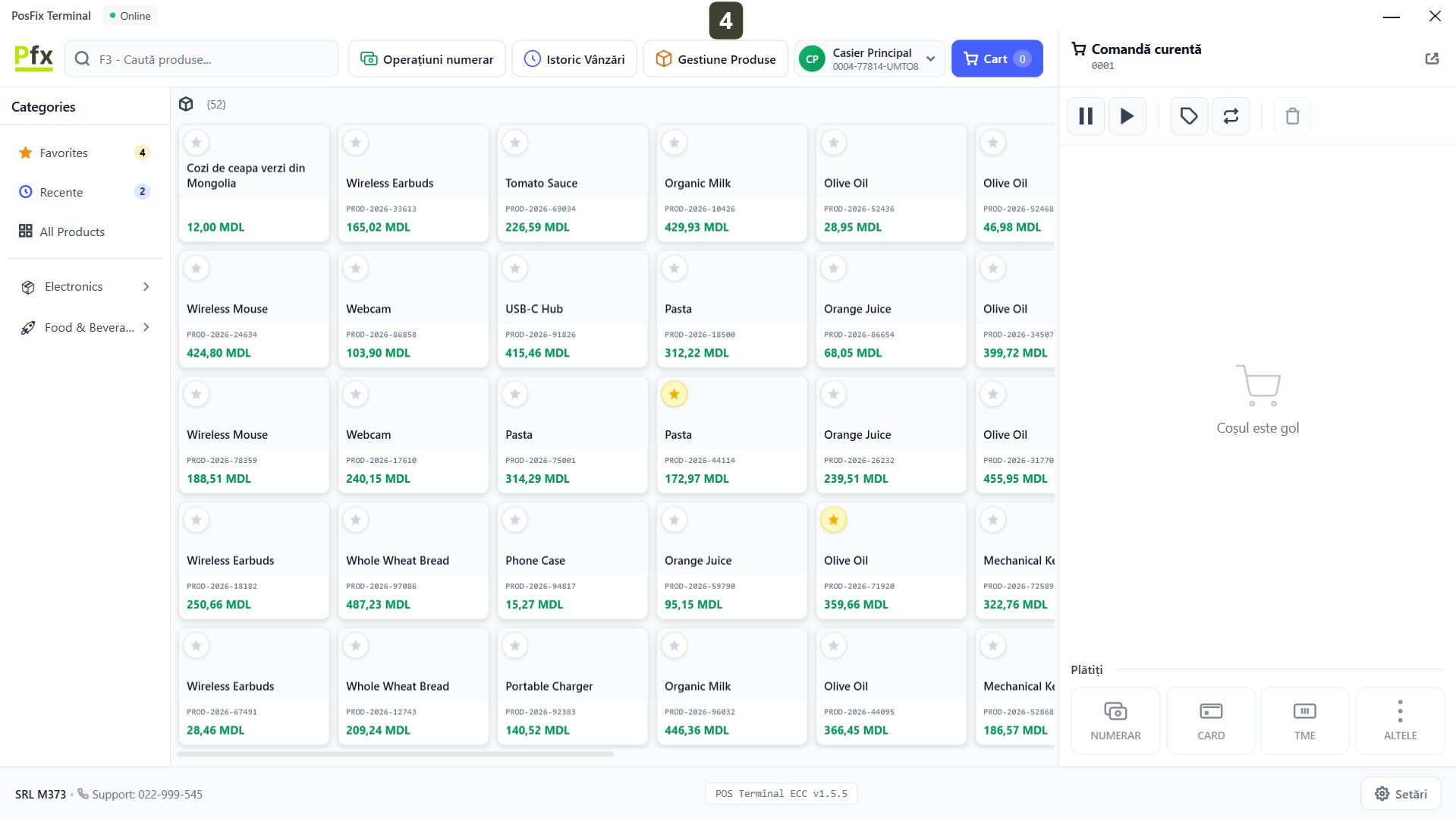
Codul PIN de Manager oferă control total asupra casei de marcat. Nu divulgați acest cod operatorilor (casierilor) pentru a preveni modificări neautorizate sau anulări de bonuri fără supervizare.
Accesare Gestionare Produse
În acest modul puteți verifica prețurile, stocurile și puteți organiza catalogul de produse fără a ieși din aplicația de vânzare. Apăsând butonul Gestiune Produse din bara de sus, se va deschide interfața de gestiune a produselor.

Interfața Gestiune Produse
Modulul de Gestiune Produse reprezintă panoul de control al inventarului, accesibil direct de pe calculator. Acesta este conceput pentru a oferi managerilor o autonomie completă asupra catalogului de mărfuri prin funcționalități precum:
- Centralizare: Vizualizarea întregului nomenclator de produse, structurat pe categorii.
- Actualizare: Posibilitatea de a sincroniza datele manual cu serverul.
- Administrare: Adăugarea, editarea sau dezactivarea produselor direct de la casa de marcat.
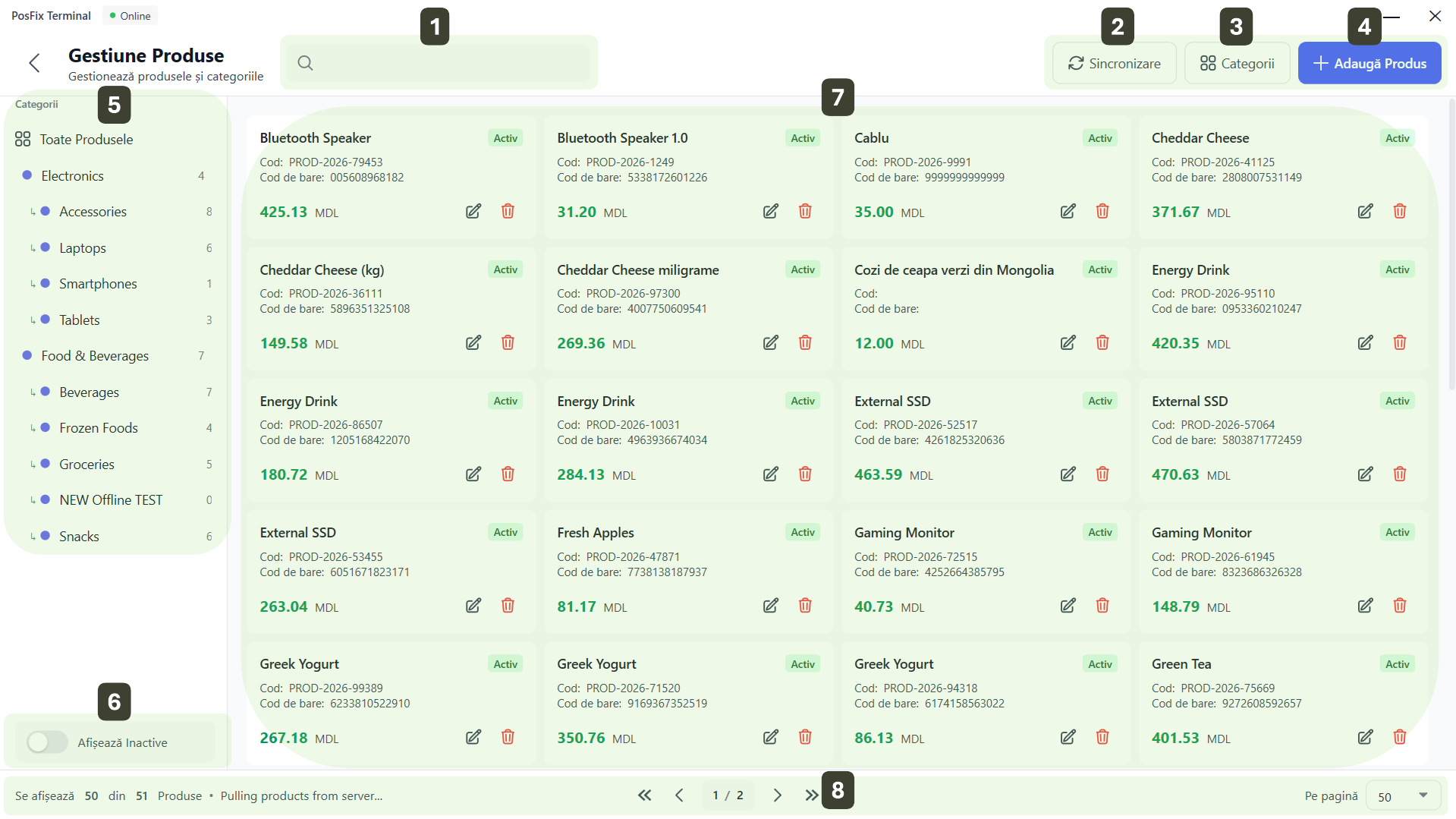
- Bara de Căutare: Introduceți numele sau codul produsului pentru a-l găsi instantaneu
- Sincronizare: Apăsați acest buton pentru a sincroniza manual ultimele modificări de pe server
- Categorii: Deschide meniul de configurare a categoriilor (vă permite să creați, redenumiți sau ștergeți grupele de produse)
- % Cote TVA Adaugă, editează sau modifică cotele TVA
- + Adaugă Produs: Introducerea unui articol nou în nomenclator
- Categorii: Aici puteți filtra produsele selectând o categorie specifică sau puteți vedea totul apăsând pe Toate Produsele
- Afișează Inactive: Afișează produsele care au fost scoase temporar de la vânzare
- Grila de Produse: Fiecare produs este afișat sub forma unui card detaliat care conține:
- Numele produsului
- Codul intern și Codul de bare
- Prețul curent
- Statusul (ex: eticheta verde "Activ")
- Navigare prin Pagini: Dacă aveți multe produse, acestea sunt împărțite pe pagini. Folosiți bara de jos pentru a naviga:
- Vedeți rapid totalul
- Folosiți săgețile < > pentru a schimba paginile
Gestionare Produse
Adăugare Produs Nou
Această funcție vă permite să introduceți rapid un articol nou în nomenclator.
- Apăsați butonul + Adaugă Produs
- Completați câmpurile cu detaliile articolului
- Apăsați butonul Salvează
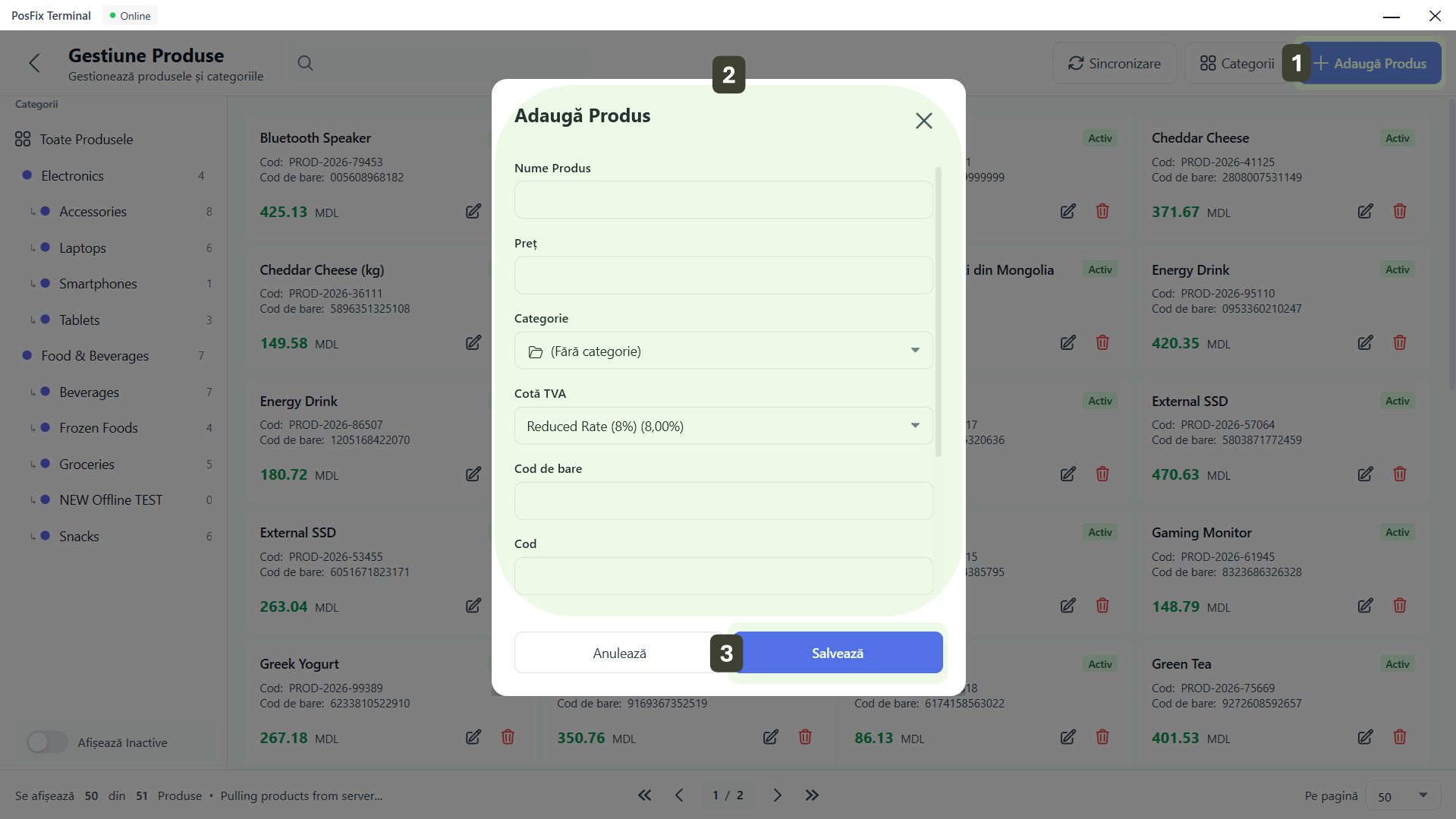
Iată explicația fiecărui câmp pentru a asigura o configurare corectă:
| Câmp | Tip | Descriere și Recomandări |
|---|---|---|
| Nume Produs | Obligatoriu | Denumirea care va apărea pe bon și în meniu |
| Preț | Obligatoriu | Prețul final de vânzare (cu TVA). Introduceți doar cifrele |
| Categorie | Obligatoriu | Grupa din care face parte produsul |
| Cotă TVA | Obligatoriu | Selectați cota fiscală corectă A (20%), B (8%), C (0%) |
| Cod de bare | Opțional | Scanați sau tastați codul EAN/UPC pentru vânzarea cu cititorul |
| Cod | Opțional | Cod scurt intern (PLU/SKU). Util pentru identificare rapidă manuală |
| Descriere | Opțional | Detalii suplimentare (specificații tehnice, origine și producător, ingrediente, alergeni, etc.) |
| Unitate | Obligatoriu | Unitatea de măsură pentru raportare (ex: buc, kg, cm, mg, etc) |
| Status | Activ/Inactiv | Activează sau dezactivează disponibilitatea produsului în lista casierului |
Asigurați-vă că selectați întotdeauna Cota TVA corectă pentru fiecare produs, conform legislației în vigoare. O selecție greșită aici (ex: 8% în loc de 20%) va duce la emiterea unor bonuri fiscale eronate, care pot fi corectate ulterior doar prin proceduri contabile complexe.
Când completați câmpul Cod de bare, nu tastați cifrele manual. Puneți cursorul în câmp și scanați produsul cu cititorul de coduri. Astfel, eliminați riscul de a greși o cifră și vă asigurați că produsul va fi recunoscut instantaneu la casă.
Modificare Produs (Editarea)
Utilizați această funcție pentru a actualiza prețurile, a corecta denumirile sau a schimba categoria unui produs existent.
- Identificați produsul din listă pe care doriți să îl modificați
- Apăsați Editare
- Modificați câmpurile dorite
- Apăsați butonul Salvează pentru a aplica modificarea
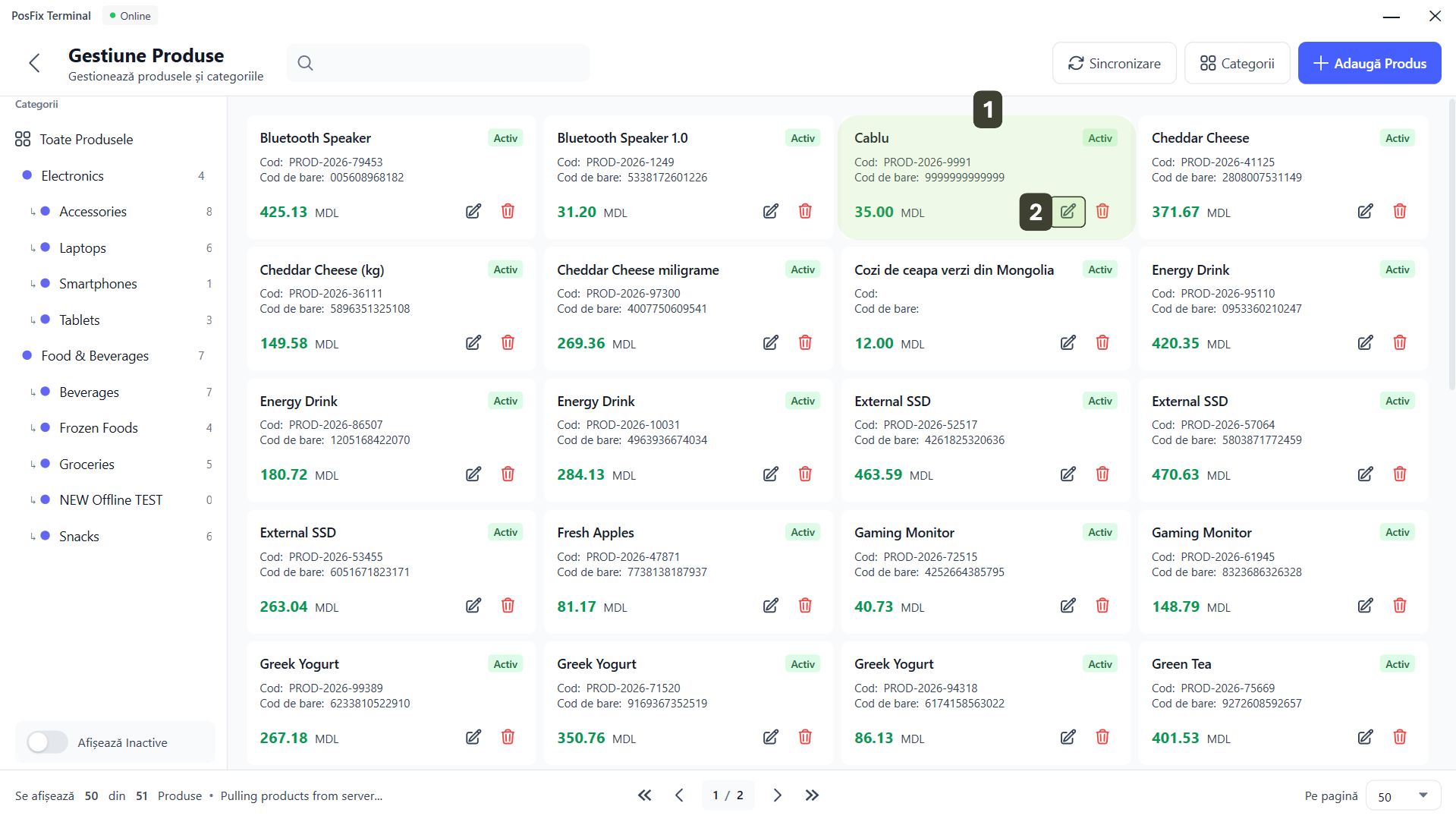
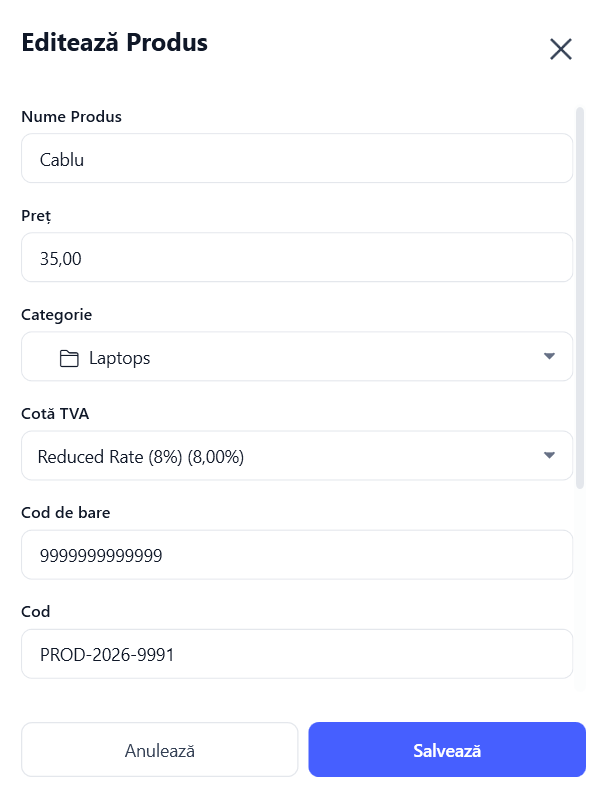
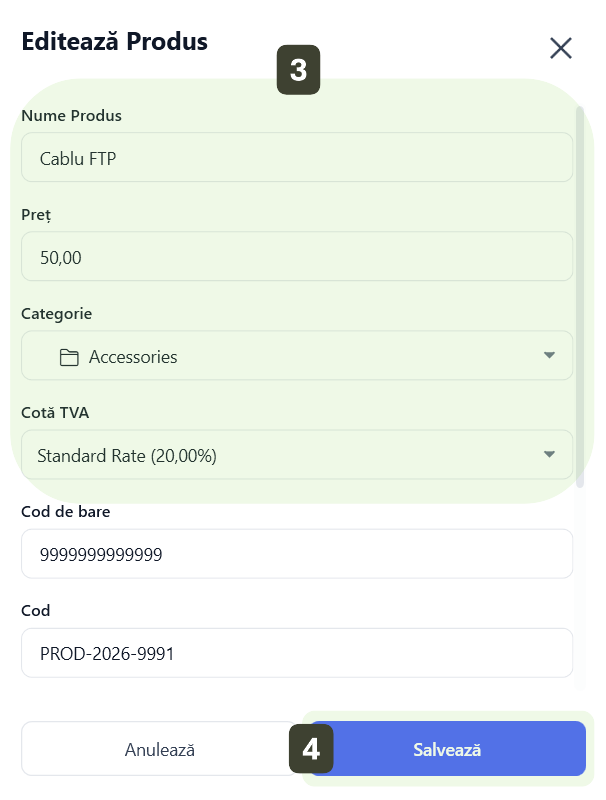
Modificările de preț se aplică imediat pentru vânzările noi. Bonurile deja emise păstrează prețul original.
Folosiți bara de căutare de sus pentru a identifica produsul.
Dezactivare Produs
Folosiți această funcție pentru a ascunde temporar un produs de la vânzare (ex: produse sezoniere sau lipsă stoc), păstrându-l totuși în baza de date pentru viitor.
- Identificați produsul din listă pe care doriți să îl dezactivați
- Apăsați Editare
- În fereastra care se deschide, derulați (scroll) până în partea de jos a formularului. Apăsați comutatorul Activ pentru a-l dezactiva
- Apăsați butonul Salvează pentru a aplica modificarea
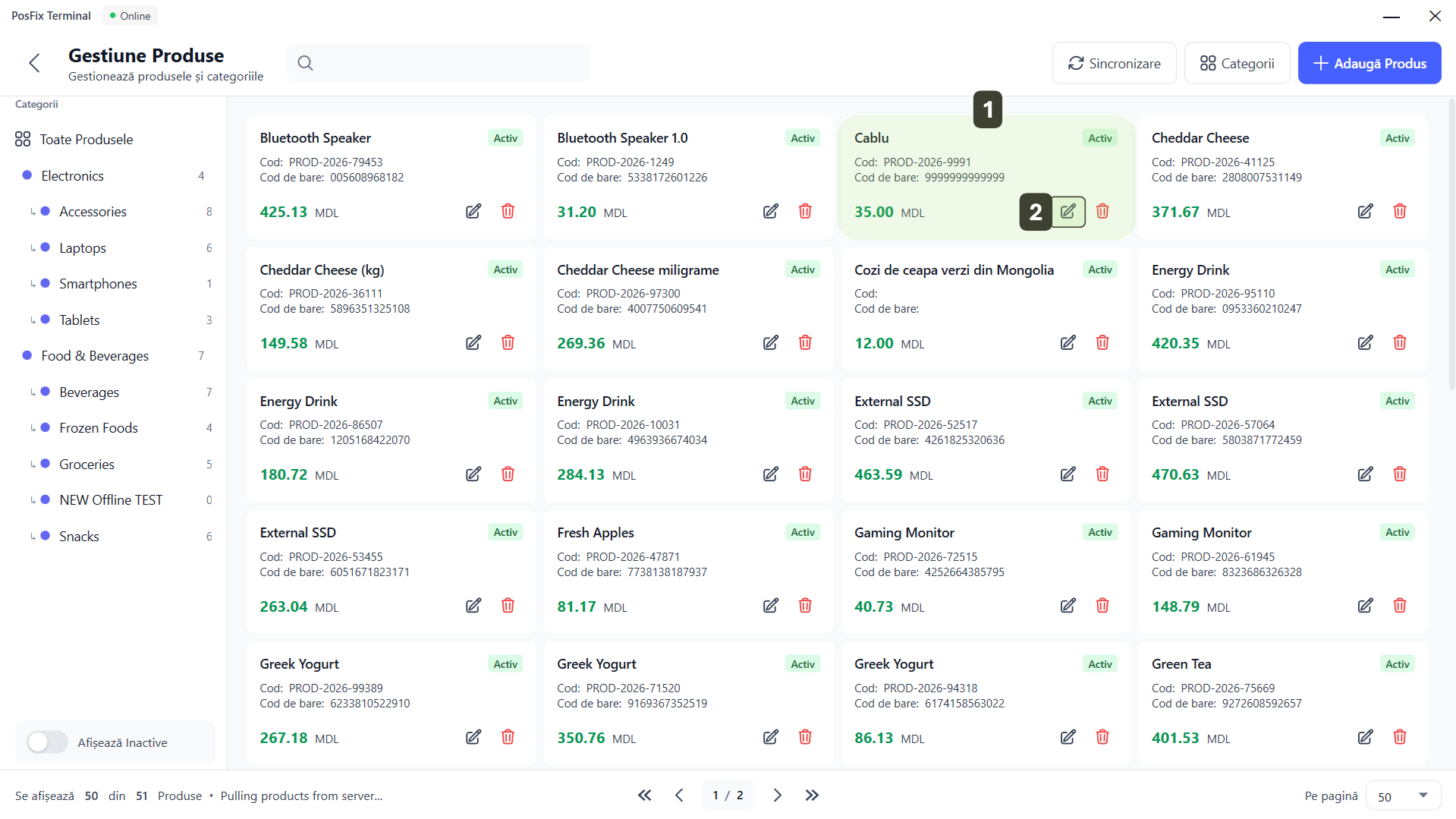
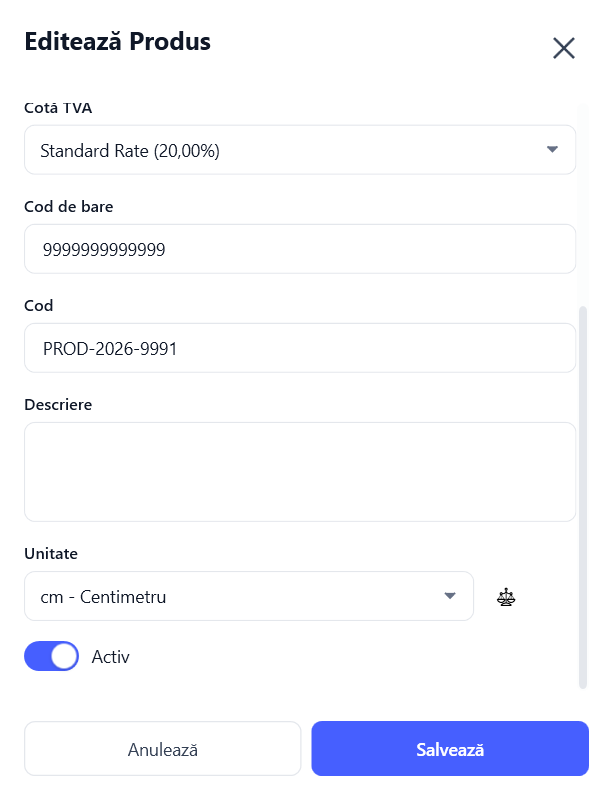
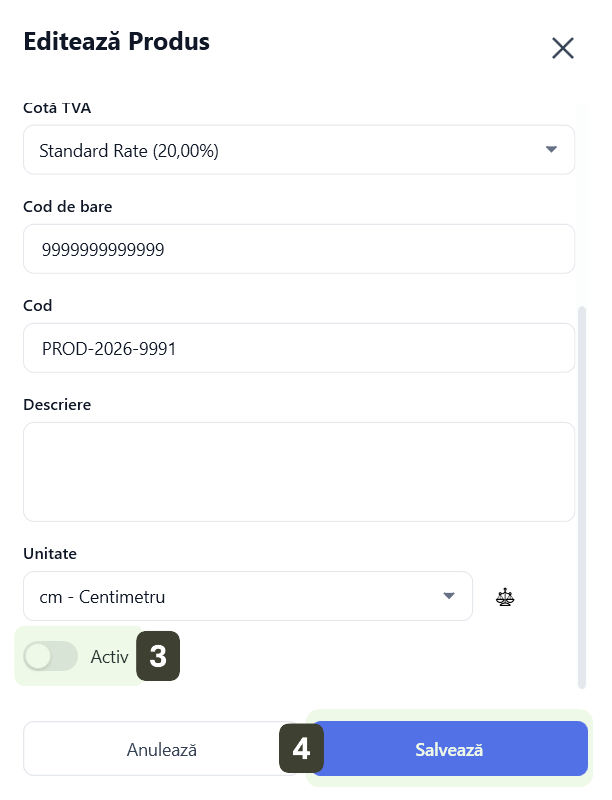
Odată dezactivat, produsul va dispărea din lista principală. Pentru a-l vedea din nou, trebuie să activați opțiunea Afișează Inactive.
Ștergere Produs
Folosiți această opțiune doar pentru produsele create din greșeală sau care nu vor mai fi comercializate niciodată.
- Identificați produsul din listă pe care doriți să îl eliminați
- Apăsați Coș de Gunoi
- Sistemul va solicita o confirmare pentru a preveni ștergerile accidentale.
- Apăsați butonul DA pentru a aplica modificarea
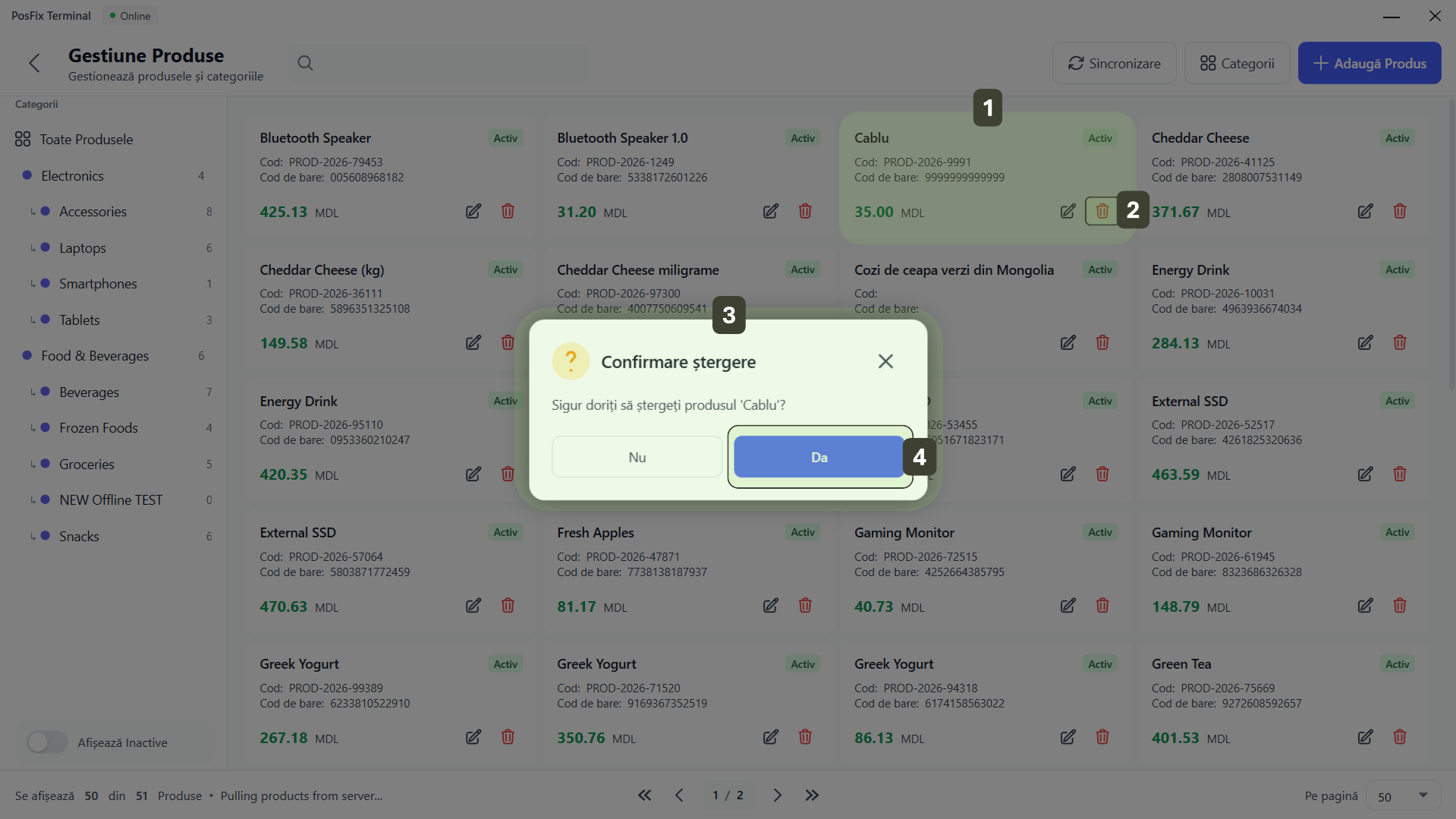
Acțiune Ireversibilă local: Odată confirmată, ștergerea elimină produsul din interfața aplicației.
Produsul șters rămâne arhivat în panoul de control (Dashboard) de pe server, chiar dacă nu mai este vizibil în aplicație. În cazul în care un produs trebuie readus în catalog, această operațiune poate fi efectuată doar de către un Administrator din interfața web de management.
Gestionare Categorii
Acest modul vă permite să creați structura de organizare a magazinului (ex: departamente, familii de produse) și să definiți ierarhii (Categorii principale și Subcategorii).
Adăugare Categorie/Subcategorie
- Apăsați butonul Categorii
- În fereastra Gestionare Categorii, folosiți formularul pentru a defini un grup nou:
- Nume Categorie: Introduceți denumirea care va apărea pe ecran
- Icon: Selectați o pictogramă reprezentativă (opțional)
- Culoare: Alegeți o culoare de fundal pentru butonul categoriei (opțional)
- Categorie Părinte: Lăsați acest câmp liber dacă creați o categorie principală
- Adăugare Subcategorie
- Completați numele și detaliile vizuale ca mai sus
- La câmpul Categorie Părinte, deschideți lista și selectați categoria "mamă"
- Apăsați Adaugă
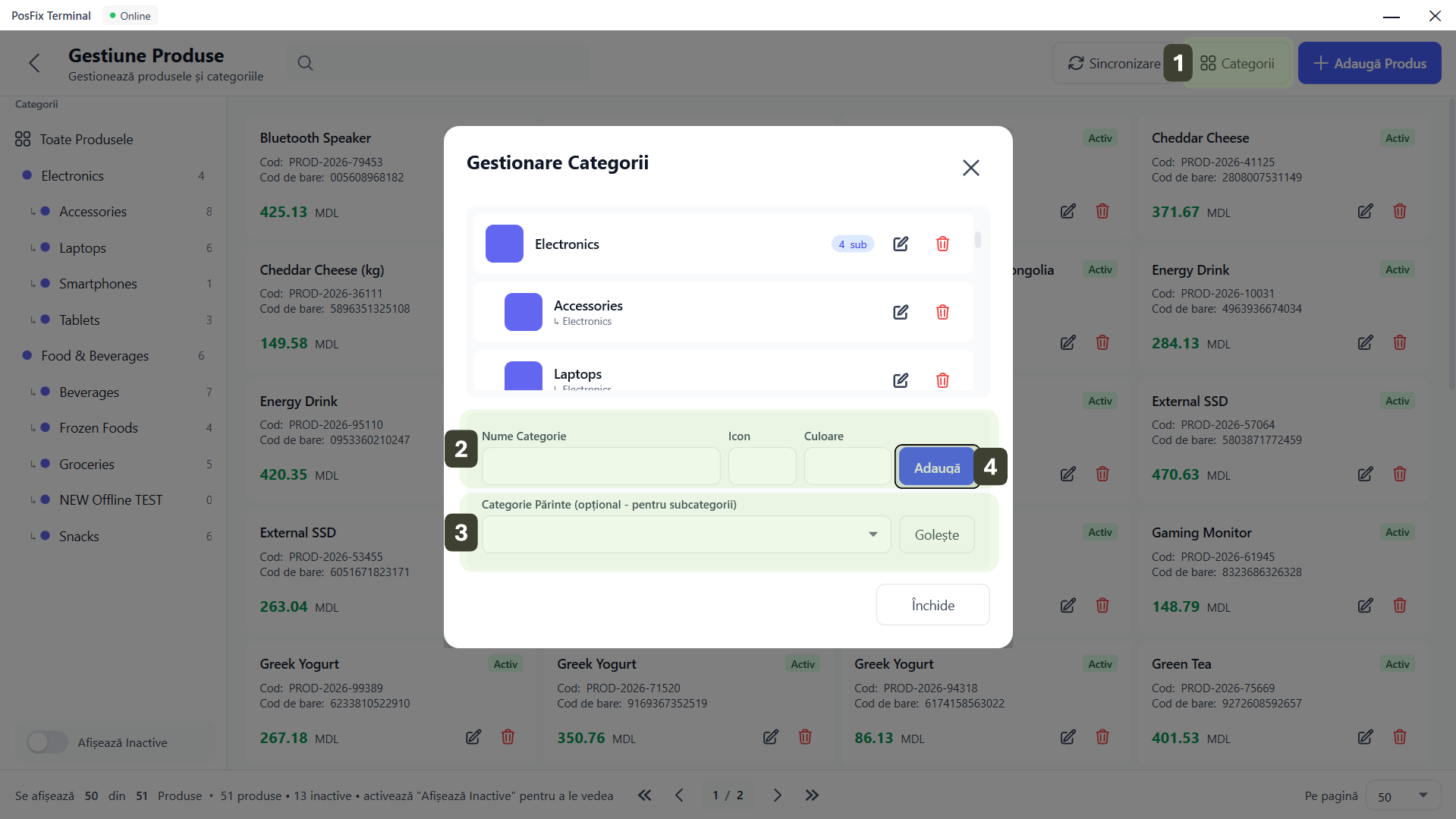
În dreptul categoriilor părinte, puteți vedea o etichetă (ex: 4 sub) care indică numărul de subcategorii conținute.
Modificare și Ștergere Categorie/Subcategorie
În lista din partea de sus a ferestrei, aveți opțiunile de administrare pentru fiecare linie existentă:
- Editare: Vă permite să editați (denumire, pictograma, culoare, etc.)
- Ștergere: Vă permite să eliminați o categorie sau subcategorie
- Sistemul va solicita o confirmare pentru a preveni ștergerile accidentale.
- Apăsați butonul DA pentru a aplica modificarea
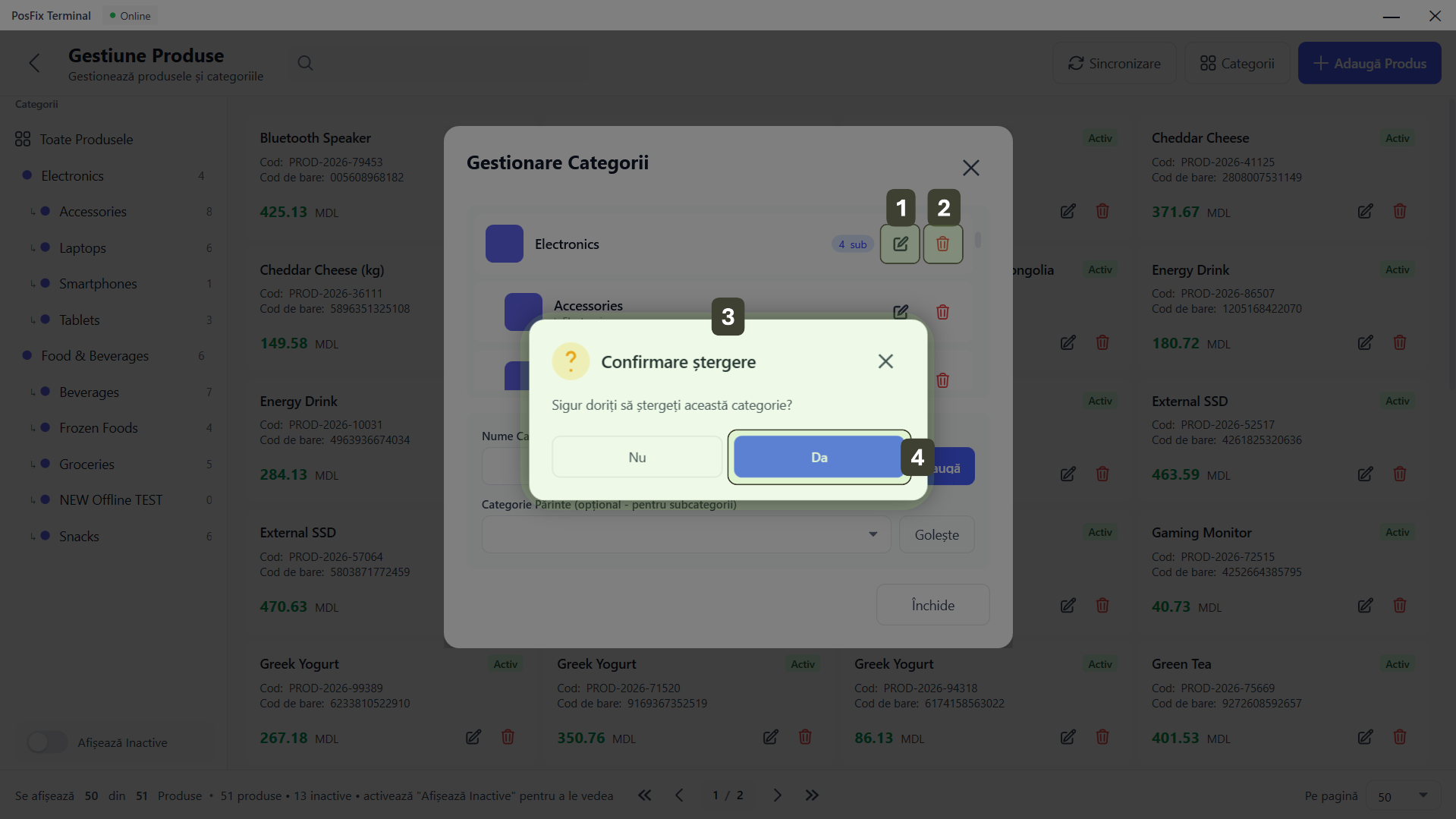
Înainte de a apăsa butonul de ștergere, intrați în lista de produse și mutați articolele în alte categorii, lăsând categoria veche goală, daca e cazul.
Istoric Vânzări
Această secțiune funcționează ca o arhivă digitală a tuturor tranzacțiilor efectuate prin terminal. Aici puteți căuta bonuri vechi, puteți verifica sumele încasate într-o anumită perioadă și puteți emite duplicate.
Accesarea Istoricului
Din ecranul principal de vânzare, apăsați butonul Istoric Vânzări

Interfața Istoric Vânzări
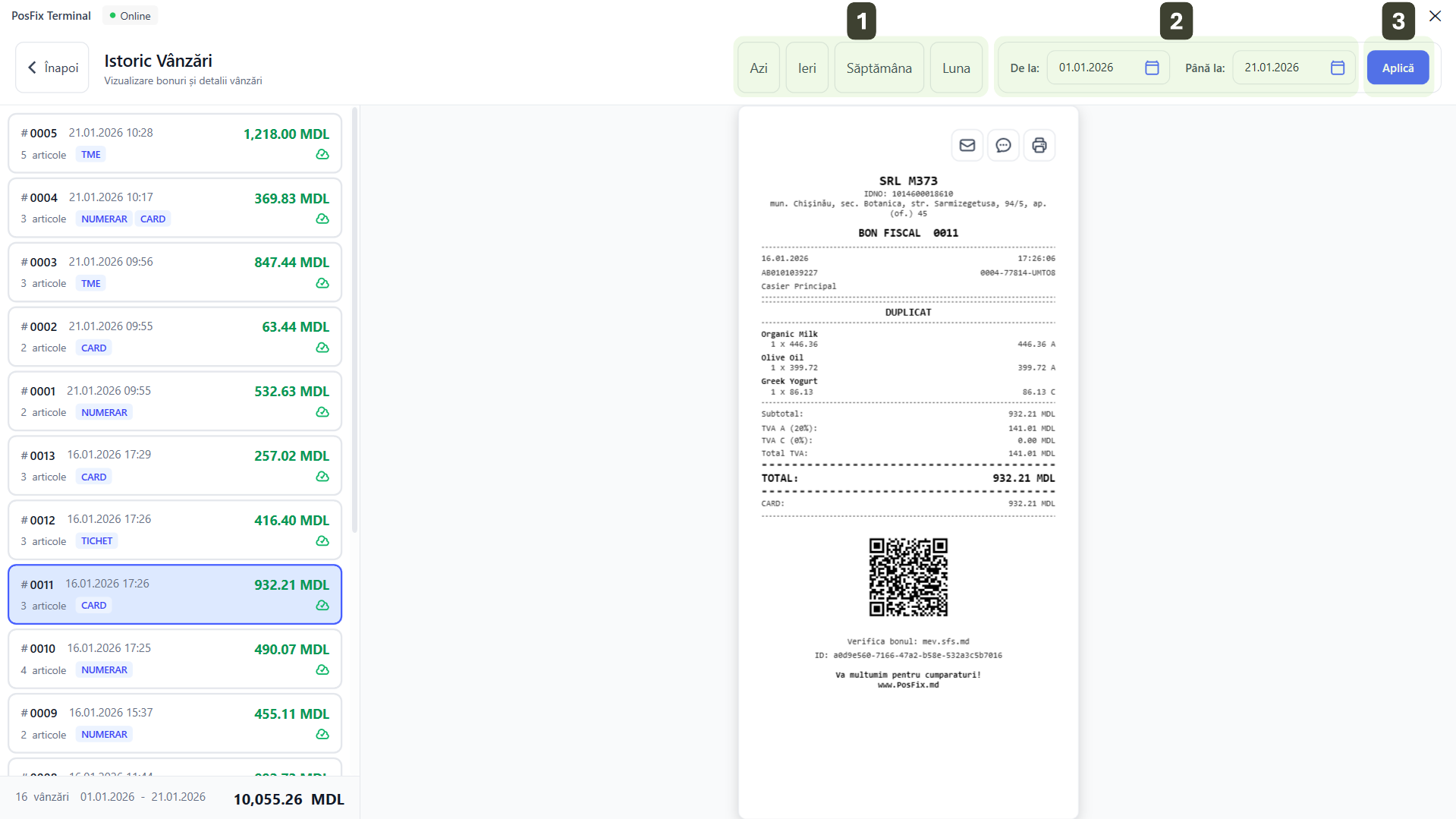
Ecranul este organizat intuitiv în patru zone funcționale, permițând identificarea rapidă a tranzacțiilor și gestionarea documentelor fiscale.
- Filtrare Perioadă Această zonă vă permite să restrângeți lista de rezultate
- Lista Tranzacții Coloana din stânga afișează sumarul vânzărilor din perioada aleasă
- Vizualizare Detaliată Zona centrală afișează copia digitală a bonului fiscal selectat
- Opțiuni Bon Oferă instrumentele de interacțiune cu bonul selectat
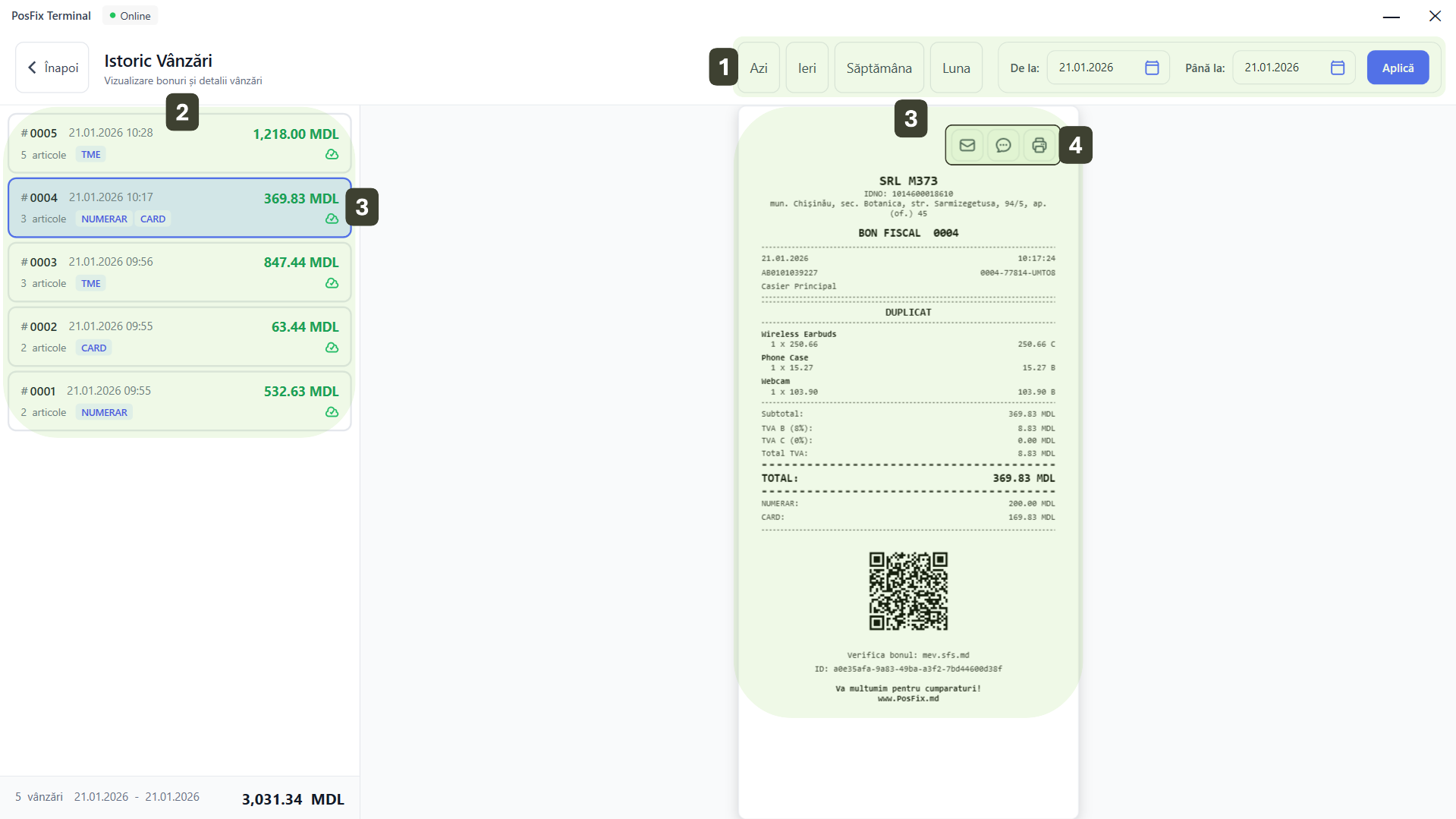
În colțul din stânga-jos al ecranului, puteți vedea rapid Totalul Vânzărilor pentru perioada selectată
Filtrarea Perioadei
În partea de sus a ferestrei, aveți instrumente pentru a selecta intervalul de timp dorit:
- Filtre Rapide: Butoane pentru Azi, Ieri, Săptămâna curentă sau Luna
- Interval Personalizat: Selectați manual datele în câmpurile De la și Până la
- Activare: După selectarea perioadei, apăsați butonul Aplică pentru a actualiza lista
Lista de Tranzacții
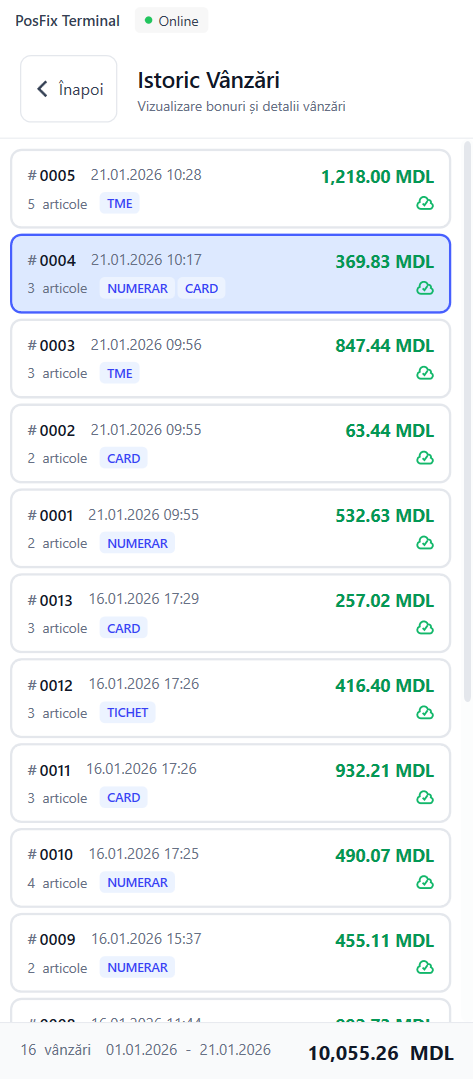
În coloana din stânga sunt afișate toate bonurile din perioada selectată, ordonate cronologic (cel mai recent sus). Fiecare card de tranzacție afișează rapid:
- Numărul bonului (ex: #0004) și Data/Ora
- Numărul de articole și Metoda de plată (etichete: NUMERAR, CARD, TME)
- Valoarea totală
- Status Sincronizare o pictogramă mică (nor ☁️) indică dacă bonul a fost salvat pe server

Vizualizare Detaliată
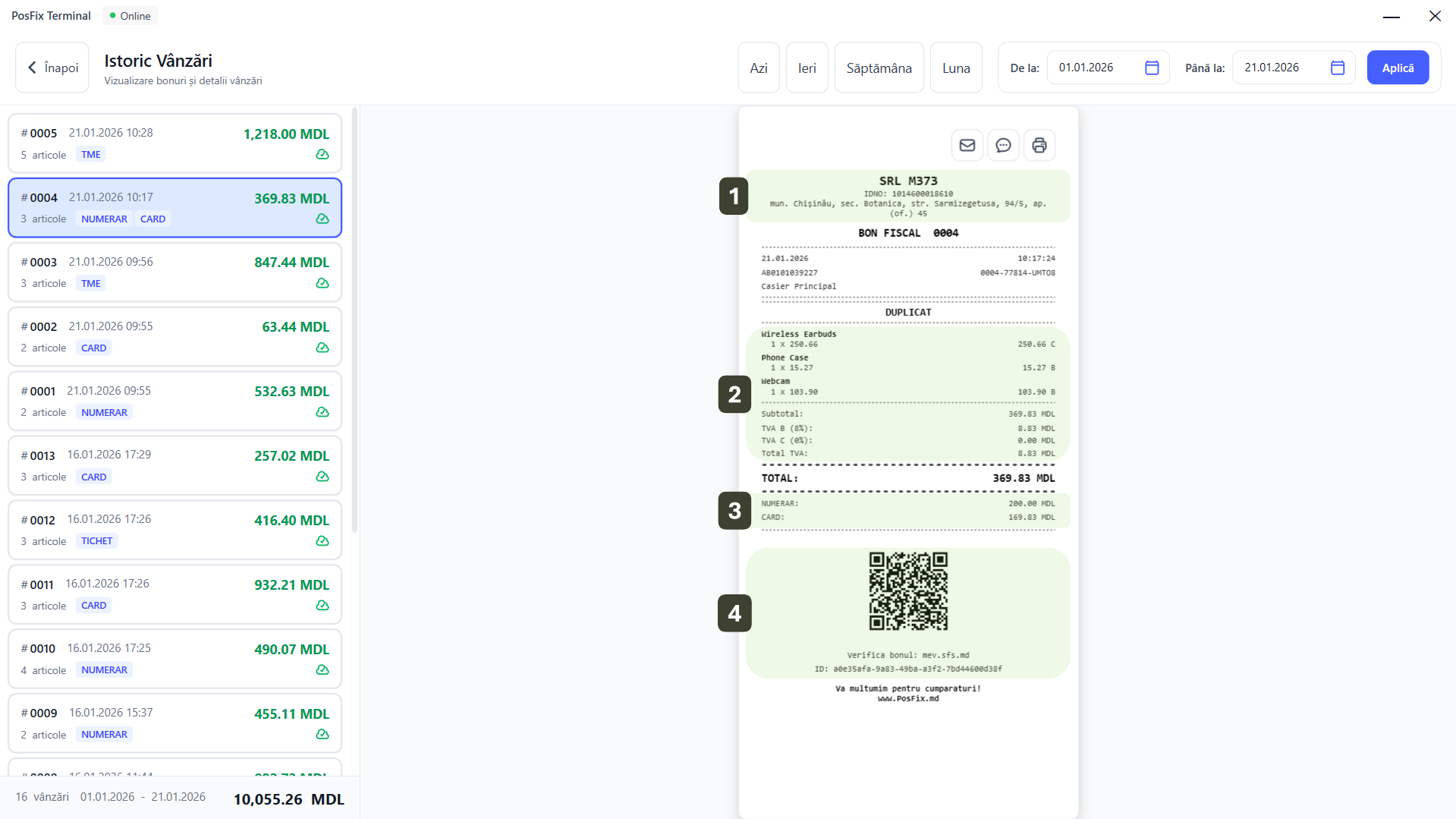
Selectând o tranzacție din stânga, în partea centralâ se va afișa previzualizarea bonului fiscal digital. Acesta conține toate elementele fiscale legale:
- Antetul firmei și IDNO-ul
- Lista produselor vândute și cotele TVA
- Împărțirea plății (ex: Numerar: 200.00, Card: 169.83)
- Codul QR și linkul de verificare pentru SFS (Serviciul Fiscal de Stat)
Opțiuni Bon (Trimitere și Tipărire)
Deasupra previzualizării bonului, în colțul din dreapta-sus, aveți trei butoane dedicate gestionării documentului selectat:
- ✉️ Trimite Email: Deschide fereastra pentru introducerea adresei de email a clientului, unde va fi expediat bonul digital
- 💬 Trimite SMS: Permite introducerea numărului de telefon pentru a trimite clientului un link către bonul fiscal (soluție eco-friendly)
- 🖨️ Printează: Emite pe loc o copie fizică a bonului la imprimantă
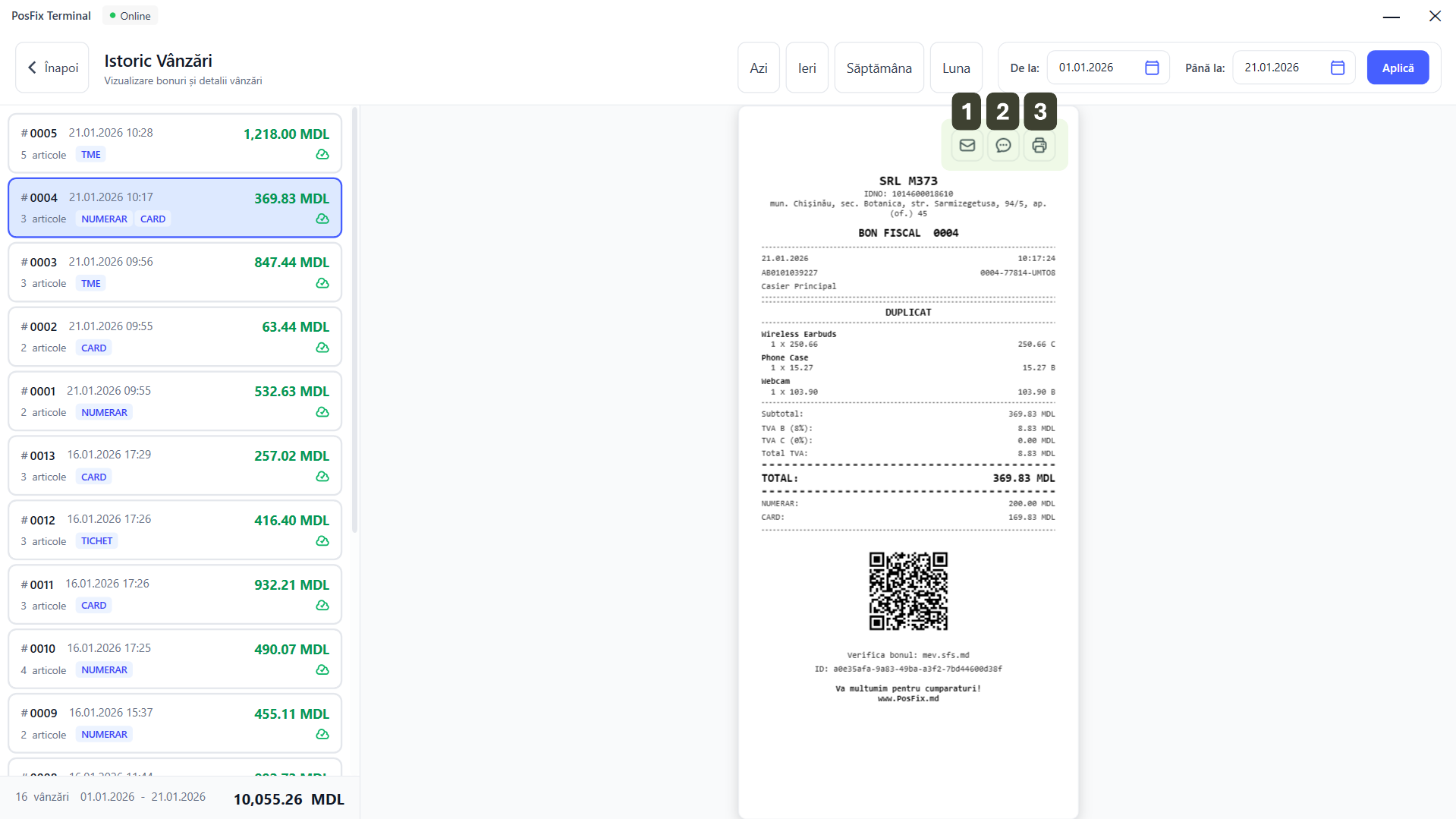
Rețineți că funcția Printează din istoric generează un Duplicat, nu un bon fiscal original. Pe hârtie va scrie vizibil DUPLICAT. Acesta este valid pentru evidență, dar clientul trebuie informat că nu este bonul primar.
Gestionare Cote TVA
Modulul de gestionare a cotelor TVA permite configurarea și administrarea taxelor fiscale aplicate produselor, asigurând sincronizarea acestora pe toate terminalele de vânzare.
Accesare Cote TVA
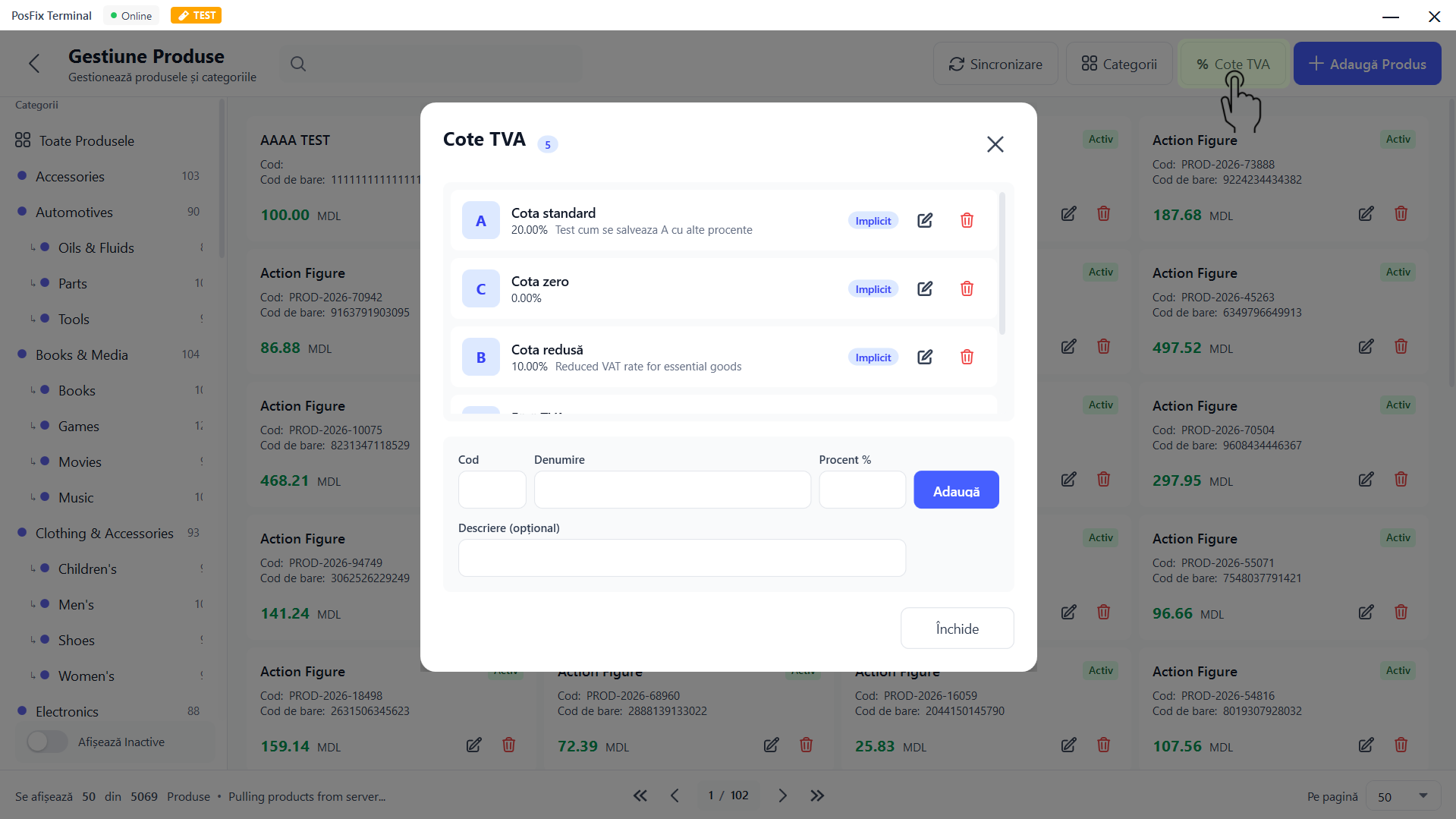
Din panoul Gestiune Produse, în bara superioară, apăsați butonul % Cote TVA.
Vizualizarea Cotelor TVA
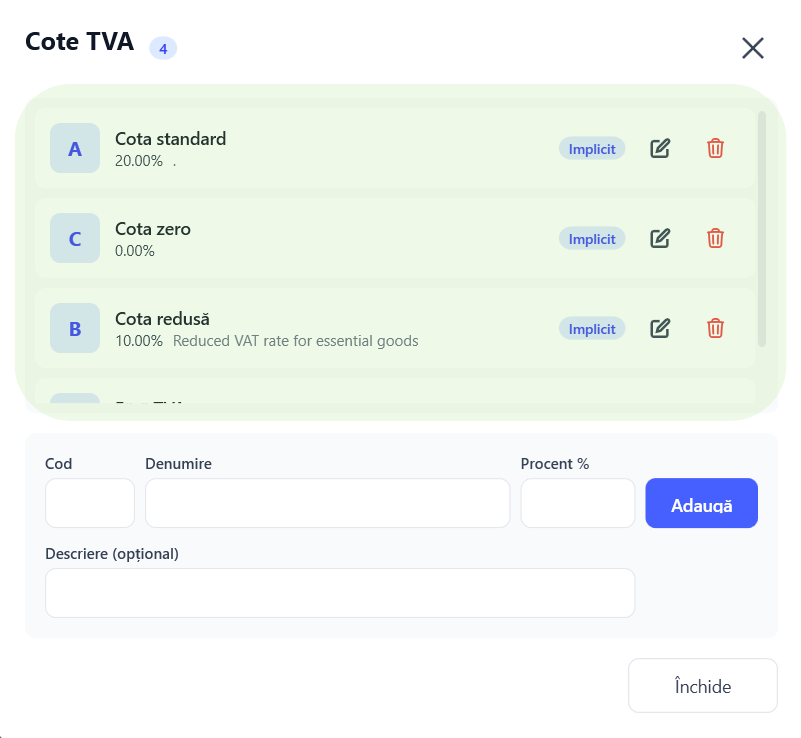
Fereastra Cote TVA afișează lista tuturor taxelor disponibile:
- Identificator (Cod): Litera atribuită cotei (ex: A, C, B)
- Detalii: Denumirea cotei și procentul aplicat
- Etichetă „Implicit”: Indică cotele standard de sistem (ex: Cota standard 20% sau Cota zero 0%).
- Acțiuni: Pictograme pentru editare și ștergere
Adăugarea unei Cote TVA
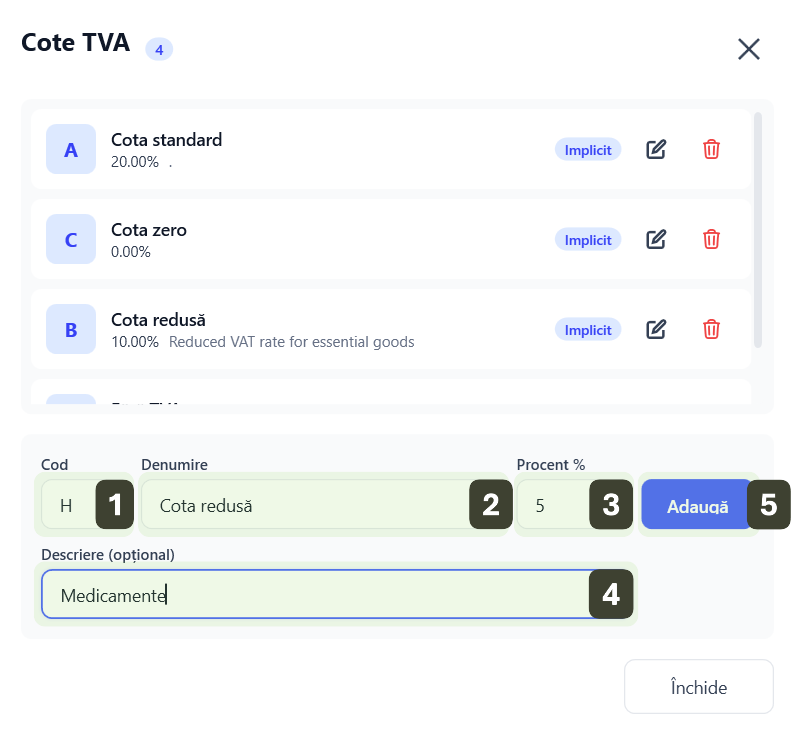
Formularul de adăugare este integrat la baza listei:
- Cod: Introduceți litera identificatoare
- Denumire: Introduceți numele taxei
- Procent %: Introduceți valoarea
- Descriere: Adăugați detalii opționale despre utilizare
- Finalizare: Apăsați butonul Adaugă
Editarea unei Cote TVA
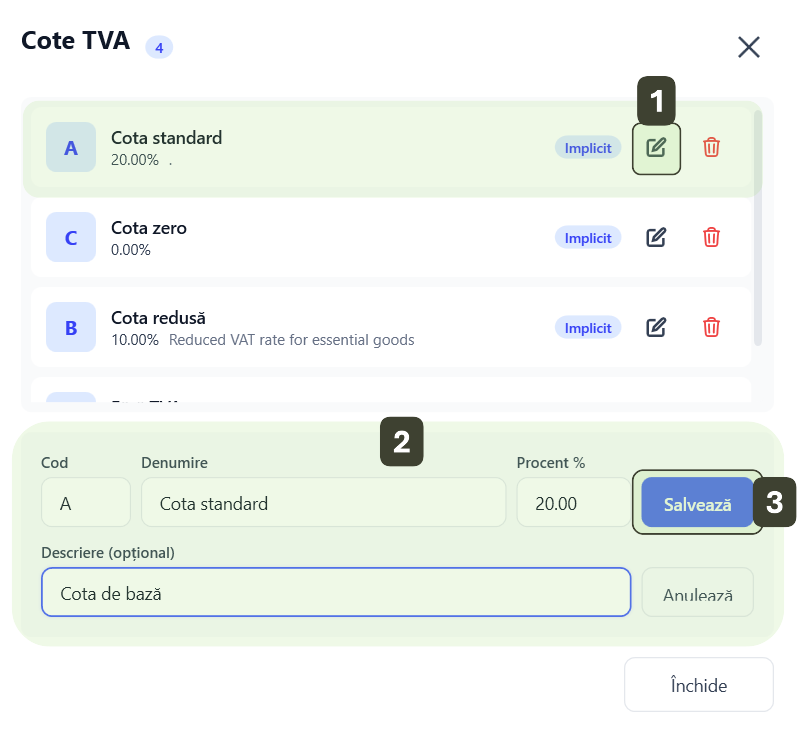
- Apăsați butonul Editează din dreptul unei cote
Datele vor fi încărcate în câmpurile de jos - Modificați valorile dorite
- Apăsați butonul Salvează
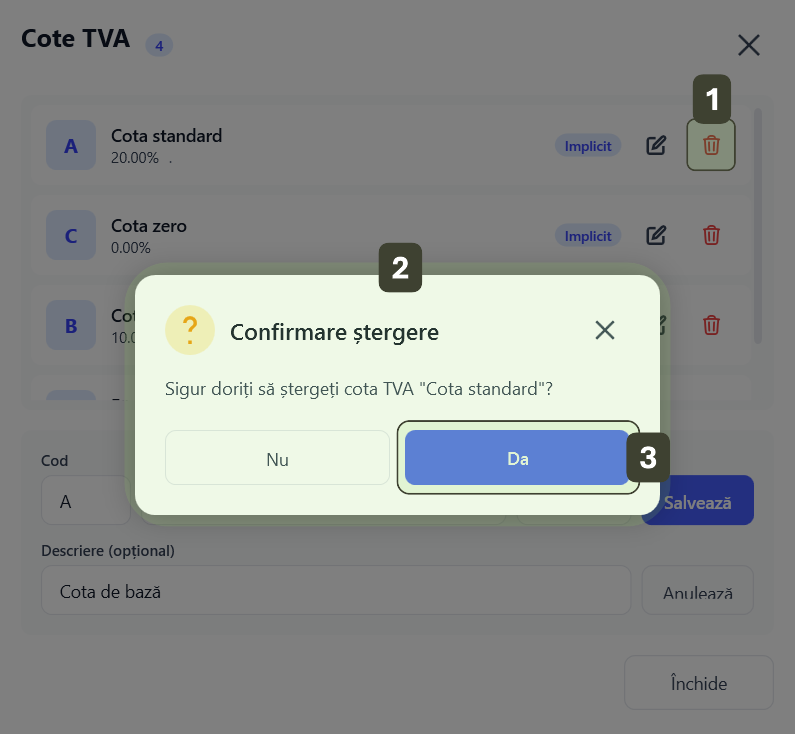
Ștergerea unei Cote TVA
- Apăsați butonul Șterge (coș de gunoi)
- Sistemul va afișa o fereastră de Confirmare ștergere
- Apăsați butonul Da pentru a finaliza acțiunea
Codul cotei (litera) nu poate fi modificat ulterior deoarece este legat de istoricul tranzacțiilor.
Sincronizare și Permisiuni
- Sincronizare: Orice modificare (Adăugare/Editare/Ștergere) este marcată local și transmisă automat către server pentru a fi vizibilă pe toate terminalele.
- Permisiuni: Doar utilizatorii cu profil de Administrator pot efectua modificări în acest modul.