Реклама на экране клиента
На экран клиента можно поставить свои изображения: предложение, новый товар, часы работы магазина. Они появляются в двух местах — на весь экран, пока касса ждёт, и на полосе слева во время продажи.
Реклама настраивается на кассе, а не в панели управления, и хранится на компьютере кассы. Если у вас несколько касс с экраном клиента, у каждой свой набор изображений.
Где найти: касса → кнопка с шестерёнкой Настройки (справа внизу) → Настройки; в окне Настройки кассы группа Устройства → Экран клиента → Реклама

1 устройства, подключённые к кассе · 2 экран клиента и его состояние · 3 кнопка, открывающая рекламу
Чтобы добавить изображения
- Нажмите Реклама. Откроется окно Реклама на экране клиента.
- В нужном месте — Между чеками или Во время продажи — нажмите Добавить изображения.
- Выберите одно или несколько изображений на компьютере и подтвердите выбор.
- Изображения появятся под этим местом, и экран клиента сразу их подхватит. Новые добавляются к старым.
- Нажмите Готово.
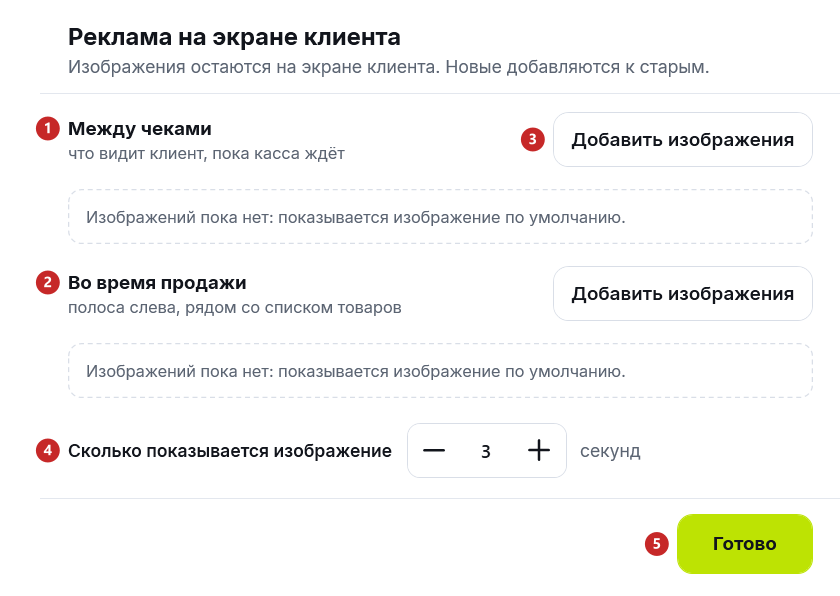
1 изображения на весь экран, между чеками · 2 изображения на полосе, во время продажи · 3 добавить изображения · 4 сколько секунд показывается каждое изображение · 5 закрыть окно
Пока в месте нет ни одного изображения, экран показывает там изображение POSfix по умолчанию.
Чтобы убрать изображение
Нажмите × в углу изображения. Оно сразу исчезнет и с экрана клиента.
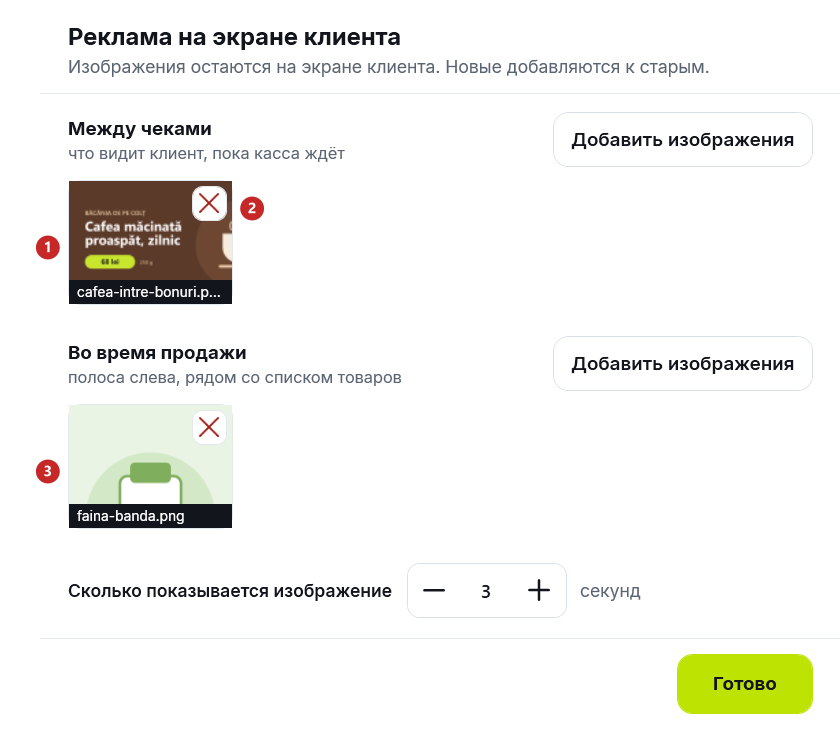
1 изображение между чеками · 2 кнопка, которая его убирает · 3 изображение полосы
Сколько показывается изображение
Когда в месте несколько изображений, они сменяют друг друга сами. Сколько показывается изображение задаёт, сколько секунд каждое остаётся на экране, от 1 до 60. Значение общее для обоих мест и сохраняется сразу.
Какое изображение подходит
- Между чеками — горизонтальное, размером с экран: 1920 × 1080 для обычного монитора Full HD.
- Во время продажи — вертикальное, высотой примерно вдвое больше ширины, например 480 × 1000. Полоса занимает четверть ширины экрана.
- Изображение заполняет всё место. Если пропорции другие, края обрезаются, поэтому держите важный текст ближе к середине.
- Файлы JPG или PNG.
Что может сбить с толку
Кнопка «Реклама» серая, а под «Экран клиента» написано «Не отвечает · рекламу можно сменить, когда он вернётся». Касса не находит экран клиента на компьютере: он остановлен или не установлен. Закройте кассу, запустите её из Launcher кнопкой Запустить кассу и снова откройте Настройки кассы. Если в Launcher у строки экрана написано к установке, сначала установите его — см. Экран клиента.
В окне написано «Экран клиента не отвечает — проверьте, запущено ли приложение.» То же самое: экран остановился, пока окно было открыто. Закройте окно и сделайте шаги выше.
Я добавил рекламу на одной кассе, а на другой её нет. Каждая касса хранит свои изображения. Добавьте их и на другой кассе.
Связанные страницы
- Что видит клиент — где на экране появляются изображения.
- Экран клиента — установка и состояние в Launcher.