Установка и первый вход
POSfix Dashboard — это панель управления на телефоне. В ней те же экраны и те же данные, что в панели в браузере, а входите вы с той же учётной записью.
Это не касса и чеков она не печатает. Касса на Android — другое приложение, оно называется просто POSfix: о нём в разделе Установка кассы Android.
Где найти: в Google Play, на телефонах с Android.

Чтобы установить приложение
- На телефоне откройте ссылку выше или найдите POSfix Dashboard в Google Play.
- Нажмите Установить.
- Когда установка закончится, нажмите Открыть.
На экране телефона приложение называется POSfix Dashboard.
Чтобы войти в первый раз
Приложение открывается на экране входа в панель. Учётная запись та же, что в браузере: тот же email и тот же пароль.
- Введите email и пароль.
- Нажмите Войти.
Если вы регистрировались через Google, нажмите Продолжить с Google и выберите аккаунт. Язык панели переключается в верхнем углу, до входа.
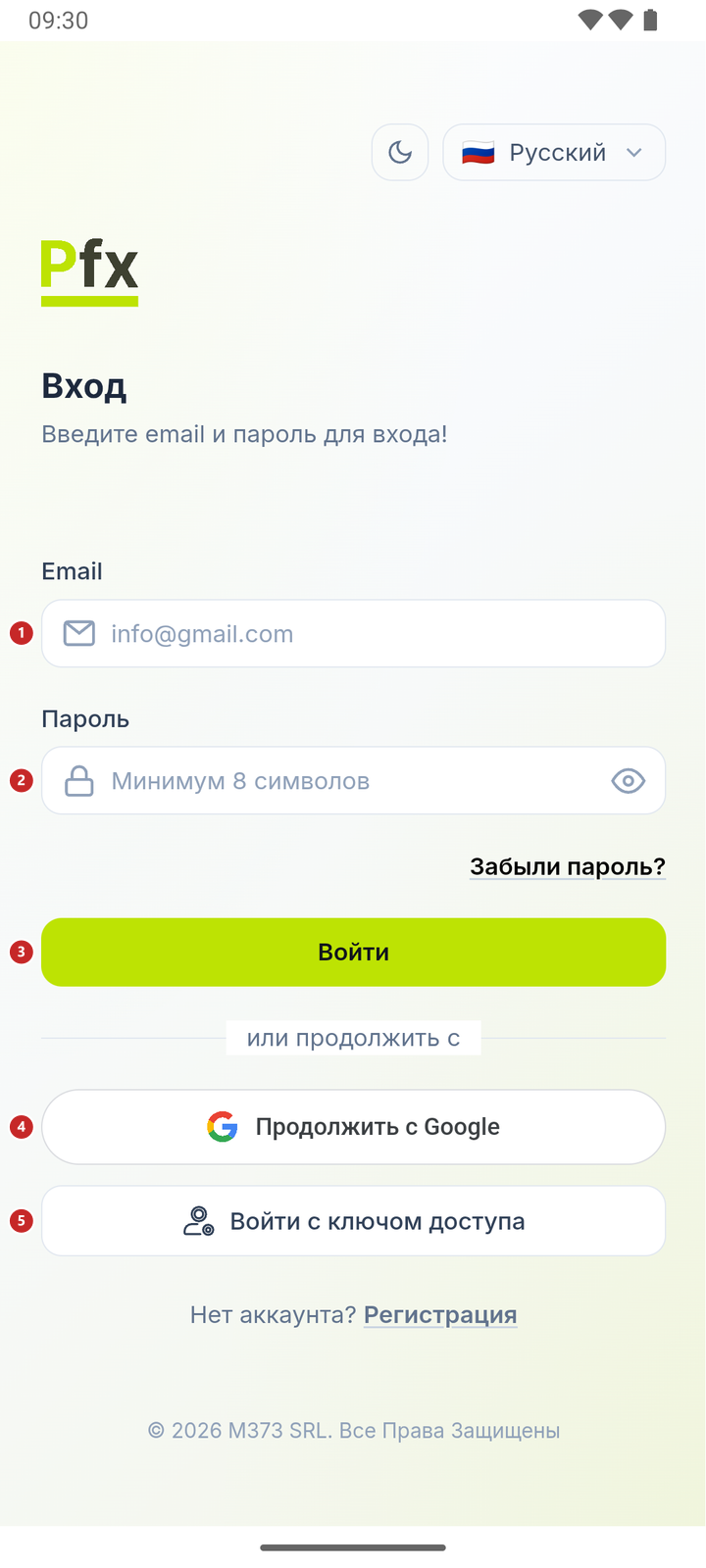
1 email · 2 пароль · 3 вход · 4 вход через аккаунт Google · 5 вход по отпечатку, когда ключ доступа уже добавлен
Чтобы не вводить пароль, когда приложение снова его спросит, добавьте ключ доступа: вход будет по отпечатку пальца, по лицу или по PIN-коду телефона. Как его добавить — в разделе Ключ доступа.
Что вы видите после входа
Вы попадаете на Панель управления, как в браузере. Меняется только раскладка — под узкий экран.
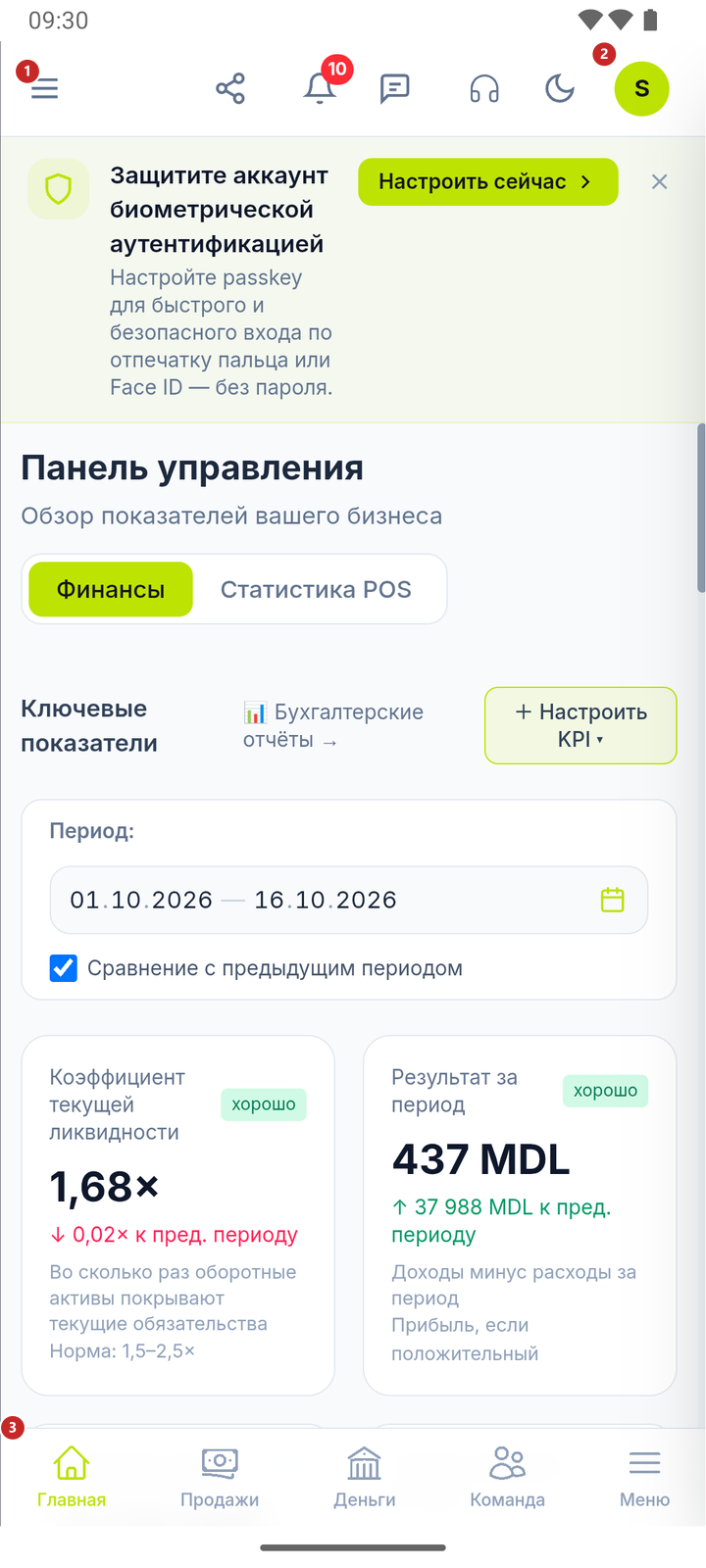
1 меню со всеми разделами · 2 меню пользователя · 3 панель с самыми нужными разделами
Полоса под шапкой предлагает добавить ключ доступа, чтобы входить без пароля. Она видна, пока ключа нет, — см. Ключ доступа.
Приложение запоминает вход. В следующий раз оно сразу открывает панель, пока сессия действует. Если вы вышли через меню пользователя (Выйти), при следующем запуске приложение снова спросит email и пароль.
Что может сбить с толку
- «Нет соединения». Приложение не смогло открыть панель, обычно потому что у телефона нет интернета. Проверьте Wi-Fi или мобильные данные и нажмите Повторить.
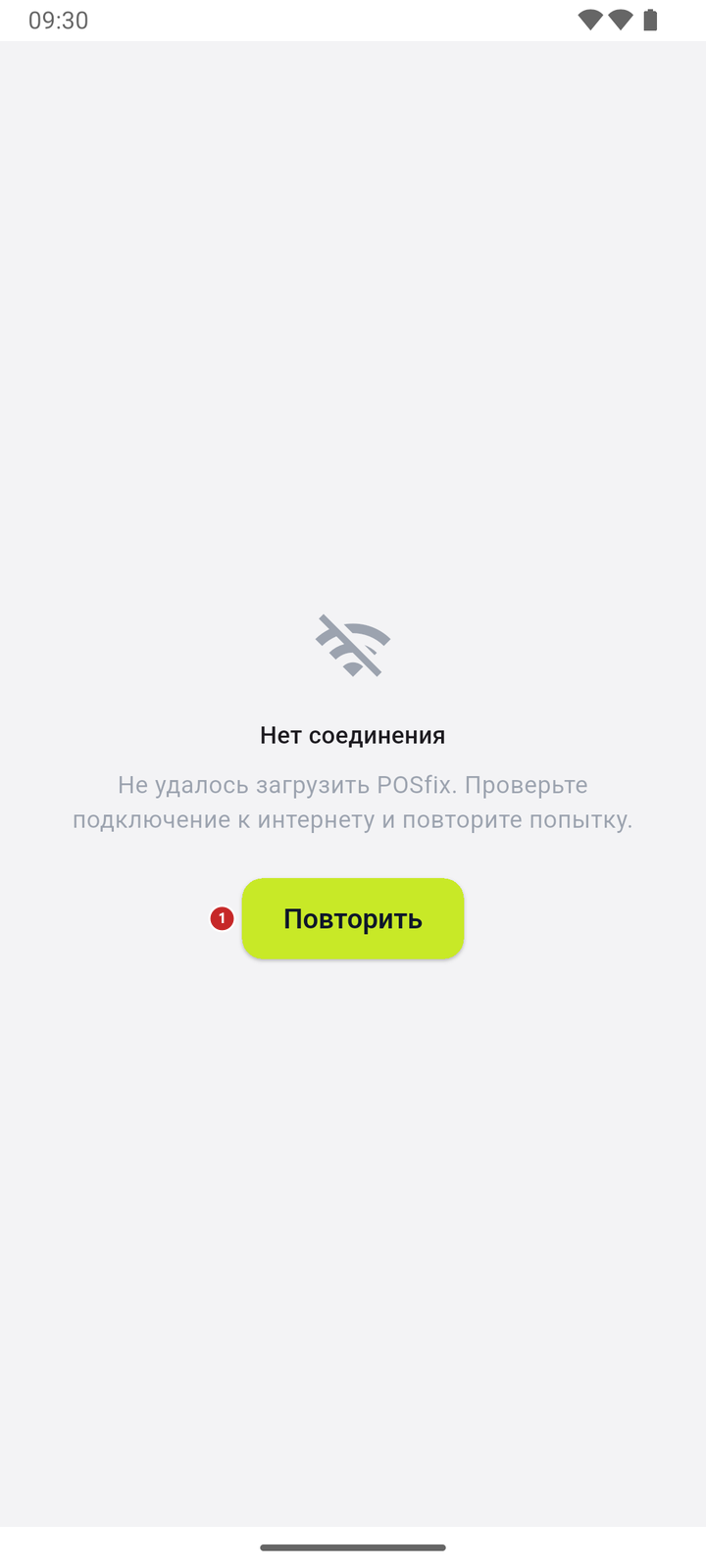
1 снова пробует открыть панель
- Приложение просит код активации. Это приложение кассы POSfix, а не панель. Установите POSfix Dashboard.
Связанные страницы
- Ключ доступа — вход по отпечатку, без пароля.
- Уведомления — о чём сообщает телефон и как это отключить.
- Навигация по интерфейсу — меню и экраны панели, на телефоне они те же.