Ключ доступа
Ключ доступа позволяет входить в POSfix Dashboard по отпечатку пальца, по лицу или по PIN-коду телефона, не вводя пароль. Добавляется он один раз, с того телефона, на котором вы работаете.
Пароль никуда не девается. Он остаётся действующим, и с ним можно войти всегда, с любого устройства.
Где найти: меню пользователя (кружок с инициалом, вверху справа) → Безопасность
Чтобы добавить ключ на телефон
Пока ключа нет, панель предлагает его в полосе под шапкой.
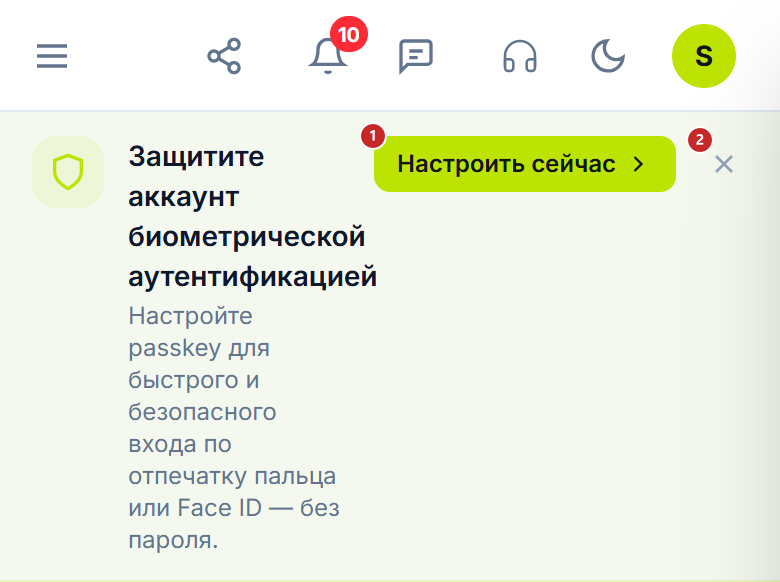
1 ведёт на страницу ключей · 2 скрывает полосу на 14 дней
Если вы закрыли полосу, на ту же страницу можно попасть из меню пользователя.
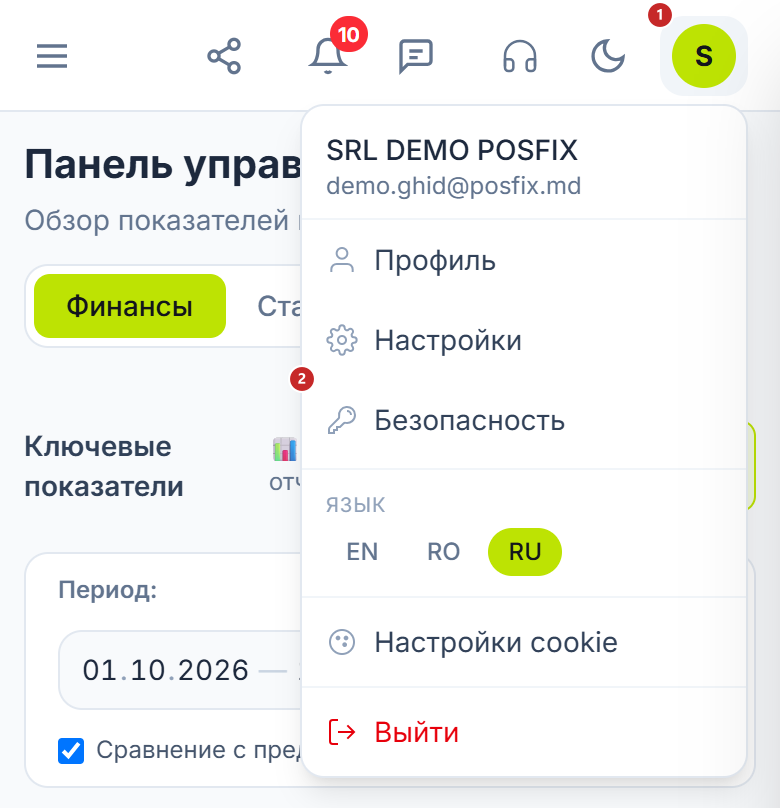
1 меню пользователя · 2 Безопасность, страница ключей доступа
На странице Ключи доступа:
- Нажмите Добавить ключ доступа.
- Дайте ключу имя, по которому вы его узнаете, например название телефона.
- Ещё раз нажмите Добавить ключ доступа, уже в окне.
- Телефон попросит отпечаток, лицо или PIN-код. Подтвердите.
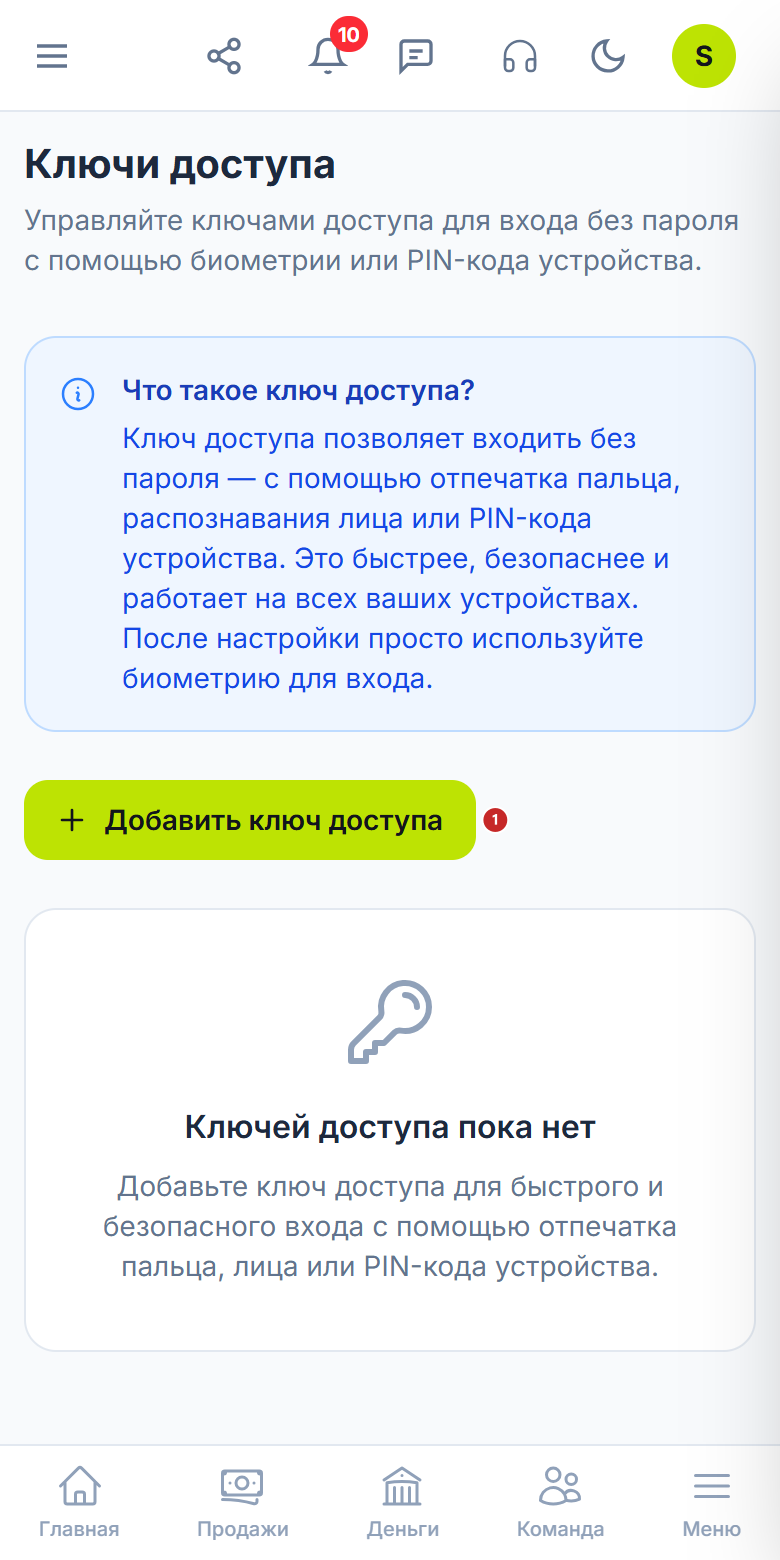
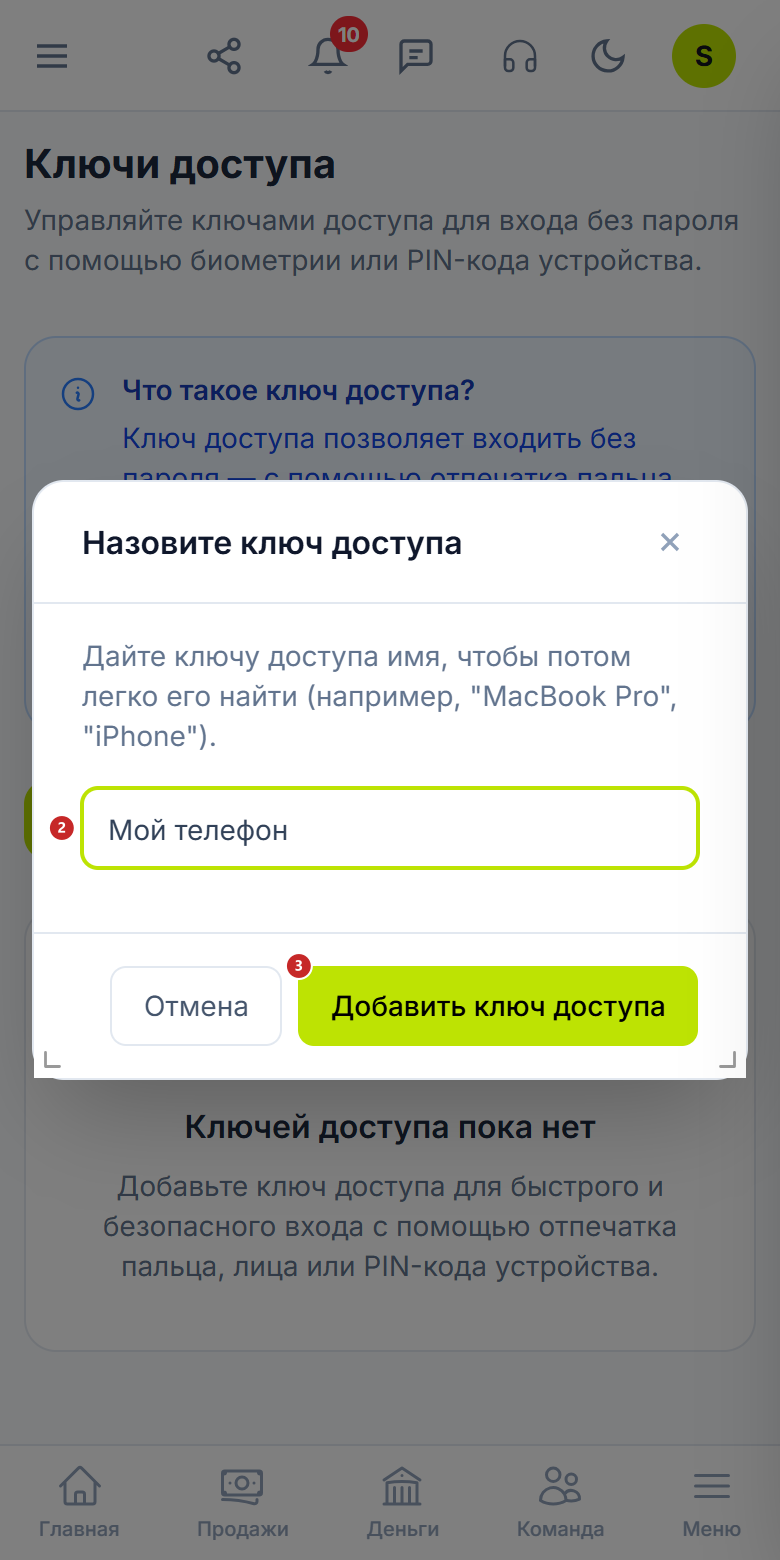
1 начинает добавление · 2 имя ключа · 3 переход к отпечатку
Панель подтвердит: «Ключ доступа успешно зарегистрирован!», и ключ появится в списке. С этого момента полоса под шапкой больше не показывается.
Чтобы войти с ключом
- На экране входа нажмите Войти с ключом доступа. Email и пароль вводить не нужно.
- Телефон покажет ключ, сохранённый для POSfix. Если ключей несколько, выберите свою учётную запись.
- Подтвердите отпечатком, лицом или PIN-кодом.
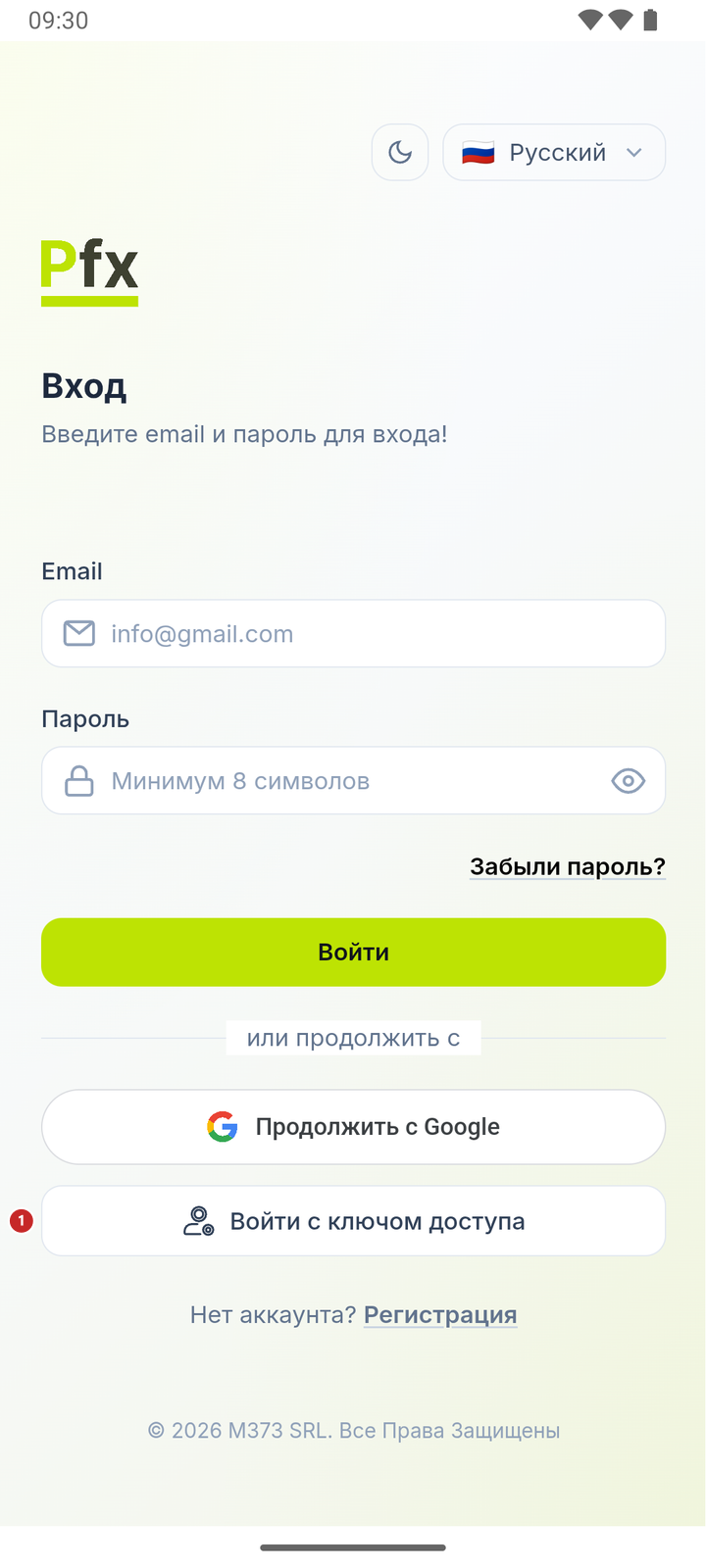
1 вход с ключом доступа
Что написано под именем ключа
Под каждым ключом в списке есть метка: она говорит, где хранится ключ.
- Синхронизирован — ключ сохранён в аккаунте телефона, обычно в аккаунте Google. Он есть и на другом телефоне, привязанном к тому же аккаунту.
- Доступен для резервного копирования — ключ можно сохранить в аккаунте телефона, но он ещё не сохранён.
- Привязан к устройству — ключ хранится только на том телефоне, где его создали. На новом телефоне добавьте новый ключ.
Чтобы удалить ключ
Если телефон потерян или заменён, удалите его ключ. После удаления тот, у кого телефон, уже не сможет войти с ним в вашу учётную запись.
- Войдите в панель с паролем — из браузера или с другого телефона.
- Меню пользователя → Безопасность.
- Нажмите корзину рядом с ключом и подтвердите кнопкой Удалить.
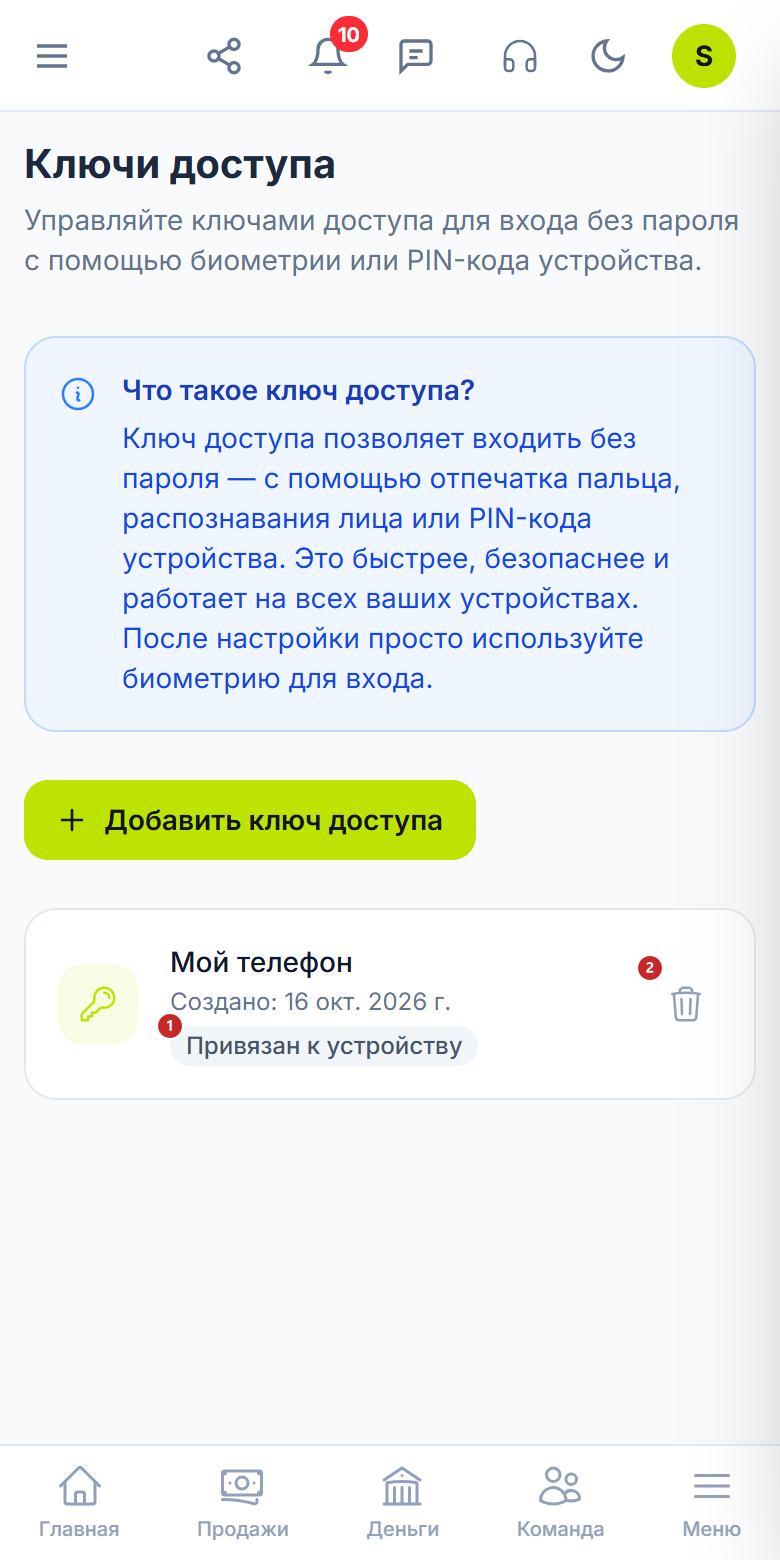
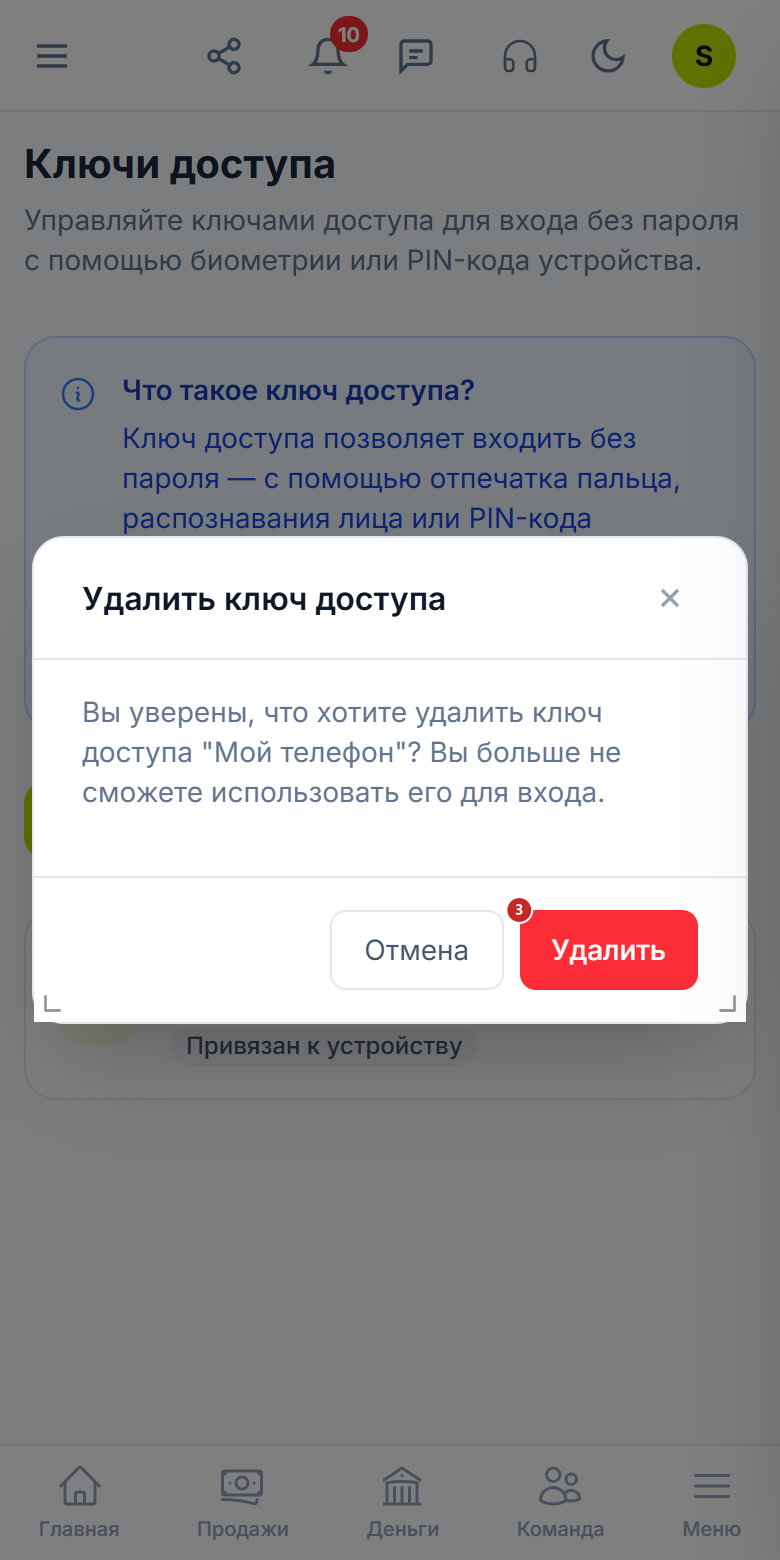
1 где хранится ключ · 2 удаление · 3 подтверждение
Что может сбить с толку
- Нет кнопки «Войти с ключом доступа». На телефоне Android ниже версии 9, а такой Android не работает с ключами доступа. Войдите с паролем.
- «Ошибка аутентификации с ключом доступа. Попробуйте снова.» Попробуйте ещё раз. Если не получается, войдите с паролем, удалите старый ключ из списка и добавьте новый.
- «Не удалось зарегистрировать ключ доступа. Попробуйте снова.» Посмотрите список: обычно у телефона уже есть ключ для вашей учётной записи. Если его там нет, проверьте, включена ли на телефоне блокировка экрана (PIN, графический ключ или отпечаток), и попробуйте снова.
Связанные страницы
- Установка и первый вход — откуда взять приложение и как войти в первый раз.
- Навигация по интерфейсу — вход с ключом доступа работает так же и в браузере.