Cheia de acces
Cheia de acces te lasă să intri în POSfix Dashboard cu amprenta, cu fața sau cu PIN-ul telefonului, fără să scrii parola. O pui o singură dată, de pe telefonul cu care lucrezi.
Parola nu dispare. Rămâne valabilă, iar cu ea intri oricând, de pe orice dispozitiv.
Unde găsești: meniul de utilizator (cercul cu inițiala, sus în dreapta) → Securitate
Ca să pui cheia pe telefon
Cât n-ai nicio cheie, panoul ți-o propune într-o bandă sub antet.
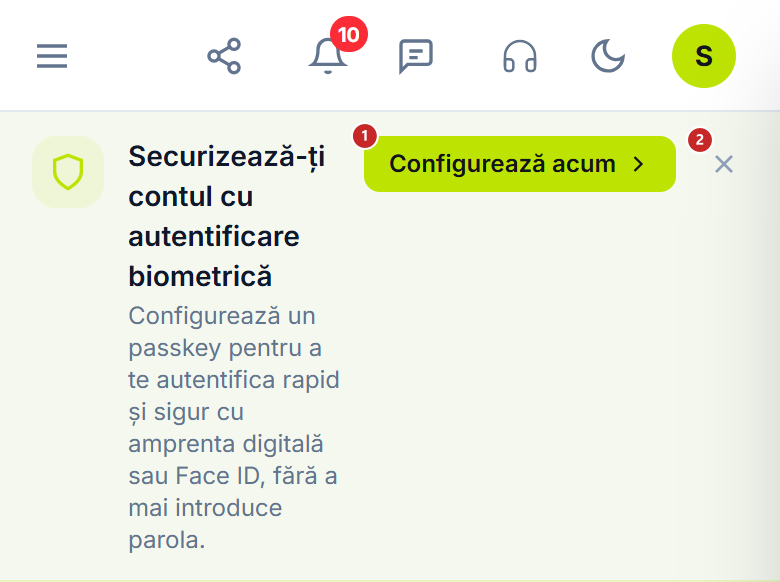
1 te duce la pagina cheilor · 2 ascunde banda pentru 14 zile
Dacă ai închis banda, ajungi pe aceeași pagină din meniul de utilizator.
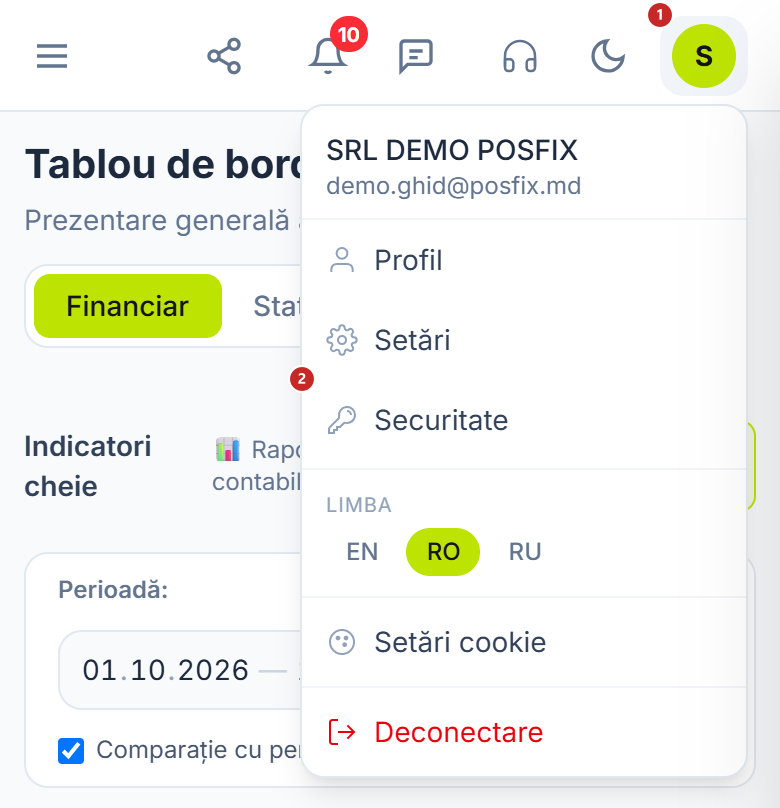
1 meniul de utilizator · 2 Securitate, pagina cheilor de acces
Pe pagina Chei de acces:
- Apasă Adaugă o cheie de acces.
- Dă-i cheii un nume după care o recunoști, de exemplu numele telefonului.
- Apasă din nou Adaugă o cheie de acces, în fereastră.
- Telefonul îți cere amprenta, fața sau PIN-ul. Confirmă.
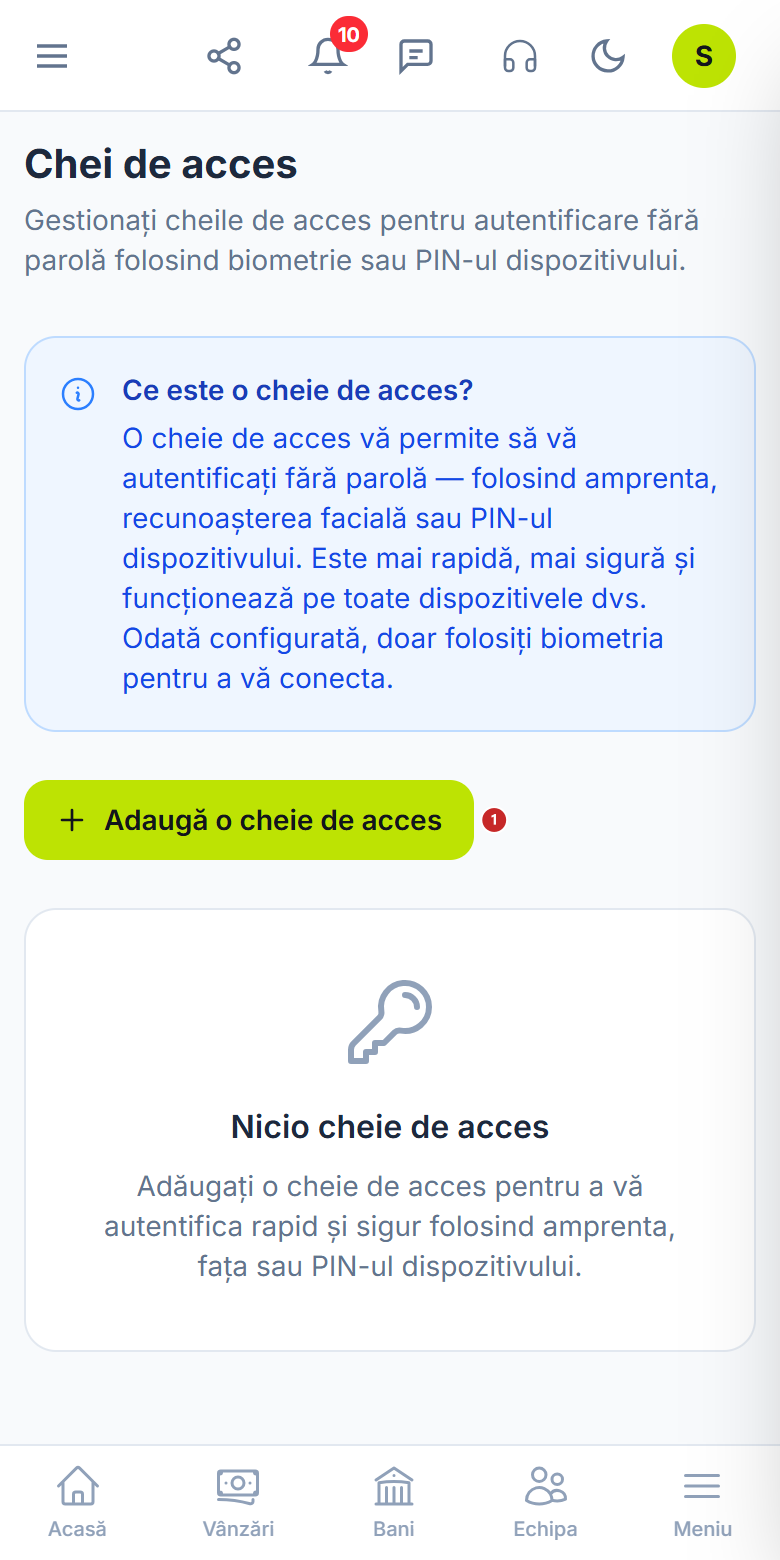
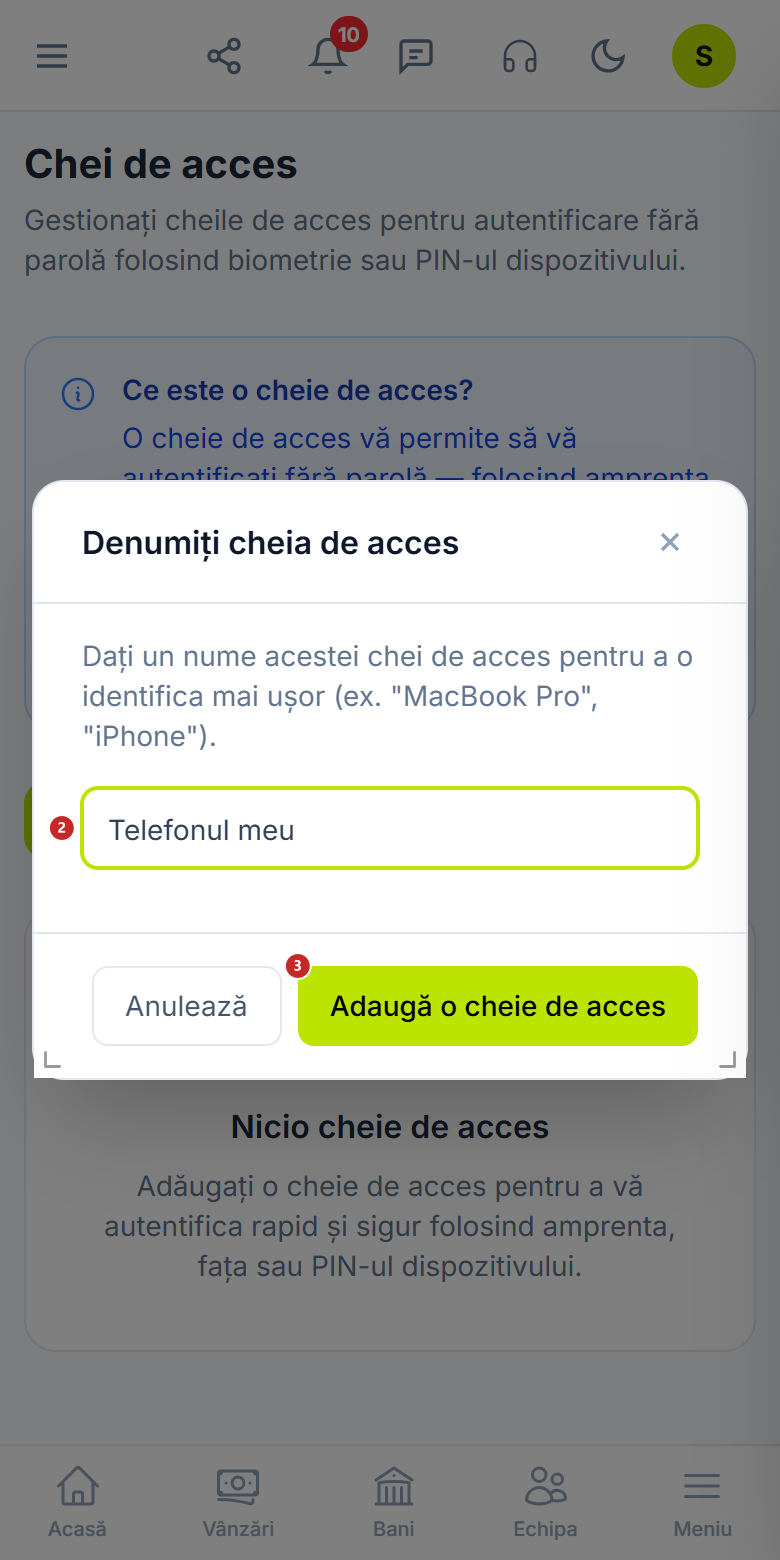
1 începe adăugarea · 2 numele cheii · 3 pasul spre amprentă
Panoul confirmă cu „Cheie de acces înregistrată cu succes!”, iar cheia apare în listă. De acum, banda de sub antet nu mai apare.
Ca să intri cu cheia
- Pe ecranul de intrare, apasă Autentifică-te cu o cheie de acces. E-mailul și parola nu le mai scrii.
- Telefonul îți arată cheia salvată pentru POSfix. Dacă are mai multe, alege contul tău.
- Confirmă cu amprenta, cu fața sau cu PIN-ul.
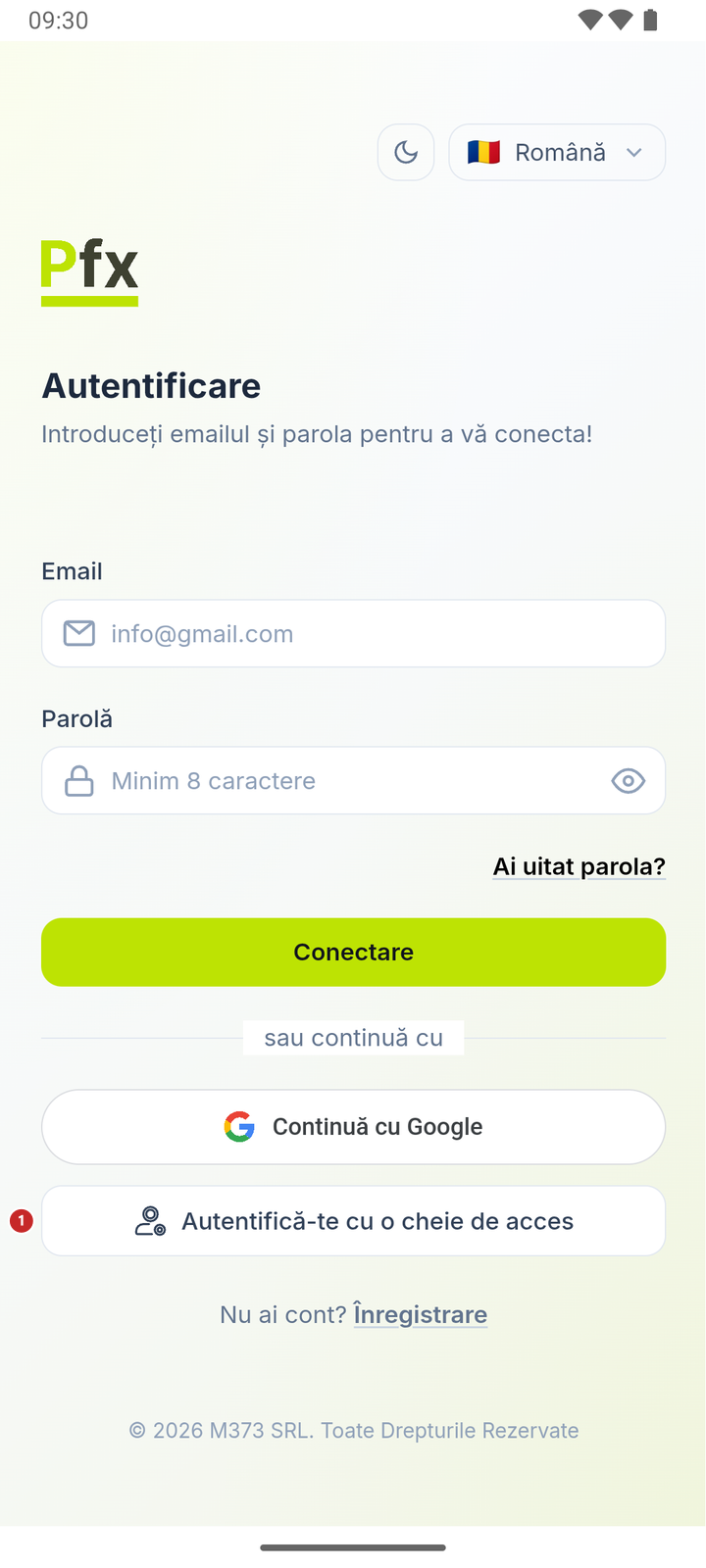
1 intrarea cu cheia de acces
Ce scrie sub numele cheii
Sub fiecare cheie din listă, o etichetă spune unde e păstrată cheia.
- Sincronizată — cheia e salvată în contul telefonului, de obicei contul Google. O ai și pe alt telefon legat de același cont.
- Eligibilă pentru backup — cheia poate fi salvată în contul telefonului, dar încă nu e.
- Legată de dispozitiv — cheia stă doar pe telefonul pe care ai creat-o. Pe un telefon nou îți pui o cheie nouă.
Ca să ștergi o cheie
Când pierzi sau schimbi telefonul, șterge-i cheia. După ștergere, cine are telefonul nu mai poate intra cu ea în contul tău.
- Intră în panou cu parola, din browser sau de pe alt telefon.
- Meniul de utilizator → Securitate.
- Apasă coșul de lângă cheie și confirmă cu Șterge.
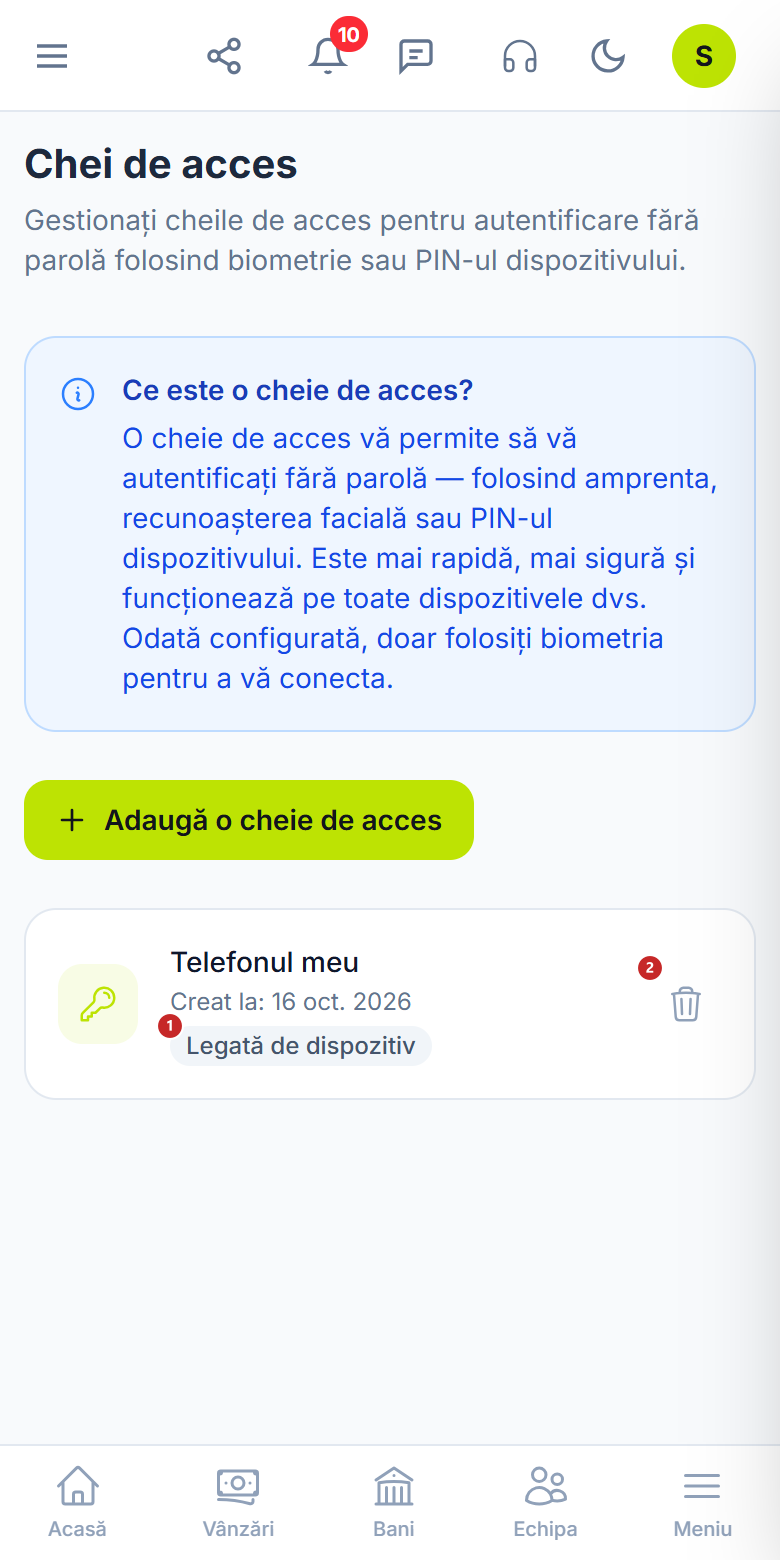
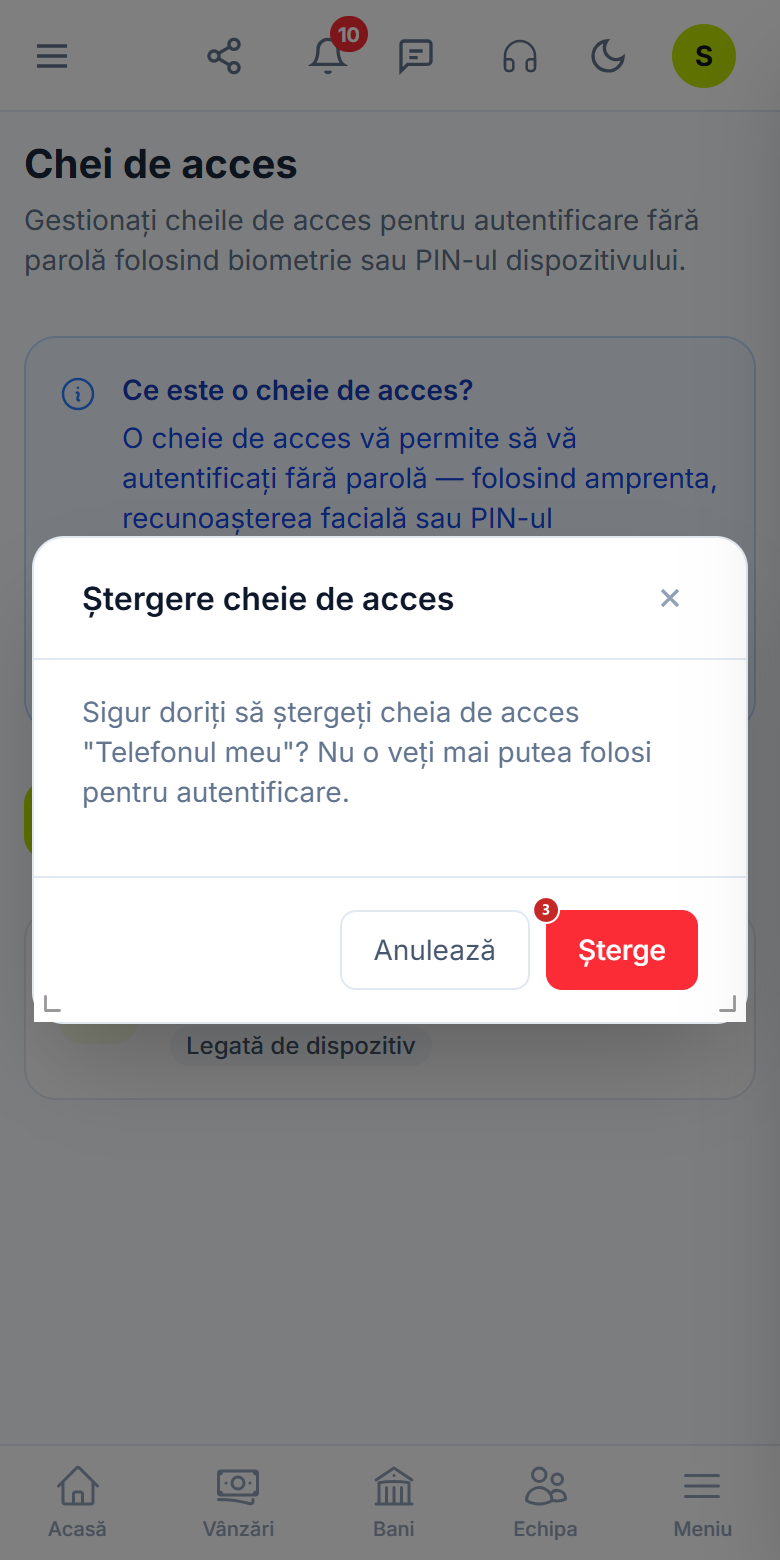
1 unde e păstrată cheia · 2 ștergerea · 3 confirmarea
Ce te poate încurca
- Butonul „Autentifică-te cu o cheie de acces” nu apare. Telefonul are un Android mai vechi de 9, care nu lucrează cu chei de acces. Intră cu parola.
- „Autentificarea cu cheie de acces a eșuat. Încercați din nou.” Încearcă încă o dată. Dacă tot nu merge, intră cu parola, șterge cheia veche din listă și pune una nouă.
- „Nu s-a putut înregistra cheia de acces. Încercați din nou.” Uită-te în listă: de obicei telefonul are deja o cheie pentru contul tău. Dacă nu e acolo, verifică dacă telefonul are pornită blocarea ecranului (PIN, model sau amprentă) și încearcă din nou.
Pagini conexe
- Instalare și prima intrare — de unde iei aplicația și cum intri prima dată.
- Navigare în interfață — intrarea cu cheia funcționează la fel și în browser.