Sala și setări
Aici pregătești localul pentru ospătari: sălile și mesele de pe plan, stațiile din bucătărie care primesc felurile, imprimanta proformei și regulile notei. Ce salvezi aici pleacă singur la casa principală a localului, iar de acolo la casele și tabletele din sală.
Ecranul nu deschide note și nu vinde nimic. Notele le deschid ospătarii pe casă și pe tabletă; aici stabilești doar cum arată sala în care lucrează ei.
Unde găsești: Meniu lateral → HoReCa → tabul Sala și setări
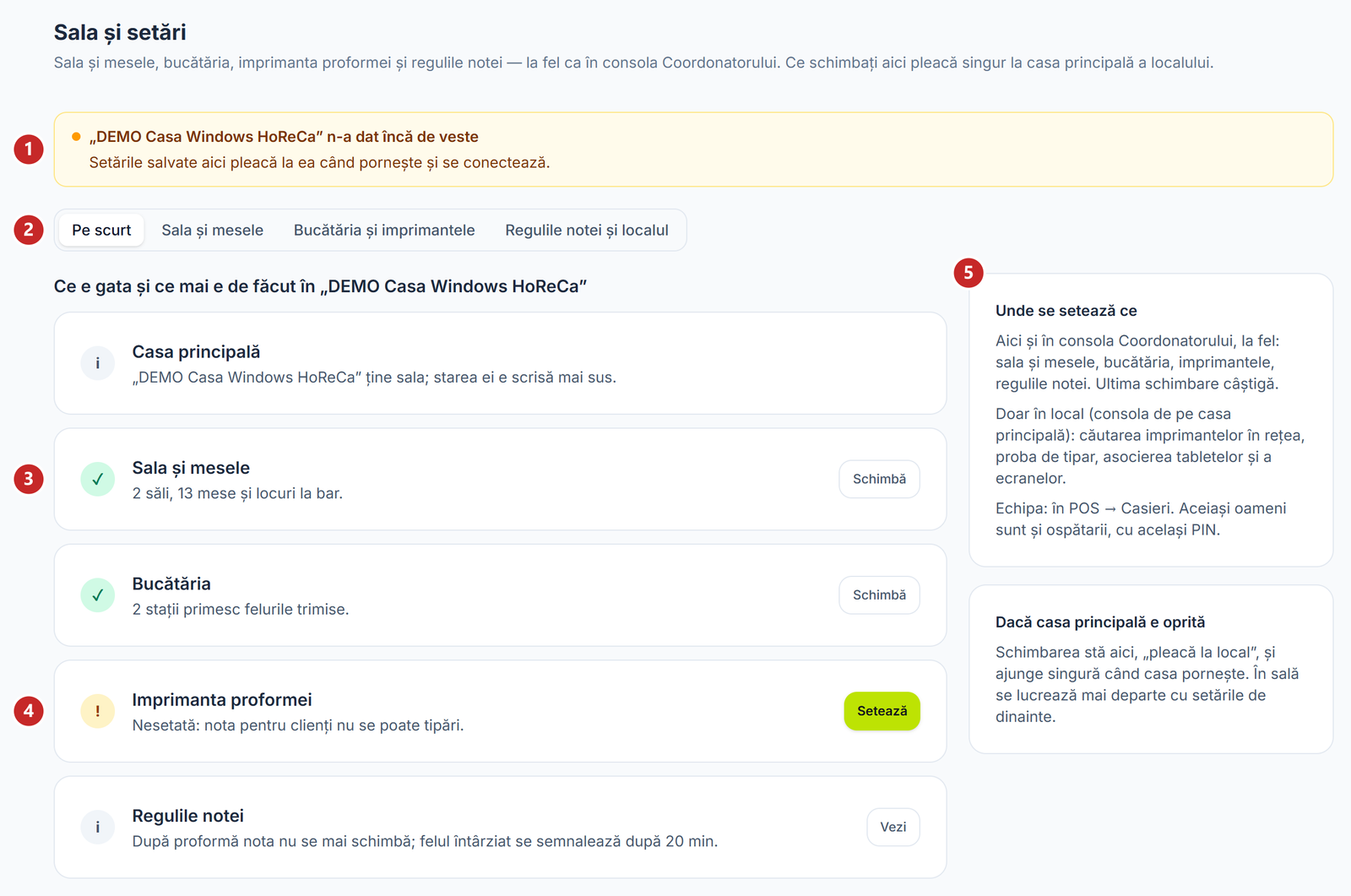
1 dacă localul are deja setările de aici · 2 cele patru părți ale ecranului · 3 un pas gata, cu Schimbă · 4 un pas rămas de făcut · 5 ce se setează aici și ce doar în local
Casa principală
Sala, mesele și bucătăria stau pe casa principală a localului — casa de marcat pentru Windows pe care rulează Coordonatorul, programul care ține sala. Ecranul lucrează cu ea, nu cu fiecare casă în parte.
Casa principală o stabilește echipa POSfix când instalează casa. Până atunci ecranul spune „Firma nu are încă o casă principală HoReCa” și trimite la lista caselor. Un local are o singură casă principală; dacă firma are mai multe localuri, le alegi din antetul paginii.
Rândul colorat de sus spune dacă localul are setările de aici:
- verde — casa principală are tot ce ai salvat;
- chihlimbar — ceva e pe drum: casa e oprită, n-a dat încă de veste sau n-a primit o schimbare. Rândul spune care și de ce.
Câtă vreme casa principală e oprită, schimbarea stă în panou cu mențiunea Pleacă la local și ajunge singură când casa pornește. În sală se lucrează mai departe cu setările de dinainte.
Pe scurt
Prima parte a ecranului e o listă de verificare: casa principală, sala și mesele, bucătăria, imprimanta proformei și regulile notei. Pasul gata are bifă verde și butonul Schimbă. Pasul rămas de făcut are semnul exclamării și butonul Configurează sau Setează, care te duce direct în partea potrivită. Rândurile cu „i” doar informează; Vezi deschide regulile notei.
În captură, imprimanta proformei nu e setată: fără ea, nota pentru clienți nu se poate tipări.
Ca să faci sala și mesele
- HoReCa → Sala și setări → Sala și mesele.
- + Sală adaugă o sală — de exemplu „Sala mare” sau „Terasa”. Așa o văd ospătarii pe tabletă.
- Alegi sala de sus și apeși + Masă sau + Loc la bar. Masa apare pe plan.
- Tragi masa cu mouse-ul unde stă în local. Poziția se salvează când eliberezi masa.
- Dai clic pe masă și, în dreapta, îi scrii numele și câte locuri are, apoi Salvează.
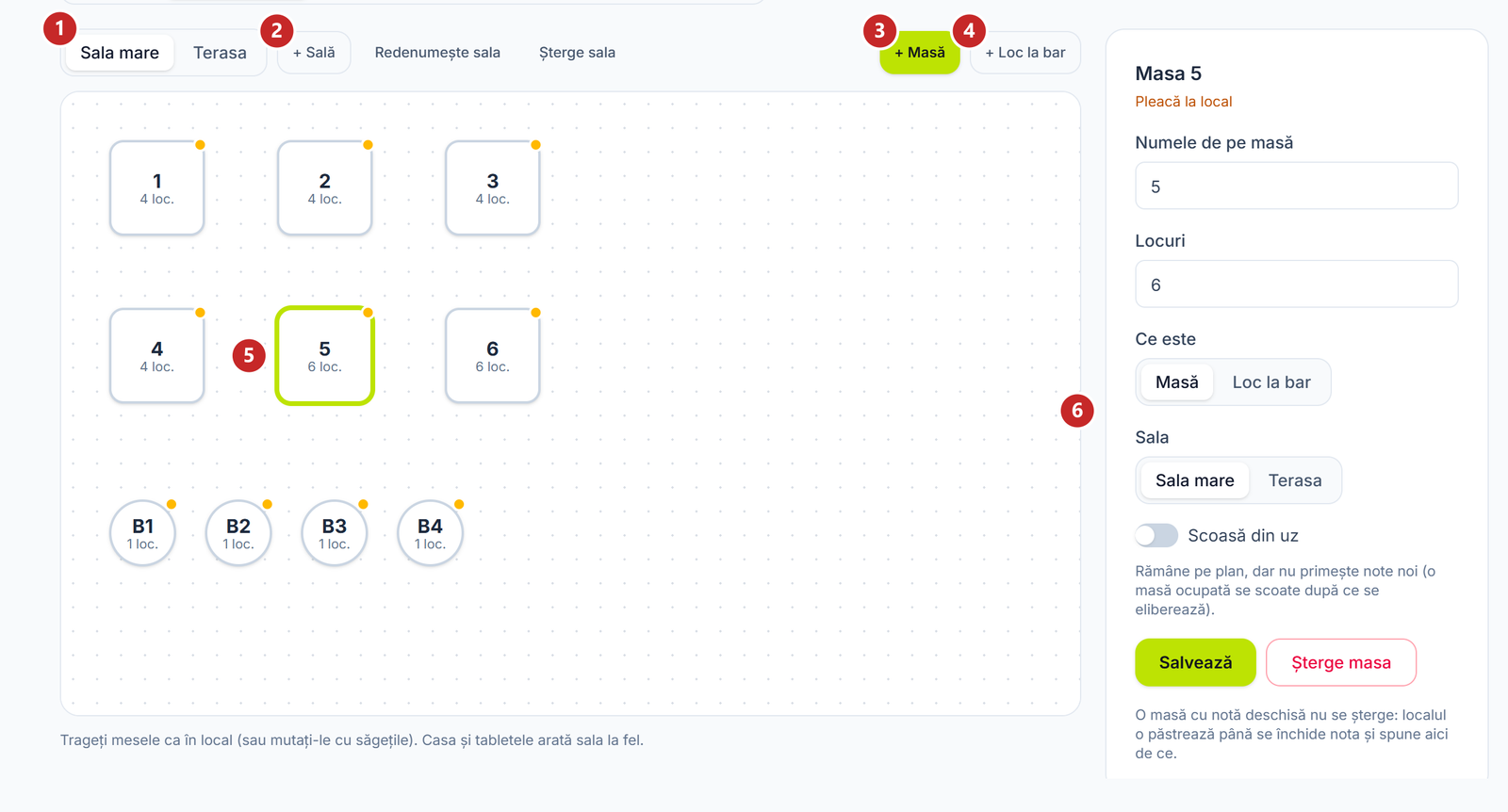
1 sălile localului · 2 adaugi o sală · 3 adaugi o masă · 4 adaugi un loc la bar · 5 masa aleasă · 6 fișa mesei
Pe fișa mesei, Ce este schimbă masa în loc la bar și invers, iar Sala o mută în altă sală. Punctul galben din colțul unei mese înseamnă că localul n-are încă ultima ei formă: schimbarea e pe drum sau a fost refuzată. Fișa mesei spune care dintre ele.
Mesele se mută și cu săgețile de pe tastatură. Masa venită de pe casă fără loc pe plan are chenar punctat portocaliu: o tragi unde stă.
Masa scoasă din uz
Comutatorul Scoasă din uz păstrează masa pe plan, dar ospătarii nu mai pot deschide note noi pe ea. E pentru masa pusă deoparte pe o vreme — terasa închisă iarna, masa rezervată pentru reparații — fără s-o ștergi și s-o desenezi din nou.
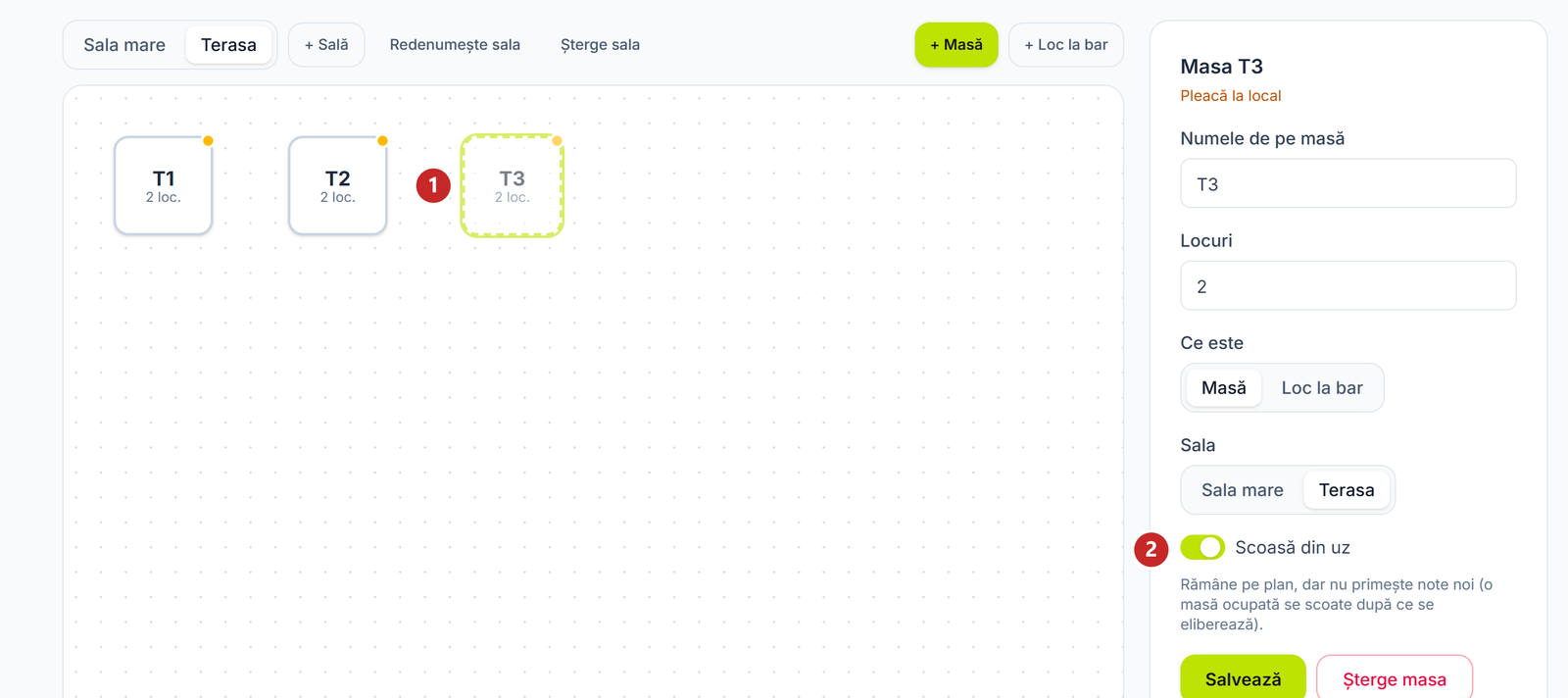
1 masa scoasă din uz, estompată și cu chenar punctat · 2 comutatorul
O masă ocupată se scoate din uz abia după ce se eliberează.
Ca să trimiți felurile la bucătărie
Când ospătarul trimite comanda, fiecare fel pleacă la stația care îi primește categoria: un ecran în bucătărie, o imprimantă sau amândouă.
- Sala și setări → Bucătăria și imprimantele → + Stație.
- Scrii numele stației, de exemplu „Bucătăria caldă” sau „Barul”.
- La Unde primește felurile alegi Pe ecran, Pe imprimantă sau Pe amândouă.
- Bifezi categoriile meniului care merg la stația asta.
- Dacă stația tipărește, completezi imprimanta, hârtia și câte copii ies pe bon. Salvează.
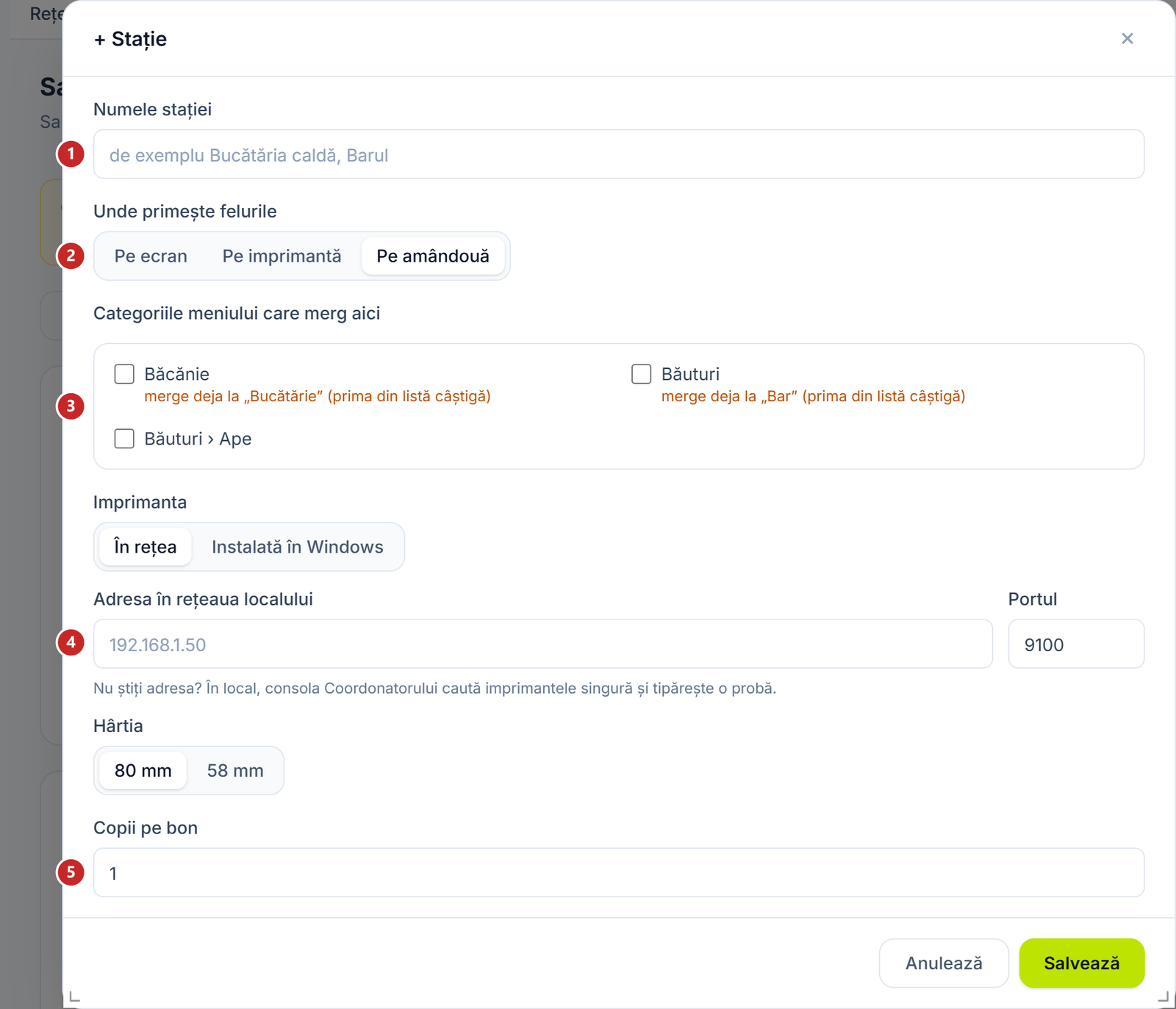
1 numele stației · 2 unde primește felurile · 3 categoriile care merg aici · 4 imprimanta · 5 câte copii
Câmpurile imprimantei apar doar la Pe imprimantă și Pe amândouă. Imprimanta e fie În rețea, cu adresa și portul ei, fie Instalată în Windows, cu numele exact din Windows de pe calculatorul casei principale. Dacă nu știi adresa, consola Coordonatorului din local caută imprimantele singură și tipărește o probă.
O categorie bifată deja la altă stație poartă mențiunea „merge deja la …”. Dacă o bifezi și aici, felul pleacă la prima stație din listă.
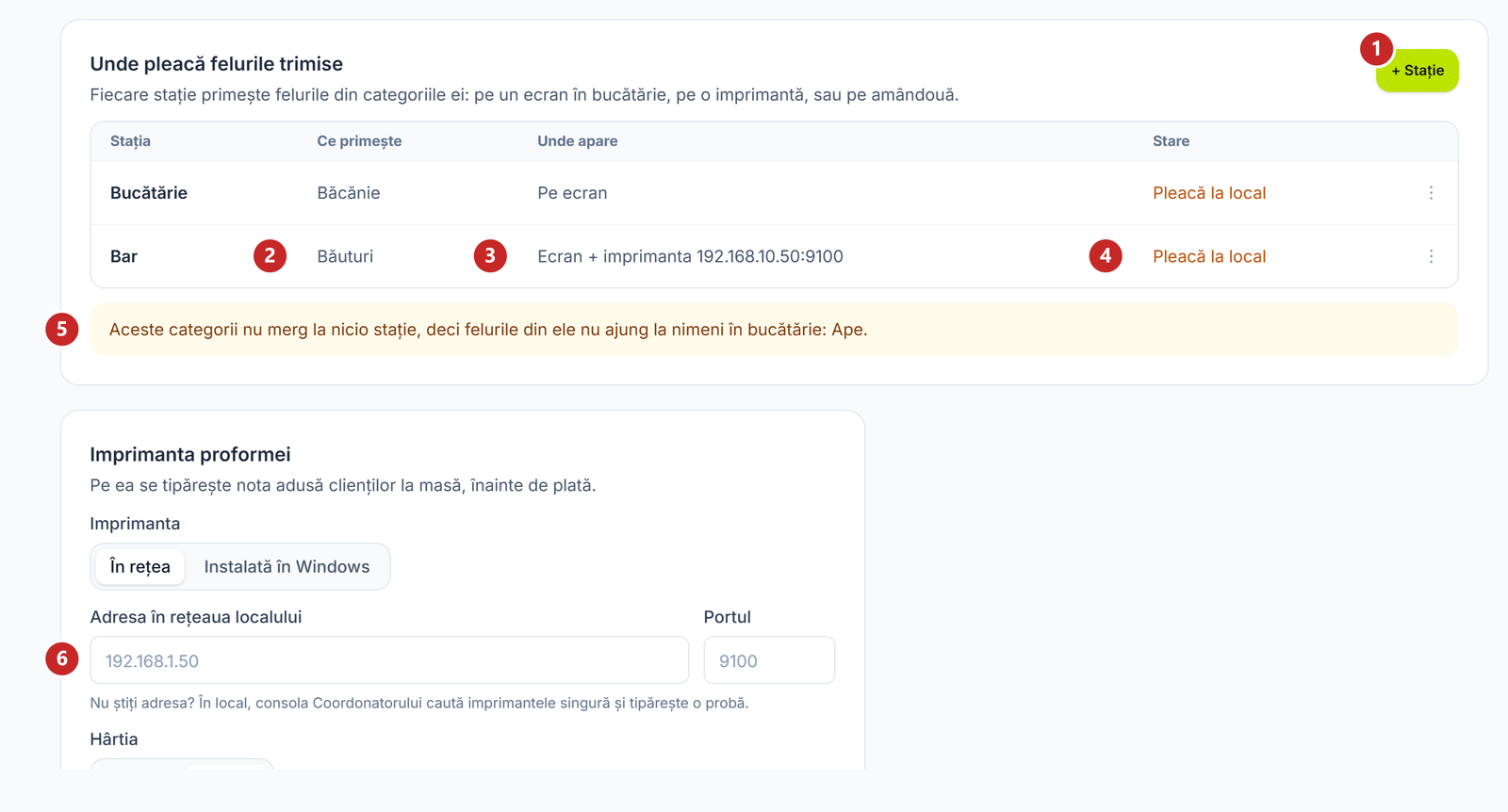
1 adaugi o stație · 2 ce categorii primește · 3 unde apar felurile · 4 dacă stația a ajuns la local · 5 categoriile fără stație · 6 imprimanta proformei
Fii atent la caseta galbenă de sub tabel. Ea numește categoriile care nu merg la nicio stație: felurile din ele, trimise de ospătar, nu ajung la nimeni în bucătărie. Le adaugi la o stație și caseta dispare.
Imprimanta proformei
Pe ea se tipărește nota adusă clienților la masă, înainte de plată. O setezi sub tabelul stațiilor, la fel ca imprimanta unei stații, și alegi hârtia de 58 sau 80 mm. Fără imprimantă o scoate.
Regulile notei și localul
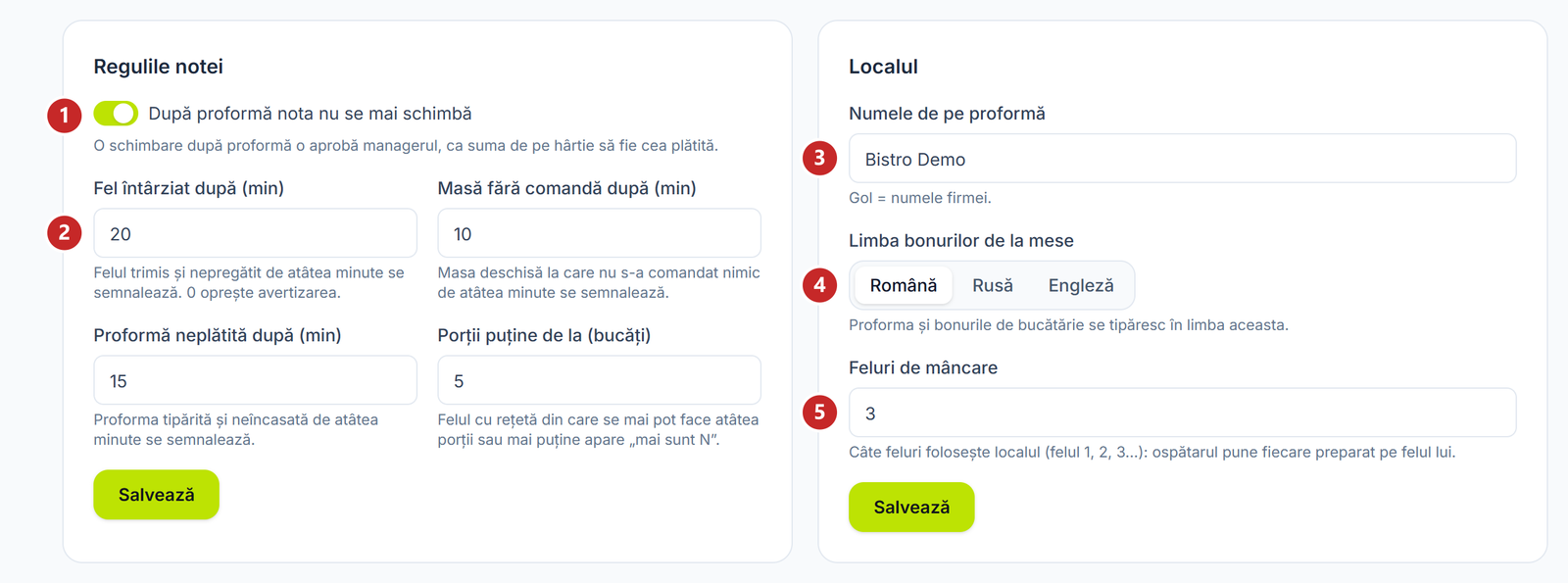
1 nota înghețată după proformă · 2 pragurile avertizărilor · 3 numele de pe proformă · 4 limba bonurilor · 5 câte feluri folosește localul
Pragurile spun după câte minute se semnalează în sală trei situații: felul trimis și încă nepregătit, masa deschisă la care nu s-a comandat nimic, proforma tipărită și neîncasată. La felul întârziat, 0 oprește avertizarea. Porții puține de la pune „mai sunt N” pe felul cu rețetă din care se mai pot face atâtea porții sau mai puține.
În cartea Localul, Numele de pe proformă gol înseamnă numele firmei. Feluri de mâncare spune câte feluri folosește localul — felul 1, 2, 3 —, ca ospătarul să pună fiecare preparat pe felul lui.
| Comutator | Ce se schimbă când îl activezi | Dacă îl lași închis |
|---|---|---|
| După proformă nota nu se mai schimbă | O schimbare pe notă după tipărirea proformei cere aprobarea managerului, ca suma de pe hârtie să fie cea plătită | Ospătarul poate schimba nota și după proformă |
| Scoasă din uz (pe masă) | Masa rămâne pe plan, dar nu primește note noi | Masa primește note ca de obicei |
Ce se setează doar în local
Unele lucruri țin de rețeaua și aparatele din local și se fac din consola Coordonatorului, de pe casa principală: căutarea imprimantelor în rețea, proba de tipar, asocierea tabletelor și a ecranelor.
Ospătarii nu se adaugă aici. Ei sunt casierii firmei, cu același PIN: îi găsești în Merchant Center → Casieri.
Ce te poate încurca
„Localul n-a șters sala: are încă mese.” — o sală se șterge doar goală. Muți sau ștergi întâi mesele ei.
„Localul a păstrat masa: are o notă deschisă.” — masa cu notă deschisă nu se șterge. Se poate șterge după ce nota se închide.
„… n-a dat încă de veste” — casa principală n-a pornit încă de când i s-a dat rolul. Setările salvate pleacă la ea când pornește și se conectează.
„… nu primește încă setări din panou” — casa principală are o versiune mai veche a programului. Ce salvezi rămâne aici și pleacă la local după actualizare; până atunci sala se setează din consola Coordonatorului.
Pagini conexe
- Performanță — cât s-a încasat la mese, după ce sala lucrează
- Reduceri și promoții la casă — reducerile pe care casele, inclusiv cea principală, le aplică singure
- Cum creez categorii și subcategorii și pun produsele în ele? — categoriile pe care le primesc stațiile bucătăriei