Checklist: Închiderea lunii
Închiderea lunii este procesul prin care te asiguri că toate operațiunile contabile ale perioadei sunt complete, corecte și echilibrate. Acest checklist acoperă toți pașii necesari — de la verificarea documentelor până la blocarea perioadei contabile.
Închiderea lunii se face de obicei în primele 5 zile ale lunii următoare. Acest interval îți permite să primești ultimele facturi și extrase bancare aferente lunii încheiate.
Reevaluarea valutară, uzura mijloacelor fixe, amortizarea activelor necorporale, repartizarea costurilor indirecte și închiderea perioadei nu sunt ecrane separate — sunt pașii unui asistent de închidere pe care îl pornești din Meniu lateral → Contabilitate → tabul Perioade Contabile, cu butonul Începe închiderea. Asistentul are șase pași: Verificări · Reevaluare valutară · Amortizare · Costuri · Rezultat financiar · Confirmare. Ultimul buton, cel care închide efectiv luna, se numește Închide perioada.
Conform SNC Moldova, clasele 6 și 7 se cumulează pe tot anul și se închid o singură dată, în decembrie, prin reforma bilanțului. Pasul Rezultat financiar din asistent este strict informativ — îți arată rulajele lunii și cumulatul pe an, dar nu contabilizează nimic. Vezi Închiderea anului fiscal.
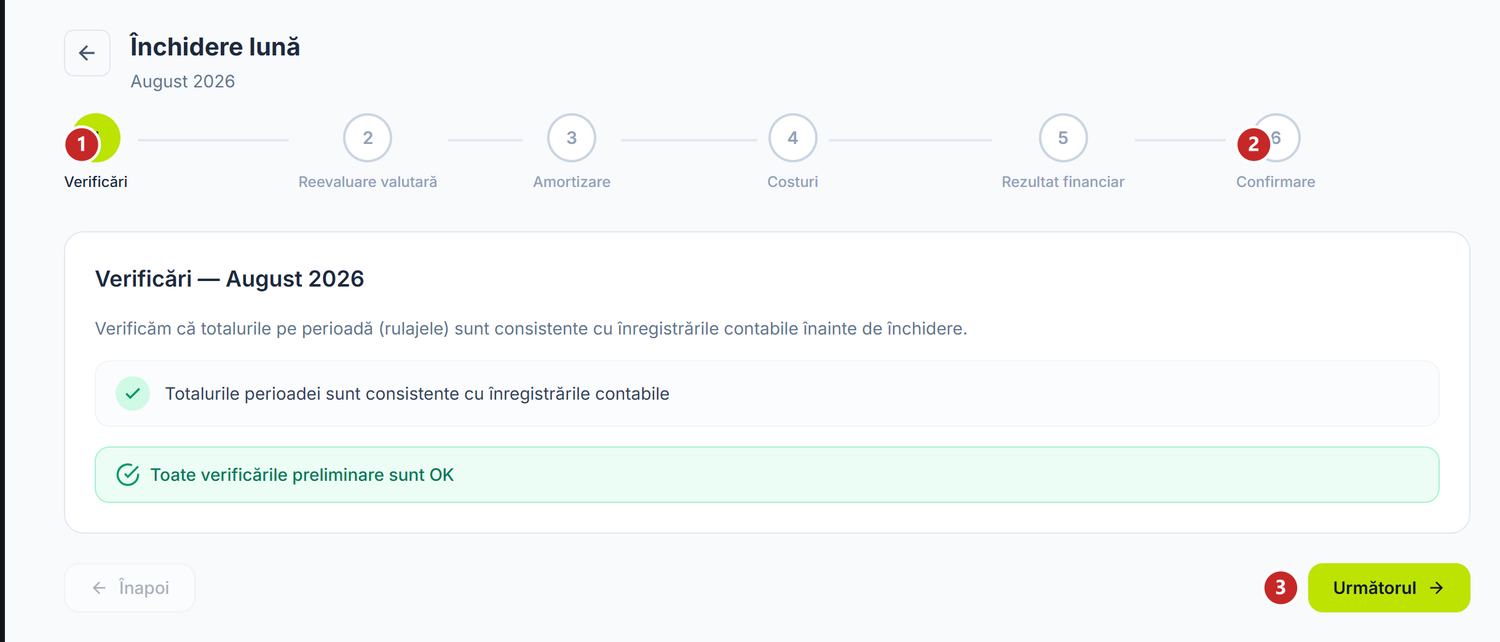
1 pasul curent · 2 ultimul pas, cel care închide efectiv luna · 3 treci mai departe
Asistentul are șase pași și îi parcurgi în ordine. Fiecare pas îți arată întâi previzualizarea notelor pe care le va genera.
Reevaluare valutară are butonul Execută, Amortizare are Calculează și contabilizează amortizarea, iar Costuri are Repartizează. Toate trei scriu nota imediat, nu la final — nu sunt butoane de previzualizare. Dacă vrei să le lași pe toate pe seama ultimului pas, treci mai departe cu navigarea, fără să le apeși.
Poți ieși oricând din asistent. Luna trece atunci în starea În Închidere și cardul ei îți oferă Continuă închiderea sau Anulează închiderea.
Checklist complet
Parcurge fiecare pas în ordine. Bifează doar după ce ai verificat efectiv.
Pas 1: Verifică completitudinea documentelor
☐ Toate facturile de furnizor sunt înregistrate
Unde găsești: Meniu lateral → Achiziții → tabul Facturi furnizor
- Filtrează pe luna curentă
- Verifică că ai facturile de la toți furnizorii cu care ai lucrat
- Verifică biroul fizic — nu a rămas nicio factură pe hârtie necontabilizată
- Verifică email-ul — nu au sosit facturi PDF neînregistrate
Red flag: Dacă un furnizor obișnuit lipsește din listă, sună-l — poate factura s-a pierdut.
Pas 2: Verifică e-Facturile primite
☐ Toate e-Facturile din SFS sunt contabilizate
Unde găsești: Meniu lateral → Achiziții → tabul E-Factura
- Verifică lista de e-Facturi primite
- Fiecare e-Factură trebuie să fie transformată în factură de furnizor sau marcată explicit ca „neaplicabilă"
- Compară numărul de e-Facturi cu numărul de facturi furnizor din luna respectivă
Conform legislației RM, e-Facturile primite prin SFS sunt documente oficiale. Necontabilizarea lor poate genera diferențe la control fiscal.
Pas 3: Verifică documentele de vânzare
☐ Toate vânzările lunii sunt înregistrate
Unde găsești: Meniu lateral → Vânzări → tabul Facturi client
- Filtrează pe luna curentă
- Verifică că toate livrările au document de vânzare asociat
- Verifică că toate documentele sunt în starea Contabilizat (nu Ciornă)
Pas 4: Importă ultimul extras bancar
☐ Extrasul bancar final al lunii este importat
Unde găsești: Meniu lateral → Bani → tabul Extrase Bancare
- Importă extrasul bancar pentru ultima zi a lunii (sau prima zi a lunii următoare, care include operațiunile din ultima zi lucrătoare)
- Repetă pentru fiecare cont bancar al companiei
Pas 5: Reconciliază operațiunile bancare
☐ Sold bancă în POSfix = Sold din extras bancar
Unde găsești: Meniu lateral → Bani → tabul Operațiuni bancare
Verificare rapidă:
- Deschide Meniu lateral → Contabilitate → tabul Fișa de cont → contul
242.1(sau contul bancar relevant) - Selectează perioada: prima zi a lunii → ultima zi a lunii
- Soldul final din fișa de cont trebuie să coincidă la leu cu soldul din extrasul bancar
| Ce verifici | Unde | Valoare așteptată |
|---|---|---|
Sold cont 242.1 — numerar la conturi în lei | Fișa de cont | = sold extras bancar în lei |
Sold cont 243.1 — numerar la conturi în valută, în țară | Fișa de cont | = sold extras bancar în valută |
Sold cont 243.2 — numerar la conturi în străinătate | Fișa de cont | = sold extras cont extern |
242Grupa 242 este „Conturi curente în monedă națională" (242.1 nelegat, 242.2 legat). Conturile în valută stau pe grupa 243.
Dacă nu coincide:
- Verifică operațiunile bancare rămase în Ciornă
- Verifică operațiunile duplicate
- Verifică operațiunile cu dată greșită (din luna anterioară sau viitoare)
Pas 6: Verifică casa de marcat
☐ Sold casă din POSfix = numerar fizic
Unde găsești: Meniu lateral → Bani → tabul Casierii
- Verifică soldul contului
241.1(Casa în monedă națională) - Compară cu inventarierea fizică a numerarului
- Dacă diferă, verifică încasările și plățile în numerar ale lunii
Pas 7: Verifică documente necontate
☐ Nu există documente rămase în Ciornă
Verifică în fiecare registru:
- Facturi furnizor — filtrează starea = Ciornă
- Facturi client — filtrează starea = Ciornă
- Operațiuni bancare — filtrează starea = Ciornă
Fiecare document în Ciornă trebuie fie contabilizat, fie șters.
Documentele rămase în Ciornă nu afectează balanța de verificare. Dacă le lași necontabilizate, pierzi operațiuni contabile și balanța nu va reflecta realitatea. În plus, asistentul de închidere refuză să blocheze perioada cât timp mai există înregistrări contabile în Ciornă — primul lui pas, Verificări, îți spune exact câte au rămas.
Pas 8: Procesează retururile
☐ Retururile lunii sunt înregistrate (dacă există)
Unde găsești: Meniu lateral → Vânzări → tabul Documente de retur (retururi de la clienți) și Meniu lateral → Achiziții → tabul Documente de retur (retururi către furnizori)
- Verifică retururile de marfă primite de la clienți
- Verifică retururile de marfă trimise la furnizori
- Fiecare retur trebuie să fie Contabilizat; sumele se înregistrează cu semn invers, prin convenția storno roșu
Pe o factură client contabilizată ai butonul Creează retur — preia partenerul, liniile și cantitățile, ca să nu retastezi documentul.
Pas 9: Procesează compensările
☐ Compensările reciproce sunt înregistrate (dacă există)
Unde găsești: Meniu lateral → Achiziții → tabul Regularizări datorii (același registru există și în Vânzări)
Câmpul Tip are patru valori: Compensare, Transfer, Casare și Decontare avans. Dacă ai parteneri care sunt simultan furnizori și clienți, verifică dacă există solduri de compensat.
Formularul îți cere explicit Cont debit și Cont credit — nu le deduce din tipul ales. Le completezi tu, alături de partener, sumă și, la compensare, contra-partener.
Pas 10: Confirmă pontajul
☐ Pontajul lunii este completat și confirmat
Unde găsești: Meniu lateral → Echipa → tabul Pontaj
- Verifică că toate zilele lucrătoare sunt completate pentru fiecare angajat
- Marchează concediile, bolile, absențele
- Confirmă pontajul — după confirmare nu mai poate fi modificat
Pas 11: Verifică cererile de concediu
☐ Cererile de concediu aprobate sunt reflectate în pontaj
Unde găsești: Meniu lateral → Echipa → tabul Cereri de concediu
Ecranul are trei taburi interne: Cereri de concediu, Concedii medicale și Solduri concedii.
- În Cereri de concediu verifică cererile cu status „Aprobat" pentru luna curentă și confirmă că zilele apar și în pontaj
- În Concedii medicale introdu certificatele cu Concediu medical nou, apoi confirmă fiecare rând — abia confirmat intră în calculul salariului
- În Solduri concedii vezi câte zile mai are fiecare angajat
Pas 12: Rulează calculul salariului
☐ Calculul salariului este efectuat
Unde găsești: Meniu lateral → Echipa → tabul Calcul salariu
- Selectează luna de calcul
- Verifică lista angajaților incluși
- Apasă Calculează
- Verifică rezultatele: salariu brut, AOAM reținut, impozit pe venit reținut, CAS datorat de angajator
Cotele și scutirile sunt date de referință ale platformei, aceleași pentru toate organizațiile — nu le schimbi din panoul tău. Detaliile pe fiecare angajat, cu scutirile aplicate, se deschid într-un panou dacă apeși pe rândul lui.
Cât timp documentul e Ciornă poți interveni pe linii: bifa din stânga scoate un angajat din calcul, iar suma se poate rescrie direct în celulă. O sumă corectată manual capătă chenar și recalcularea o păstrează — o readuci la automat cu săgeata de lângă ea.
Pas 13: Contabilizează calculul salariului
☐ Calculul salariului este contabilizat
Între calcul și contabilizare apare un bloc de analitice, cu șase câmpuri: Grupă nomenclator, Articol cheltuieli — salarii, Articol cheltuieli — contribuții, Tip impozit — impozit pe venit, Tip impozit — AOAM și Tip impozit — CAS.
Nu sunt opționale: ele ajung în nota contabilă ca subconto pe conturile de postare, iar fără ele contabilizarea e refuzată. POSfix le propune din nomenclator; le poți schimba cât documentul e ciornă.
Apoi apasă Contabilizează. Dacă ai greșit, Anulează contabilizarea readuce documentul la Ciornă și șterge nota.
POSfix ia contul de cheltuială din subdiviziunea angajatului, iar formularul de subdiviziune nu are câmp pentru el — în practică totul se postează pe 713.1. Dacă ai personal comercial sau productiv, mută sumele pe 712.1 sau 811.1 cu o operațiune manuală. Vezi Flux salarizare.
Pas 14: Generează borderourile de plată
☐ Borderourile de plată sunt create
Unde găsești: Meniu lateral → Echipa → tabul Borderouri de plată
- Generează borderoul pe subdiviziuni sau total
- Verifică sumele nete de plată
- Tipărește pentru semnătură (dacă plata este în numerar)
Pas 15: Generează ordinele de plată pentru salarii
☐ Ordinele de plată sunt pregătite
Unde găsești: Meniu lateral → Bani → tabul Ordine de Plată
Pregătește ordinele pentru:
- Salariile nete → contul bancar al fiecărui angajat
- CAS → bugetul asigurărilor sociale de stat
- AOAM → fondurile asigurării obligatorii de asistență medicală
- Impozitul pe venit reținut → bugetul de stat
Ordinul de plată are ciclul Ciornă → Aprobat → Trimis → Confirmat (sau Respins) și nu generează el înregistrări contabile — acelea apar pe operațiunea bancară. Din listă poți exporta ordinele în formatul cerut de bancă.
Pas 16: Verifică uzura mijloacelor fixe
☐ Uzura lunii este verificată în pasul Amortizare al asistentului
Unde găsești: Meniu lateral → Contabilitate → tabul Perioade Contabile → Începe închiderea → pasul Amortizare
- Asistentul îți arată fiecare mijloc fix, valoarea contabilă, uzura lunii și conturile pe care va posta
- Verifică lista și totalul
- Poți lăsa nota pe seama pasului Confirmare sau o poți înregistra pe loc, cu butonul Calculează și contabilizează amortizarea
Din ce lună începe amortizarea nu e o regulă fixă: o decide politica ta contabilă, care are comutator din luna următoare sau de la data punerii în funcțiune, separat pentru mijloace fixe și pentru imobilizări necorporale. Valoarea implicită e din luna următoare.
Cât timp documentul de uzură este Ciornă, îi poți schimba suma pe activ, conturile de pe linie, poți scoate un activ din lună sau adăuga unul omis. Graficul rămas se reechilibrează automat, ca valoarea amortizabilă totală a activului să nu se schimbe din corecția unei luni. Documentele se văd în Meniu lateral → Contabilitate → Active → tabul Amortizare și uzură.
Coloana fiscală din ecran este uzura în scopuri fiscale — liniară, fără valoare reziduală. Ea servește declarației de impozit, nu contabilității, și nu trebuie să coincidă cu coloana contabilă.
Pas 17: Reevaluare valutară
☐ Soldurile în valută sunt reevaluate la cursul BNM de sfârșit de lună
Unde găsești: Meniu lateral → Contabilitate → tabul Perioade Contabile → Începe închiderea → pasul Reevaluare valutară
Acest pas este necesar doar dacă ai solduri în valută străină (EUR, USD):
- Conturi bancare în valută (
243.1,243.2) - Creanțe în valută (
221.2— creanțe comerciale din străinătate) - Datorii în valută (
521.2— datorii comerciale externe)
POSfix recalculează soldurile la cursul BNM din ultima zi a lunii și îți arată notele înainte de a le scrie. Butonul Execută le contabilizează pe loc.
Pentru contractele exprimate în valută dar decontate în lei între rezidenți, diferențele sunt „de sumă", nu „de curs", și merg pe alte conturi. Comutatorul care le declară așa e Decontare în lei (valută convențională), de pe factură.
Pas 17b: Repartizează costurile indirecte
☐ Costurile indirecte ale lunii sunt repartizate
Unde găsești: Meniu lateral → Contabilitate → tabul Perioade Contabile → Începe închiderea → pasul Costuri
Pasul repartizează costurile indirecte (clasa 8) pe conturile de cheltuieli și de producție. Vezi întâi exact înregistrările care se vor genera, apoi apeși Repartizează; după execuție pasul afișează Repartizat.
Dacă luna nu are ce repartiza, pasul îți spune asta și treci mai departe.
Pas 18: Generează balanța de verificare
☐ Balanța de verificare este echilibrată
Unde găsești: Meniu lateral → Contabilitate → tabul Balanța de verificare
- Selectează perioada: luna completă
- Verificare critică: Total Debit = Total Credit
- Dacă nu sunt egale, ai o eroare — nu continua până nu o identifici
Dacă balanța nu este echilibrată, nu închide luna. Identifică și corectează eroarea. Cauze frecvente: document contabilizat parțial, sold inițial greșit, operațiune manuală cu o singură parte. Dacă rulajele nu mai corespund cu înregistrările contabile, primul pas al asistentului — Verificări — îți oferă butonul Recalculează totalurile, care le reconstruiește din înregistrări.
Pas 19: Verifică conturile principale pe fișa de cont
☐ Soldurile conturilor principale sunt logice
Unde găsești: Meniu lateral → Contabilitate → tabul Fișa de cont
Verifică cel puțin aceste conturi:
| Cont | Ce verifici |
|---|---|
242.1 Numerar la conturi în lei | Sold = extras bancar |
241.1 Casa în monedă națională | Sold = numerar fizic |
521.1 Datorii comerciale în țară | Sold = total facturi neachitate |
221.1 Creanțe comerciale din țară | Sold = total facturi neîncasate |
531.1 Datorii salariale | Sold = salarii nete de plată (dacă nu s-au plătit încă) |
225.2 Creanțe privind TVA (TVA deductibilă) | Rulajul lunii, comparat cu registrul de procurări |
534.4 Datorii privind TVA (TVA colectată) | Rulajul lunii, comparat cu registrul de vânzări |
Perioada fiscală pentru TVA este luna calendaristică, deci soldurile se compară pe lună, nu pe an.
225.2, nu pe 534.2TVA-ul de recuperat este o creanță față de buget și aparține grupei 225. 534.2 este impozitul pe venit reținut din salariu.
Fișa de cont grupează rândurile pe subconto, deci pe 221.1 și 521.1 vezi direct soldul fiecărui partener. Din Balanța de verificare poți intra pe un cont cu detalierea pe subconto, iar fișa se deschide deja filtrată.
Pas 20: Depune declarațiile de personal (IRM și IPC)
☐ IRM și IPC sunt depuse
Unde găsești: Meniu lateral → Echipa → tabul IRM și Meniu lateral → Rapoarte → tabul IPC
IRM — Informația privind Relațiile de Muncă raportează doar schimbările în relațiile de muncă din luna respectivă: angajări permanente, încetări, suspendări, reluări de activitate, angajări temporare. Nu conține salarii, contribuții sau impozit.
Salariile calculate, contribuțiile și impozitul pe venit reținut se raportează prin IPC.
Pentru IRM:
- Creează documentul pentru luna încheiată
- Apasă butonul de completare automată — POSfix propune liniile din angajările și încetările lunii, sărind peste evenimentele deja declarate
- Completează categoria de asigurare și motivul încetării — sunt obligatorii la depunere
- Trimite documentul: trece din Ciornă în Depus
- Depune declarația pe portalul SFS
Documentul nu are stare de respingere. Dacă declarația nu e acceptată, apeși Anulează pe document — el trece în Anulat și îl poți readuce oricând cu Restabilește.
Pentru IPC: generează raportul, descarcă fișierul XML conform XSD-ului SFS și depune-l prin cabinetul electronic.
Termenele de depunere pe luna curentă sunt în Meniu lateral → Calendar fiscal.
Îl folosești ca evidență și ca formă tipăribilă; depunerea propriu-zisă o faci pe portalul SFS. Export XML conform XSD-ului SFS există pe declarația TVA, IPC, IALS, INR14, IRV14, IVAO15, 5-CI, SERV-TS și ISAPTI.
Pas 21: Depune declarația TVA (dacă este cazul)
☐ Declarația TVA este depusă (pentru plătitorii de TVA)
Unde găsești: Meniu lateral → Rapoarte → tabul Declarația TVA (registrul-suport este în Rapoarte → tabul Registrul de vânzări și procurări)
Perioada fiscală pentru TVA e luna calendaristică. Termenul lunii curente îl vezi în Meniu lateral → Calendar fiscal.
- Verifică registrul de vânzări și procurări
- Generează declarația TVA — ea citește doar note contabile Contabilizate, deci nu lăsa nimic în Ciornă
- Descarcă fișierul XML conform XSD-ului SFS și depune-l prin cabinetul electronic al SFS
Regularizează TVA la sfârșitul lunii
Soldurile de TVA deductibilă și colectată nu se lasă să se acumuleze de la o lună la alta. După ce declarația e gata, le compensezi între ele cu o notă introdusă din Meniu lateral → Contabilitate → tabul Operațiuni manuale — POSfix nu o generează singur.
Ce rămâne după compensare arată exact ce ai de făcut: sold pe partea de datorie înseamnă sumă de plată la buget, sold pe partea de creanță înseamnă TVA de trecut în cont în lunile următoare sau de restituit.
Pas 22: Închide perioada contabilă
☐ Perioada contabilă este închisă
Unde găsești: Meniu lateral → Contabilitate → tabul Perioade Contabile → Începe închiderea → pasul Confirmare → Închide perioada
Pasul Confirmare îți arată lista operațiunilor care se vor executa. Când apeși Închide perioada, asistentul le rulează secvențial, în această ordine:
| # | Operațiune | Când rulează |
|---|---|---|
| 1 | Reevaluare valutară | lunar |
| 2 | Amortizare mijloace fixe (uzura) | lunar |
| 3 | Amortizare active necorporale | lunar |
| 4 | Repartizare costuri indirecte | lunar |
| 5 | Calculare impozit pe venit | doar în decembrie |
| 6 | Reformare bilanț | doar în decembrie |
| 7 | Închiderea perioadei | lunar |
Toate operațiunile sunt idempotente: dacă reiei o lună deja procesată, nu se dublează nimic.
După închidere, perioada trece în starea Închisă:
- Niciun document nu mai poate fi adăugat cu dată din luna închisă
- Documentele existente nu mai pot fi modificate
- Balanța lunii devine definitivă
Notele emise de asistent le vezi oricând, cu Documente de Închidere — butonul de pe cardul fiecărei luni care are deja o perioadă.
Stările unei luni și ce buton îți dă fiecare
| Stare | Ce vezi pe card |
|---|---|
| Necreată | Deschide perioada — luna nu există încă în evidență |
| Deschisă | Începe închiderea, plus iconița de lacăt (Blocare) |
| În Închidere | Continuă închiderea și Anulează închiderea — ai ieșit din asistent la jumătate |
| Închisă | Redeschide |
| Blocată | nimic — scrie doar Blocată definitiv |
O perioadă Închisă o redeschide un utilizator cu drepturi de administrator, cu butonul Redeschide. Blocarea e altceva: iconița de lacăt, disponibilă doar pe o lună Deschisă, îți cere o dată de blocare și o confirmare în linie. Din starea Blocată nu se mai iese, prin nicio acțiune și de către niciun rol.
Ordinea pașilor contează?
Da, parțial. Iată dependențele:
Pașii 1-9 (documente) → pot fi în orice ordine
Pasul 10 (pontaj) → înainte de pasul 12 (calcul salariu)
Pasul 12 (calcul salariu) → înainte de pasul 13 (contabilizare)
Pasul 13 (contabilizare) → înainte de pașii 14-15 (borderouri, ordine de plată)
Pașii 16-17b → pași în asistent; îi execuți acolo sau îi lași pe seama pasului 22
Pasul 18 (balanță) → după toți pașii anteriori
Pasul 22 (Închide perioada) → ultimul, întotdeauna
Ordinea internă a operațiunilor de la pasul 22 este impusă de asistent și nu se poate schimba: repartizarea costurilor citește soldurile lăsate de uzură, iar impozitul pe venit citește rezultatul de după repartizare.
Întrebări frecvente
Pot redeschide o perioadă închisă?
Da, dacă perioada este Închisă și ai drepturi de administrator: Meniu lateral → Contabilitate → tabul Perioade Contabile → selectează luna → Redeschide. Redeschiderea permite din nou modificarea documentelor, dar folosește-o cu prudență — în special dacă ai depus deja rapoarte la SFS bazate pe cifrele lunii respective. Documentele de închidere existente rămân; le corectezi manual.
O perioadă Blocată nu se mai poate redeschide, de nimeni.
Ce fac dacă am uitat o factură din luna trecută?
Dacă luna nu este închisă, introdu factura cu data reală a documentului. Dacă luna este deja închisă:
- Redeschide perioada (necesită drepturi de administrator)
- Introdu factura cu data originală
- Reverifică balanța lunii respective
- Închide din nou perioada
Alternativ, dacă diferența este nesemnificativă, poți înregistra factura în luna curentă cu o notă explicativă.
Cât durează închiderea lunii?
| Complexitate | Timp estimat |
|---|---|
| Firmă mică (sub 50 documente/lună) | 2-3 ore |
| Firmă medie (50-200 documente/lună) | 4-6 ore |
| Firmă mare (200+ documente/lună) | 1-2 zile |
Cu experiență și cu fluxuri automatizate (e-Factura, import extras bancar), timpul scade semnificativ după primele 3 luni.