Чек-лист: закрытие месяца
Закрытие месяца — это процесс, которым вы убеждаетесь, что все учётные операции периода полны, верны и сходятся. Этот чек-лист охватывает все необходимые шаги — от проверки документов до блокировки учётного периода.
Закрытие месяца обычно делают в первые 5 дней следующего месяца. Этот интервал позволяет получить последние накладные и банковские выписки, относящиеся к завершённому месяцу.
Валютная переоценка, износ основных средств, амортизация нематериальных активов, распределение косвенных затрат и закрытие периода — это не отдельные экраны, а шаги мастера закрытия, который вы запускаете из Боковое меню → Бухгалтерия → вкладка Учётные Периоды, кнопкой Начать закрытие. У мастера шесть шагов: Проверки · Переоценка валют · Амортизация · Затраты · Финансовый результат · Подтверждение. Последняя кнопка, та, что реально закрывает месяц, называется Закрыть период.
По SNC Moldova классы 6 и 7 накапливаются весь год и закрываются один раз, в декабре, реформацией баланса. Шаг Финансовый результат в мастере строго информативный — он показывает обороты месяца и накопленное за год, но ничего не проводит. См. Закрытие финансового года.
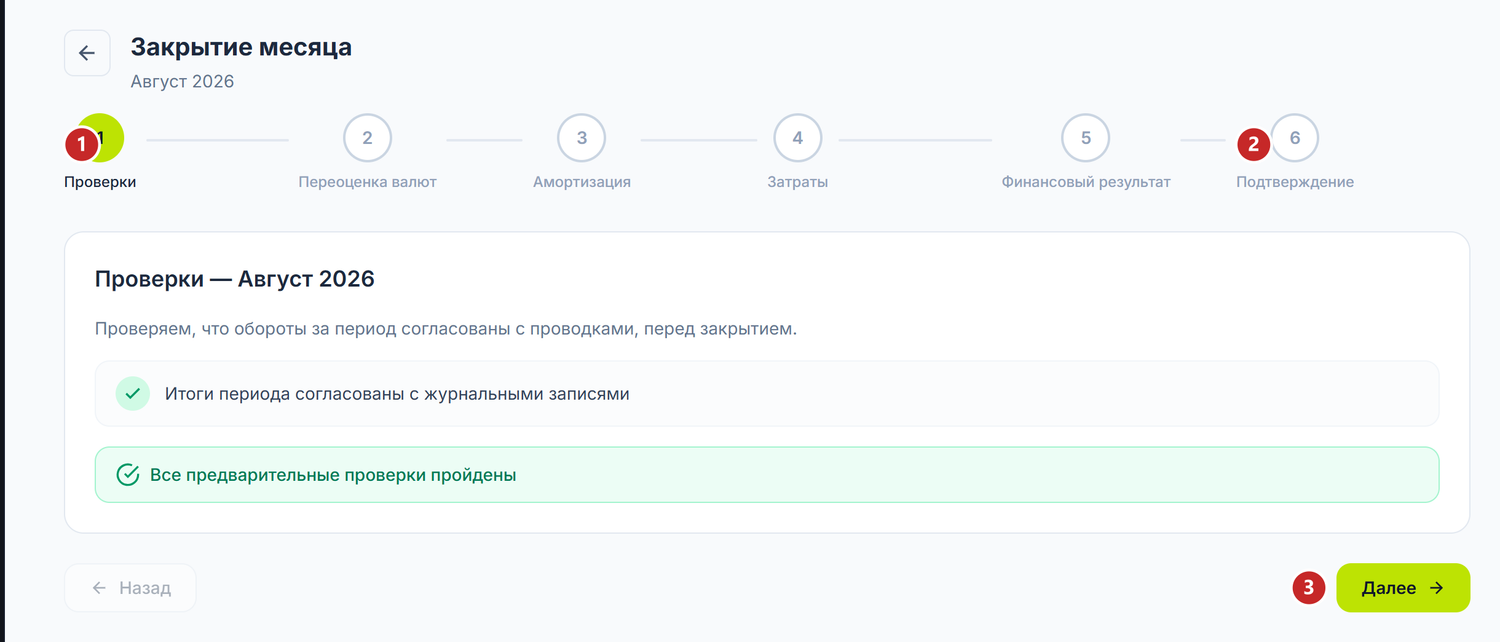
1 текущий шаг · 2 последний шаг, тот, что реально закрывает месяц · 3 идти дальше
У мастера шесть шагов, и вы проходите их по порядку. Каждый шаг сначала показывает предварительный просмотр проводок, которые он создаст.
У Переоценки валют есть кнопка Выполнить, у Амортизации — Рассчитать и провести амортизацию, у Затрат — Распределить. Все три пишут проводку немедленно, а не в конце — это не кнопки предпросмотра. Если хотите оставить их все последнему шагу, идите дальше по навигации, не нажимая их.
Из мастера можно выйти в любой момент. Месяц тогда переходит в состояние Закрывается, и его карточка предлагает Продолжить закрытие или Отменить закрытие.
Полный чек-лист
Пройдите каждый шаг по порядку. Отмечайте только после того, как реально проверили.
Шаг 1: Проверьте полноту документов
☐ Все накладные от поставщиков внесены
Где найти: Боковое меню → Закупки → вкладка Счета поставщиков
- Отфильтруйте по текущему месяцу
- Проверьте, что у вас есть накладные от всех поставщиков, с которыми вы работали
- Проверьте физический стол — не осталось ни одной бумажной накладной без проведения
- Проверьте почту — не пришли ли PDF-накладные, которые не внесены
Тревожный сигнал: если постоянного поставщика нет в списке, позвоните ему — накладная могла потеряться.
Шаг 2: Проверьте полученные e-Фактуры
☐ Все e-Фактуры из SFS проведены
Где найти: Боковое меню → Закупки → вкладка e-Factura
- Проверьте список полученных e-Фактур
- Каждая e-Фактура должна быть превращена в счёт поставщика или явно отмечена как «неприменимая»
- Сравните количество e-Фактур с количеством счетов поставщиков за этот месяц
По законодательству РМ e-Фактуры, полученные через SFS, являются официальными документами. Если их не провести, при налоговой проверке появятся расхождения.
Шаг 3: Проверьте документы продаж
☐ Все продажи месяца внесены
Где найти: Боковое меню → Продажи → вкладка Расходные накладные
- Отфильтруйте по текущему месяцу
- Проверьте, что у каждой отгрузки есть связанный документ продажи
- Проверьте, что все документы в статусе Проведен (не Черновик)
Шаг 4: Загрузите последнюю банковскую выписку
☐ Итоговая банковская выписка месяца загружена
Где найти: Боковое меню → Деньги → вкладка Банковские Выписки
- Загрузите банковскую выписку за последний день месяца (или за первый день следующего месяца, куда попадают операции последнего рабочего дня)
- Повторите для каждого банковского счёта компании
Шаг 5: Сверьте банковские операции
☐ Остаток банка в POSfix = остаток по банковской выписке
Где найти: Боковое меню → Деньги → вкладка Банковские операции
Быстрая проверка:
- Откройте Боковое меню → Бухгалтерия → вкладка Карточка счета → счёт
242.1(или нужный банковский счёт) - Выберите период: первый день месяца → последний день месяца
- Конечное сальдо в карточке счета должно совпадать с остатком по банковской выписке до лея
| Что проверяете | Где | Ожидаемое значение |
|---|---|---|
Сальдо счёта 242.1 — денежные средства на счетах в леях | Карточка счета | = остаток по выписке в леях |
Сальдо счёта 243.1 — денежные средства на валютных счетах в стране | Карточка счета | = остаток по выписке в валюте |
Сальдо счёта 243.2 — денежные средства на счетах за рубежом | Карточка счета | = остаток по выписке зарубежного счёта |
242Группа 242 — это «Текущие счета в национальной валюте» (242.1 несвязанные, 242.2 связанные). Валютные счета стоят на группе 243.
Если не совпадает:
- Проверьте банковские операции, оставшиеся в Черновике
- Проверьте дублирующиеся операции
- Проверьте операции с неверной датой (из предыдущего или будущего месяца)
Шаг 6: Проверьте кассу
☐ Остаток кассы в POSfix = физическая наличность
Где найти: Боковое меню → Деньги → вкладка Кассы
- Проверьте сальдо счёта
241.1(Касса в национальной валюте) - Сравните с физическим пересчётом наличных
- Если расходится, проверьте приходы и расходы наличных за месяц
Шаг 7: Проверьте непроведённые документы
☐ Не осталось документов в Черновике
Проверьте в каждом реестре:
- Счета поставщиков — фильтр статус = Черновик
- Расходные накладные — фильтр статус = Черновик
- Банковские операции — фильтр статус = Черновик
Каждый документ в Черновике нужно либо провести, либо удалить.
Документы, оставшиеся в Черновике, не влияют на оборотную ведомость. Если оставить их непроведёнными, вы теряете учётные операции, и ведомость не отражает реальность. Кроме того, мастер закрытия отказывается блокировать период, пока есть проводки в Черновике — его первый шаг, Проверки, показывает, сколько именно осталось.
Шаг 8: Обработайте возвраты
☐ Возвраты месяца внесены (если они есть)
Где найти: Боковое меню → Продажи → вкладка Возвратные документы (возвраты от покупателей) и Боковое меню → Закупки → вкладка Возвратные документы (возвраты поставщикам)
- Проверьте возвраты товара, полученные от покупателей
- Проверьте возвраты товара, отправленные поставщикам
- Каждый возврат должен быть Проведен; суммы записываются с обратным знаком, по правилу красного сторно
На проведённой расходной накладной есть кнопка Создать возврат — она подтягивает партнёра, строки и количества, чтобы вы не набирали документ заново.
Шаг 9: Обработайте взаимозачёты
☐ Взаимозачёты внесены (если они есть)
Где найти: Боковое меню → Закупки → вкладка Корректировки долгов (тот же реестр есть и в Продажах)
У поля Тип четыре значения: Зачет, Перевод, Списание и Зачет аванса. Если у вас есть партнёры, которые одновременно поставщики и покупатели, проверьте, нет ли остатков к зачёту.
Форма явно просит Дебет счёт и Кредит счёт — она не выводит их из выбранного типа. Вы заполняете их сами, вместе с партнёром, суммой и, при зачёте, контр-партнёром.
Шаг 10: Подтвердите табель
☐ Табель месяца заполнен и подтверждён
Где найти: Боковое меню → Команда → вкладка Табель
- Проверьте, что все рабочие дни заполнены по каждому сотруднику
- Отметьте отпуска, больничные, отсутствия
- Подтвердите табель — после подтверждения изменить его уже нельзя
Шаг 11: Проверьте заявления на отпуск
☐ Одобренные заявления на отпуск отражены в табеле
Где найти: Боковое меню → Команда → вкладка Заявления на отпуск
У экрана три внутренние вкладки: Заявления на отпуск, Больничные и Баланс отпусков.
- В Заявлениях на отпуск проверьте заявки со статусом «Одобрено» за текущий месяц и убедитесь, что дни попали и в табель
- В Больничных внесите справки через Новый больничный, затем подтвердите каждую строку — только подтверждённая попадает в расчёт зарплаты
- В Балансе отпусков видно, сколько дней осталось у каждого сотрудника
Шаг 12: Запустите расчёт зарплаты
☐ Расчёт зарплаты выполнен
Где найти: Боковое меню → Команда → вкладка Расчёт зарплаты
- Выберите месяц расчёта
- Проверьте список включённых сотрудников
- Нажмите Рассчитать
- Проверьте результаты: валовая зарплата, удержанный AOAM, удержанный подоходный налог, CAS за счёт работодателя
Ставки и вычеты — это справочные данные платформы, одинаковые для всех организаций; из своей панели вы их не меняете. Детали по каждому сотруднику, с применёнными вычетами, открываются в панели, если нажать на его строку.
Пока документ в статусе Черновик, вы можете вмешаться в строки: галочка слева убирает сотрудника из расчёта, а сумму можно переписать прямо в ячейке. Исправленная вручную сумма получает рамку, и пересчёт её сохраняет — вернуть её к автоматической можно стрелкой рядом.
Шаг 13: Проведите расчёт зарплаты
☐ Расчёт зарплаты проведён
Между расчётом и проведением появляется блок аналитик, из шести полей: Группа номенклатуры, Статья затрат — зарплата, Статья затрат — взносы, Вид налога — подоходный, Вид налога — медстрахование и Вид налога — соцстрахование.
Они не опциональны: они попадают в проводку как субконто на счетах проведения, и без них проведение отклоняется. POSfix предлагает их из номенклатуры; поменять их можно, пока документ — черновик.
Затем нажмите Провести. Если ошиблись, Снять проведение вернёт документ в Черновик и удалит проводку.
POSfix берёт счёт расходов из подразделения сотрудника, а в форме подразделения поля для него нет — на практике всё проводится на 713.1. Если у вас есть коммерческий или производственный персонал, перенесите суммы на 712.1 или 811.1 ручной операцией. См. Цикл зарплаты.
Шаг 14: Сформируйте платёжные ведомости
☐ Платёжные ведомости созданы
Где найти: Боковое меню → Команда → вкладка Платёжные ведомости
- Сформируйте ведомость по подразделениям или общую
- Проверьте суммы к выплате на руки
- Распечатайте для подписи (если выплата наличными)
Шаг 15: Сформируйте платёжные поручения по зарплате
☐ Платёжные поручения подготовлены
Где найти: Боковое меню → Деньги → вкладка Платёжные Поручения
Подготовьте поручения для:
- Зарплаты на руки → банковский счёт каждого сотрудника
- CAS → бюджет государственного социального страхования
- AOAM → фонды обязательного медицинского страхования
- Удержанный подоходный налог → государственный бюджет
У платёжного поручения цикл Черновик → Одобрено → Отправлен → Подтверждено (или Отклонено), и само оно проводок не создаёт — они появляются на банковской операции. Из списка поручения можно выгрузить в формате, который требует банк.
Шаг 16: Проверьте износ основных средств
☐ Износ месяца проверен на шаге Амортизация в мастере
Где найти: Боковое меню → Бухгалтерия → вкладка Учётные Периоды → Начать закрытие → шаг Амортизация
- Мастер показывает каждое основное средство, балансовую стоимость, износ месяца и счета, на которые он проведёт
- Проверьте список и итог
- Проводку можно оставить шагу Подтверждение либо записать сразу, кнопкой Рассчитать и провести амортизацию
С какого месяца начинается амортизация — не жёсткое правило: это решает ваша учётная политика, у которой есть переключатель со следующего месяца или с даты ввода в эксплуатацию, отдельно для основных средств и для нематериальных активов. Значение по умолчанию — со следующего месяца.
Пока документ износа в статусе Черновик, вы можете менять сумму по активу, счета в строке, убрать актив из месяца или добавить пропущенный. Оставшийся график пересчитывается автоматически, чтобы общая амортизируемая стоимость актива не изменилась из-за правки одного месяца. Документы видны в Боковое меню → Бухгалтерия → Активы → вкладка Амортизация и износ.
Налоговая колонка на экране — это износ в налоговых целях: линейный, без остаточной стоимости. Она нужна декларации по подоходному налогу, а не бухгалтерии, и совпадать с бухгалтерской колонкой не обязана.
Шаг 17: Валютная переоценка
☐ Валютные остатки переоценены по курсу BNM на конец месяца
Где найти: Боковое меню → Бухгалтерия → вкладка Учётные Периоды → Начать закрытие → шаг Переоценка валют
Этот шаг нужен только если у вас есть остатки в иностранной валюте (EUR, USD):
- Валютные банковские счета (
243.1,243.2) - Валютная дебиторская задолженность (
221.2— торговая дебиторская задолженность из-за рубежа) - Валютная кредиторская задолженность (
521.2— внешняя торговая кредиторская задолженность)
POSfix пересчитывает остатки по курсу BNM на последний день месяца и показывает проводки до того, как их записать. Кнопка Выполнить проводит их сразу.
По договорам, выраженным в валюте, но рассчитываемым в леях между резидентами, разницы являются «суммовыми», а не «курсовыми», и идут на другие счета. Переключатель, который их так объявляет, — Расчёт в леях (условная единица), на накладной.
Шаг 17b: Распределите косвенные затраты
☐ Косвенные затраты месяца распределены
Где найти: Боковое меню → Бухгалтерия → вкладка Учётные Периоды → Начать закрытие → шаг Затраты
Шаг распределяет косвенные затраты (класс 8) на счета расходов и производства. Сначала вы видите ровно те проводки, которые будут созданы, затем нажимаете Распределить; после выполнения шаг показывает Распределено.
Если в месяце распределять нечего, шаг сообщает об этом, и вы идёте дальше.
Шаг 18: Сформируйте оборотную ведомость
☐ Оборотная ведомость сходится
Где найти: Боковое меню → Бухгалтерия → вкладка Оборотная ведомость
- Выберите период: полный месяц
- Критичная проверка: итог по дебету = итог по кредиту
- Если они не равны, у вас ошибка — не идите дальше, пока её не найдёте
Если оборотная ведомость не сходится, не закрывайте месяц. Найдите и исправьте ошибку. Частые причины: частично проведённый документ, неверный начальный остаток, ручная операция с одной стороной. Если обороты больше не соответствуют проводкам, первый шаг мастера — Проверки — даёт кнопку Пересчитать итоги, которая перестраивает их из проводок.
Шаг 19: Проверьте основные счета в карточке счета
☐ Сальдо основных счетов выглядят логично
Где найти: Боковое меню → Бухгалтерия → вкладка Карточка счета
Проверьте как минимум эти счета:
| Счёт | Что проверяете |
|---|---|
242.1 Денежные средства на счетах в леях | Сальдо = банковская выписка |
241.1 Касса в национальной валюте | Сальдо = физическая наличность |
521.1 Торговая кредиторская задолженность в стране | Сальдо = итог неоплаченных накладных |
221.1 Торговая дебиторская задолженность в стране | Сальдо = итог неполученных оплат |
531.1 Задолженность по зарплате | Сальдо = зарплата к выплате на руки (если ещё не выплачена) |
225.2 Дебиторская задолженность по НДС (НДС к вычету) | Оборот месяца, в сравнении с книгой покупок |
534.4 Кредиторская задолженность по НДС (начисленный НДС) | Оборот месяца, в сравнении с книгой продаж |
Налоговый период по НДС — календарный месяц, поэтому сальдо сравнивают по месяцу, а не по году.
225.2, а не на 534.2НДС к возмещению — это дебиторская задолженность перед бюджетом, и относится он к группе 225. 534.2 — это подоходный налог, удержанный из зарплаты.
Карточка счета группирует строки по субконто, поэтому на 221.1 и 521.1 вы сразу видите сальдо каждого партнёра. Из Оборотной ведомости можно зайти на счёт с расшифровкой по субконто, и карточка откроется уже отфильтрованной.
Шаг 20: Подайте отчёты по персоналу (IRM и IPC)
☐ IRM и IPC поданы
Где найти: Боковое меню → Команда → вкладка IRM и Боковое меню → Отчёты → вкладка IPC
IRM — Информация о трудовых отношениях отчитывается только об изменениях в трудовых отношениях за этот месяц: постоянный приём, увольнения, приостановления, возобновления деятельности, временный приём. Зарплат, взносов и налога в нём нет.
Рассчитанные зарплаты, взносы и удержанный подоходный налог отчитываются через IPC.
Для IRM:
- Создайте документ за завершённый месяц
- Нажмите кнопку автозаполнения — POSfix предложит строки из приёмов и увольнений месяца, пропуская уже задекларированные события
- Заполните категорию страхования и причину увольнения — они обязательны при подаче
- Отправьте документ: он переходит из Черновика в Подано
- Подайте отчёт на портале SFS
У документа нет статуса отклонения. Если отчёт не приняли, нажмите Отмена на документе — он перейдёт в Отменен, и вернуть его можно в любой момент кнопкой Восстановить.
Для IPC: сформируйте отчёт, скачайте XML-файл по XSD от SFS и подайте его через личный кабинет.
Сроки подачи за текущий месяц находятся в Боковое меню → Фискальный календарь.
Вы используете его как учётную запись и как печатную форму; саму подачу делаете на портале SFS. Выгрузка XML по XSD от SFS есть у декларации НДС, IPC, IALS, INR14, IRV14, IVAO15, 5-CI, SERV-TS и ISAPTI.
Шаг 21: Подайте декларацию НДС (если применимо)
☐ Декларация НДС подана (для плательщиков НДС)
Где найти: Боковое меню → Отчёты → вкладка Декларация НДС (вспомогательный реестр находится в Отчёты → вкладка Книга продаж и покупок)
Налоговый период по НДС — календарный месяц. Срок за текущий месяц вы видите в Боковое меню → Фискальный календарь.
- Проверьте книгу продаж и покупок
- Сформируйте декларацию НДС — она читает только Проведенные проводки, поэтому не оставляйте ничего в Черновике
- Скачайте XML-файл по XSD от SFS и подайте его через личный кабинет SFS
Отрегулируйте НДС в конце месяца
Остатки НДС к вычету и начисленного НДС не оставляют накапливаться из месяца в месяц. После того как декларация готова, вы зачитываете их друг против друга проводкой из Боковое меню → Бухгалтерия → вкладка Ручные операции — POSfix сам её не создаёт.
То, что останется после зачёта, точно показывает, что делать дальше: сальдо на стороне обязательства означает сумму к уплате в бюджет, сальдо на стороне дебиторки — НДС к зачёту в следующих месяцах или к возврату.
Шаг 22: Закройте учётный период
☐ Учётный период закрыт
Где найти: Боковое меню → Бухгалтерия → вкладка Учётные Периоды → Начать закрытие → шаг Подтверждение → Закрыть период
Шаг Подтверждение показывает список операций, которые будут выполнены. Когда вы нажимаете Закрыть период, мастер запускает их последовательно, в таком порядке:
| # | Операция | Когда выполняется |
|---|---|---|
| 1 | Валютная переоценка | ежемесячно |
| 2 | Амортизация основных средств (износ) | ежемесячно |
| 3 | Амортизация нематериальных активов | ежемесячно |
| 4 | Распределение косвенных затрат | ежемесячно |
| 5 | Расчёт подоходного налога | только в декабре |
| 6 | Реформация баланса | только в декабре |
| 7 | Закрытие периода | ежемесячно |
Все операции идемпотентны: если вы повторите уже обработанный месяц, ничего не задвоится.
После закрытия период переходит в состояние Закрыт:
- Ни один документ больше нельзя добавить с датой из закрытого месяца
- Существующие документы больше нельзя изменять
- Ведомость месяца становится окончательной
Проводки, выпущенные мастером, вы можете посмотреть в любой момент кнопкой Документы Закрытия — она на карточке каждого месяца, у которого уже есть период.
Статусы месяца и какую кнопку даёт каждый
| Статус | Что видно на карточке |
|---|---|
| Не Создан | Открыть период — месяца ещё нет в учёте |
| Открыт | Начать закрытие, плюс иконка замка (Заблокировать) |
| Закрывается | Продолжить закрытие и Отменить закрытие — вы вышли из мастера на середине |
| Закрыт | Переоткрыть |
| Заблокирован | ничего — написано только Заблокирован окончательно |
Период в статусе Закрыт переоткрывает пользователь с правами администратора, кнопкой Переоткрыть. Блокировка — другое дело: иконка замка, доступная только на месяце в статусе Открыт, просит дату блокировки и подтверждение в строке. Из состояния Заблокирован выхода нет — ни одним действием и ни одной ролью.
Важен ли порядок шагов?
Да, частично. Вот зависимости:
Шаги 1-9 (документы) → в любом порядке
Шаг 10 (табель) → до шага 12 (расчёт зарплаты)
Шаг 12 (расчёт зарплаты) → до шага 13 (проведение)
Шаг 13 (проведение) → до шагов 14-15 (ведомости, платёжные поручения)
Шаги 16-17b → шаги в мастере; вы выполняете их там или оставляете шагу 22
Шаг 18 (ведомость) → после всех предыдущих шагов
Шаг 22 (Закрыть период) → последний, всегда
Внутренний порядок операций шага 22 задан мастером и изменить его нельзя: распределение затрат читает сальдо, оставленные износом, а подоходный налог читает результат после распределения.
Частые вопросы
Можно ли переоткрыть закрытый период?
Да, если период в статусе Закрыт и у вас есть права администратора: Боковое меню → Бухгалтерия → вкладка Учётные Периоды → выберите месяц → Переоткрыть. Переоткрытие снова разрешает менять документы, но пользуйтесь им осторожно — особенно если вы уже подали в SFS отчёты, построенные на цифрах этого месяца. Существующие документы закрытия остаются; исправляете их вручную.
Период в статусе Заблокирован переоткрыть уже нельзя, никому.
Что делать, если я забыл накладную за прошлый месяц?
Если месяц не закрыт, внесите накладную с реальной датой документа. Если месяц уже закрыт:
- Переоткройте период (нужны права администратора)
- Внесите накладную с исходной датой
- Перепроверьте оборотную ведомость этого месяца
- Снова закройте период
Как вариант, если разница несущественная, можно внести накладную в текущем месяце с пояснительной запиской.
Сколько занимает закрытие месяца?
| Сложность | Оценка времени |
|---|---|
| Малая фирма (до 50 документов/месяц) | 2-3 часа |
| Средняя фирма (50-200 документов/месяц) | 4-6 часов |
| Крупная фирма (200+ документов/месяц) | 1-2 дня |
С опытом и автоматизированными потоками (e-Factura, импорт банковской выписки) время значительно сокращается после первых 3 месяцев.