Кассы, планшеты и экраны
На странице Кассы, планшеты, экраны собрано всё, что подключается к Координатору в сети заведения: кассы в зале, планшеты официантов и экраны на кухне и у стойки.
QR-коды на столах делаются не здесь. Они печатаются из панели и работают через мобильный интернет гостя.
Где найти: консоль Координатора → Кассы, планшеты, экраны
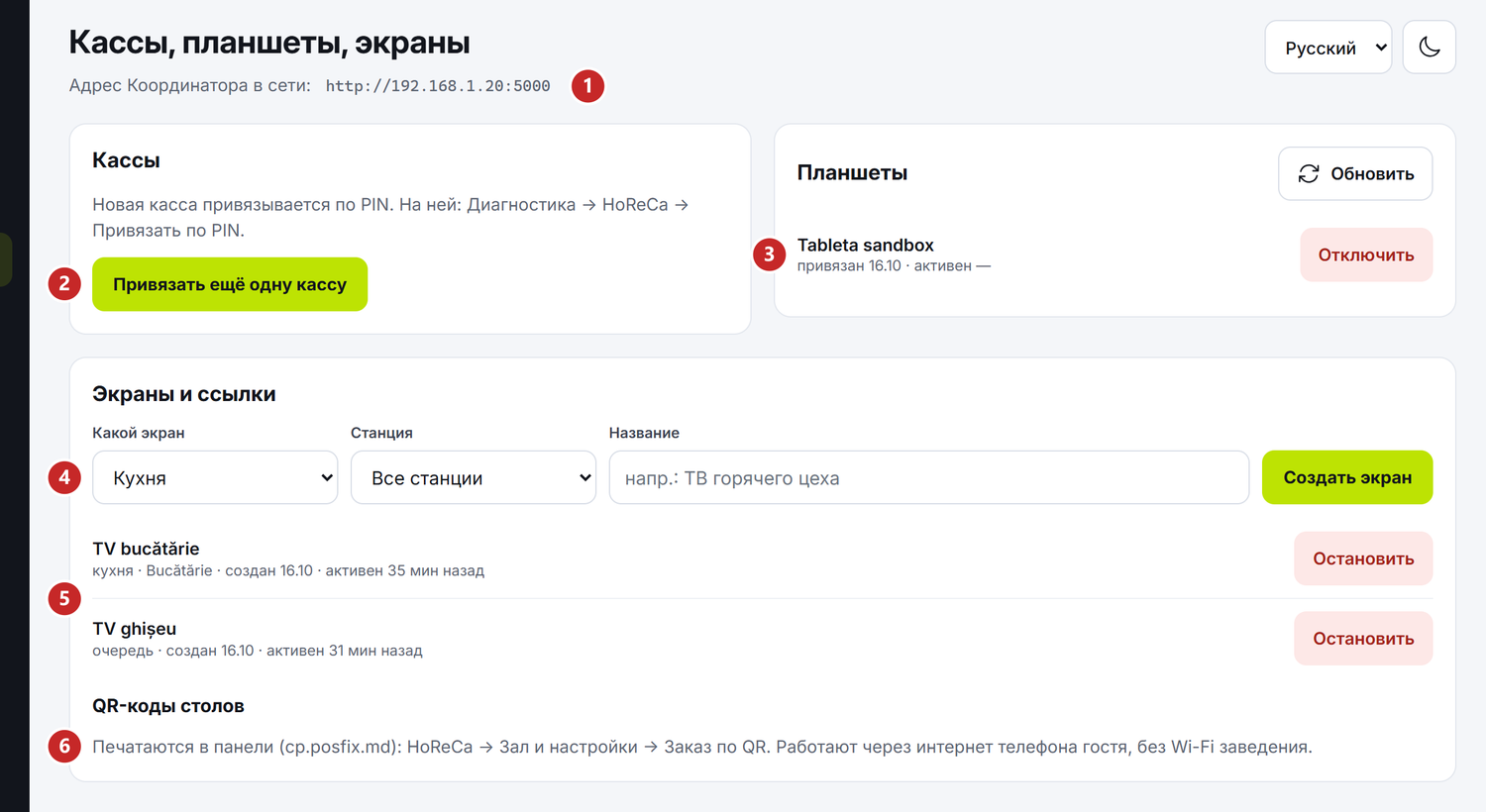
1 адрес Координатора в сети · 2 Привязать ещё одну кассу · 3 привязанные планшеты · 4 новый экран · 5 созданные экраны · 6 где печатаются коды столов
Вверху указан Адрес Координатора в сети, например http://192.168.1.20:5000. Это адрес компьютера основной кассы в сети заведения. По нему открывают консоль с другого компьютера и привязывают новую кассу.
Чтобы привязать ещё одну кассу
Основная касса подключается сама. Дополнительная касса в зале, например у бара, привязывается по PIN — после того как команда POSfix задала ей роль в ресторане.
- В консоли нажмите Привязать ещё одну кассу. Появится PIN из 6 цифр, он действует 5 минут.
- На новой кассе откройте Диагностика для техника (Ctrl+Shift+T) → HoReCa.
- В поле Адрес Координатора введите адрес из консоли или нажмите Найти в сети.
- В блоке Привязать новую кассу по PIN введите PIN и нажмите Привязать по PIN.
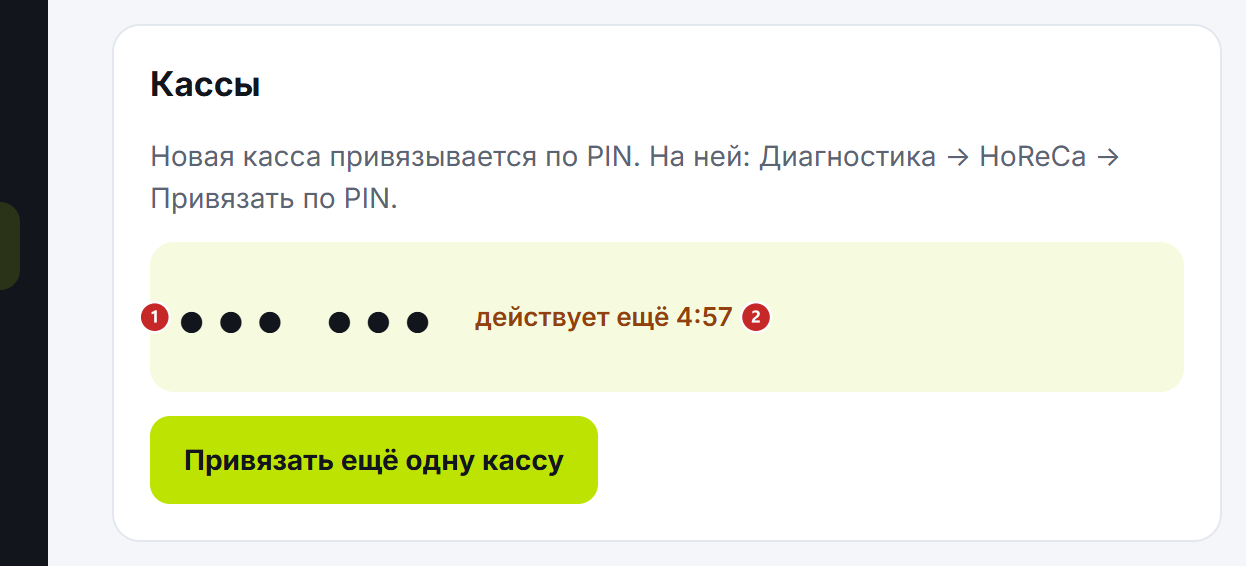
1 PIN (скрыт на снимке) · 2 сколько он ещё действует
Когда 5 минут пройдут, рядом с PIN появится «истёк — получите новый». Нажмите Привязать ещё одну кассу ещё раз.
Планшеты
Список Планшеты показывает планшеты официантов, привязанные к Координатору: название каждого, когда он привязан и когда работал последний раз. Обновить перечитывает список.
Отключить убирает планшет, например потерянный. Он отключается сразу, и чтобы снова им пользоваться, его нужно привязать заново.
Чтобы поставить экран на кухне
Экран кухни — это страница, которую открывают в браузере телевизора или планшета на кухне. У каждого экрана своя ссылка с ключом, который открывает только этот экран, а не консоль.
- В блоке Экраны и ссылки, в поле Какой экран, выберите Кухня.
- В поле Станция выберите станцию, блюда которой появятся на экране. Все станции — для экрана на раздаче, где собирается всё.
- В поле Название введите имя, по которому узнаете экран, например «ТВ горячего цеха», и нажмите Создать экран.
- Появится ссылка экрана с QR-кодом. Откройте её на телевизоре: отсканируйте код планшетом или скопируйте ссылку кнопкой Копировать и отправьте туда. Открыть открывает её на этом компьютере.
- Нажмите Готово.
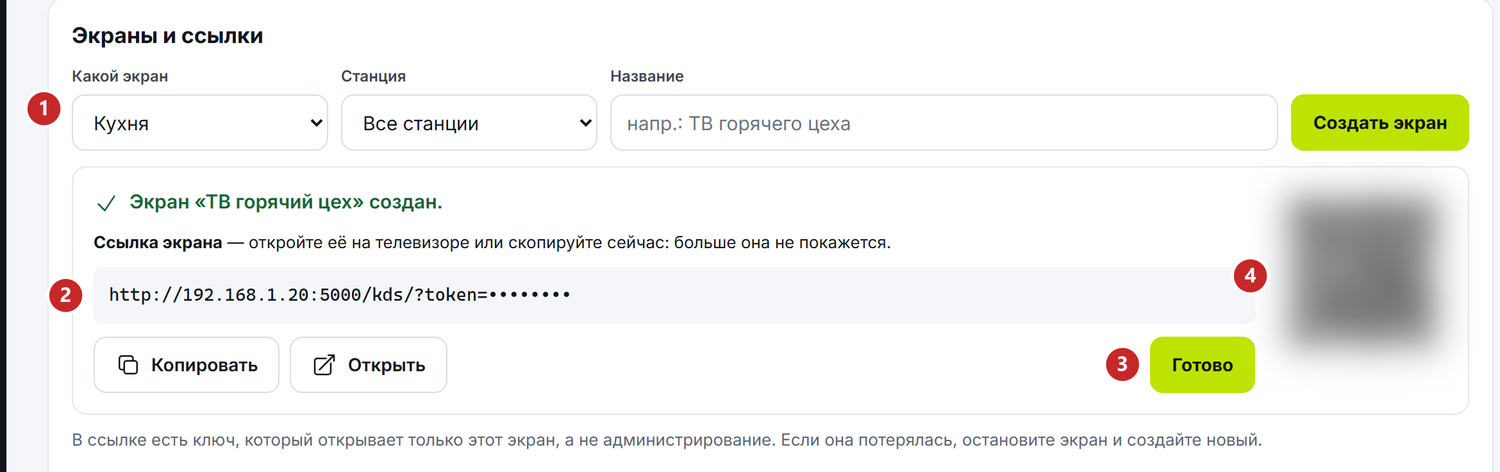
1 какой экран, станция и название · 2 ссылка (ключ скрыт на снимке) · 3 Готово · 4 QR-код (размыт на снимке)
Ссылка показывается один раз: Координатор её не хранит. Если она потерялась, остановите экран и создайте новый. Что видит повар на экране — на странице Экран кухни.
Чтобы поставить экран заказов
Шаги те же, с Какой экран → Очередь для гостей. У этого экрана нет станции: он показывает номера всех заказов у стойки. Что видит гость — на странице Экран заказов.
Чтобы остановить экран
В списке под формой нажмите Остановить у нужного экрана и подтвердите. Его ссылка перестаёт работать с этого момента, а телевизор показывает «Ссылка этого экрана больше не действует». Так же поступают, если ссылка попала не туда.
Под каждым экраном указано, что это за экран, его станция, когда он создан и когда открывался последний раз.
Что может сбить с толку
«Дайте экрану название, чтобы узнать его в списке.» — поле Название пустое. Введите имя и нажмите Создать экран.
«Неверный или просроченный PIN.» на новой кассе — PIN больше не годится. Получите новый в консоли.
Связанные страницы
- Консоль Координатора — как войти в консоль
- Заказ по QR — коды на столах, из панели
- Настройки в консоли — принтеры и что показывает экран заказов, когда заказов нет