Настройки в консоли
Здесь собрано то, что настраивается только из консоли, потому что относится к сети и устройствам заведения: проверка принтеров, экран заказов, ключ Координатора и пароль.
Остальные настройки одинаковы в консоли и в панели: зал, кухня, правила счёта, чаевые, название, язык печатных документов, смены. Их меняют где угодно, и изменение доходит везде. Они описаны на странице Зал и настройки.
Где найти: консоль Координатора → Зал и кухня, Заведение и Дополнительно
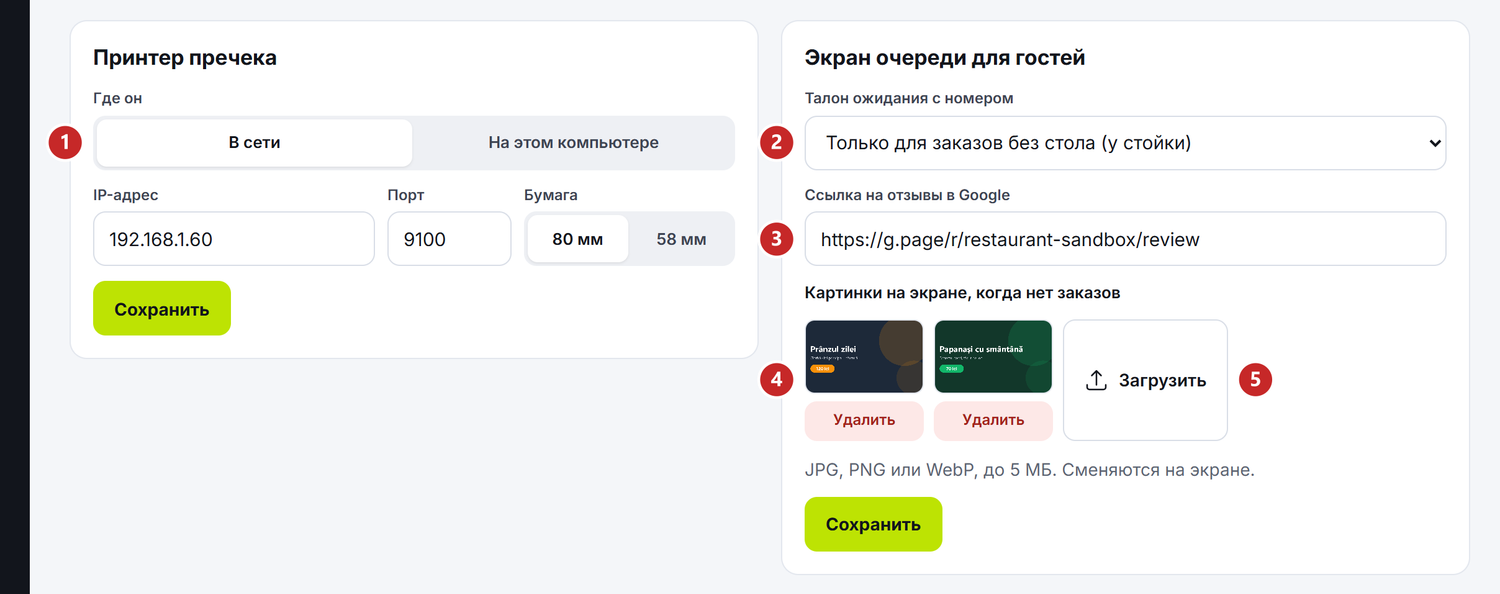
1 где принтер пречека · 2 талон ожидания с номером · 3 ссылка на отзывы в Google · 4 картинки на экране · 5 Загрузить
Чтобы найти и проверить принтер станции
Найти принтер в сети заведения можно и из панели. Пробная печать до сохранения делается только из консоли.
- Зал и кухня → Кухонные станции → Изменить у станции, которая печатает.
- В блоке Принтер станции, Где он → В сети.
- Нажмите Найти принтеры в сети. Координатор покажет принтеры в сети заведения, которые отвечают на порту 9100.
- Нажмите нужный принтер: адрес и порт заполнятся сами.
- Пробная печать печатает пробную страницу с тем, что сейчас указано в форме. Если она вышла, нажмите Сохранить.
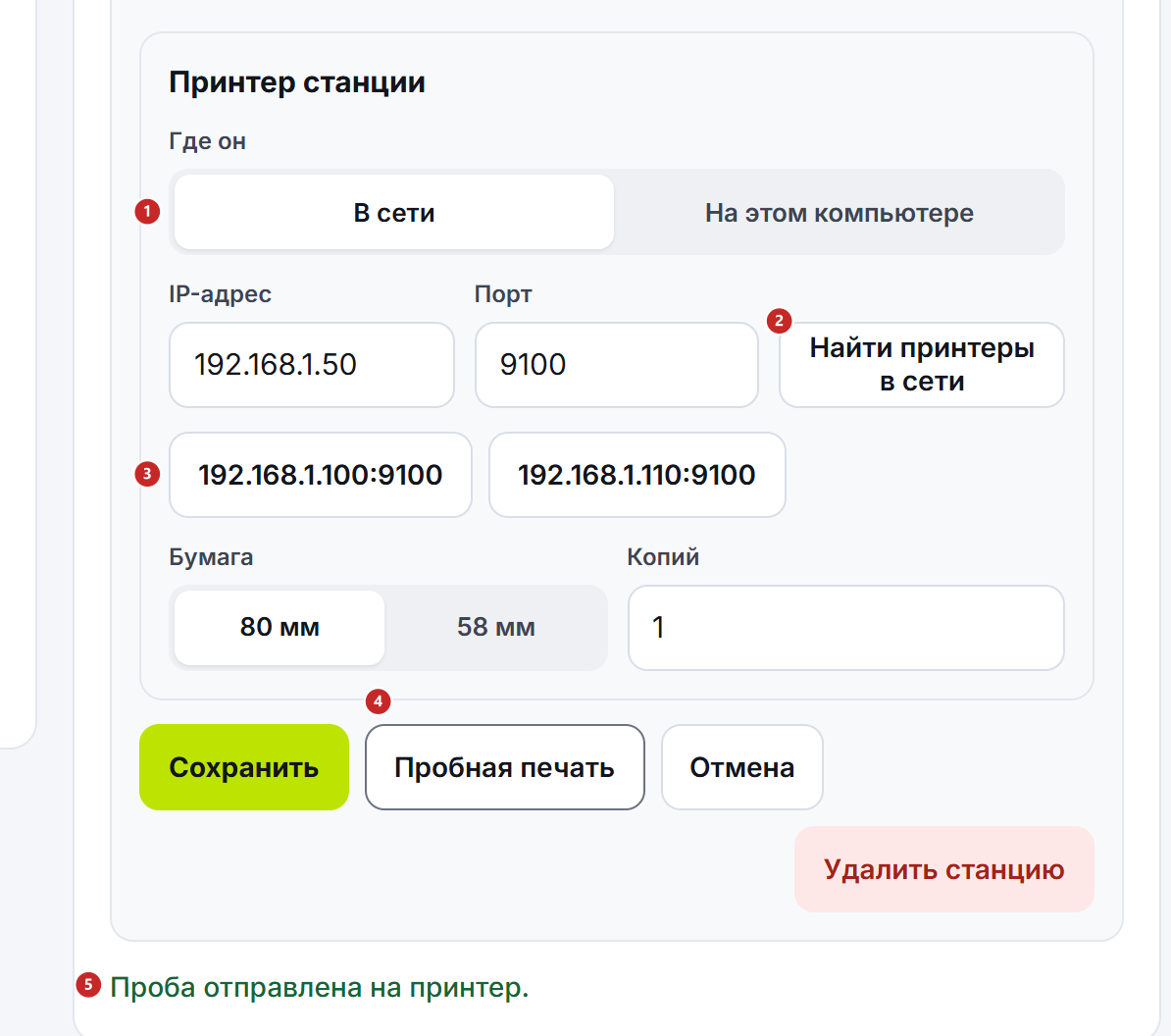
1 где принтер · 2 Найти принтеры в сети · 3 найденные принтеры · 4 Пробная печать · 5 проба отправлена на принтер
Принтер, подключённый прямо к компьютеру основной кассы, выбирается в варианте На этом компьютере, из списка принтеров, установленных в Windows.
Принтер пречека на странице Заведение выбирается так же, В сети или На этом компьютере, но без поиска и пробы: введите адрес и порт, выберите бумагу и нажмите Сохранить.
Экран заказов: талон, отзывы, картинки
На странице Заведение карточка Экран очереди для гостей определяет, что получает гость у стойки.
Талон ожидания с номером печатается на принтере пречека, с номером заказа и QR-кодом на страницу «Мой заказ»:
- Не печатается — заказы у стойки всё равно получают номер на экране заказов, но без талона;
- Только для заказов без стола (у стойки) — талон печатается только для заказов без стола;
- Для всех заказов — номер и талон получают и заказы за столами, и экран заказов показывает их тоже.
Ссылка на отзывы в Google — адрес страницы отзывов заведения, начинается с https://. Гость, поставивший 4 или 5 звёзд на странице «Мой заказ», получает кнопку «Оставить отзыв в Google». Без ссылки все гости пишут отзыв только для заведения.
Картинки на экране, когда нет заказов сменяют друг друга на экране заказов, пока никто не ждёт: меню дня, акция. Загрузить сразу добавляет картинку JPG, PNG или WebP до 5 МБ, а Удалить её убирает. Сохранить сохраняет талон и ссылку на отзывы.
Что видит гость — на странице Экран заказов.
Дополнительно
На странице Дополнительно — настройки, которые нужны редко: основная касса задаёт их сама. Меняйте их, только когда вас ведёт поддержка.
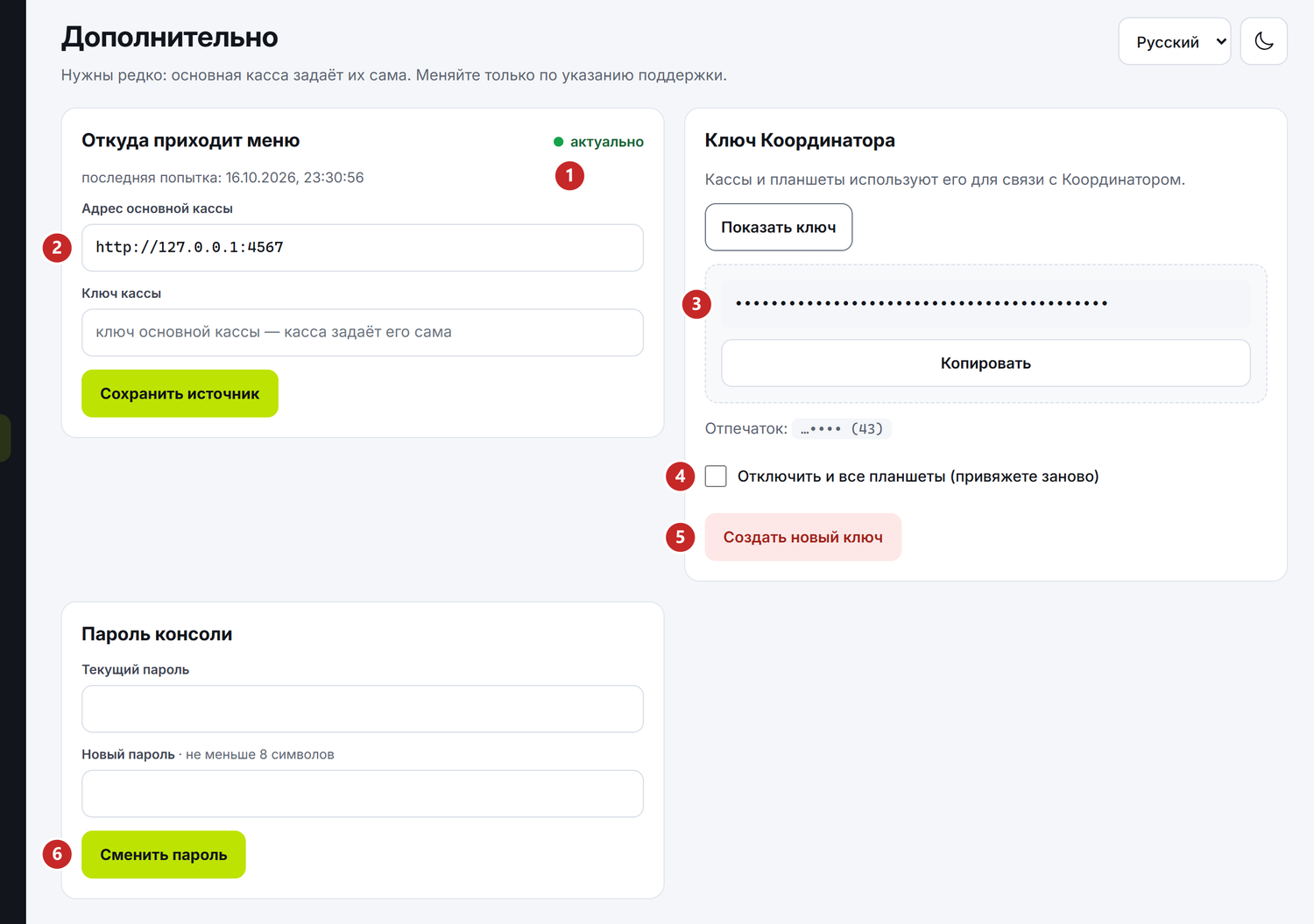
1 актуально ли меню · 2 откуда приходит меню · 3 ключ Координатора (скрыт на снимке) · 4 отключить и планшеты · 5 Создать новый ключ · 6 Сменить пароль
Откуда приходит меню — Координатор берёт меню с основной кассы, по адресу и с ключом, которые даёт касса. Значок показывает, меню актуально, приходит сейчас, не приходит, устарело или его ещё нет. Поля меняются только с поддержкой, а Сохранить источник их сохраняет.
Ключ Координатора — кассы и планшеты используют его для связи с Координатором. Показать ключ выводит его, Копировать копирует. Отпечаток показывает последние символы, чтобы сравнить ключ, не раскрывая его.
Создать новый ключ меняет ключ. Это нужно, когда вы думаете, что ключ попал не в те руки. Основная касса подключится сама, а остальные кассы привяжите заново по PIN — на странице Кассы, планшеты и экраны.
| Переключатель | Что меняется, когда его отмечаете | Если оставить пустым |
|---|---|---|
| Отключить и все планшеты (привяжете заново) | Вместе с новым ключом отключаются и планшеты официантов, их нужно привязать заново | Планшеты остаются привязанными: у них свои ключи |
Пароль консоли — введите Текущий пароль и Новый пароль не короче 8 символов, затем Сменить пароль. Консоль выйдет, и вы войдёте с новым паролем.
Что может сбить с толку
«Принтеры на порту 9100 не найдены.» — принтер выключен или не в сети основной кассы. Включите его, проверьте кабель или Wi-Fi и поищите снова.
«Принтер не ответил: проверьте адрес, порт и включён ли он.» — проба не дошла до принтера. Проверьте адрес и порт и попробуйте снова.
«Ссылка на отзыв должна начинаться с https://.» — скопируйте ссылку целиком со страницы заведения в Google.
«Файл слишком большой (до 5 МБ).» — уменьшите картинку и загрузите снова.
«Ключ этой установки показать нельзя. Используйте «Создать новый ключ».» — Координатор, установленный старой версией, не сохранил ключ. Создайте новый и привяжите кассы заново.
Связанные страницы
- Зал и настройки — остальные настройки заведения, из панели
- Кассы, планшеты и экраны — как заново привязать кассу после нового ключа
- Экран заказов — талон ожидания и «Мой заказ» глазами гостя