Консоль Координатора
Координатор — программа, которая ведёт зал: столы, счета, блюда, отправленные на кухню, и экраны. Консоль — его страница в браузере. В ней видно, готово ли заведение к работе, и настраивается то, что относится только к заведению: экраны, принтеры, пароль.
Консоль не продаёт и не выбивает чеки: оплата остаётся на кассе. Команда здесь тоже не создаётся: официанты — это кассиры компании, из панели.
Где найти: на компьютере основной кассы, в браузере, по адресу http://localhost:5000/admin. С другого компьютера в сети заведения — по адресу из раздела Кассы, планшеты, экраны, с /admin в конце.
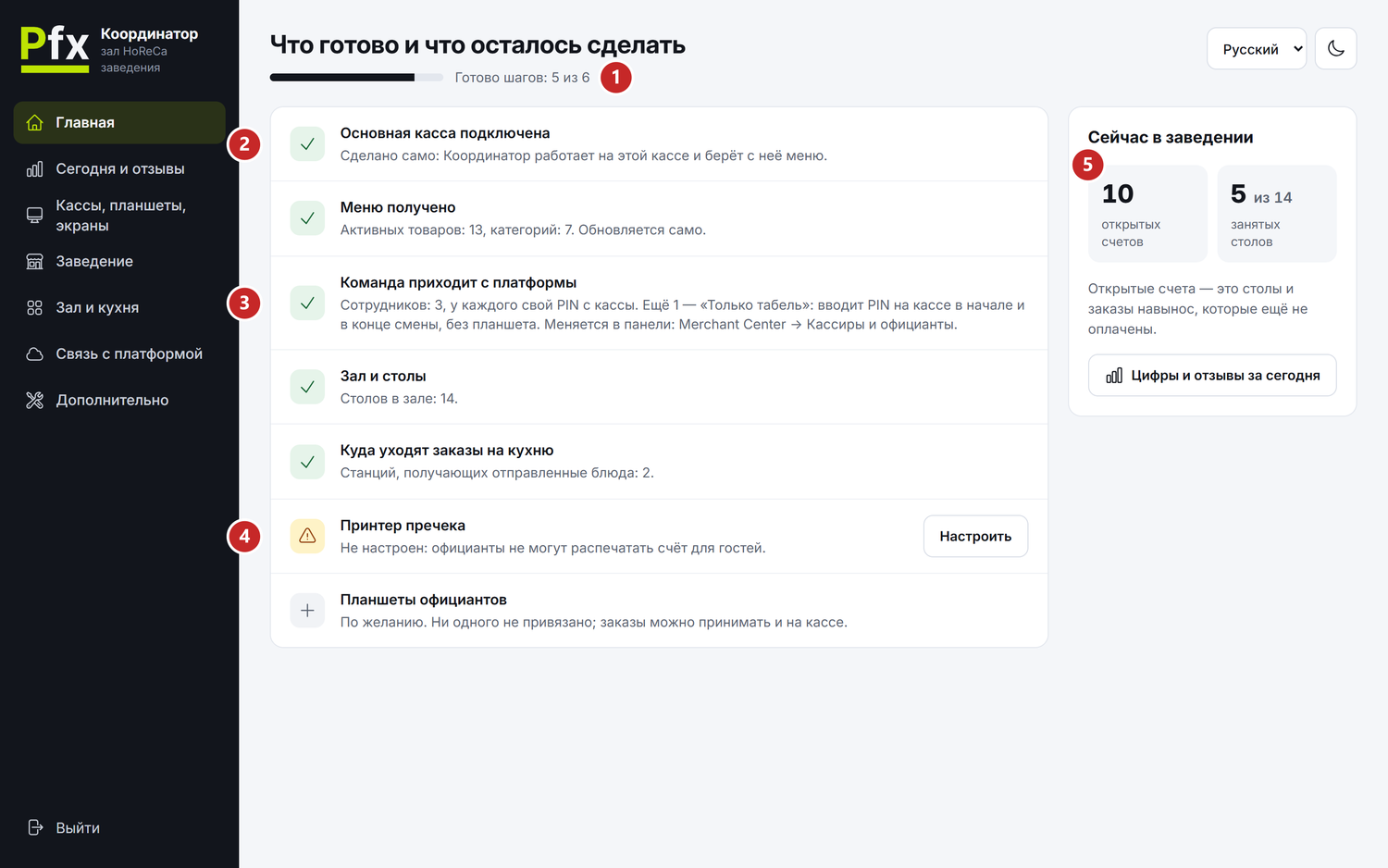
1 сколько шагов готово · 2 готовый шаг · 3 команда, с людьми «Только табель» · 4 шаг, который осталось сделать · 5 счета и столы сейчас
Чтобы задать первый пароль
У новой консоли пароля нет. Первый пароль задаётся только на компьютере, где работает Координатор, — чтобы никто в сети не задал его раньше вас.
- На компьютере основной кассы откройте
http://localhost:5000/admin. - В поле Новый пароль введите пароль не короче 8 символов.
- Введите его ещё раз в поле Повторите его и нажмите Задать пароль.
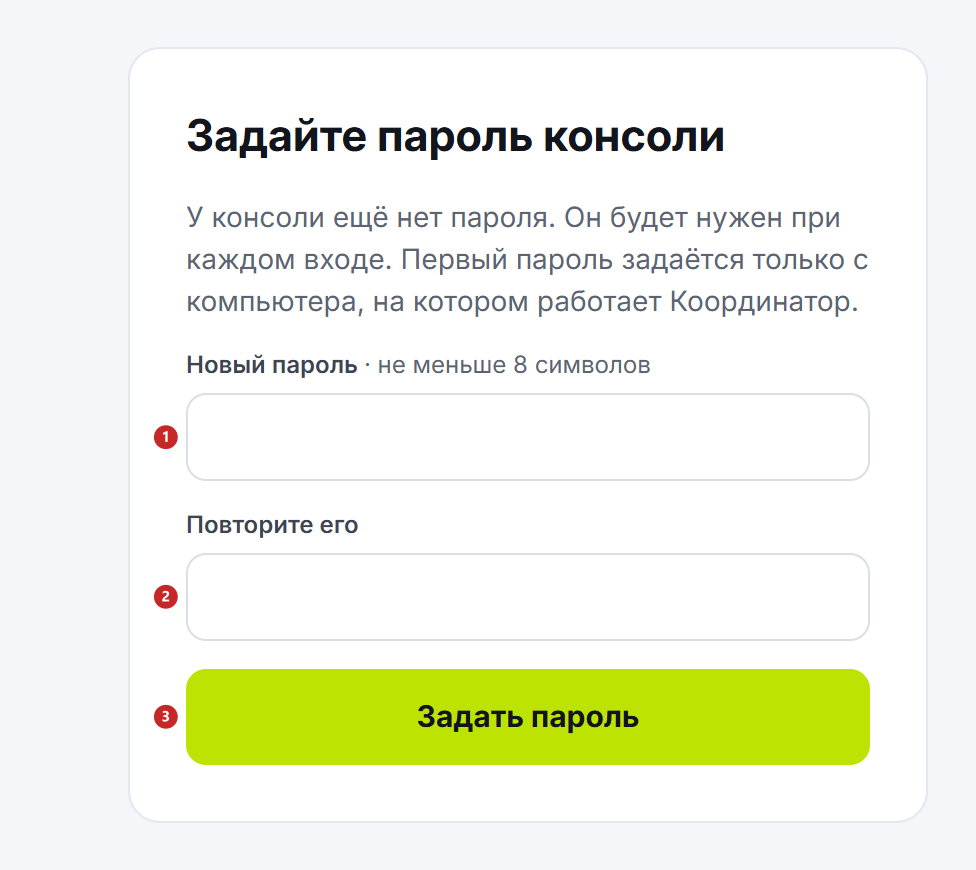
1 новый пароль · 2 тот же пароль ещё раз · 3 Задать пароль
Открытая с другого компьютера, консоль без пароля только подсказывает, где он задаётся: «Первый пароль задаётся на компьютере, где работает Координатор». Позже пароль меняется в разделе Дополнительно → Пароль консоли.
Чтобы войти в консоль
- Откройте консоль: на компьютере основной кассы —
http://localhost:5000/admin, с другого компьютера — адрес из раздела Кассы, планшеты, экраны (например,http://192.168.1.20:5000/admin). - Введите пароль в поле Пароль консоли и нажмите Войти.

1 пароль консоли · 2 Войти
Вход действует 8 часов. После перезапуска Координатора, например вместе с компьютером, консоль снова попросит пароль. Выйти внизу левого меню закрывает консоль на этом компьютере.
Справа вверху выбирается язык консоли (румынский, русский или английский) и светлая или тёмная тема. Браузер их запоминает.
Страница «Главная»
Страница Главная — это список проверки заведения. У готового шага зелёная галочка, у шага, где ещё есть что сделать, — жёлтый знак. Шаги, без которых зал не может работать, помечены «останавливает работу в зале».
Кнопка в строке, Настроить или Посмотреть, ведёт туда, где шаг выполняется.
- Основная касса подключена — происходит само: касса, запущенная на том же компьютере, подключается к Координатору без PIN. Если шаг жёлтый, основная касса выключена — запустите её.
- Меню получено — меню приходит с основной кассы и обновляется само. Товары, выключенные в каталоге, не считаются.
- Команда приходит с платформы — люди компании, которых приносит основная касса. О них — ниже, в разделе «Команда и Только табель».
- Зал и столы и Куда уходят заказы на кухню — настраиваются в панели, в разделе Зал и настройки, или в консоли, в разделе Зал и кухня. Изменение, сделанное в одном месте, доходит до другого.
- Принтер пречека — без него официанты не могут распечатать счёт для гостей. Настроить открывает страницу Заведение.
- Планшеты официантов — необязательный шаг. Заказы можно принимать и на кассе, поэтому без планшетов ничего не останавливается.
Когда все шаги готовы, вверху написано «Всё готово к работе в зале».
Справа Сейчас в заведении показывает открытые счета и занятые столы. Открытые счета — это столы и заказы навынос, которые ещё не оплачены.
Порции, которых нет на кухне
Иногда шаг кухни становится жёлтым с текстом «… не на кухне: ни один экран не открыт, а принтер не ответил». Официант блюдо отправил, но его не получил ни экран, ни принтер станции. Откройте экран кухни или проверьте принтер: порции появятся на экране, как только он откроется.
Команда и «Только табель»
Официанты — это кассиры компании, каждый входит со своим PIN с кассы. В консоли их не добавляют: они ведутся в панели, в разделе Merchant Center → Кассиры и официанты, а сюда их приносит основная касса.
Шаг Команда приходит с платформы отдельно считает людей с ролью Только табель, например повара. Они не обслуживают столы и не попадают в список официантов. Они вводят PIN на кассе в начале и в конце смены, а часы попадают в панель, во вкладку Отработанные часы. Роль и часы описаны на странице Кассиры и официанты.
Сегодня и отзывы
Где найти: консоль → Сегодня и отзывы или Цифры и отзывы за сегодня на Главной
Страница показывает, как работает зал сегодня, с полуночи по часам компьютера основной кассы, а ниже — отзывы гостей за последние 30 дней. Это не фискальные итоги: они остаются в отчётах кассы, а за длинные периоды видны в панели, на вкладке Эффективность.
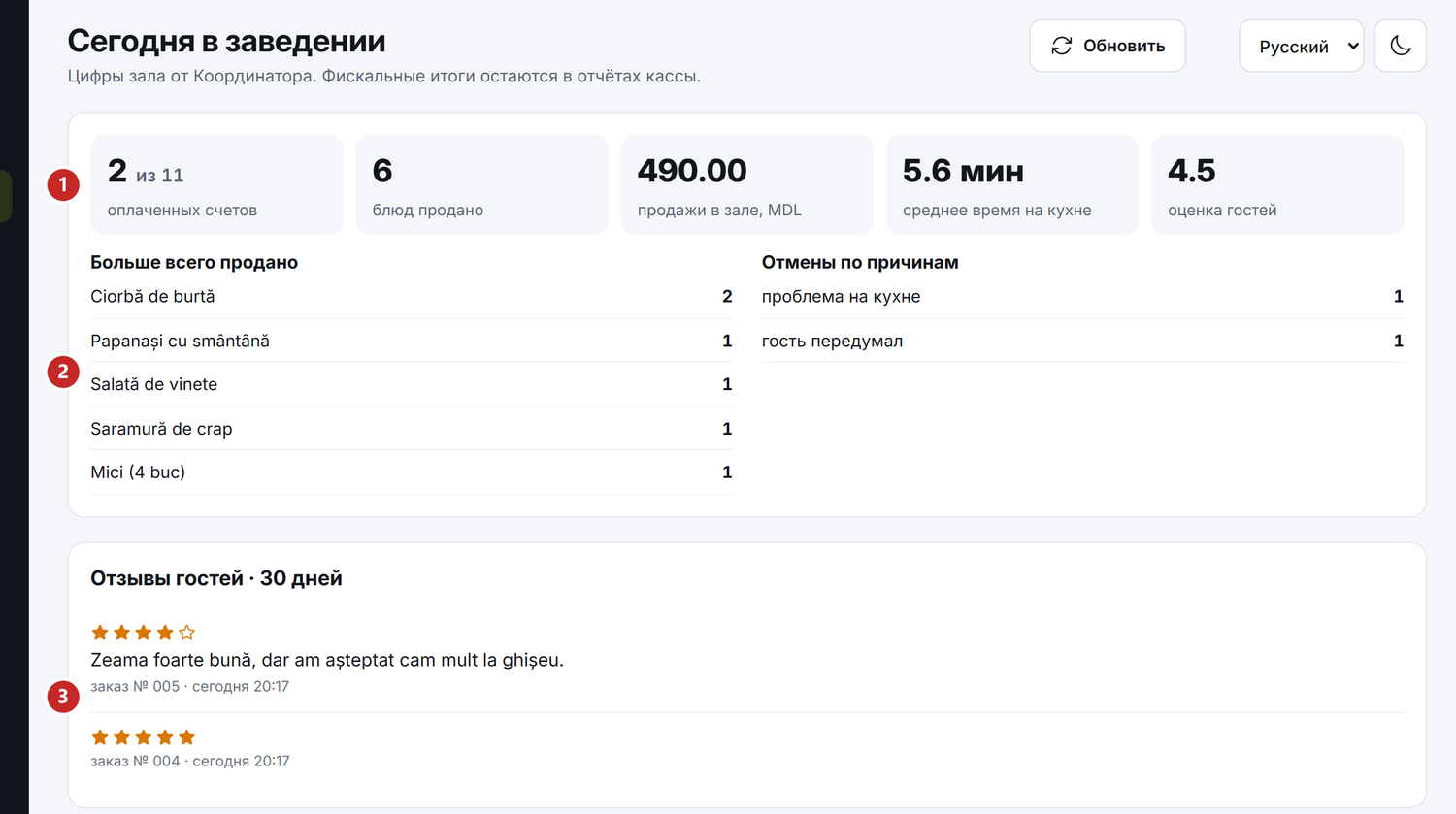
1 цифры дня · 2 больше всего продано и отмены по причинам · 3 отзывы гостей
- оплаченных счетов — сколько счетов оплачено из открытых сегодня;
- среднее время на кухне — сколько в среднем проходит от отправки блюда до того, как повар нажмёт Готово;
- оценка гостей — средняя оценка в звёздах, которую гости поставили сегодня.
Отзывы приходят со страницы «Мой заказ», которую гость открывает по коду на талоне ожидания: Экран заказов. Обновить подтягивает цифры на текущий момент.
Что может сбить с толку
«Координатор не отвечает. Проверьте службу.» — компьютер основной кассы выключен или Координатор на нём не запущен. Координатор запускается сам вместе с Windows, поэтому обычно достаточно включить компьютер. С другого компьютера проверьте ещё, что вы в сети заведения.
«Слишком много неверных попыток. Попробуйте снова через …» — после нескольких неверных паролей консоль даёт попробовать снова только через указанное время.
«Сеанс истёк — войдите снова.» — прошло 8 часов или Координатор перезапустился. Войдите снова с паролем.
«У консоли ещё нет пароля» на другом компьютере — первый пароль задаётся только на компьютере основной кассы.
Забыли пароль консоли — кнопки для этого в консоли нет. Обратитесь в поддержку POSfix.
Связанные страницы
- Как работает ресторан — место Координатора среди остальных частей
- Связь с платформой — чтобы вызовы по QR-кодам доходили до Координатора
- Кассы, планшеты и экраны — адрес Координатора, другие кассы и экраны
- Зал и настройки — зал, столы и кухня из панели