НДС в Республике Молдова
Панель считает НДС по каждой строке документа и ведёт налоговый регистр отдельно от бухгалтерских проводок. Декларация заполняется из него — а не из бухгалтерских оборотов, потому что там НДС не разбит по ставкам и не несёт номера налоговой накладной.
Эта страница показывает, откуда панель берёт ставку и режим, что она не заполняет сама и как проверить цифры перед сдачей.
Ставки НДС в панели
Панель поставляет четыре преднастроенные ставки, с кодом, который печатается на фискальном чеке:
| Код | Наименование | Процент | Где применяется |
|---|---|---|---|
| A | НДС 20% | 20% | стандартная ставка — всё, что не имеет пониженной ставки, нулевой ставки или освобождения |
| B | НДС 8% | 8% | только позиции, для которых закон предусматривает пониженную ставку |
| C | НДС 0% | 0% | поставки с правом вычета — экспорт, международные перевозки |
| D | Освобождено от НДС | — | освобождённые поставки |
Их можно редактировать и можно добавлять другие, если этого требует ваша деятельность.
Пониженная ставка не применяется к целой категории товара. Закон даёт её по перечню позиций, а то, чего в перечне нет, остаётся на стандартной ставке. Магазин, который облагает весь продуктовый отдел по пониженной ставке, выставляет счета неверно, и разницу платит сам. Проверьте каждую группу товаров, которую продаёте, прежде чем настраивать ставки.
Где найти: Боковое меню → Merchant Center → вкладка Ставки НДС
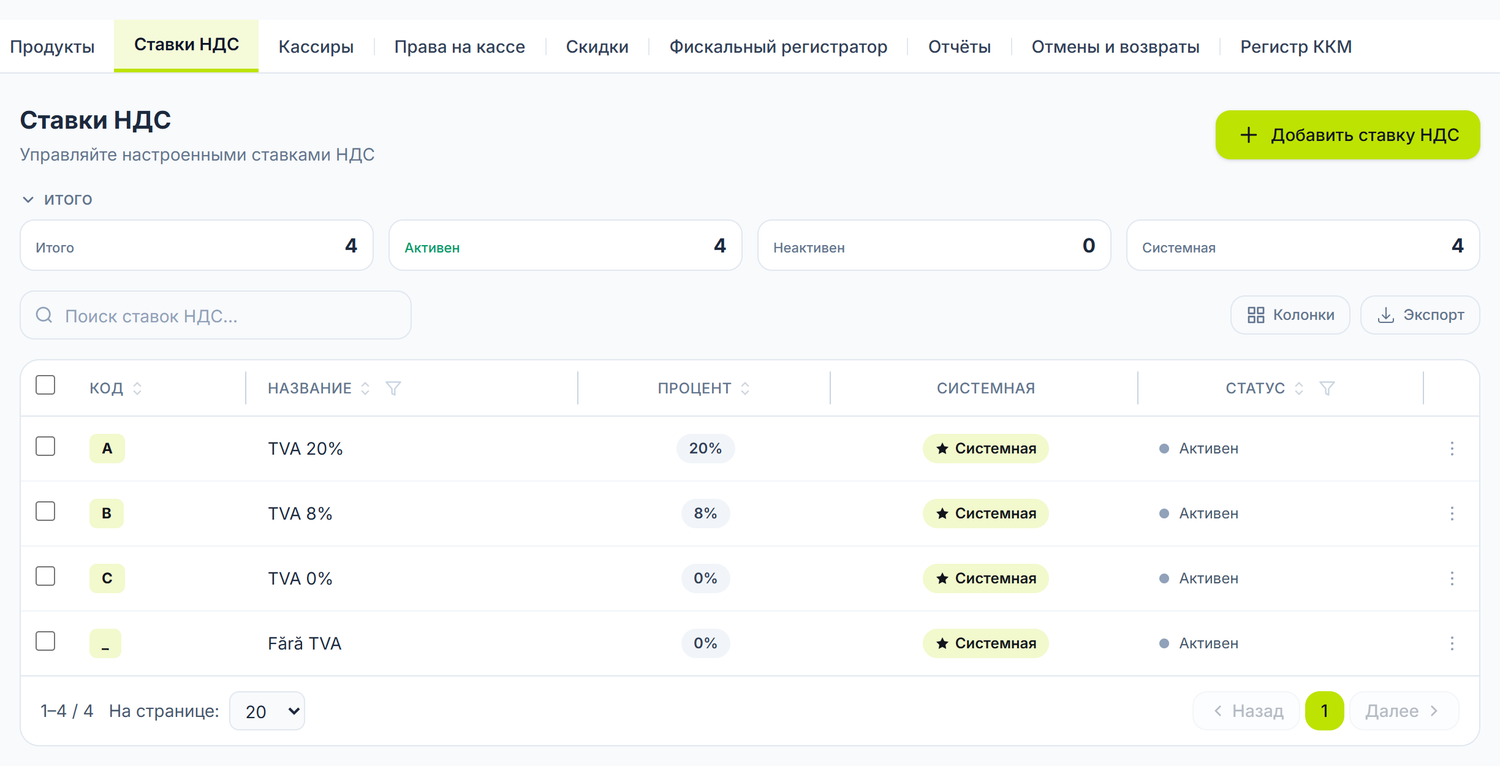
У каждой ставки своя буква — именно буква попадает на фискальный чек и в строку документа, и по ней строится регистр НДС.
Чтобы добавить или исправить ставку, откройте форму из списка. Кроме наименования и процента, в ней есть ещё три поля, меняющие результат:
| Поле | Что меняется при заполнении | Если оставить пустым |
|---|---|---|
| Код НДС для SFS (e-Factura) | это значение уходит в SFS в электронной накладной — 20, 8, 0 или - для «без НДС» | отправляется процент ставки |
| По умолчанию | ставка подставляется в строки новых документов | ставку выбираете каждый раз |
| Активен (доступен для продажи) | ставка появляется в списках выбора | остаётся в истории, но выбрать её уже нельзя |
Заполните код SFS на ставке «Без НДС». Без него накладная ушла бы на портал как ставка 0%, которая попадает в другую строку декларации. Панель останавливает вас при отправке и говорит, в какой строке проблема, но это одна работа на ставку против ошибки на каждой накладной.
Код на фискальном чеке (A, B, C, D) — это метка, которую вы сами привязываете к ставке. В учёте и в декларации важен процент в строке документа, а не буква. Проверяйте процент, а не метку.
Ставка 0% — это не то же самое, что освобождение
Обе дают ноль НДС в накладной, но различаются принципиально:
- Ставка 0% (экспорт) — у вас есть право на вычет НДС, уплаченного по связанным приобретениям.
- Освобождено — права на вычет нет. НДС по приобретениям становится затратами.
На какие счета панель его ставит
Они нужны при сверке: итоги регистра НДС должны совпадать с оборотами по счетам ниже.
| Счёт | Что держит |
|---|---|
225.2 | НДС к вычету, по внутренним приобретениям и по импорту |
225.5 | НДС с полученных авансов, до поставки |
225.6 | НДС, заявленный к возмещению |
534.4 | НДС, начисленный с продаж |
Не путайте 534.4 с 534.1 — это подоходный налог фирмы.
Когда НДС к вычету превышает начисленный, излишек переносится в счёт следующего периода. Сам он не переносится — вы его подтверждаете, из раздела Отчёты → Декларация НДС. Подробности ниже, в разделе Перенос НДС из месяца в месяц.
Налоговые режимы в панели
Ставка и режим — разные вещи. Ставка это процент; режим говорит, как операция входит в декларацию.
Режим не выбирается из списка. Селектора режима нет вовсе — ни в строке, ни в шапке. Панель выводит его при проведении из ставки строки, из двух переключателей документа и из вашего статуса плательщика. Вы видите его только после — текстом, в колонке Режим регистра НДС и в окне проводки.
Шесть режимов, которые она может присвоить:
| Режим | Что означает |
|---|---|
| Стандартная ставка | обычная внутренняя поставка или приобретение, по ставке строки |
| Нулевая ставка | поставка с правом вычета (экспорт, международные перевозки) |
| Освобождено от НДС | поставка без права вычета |
| Импорт | приобретение из-за рубежа — по товарам НДС уплачивается на таможне, по услугам вы считаете его сами. Из этого режима панель заполняет только вычет; см. Как оформить НДС по импорту? |
| Обратное налогообложение | НДС считает покупатель, а не поставщик |
| Аванс | аванс, полученный до поставки |
Седьмой режим — для операций до вашей регистрации плательщиком — панель тоже ставит сама. Графы в декларации у него нет, потому что незарегистрированный TVA12 не сдаёт.
Восьмой, Корректировка вычета, появляется при списании или недостаче товара, по которому вы приняли НДС к вычету при покупке: восстановленный НДС выходит из вычета. Строка стоит на стороне приобретений, с отрицательными суммами, и уменьшает вычет в графах 14 / 15, не добавляя начисленный НДС. Регистр НДС пишет её как Корректировка вычета — восстановленный НДС. Откуда она берётся — в Движениях товара и в Инвентаризации.
Те же режимы, два набора слов. Регистр НДС пишет их так, как в таблице выше. Окно, открываемое кнопкой J, использует для тех же значений другие метки: Налогооблагаемая вместо «Стандартная ставка», Освобождённая вместо «Освобождено от НДС», Аванс вместо «Аванс», Корректировка вычета вместо «Корректировка вычета — восстановленный НДС». Это одна и та же информация, записанная по-разному.
Что режим решает конкретно
В строке буква ставки отделяет «нулевую ставку» от «освобождения» — две вещи, которые в накладной выглядят одинаково (ноль лей НДС) и попадают в разные строки декларации. Остальное решают два переключателя в шапке документа.
| Переключатель | Что меняется при включении | Если оставить выключенным |
|---|---|---|
| Импортная накладная | тип операции фиксируется на «Импорт товаров», и документ требует привязанной таможенной декларации | документ остаётся внутренним приобретением |
| Документ без НДС | ставки всех строк переходят на «без НДС», а печатные значения обнуляются | каждая строка сохраняет свою ставку |
«Документ без НДС» — это не то же самое, что ставка 0%. Он переводит строки на «без НДС» — освобождение, без права вычета. Если вы продаёте на экспорт, не используйте его: выбирайте ставку с буквой нулевой ставки.
При обратном налогообложении поставщик выставляет накладную без НДС, а НДС считаете вы. Сумма сама себя не обнуляет. В декларации она попадает в отдельные графы: база и НДС в графы 9 и 10, НДС к уплате в бюджет в графу 22, а вычет — в графу 15. Графа 22 — это отдельная сумма к уплате рядом с графой 21, а не автоматический зачёт.
По приобретениям регистр показывает ещё и способ вычета: К вычету, Включён в стоимость или Распределён пропорционально. Он тоже не выбирается в документе — приходит из правила проведения приобретений, настраиваемого один раз на организацию. На строках, которые не являются полностью вычитаемыми, он выводится жёлтой меткой рядом с режимом.
У статуса плательщика есть дата, с которой он действует
Статус плательщика НДС — не флажок без времени: у него есть дата действия, и его можно синхронизировать из SFS. Изменение применяется к документам с датой от этого дня и позже, а выписанные ранее сохраняют свой режим. Если организация не плательщик, проведение документа со строками, несущими ставку, отклоняется.
Где найти: Боковое меню → Настройки → вкладка Настройки организации
Как проверить НДС перед сдачей
Где найти: Боковое меню → Отчёты → вкладка Книга продаж и покупок
Регистр показывает каждую строку налогового учёта: налоговую накладную, ставку, режим, сумму без НДС, НДС, графу декларации и проводку, из которой строка пришла. У вас две вкладки — Продажи и Приобретения — и фильтр по Партнёру, когда нужно проследить одного поставщика или клиента.
Верхнюю панель можно читать тремя способами, по её кнопкам:
- Графы декларации TVA12 — цифра каждой графы и сколько строк в неё входит. Нажимаете графу, и список ниже фильтруется по её строкам.
- По типам документов — полезно, когда графа не сходится и нужно увидеть, из каких регистров она набирается.
- По ставкам — быстрая проверка, что у вас нет товара по пониженной ставке там, где его быть не должно.
Кнопка Печать выводит регистр с шапкой фирмы и полями для подписей — в форме, которую требуют на проверке.
Шаги ежемесячной проверки:
- Откройте регистр за нужный месяц, вкладку Продажи, затем Приобретения.
- Отметьте Показать и строки непроведённых проводок — если что-то появилось, у вас остались документы в Черновике. Декларация читает только проведённые проводки.
- Отметьте Показать и строки, исключённые из декларации — это строки, которые панель держит в регистре, но не несёт ни в одну графу. Проверьте их один раз, чтобы знать, почему они там.
- Сравните итоги с сальдо из оборотной ведомости:
534.4по кредиту,225.2по дебету. - Сверьтесь с e-Factura: у каждой полученной накладной должно быть соответствие в регистре.
- Сформируйте декларацию и проверьте графы.
Где найти: Боковое меню → Отчёты → вкладка Декларация НДС
Декларация формируется тремя страницами: форма TVA12, Приложение 1 (поставки) и Приложение 2 (приобретения). Выбираете период, язык и ориентацию в правой панели, затем нажимаете Создать.
Оттуда же берёте файл, который реально загружаете на портал: Скачать XML (СФС). Не перенабирайте декларацию в кабинете — если значения не соответствуют схеме SFS, панель откажет в выгрузке и скажет, что исправить.
Когда заполняете графы вручную, сохраните отчёт: кнопка Открыть сохранённый вернёт вам заполненную версию вместе со всем, что вы вписали. Без неё повторное формирование сотрёт вашу работу.
Перенос НДС из месяца в месяц
Когда НДС к вычету превышает начисленный, излишек появляется в графе 23 — «Сумма НДС к вычету в последующем периоде». Сам он не переносится: вы подтверждаете его кнопкой Подтвердить перенос НДС. Декларация следующего месяца подхватывает его в графу 19 — «Сумма НДС к вычету из предыдущего периода».
Так цифра остаётся той, которую вы фактически сдали, даже если тем временем вы правите документы закрытого месяца.
Диалог подтверждения считает строки, а не графы. Он пишет вам «сумма из строки 18… декларация следующего месяца подхватит её в строке 14». Это те же две позиции: графа 23 стоит на строке 18, графа 19 — на строке 14. Других цифр в форме не ищите.
НДС с авансов
При получении аванса от клиента НДС причитается до поставки. Панель ставит его на 225.5 — отдельный счёт дебиторки — и закрывает при поставке, не смешивая с НДС к вычету по приобретениям.
При поставке аванс закрывается, а НДС с аванса снимается с 225.5. В декларации у авансов своя
графа, отдельная от обычных поставок — поэтому аванс, полученный и отгруженный в одном месяце,
появляется в регистре дважды, по одному разу на каждой стороне.
Частые ошибки
| Ошибка | Последствие | Как избежать |
|---|---|---|
| Неверная ставка в строке | НДС задекларирован неверно | проверяете ставку в каждой строке — в одной накладной могут быть и 8%, и 20% |
| Путаете «Освобождено» со «Ставкой 0%» | берёте НДС к вычету без права на это | освобождение права на вычет не даёт, нулевая ставка даёт |
| Документ остался в Черновике | строки нет в декларации | отмечаете Показать и строки непроведённых проводок в регистре |
| Нет сверки с e-Factura | расхождения с данными SFS | ежемесячно сравниваете регистр с накладными на портале |
Путаете 534.4 с 534.1 | НДС учтён на счёте подоходного налога | 534.4 — это НДС, 534.1 — подоходный налог фирмы |
| Забыли подтвердить перенос | графа 19 следующего месяца остаётся пустой | нажимаете Подтвердить перенос НДС после сдачи |
| Импорт услуг оставлен только на вычете | берёте НДС к вычету, не задекларировав его как причитающийся | заполняете графы 7 и 8 вручную, затем пересчитываете графу 13 |
| Ждёте, что панель заполнит графы 11 и 18 | они остаются нулями, а вы об этом не узнаёте | заполняете их вручную, как 7 и 8, — но не НДС, восстановленный при списании: его панель уже вычитает из 14 / 15 |
Частые вопросы
Как сверить декларацию с e-Factura?
- Откройте список накладных из e-Factura за нужный месяц.
- Сравните его с вкладкой Приобретения регистра — номер, поставщик, сумма.
- Найдите расхождения: отсутствующие накладные, другие суммы, непроведённые документы.
- Исправьте до сдачи.
Можно ли увидеть, из чего складывается графа декларации?
Да. В регистре нажимаете на графу в верхней панели, и список ниже показывает ровно те строки, которые в неё входят, с налоговой накладной и проводкой каждой.
Как быть с НДС при смешанных приобретениях (облагаемые и освобождённые)?
Кнопки на строке для этого нет. Способ вычета приходит из правила проведения приобретений; когда оно на Распределён пропорционально, строки выводятся в регистре с этой меткой, а их НДС в графу вычета не попадает.
Долю вы считаете сами и применяете к НДС общего назначения, а остаток становится затратами. Корректировка делается по итогам налогового года. Если ваше правило стоит на К вычету, а операции смешанные, попросите изменить его до первого отчётного месяца — задним числом это означает перепроведение.
Как оформить НДС по импорту?
По таможенной декларации НДС, уплаченный на таможне, тоже идёт на 225.2 как НДС к вычету, если вы плательщик НДС. Если вы не плательщик или деятельность освобождена, снимаете отметку НДС на импорт к вычету, и НДС капитализируется в стоимость товара.
При импорте услуг таможни нет. НДС вы считаете сами по накладной нерезидента и перечисляете в бюджет вместе с декларацией месяца. В строке выбираете тот же режим Импорт. Вычет разрешается по начисленным суммам, а не по факту оплаты — в отличие от импортируемых товаров.
Из режима Импорт панель пишет одну строку, на стороне приобретений. Она попадает в графы 16 / 17 — это вычет. Графы 7 / 8, «Импорт и приобретение услуг», которые поднимают начисленный НДС в графе 13, остаются пустыми.
Вы заполняете их сами в сетке декларации, до сдачи. Итоги после ручной правки не пересчитываются, поэтому пересчитываете и графу 13, и конечный результат.
Графа 11 по поставкам и графа 18 по приобретениям (ошибки прошлых периодов, безнадёжные долги, пропорция) остаются нулями — заполняете их сами, если есть такие корректировки, и пересчитываете итоги. НДС, восстановленный при списании или недостаче, туда не идёт: панель уже вычитает его из граф 14 / 15. Не вносите его второй раз.
Пример. SRL «Tehno Plus» из Бельц получает услугу от нерезидента: 50.000 lei, НДС 20% = 10.000 lei.
- Панель ставит 50.000 в графу 16 и 10.000 в графу 17.
- Вы пишете 50.000 в графу 7 и 10.000 в графу 8.
- Затем поднимаете графу 13 на 10.000 lei; конечный результат — графа 21 или, если вы в излишке вычета, графа 23 — сдвигается на ту же сумму.
Если это пропустить, вы декларируете вычет на 10.000 lei без обязательства, которое его обосновывает.
Где найти: Боковое меню → Закупки → вкладка Таможенные декларации
Входят ли курсовые разницы в базу НДС?
Нет. Они учитываются на 622 Финансовые доходы или 722 Финансовые расходы и в декларации НДС не появляются.
Моя фирма не плательщик НДС. Что меняется?
Вы не начисляете и не берёте к вычету НДС; приобретения входят полной суммой в затраты. Если оставить статус «не плательщик», а в документе есть строки со ставкой, проведение отклоняется сообщением, которое перечисляет проблемные строки.
Можно ли выставлять накладные без НДС, будучи плательщиком НДС?
Да — по освобождённым операциям или на экспорт по нулевой ставке. Выбираете в строке подходящий режим, и декларация несёт их в разные графы. Внимание: при нулевой ставке право на вычет сохраняется, при освобождении — нет.
Что происходит с НДС при исправлении накладной?
Записываете исправляющий документ с отрицательными значениями (возврат или корректировку). Обе строки остаются в регистре, а нетто-эффект появляется в декларации того периода, в котором вы сделали исправление.
Связанные страницы
- Налоговые обязательства — сроки сдачи и фискальный календарь
- Жизненный цикл документов — почему в декларацию попадают только проведённые документы
- Классификаторы — виды налогов и сборов
- Статистические и налоговые отчёты — формирование отчётности