Учёт основных средств
Любая компания накапливает имущество, которое служит деятельности несколько лет, — оборудование, мебель, транспорт, станки. Это имущество и составляет основные средства организации. POSfix ведёт полный реестр каждого актива, от заведения карточки до снятия с учёта, чтобы бухгалтерский учёт всегда сходился с физической реальностью.
Где найти: Боковое меню → Бухгалтерия → Активы → вкладка Основные средства
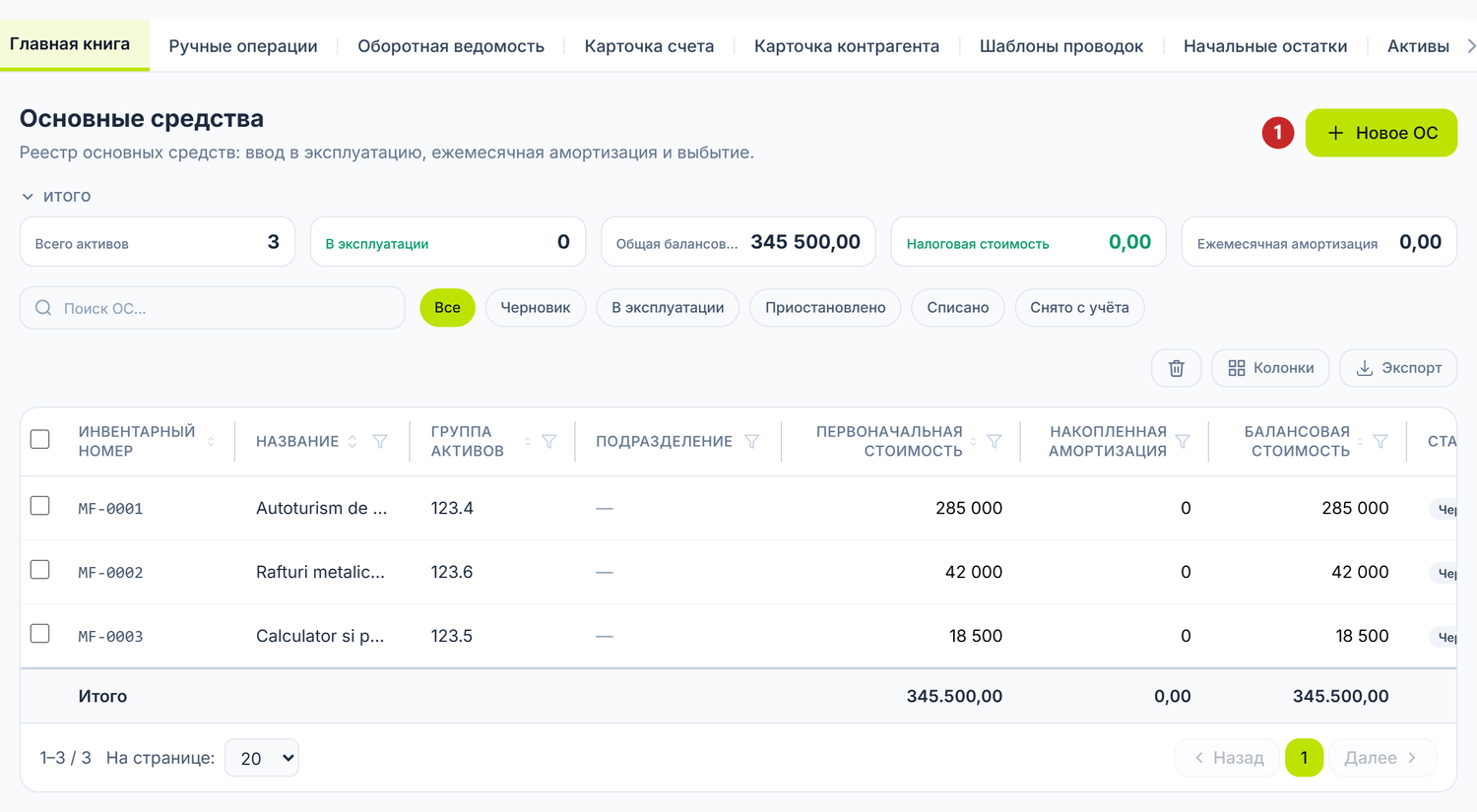
1 добавляет основное средство
Вкладка Активы собирает все экраны по долгосрочным активам: Основные средства, Нематериальные активы, Ввод в эксплуатацию, Списание ОС, Изменения состояния, Амортизация и износ и Инвентаризация активов.
Над списком — пять карточек с цифрами отфильтрованного набора: Всего активов, В эксплуатации, Общая балансовая стоимость, Налоговая стоимость и Ежемесячная амортизация.
Чтобы завести основное средство
- Нажмите Новое ОС.
- Оставьте Инвентарный номер пустым, если хотите, чтобы его выдала платформа, или впишите свой.
- Выберите Группу основного средства — от неё зависят счета.
- Укажите Первоначальную стоимость и Срок полезного использования.
- Проверьте Метод амортизации.
- Сохраните.
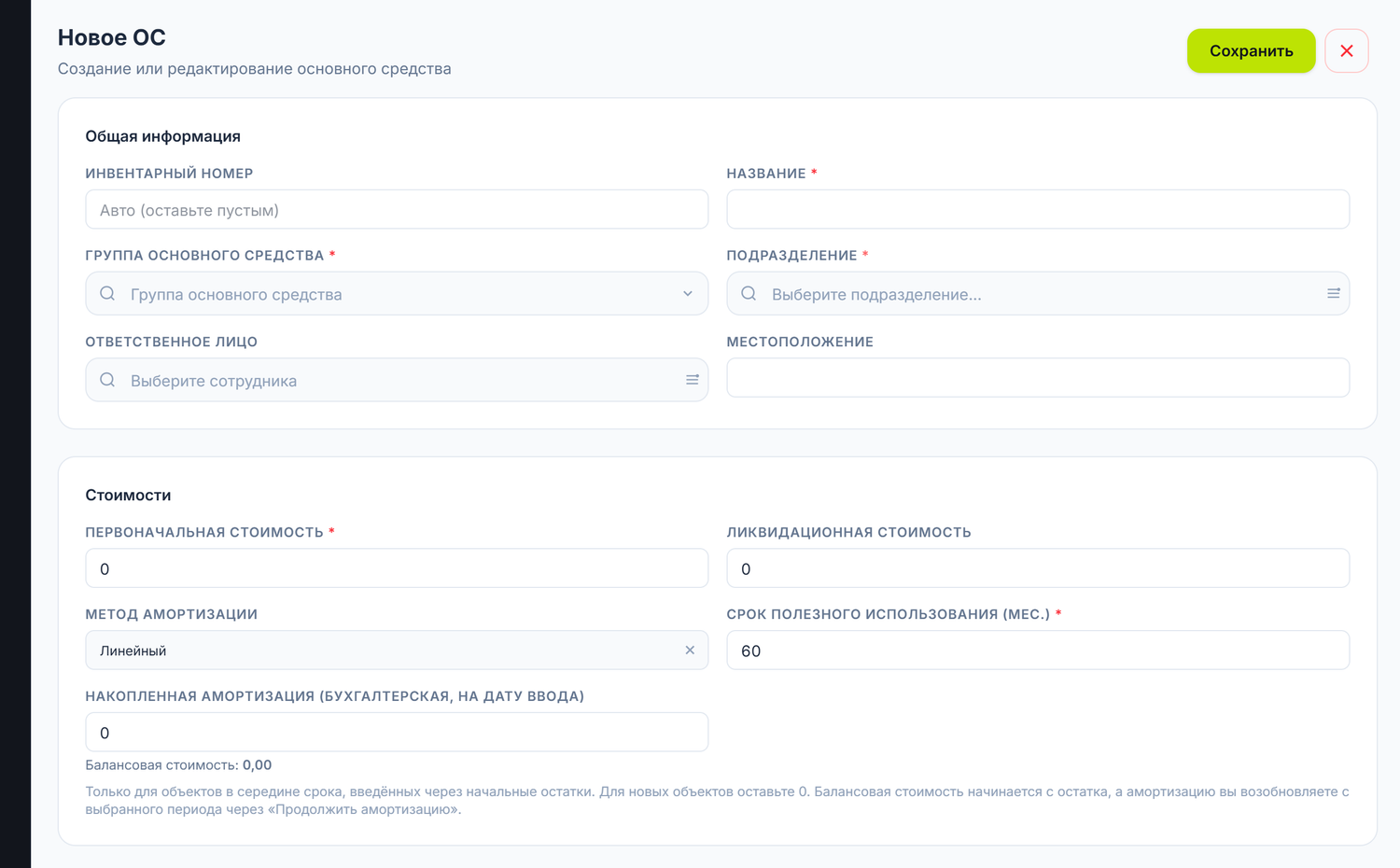
1 инвентарный номер · 2 группа, которая приносит счета · 3 метод амортизации
Группа основного средства — поле, которое значит больше всех: из него выводятся счёт актива и счёт амортизации, а под выбором платформа показывает выбранную пару. Её не выбирают «чтобы было» — поменяете её после того, как актив начал амортизироваться, и цифры уйдут на другой счёт.
Метод амортизации имеет три значения. Линейный делит стоимость поровну на весь срок; он предлагается по умолчанию и им пользуются почти все. Уменьшаемого остатка списывает больше в начале и меньше к концу. Пропорционально объёму привязывает амортизацию к фактической выработке станка, а не к течению времени: тогда сумму месяца вы правите в месячном документе, пока он в статусе «Черновик».
Ликвидационная стоимость — то, что остаётся несписанным в конце срока. Обычный выбор — ноль.
Накопленная амортизация заполняется только для активов, принятых в середине жизни, через начальные остатки. На новом активе оставляете ноль. Под полем показывается получившаяся балансовая стоимость, чтобы сразу увидеть, та ли это цифра, которую вы ждали.
Налоговый учёт ведётся отдельно

1 налоговая категория · 2 счёт расходов, если нужен не тот, что по умолчанию
Платформа держит два срока для одного и того же актива: бухгалтерский, который вы ставите по политике фирмы, и налоговый, который приходит из выбранной здесь категории. Налоговая амортизация считается только линейно и без ликвидационной стоимости, какой бы метод вы ни выбрали для бухгалтерского учёта. Два графика идут параллельно и совпадать не обязаны.
Поля карточки
Общие сведения
| Поле | Описание | Обязательно |
|---|---|---|
| Инвентарный номер | Уникальный код в рамках организации. Оставлен пустым → выдаётся 10-значный номер | Нет |
| Название | Наименование актива (например, «Ноутбук Dell Latitude 5540») | Да |
| Группа основного средства | Субсчёт 123.x; из него выводится счёт амортизации 124.x | Да |
| Подразделение | Подразделение, в котором находится актив | Да |
| Ответственное лицо | Выбирается из списка работников | Нет |
| Местоположение | Свободный текст (например, «Кабинет 205, 2 этаж») | Нет |
Стоимости
| Поле | Описание | Обязательно |
|---|---|---|
| Первоначальная стоимость | Стоимость поступления актива | Да |
| Ликвидационная стоимость | Стоимость на конец срока; вычитается из амортизируемой базы | Нет |
| Метод амортизации | Линейный / Уменьшаемого остатка / Пропорционально объёму | Нет (по умолчанию линейный) |
| Срок полезного использования (мес.) | Бухгалтерский срок службы | Да |
| Накопленная амортизация (бухгалтерская, на дату ввода) | Только для активов, принятых в середине жизни через начальные остатки. Появляется только при создании карточки | Нет |
Панель предупреждает, когда предмет слишком дёшев для основного средства. Если в поле Первоначальная стоимость вы впишете сумму ниже порога капитализации на этот год, под полем сразу появится жёлтая строка: она называет порог и предлагает счёт 213 (МБП) или 713 (прямые расходы). Предупреждение не блокирует сохранение — решение остаётся за вами.
Налоговый учёт
| Поле | Описание |
|---|---|
| Амортизационная группа | I–V; предзаполняет фискальный срок полезного использования |
| Фискальный срок полезного использования (мес.) | Может отличаться от бухгалтерского |
| Макс. годовая норма | Годовая норма, эквивалентная выбранному сроку (100 % ÷ срок), только справочно |
| Накопленный износ (налоговый, на дату ввода) | Для активов, принятых в середине жизни. Появляется только при создании карточки |
| Гос. номер | Появляется только для группы 123.4 (транспортные средства) |
Оба поля «на дату ввода» исчезают после первого сохранения. Вы видите их только пока создаёте карточку. Если вы ошиблись в перенесённом остатке, а актив уже сохранён, исправляете его из документа ввода в эксплуатацию, а не из карточки.
Счёт расходов, жизненный цикл и история
Раздел называется Счёт расходов (переопределение), но поле в нём обязательное — без него сохранение не проходит. Вы ставите счёт, на котором признаётся расход по амортизации: 713.2, 712.2, 821 или 811.1, по назначению актива.
Раздел Жизненный цикл показывает Дату ввода в эксплуатацию (редактируемую, пока нет ни одной записанной амортизации) и Дату выбытия. В конце История движений перечисляет операции актива.
Полей «Дата приобретения» и «Поставщик» в карточке нет. Карточка основного средства не требует ни даты покупки, ни контрагента. Связь с поставщиком делается на счёте поставщика, а дата начала амортизации приходит из документа ввода в эксплуатацию.
Состояния основного средства
В списке основных средств есть кнопки фильтра по состоянию, а каждая строка несёт цветной значок:
| Состояние | Что означает |
|---|---|
| Черновик | Карточка есть, но актив не введён в эксплуатацию. Амортизация не считается |
| В эксплуатации | Актив введён в эксплуатацию и участвует в ежемесячном расчёте амортизации |
| Приостановлено | Метка для законсервированного или временно неиспользуемого актива. Амортизация продолжается — останавливают её документом Изменение состояния основного средства, смотрите Амортизацию |
| Списано | Выбыло из имущества. Состояние, в которое актив приходит с любого документа выбытия — списание, продажа, дарение или обмен |
| Снято с учёта | Зарезервированное конечное состояние. Документы выбытия его не дают; вы увидите его только на данных, перенесённых из другого учёта |
Кроме этого, удалённый документ или карточка получают состояние Удалено и видны через переключатель корзины в соответствующем списке, откуда их можно Восстановить.
Значок «Без графика» означает, что актив не амортизируется. Если актив находится В эксплуатации, имеет положительную балансовую стоимость, но не имеет графика амортизации, список помечает его оранжевым значком Без графика и показывает предупреждение вверху списка. Это типичный случай импортированных активов: без графика они никогда не попадают в ежемесячный расчёт.
Как исправить: откройте актив, поставьте оставшийся срок и метод амортизации, затем сохраните. При сохранении график сформируется на остаточную стоимость.
Меню строки
Правый клик по строке списка даёт ярлыки, которые зависят от состояния актива:
| Действие | Когда появляется | Что делает |
|---|---|---|
| Просмотр | всегда | Открывает карточку |
| Ввод в эксплуатацию | на Черновике | Открывает документ ввода в эксплуатацию с активом уже в строке |
| История амортизации | на В эксплуатации | Окно с месячным графиком актива: период, стоимость на начало, сумма, стоимость на конец и налоговая сумма. Зелёная точка отмечает уже проведённые месяцы |
| Списание | на В эксплуатации | Открывает документ списания с активом в строке |
| Удалить | всегда | Переносит карточку в корзину; она видна через переключатель корзины, и её можно Восстановить |
Жизненный цикл основного средства
Черновик → Ввод в эксплуатацию → В эксплуатации → Списание / выбытие
1. Черновик
Вы создаёте карточку актива с техническими и финансовыми данными. Актив не даёт амортизации и ни в каком расчёте не участвует.
2. Как стоимость попадает в карточку
Покупка записывается на счёте поставщика. В строках счёта, у которых счёт учёта несёт аналитику [Основные средства] (121.3.1 или 123.x), появляется колонка Основное средство: там вы выбираете существующую карточку или создаёте новую прямо из строки, не покидая счёта. Так стоимость накапливается на счёте незавершённых вложений (121.3 / 121.3.1) до ввода в эксплуатацию.
3. Ввод в эксплуатацию
Момент, с которого актив считается фактически используемым, отмечается отдельным документом.
Где найти: Боковое меню → Бухгалтерия → Активы → вкладка Ввод в эксплуатацию
Документ — это шапка со строками: можно вводить несколько активов сразу.
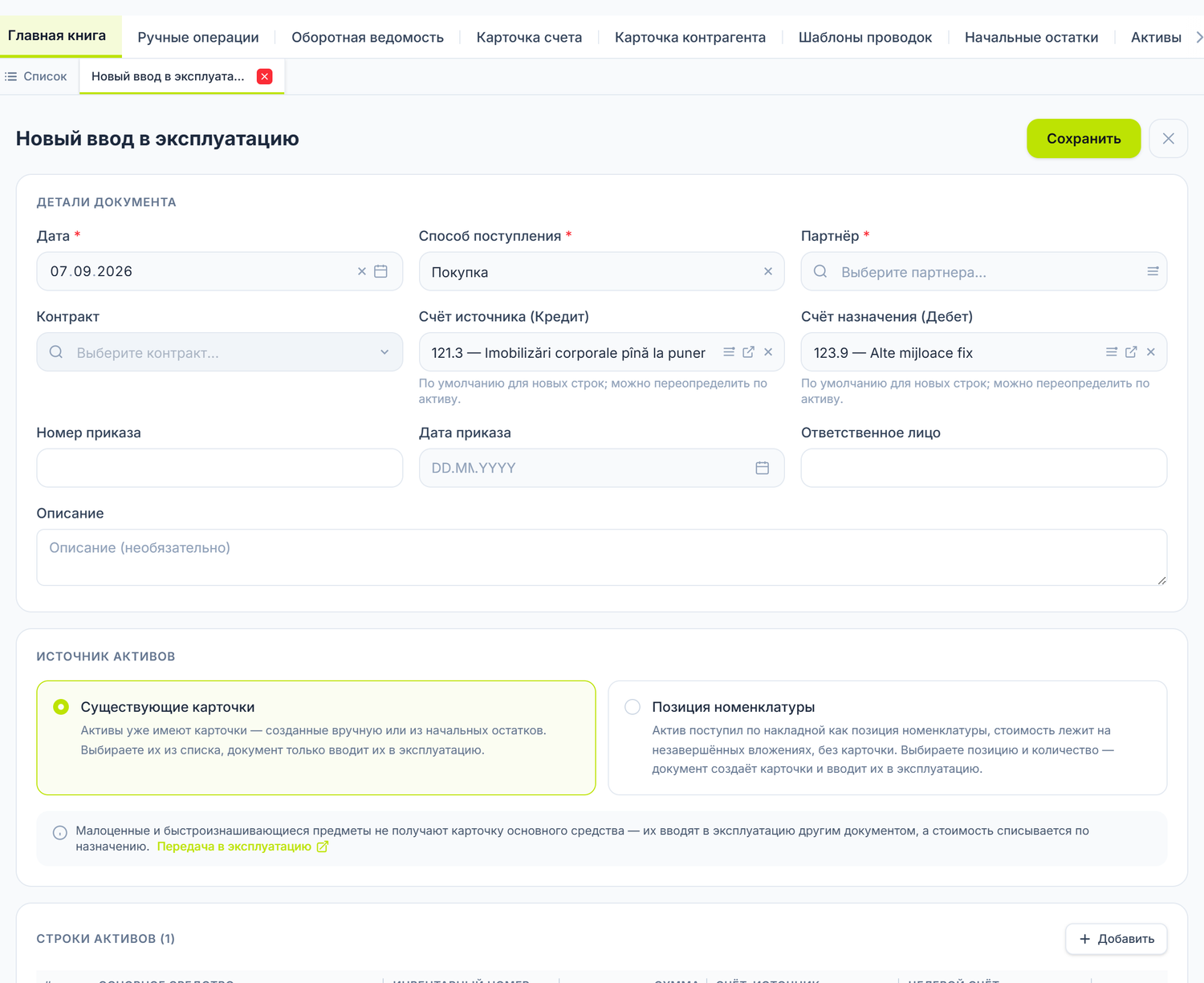
Между шапкой и строками стоит выбор, который меняет весь остальной документ, — Источник активов. Он появляется только на новом документе; при повторном открытии блок исчезает, потому что выбор уже сделан.
- Существующие карточки — у активов уже есть карточки в учёте. Вы выбираете их из списка, а документ только вводит их в эксплуатацию.
- Позиция номенклатуры — актив пришёл по накладной позицией номенклатуры, и его стоимость лежит в незавершённых вложениях, без карточки. Здесь вы заполняете три поля: позицию, склад, с которого она уходит, и сколько штук. Карточки документ создаёт сам и вводит их в эксплуатацию.
Второй вариант избавляет от ручного заведения карточки на каждую штуку: на десяти одинаковых стульях разница между одним документом и десятью карточками от руки.
Два счёта в шапке — только значения по умолчанию для новых строк, о чём написано прямо под ними: в каждой строке их можно поменять. А нижняя врезка напоминает, что малоценные предметы карточку основного средства не получают — их передают в пользование документом Передача в эксплуатацию, на который врезка и ссылается напрямую.
| Поле шапки | Описание |
|---|---|
| Дата | Дата ввода в эксплуатацию; амортизация стартует со следующего месяца |
| Способ поступления | Покупка · Строительство · Пожертвование · Излишек · Аренда · Начальный Остаток |
| Счёт источника (Кредит) | По умолчанию для новых строк; может быть переопределён на активе |
| Счёт назначения (Дебет) | По умолчанию для новых строк; может быть переопределён на активе |
| Номер приказа / Дата приказа / Ответственное лицо | Внутренние ссылки |
| Описание | Свободный текст, под строками выше |
Способ поступления решает, какие ещё поля появятся в шапке. Не ищите их все сразу — панель показывает их, только когда в них есть смысл:
| Способ поступления | Что открывается дополнительно |
|---|---|
| Покупка | Партнёр (обязательно) и Контракт |
| Аренда | Партнёр и Контракт, оба необязательные |
| Пожертвование | Партнёр, необязательно. Контракт не появляется |
| Излишек | Статья дохода |
| Строительство, Начальный Остаток | Ничего |
Под строками — раздел Члены комиссии: работников добавляете кнопкой Добавить члена и ставите галочку Председатель тому, кто подписывает первым. В подвале документа Ответственный показывает, кто за него отвечает, — имя только для чтения, а переназначить может владелец учётной записи.
Форма показывает вам проводку до проведения, с общей суммой строк. После проведения кнопка J в панели действий открывает созданную проводку.
Для активов, перенесённых из другого учёта, чья стоимость уже лежит на 123/124, используйте способ Начальный Остаток: документ на 0 леев, никакой проводки не создаёт и просто запускает амортизацию. Если вы попробуете провести обычный ввод в эксплуатацию по активу, у которого уже есть стоимость на счёте 123, панель откажет и скажет точно, какое сальдо она нашла.
Для одного актива есть ярлык: в списке основных средств, на строке в состоянии Черновик, контекстное меню содержит действие Ввод в эксплуатацию.
4. Списание и выбытие из имущества
Где найти: Боковое меню → Бухгалтерия → Активы → вкладка Списание ОС
Этот документ тоже шапка со строками, плюс отдельная таблица утилизированных материалов.
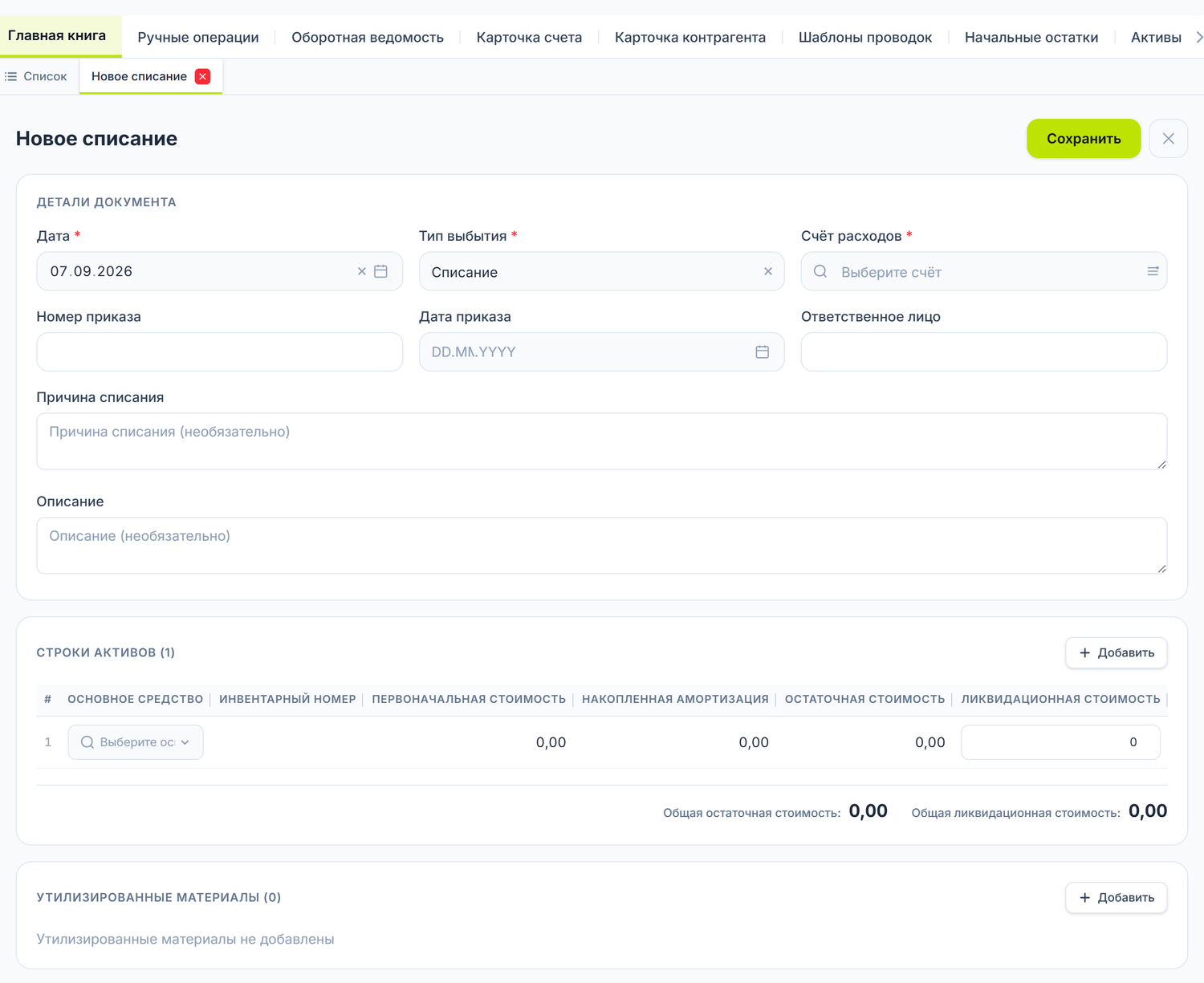
Тип выбытия — поле, с которого всё начинается: выберите его первым, потому что оно решает, какие ещё поля появятся в шапке. А нижний блок Утилизированные материалы останется пустым, если вы ничего не разбираете: он нужен, когда от списанного актива остаются детали, возвращающиеся на склад.
| Поле шапки | Описание |
|---|---|
| Дата | Дата выбытия |
| Тип выбытия | Списание · Продажа · Пожертвование · Обмен |
| Счёт расходов | Счёт, на который списывается остаточная стоимость. Обязательный, и приходит пустым — из шаблона не предзаполняется |
| Причина списания, Номер приказа, Дата приказа, Ответственное лицо, Описание | Документирование |
Поля продажи появляются только при Типе выбытия = Продажа. Только тогда открываются Сумма продажи, Счёт доходов и Счёт расчётов. На обычном списании их не ищите — их там нет.
В строках вы заполняете одно-единственное поле. Выбираете актив, а остальные колонки приходят из карточки сами: Инв. номер, Первоначальная стоимость, Накопленная амортизация и Ликвидационная стоимость. Единственная колонка, которую заполняете вы, — Ликвидационная стоимость выбытия, то есть сколько актив реально ещё стоит на выходе. Под таблицей панель подводит Общую ликвидационную стоимость рядом с итогом остаточных стоимостей.
Выбор актива предлагает только основные средства В эксплуатации и убирает из списка тот, что уже поставлен в другую строку.
В разделе Утилизированные материалы вы добавляете детали, оставшиеся от разборки, с товаром, количеством, суммой, складом и счетами. При проведении выпускается по строке на списание амортизации, на остаточную стоимость, на доход от продажи и на материалы; строки с нулевой суммой не выпускаются, а каждая строка несёт актив аналитикой.
Утилизированные материалы сначала вычитаются из списываемой стоимости. Счёт дохода редактируется на каждой строке материала — как раз чтобы часть, гасящую расход, можно было направить на другой счёт, чем излишек, который остаётся текущим доходом.
Документ списания не пишет НДС и не заносит поставку в регистр НДС, какой бы тип выбытия вы ни выбрали. Если вы плательщик НДС, выставляете налоговую накладную и записываете налог отдельно, из раздела Бухгалтерия → Ручные операции.
Начислите амортизацию до месяца выбытия. Документ списания забирает накопленную амортизацию такой, какая она на момент создания строк. Если амортизация текущего месяца ещё не записана при закрытии месяца, списанная остаточная стоимость окажется выше реальной. Сначала закройте месяц, потом списывайте.
Проведённый документ списания можно вернуть в черновик кнопкой Отменить проведение — проводка удаляется, стоимости восстанавливаются.
Связь с другими документами
| Документ / Модуль | Связь |
|---|---|
| Амортизация | Ежемесячный расчёт износа по данным карточки |
| Счета поставщиков | Строка счёта, в которой вы выбираете или создаёте карточку актива |
| Журнал проводок | Проводки, созданные при вводе в эксплуатацию, амортизации и списании |
| Шаблоны проводок | Счета по умолчанию для амортизации, ввода в эксплуатацию и списания |
| План счетов | Счета 121–124, используемые в карточке ОС |
| Оборотно-сальдовая ведомость | Проверка сальдо по счетам долгосрочных активов |
| Инвентаризация активов | Сопоставление учёта с фактическим наличием |
Частые вопросы
Как формируется инвентарный номер?
Если оставить поле пустым, POSfix выдаёт уникальный 10-значный номер с ведущими нулями. Можно ввести и свой код — тогда он сохранится ровно так, как вы его написали. Номер остаётся за активом на всё время его существования.
Чем МБП отличается от основного средства?
Имущество ниже порога капитализации записывается на 213, а то, что выше порога, получает карточку и амортизируется в течение срока службы. Порог помнить не нужно: панель показывает его сама, в жёлтом предупреждении под полем Первоначальная стоимость, когда введённая сумма его не достигает.
Можно поменять группу или счета после ввода в эксплуатацию?
Пока у актива нет ни одного месяца записанной амортизации, вы свободно правите инвентарный номер, название, группу, первоначальную стоимость и метод амортизации. С момента первой амортизации — и окончательно после выбытия — эти поля блокируются. Счёт расходов остаётся редактируемым. Для содержательной правки отмените проведение документа ввода в эксплуатацию, исправьте карточку и введите актив заново.
Что происходит с полностью самортизированным активом, который ещё в работе?
Он остаётся в реестре с нулевой чистой балансовой стоимостью. Строки амортизации больше не создаются, но актив по-прежнему появляется в инвентаризации и в отчётах. Списание — управленческое решение, а не автоматическое действие.
Какую налоговую категорию выбрать для комбинированного актива?
Если у актива есть части из разных категорий (например, специализированный автомобиль с техническим оборудованием), относите его по основной части — той, что определяет главную функцию предмета. В любом случае категория лишь предзаполняет срок; фискальный срок можно вписать напрямую.
Как оформить актив, полученный безвозмездно?
Заводите карточку по справедливой рыночной стоимости и используете в документе ввода в эксплуатацию способ поступления Пожертвование, с контрагентом, от которого актив пришёл.
Что делать с активом, найденным в излишке при инвентаризации?
Из подтверждённого документа инвентаризации запускаете действие Создать ввод в эксплуатацию (Излишек) — откроется документ ввода в эксплуатацию со способом Излишек и с нужными активами уже в строках. Смотрите Инвентаризацию активов.
Что делать с НДС при продаже основного средства?
Выставляете налоговую накладную и записываете налог вручную, из раздела Бухгалтерия → Ручные операции: документ списания строку НДС не создаёт, каким бы ни был выбранный тип выбытия.
Как проверить итог долгосрочных активов на определённую дату?
Смотрите Оборотно-сальдовую ведомость, отфильтрованную по счетам 121–124. Дебетовое сальдо по 122–123 показывает валовую стоимость, кредитовое по 124 — накопленную амортизацию. Разница и есть чистая балансовая стоимость. У списка основных средств тоже есть итоговая строка в подвале, посчитанная по всему отфильтрованному набору.
Как удалить карточку, созданную по ошибке?
В контекстном меню строки выберите Удалить. Карточка уйдёт в корзину и будет видна через переключатель корзины в списке, откуда её можно Восстановить. Так же работают документы ввода в эксплуатацию, списания и инвентаризации.
Связанные страницы
- Амортизация — ежемесячный расчёт износа
- Нематериальные активы — нематериальные активы (ПО, лицензии)
- Инвентаризация активов — физическая проверка активов
- План счетов — счета долгосрочных активов (
12x) - Журнал проводок — просмотр созданных проводок